- Lỗi trong bản cập nhật KB5127648 ngăn chặn việc kích hoạt Smart App Control trên các thiết bị đã bị vô hiệu hóa tính năng này.
- Có những giải pháp tạm thời sử dụng các lệnh trong Windows Registry để khôi phục quyền truy cập vào công tắc bảo mật.
- Có thể chạy các ứng dụng bị khóa bằng cách mở khóa thuộc tính tệp theo cách thủ công hoặc sử dụng đường dẫn tạm thời.
- Microsoft sẽ triển khai bản cập nhật cho phép bật và tắt SAC mà không cần cài đặt lại hệ thống.
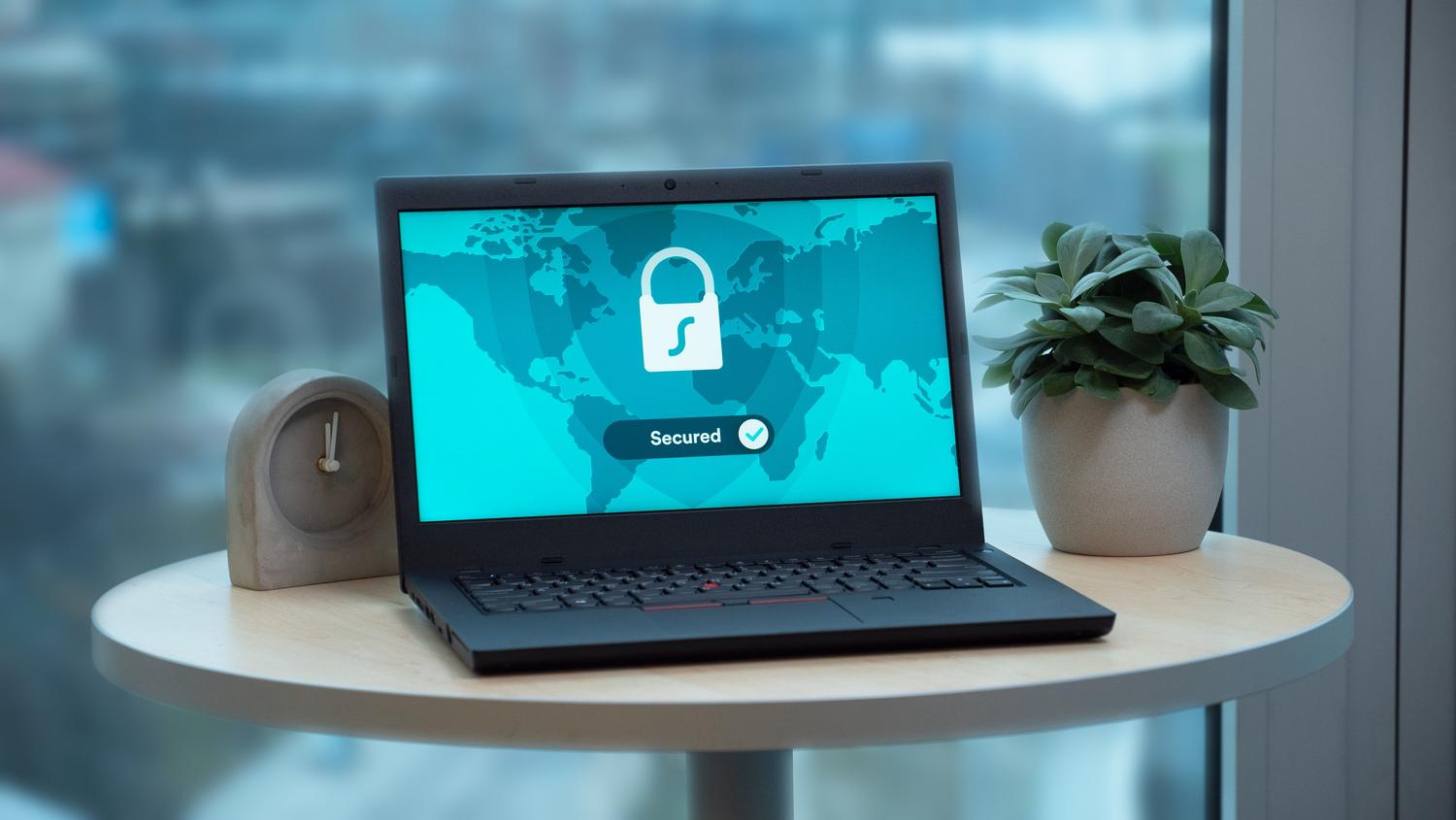
Nếu sau khi nhấn nút cập nhật Windows 11, bạn phát hiện ra Smart App Control (SAC) bị lỗi hoặc tệ hơn, nút bật/tắt bị mờ đi và bạn không thể làm gì được, thì bạn không phải là người duy nhất. Tính năng này, hoạt động như một lớp bảo vệ để ngăn chặn phần mềm độc hại hoặc phần mềm chưa được ký xác thực xâm nhập vào máy tính của bạn, đã gây ra khá nhiều rắc rối gần đây, đặc biệt là sau một số bản vá bảo mật mà trớ trêu thay lại làm hỏng chính công cụ mà chúng được tạo ra để bảo vệ.
Cảm giác này khá khó chịu vì trong khi đối với một số người, hệ thống chặn các ứng dụng hoàn toàn hợp pháp, thì đối với những người khác, tùy chọn kích hoạt lại trở nên không thể sử dụng được . Hãy cùng phân tích điều gì đang xảy ra, tại sao Microsoft lại đẩy chúng ta vào tình trạng này, và trên hết, bạn có thể thực hiện những bước nào để lấy lại quyền kiểm soát bảo mật mà không cần phải bỏ cuộc và định dạng lại máy tính của mình.
Smart App Control thực chất là gì và tại sao nó lại chặn các ứng dụng của tôi?

Trước hết, điều quan trọng cần hiểu là SAC (Trung tâm Tư vấn An toàn) không phải là công cụ tối ưu hóa tốc độ, mà là một lớp bảo mật dựa trên đám mây . Nhiệm vụ của nó là phân tích uy tín của các tệp thực thi và xác minh rằng chúng có chữ ký số hợp lệ và được cập nhật. Nếu Windows không thể xác nhận chương trình đó an toàn, hoặc nếu chữ ký đã hết hạn, hệ thống sẽ chặn nó như một biện pháp phòng ngừa.
Điều này có thể xảy ra ngay cả với những chương trình bạn đã sử dụng trong nhiều năm. Vấn đề phát sinh khi nhà phát triển không cập nhật chứng chỉ bảo mật hoặc khi trình cài đặt khác với tệp thực thi chính. Trong những trường hợp này, hệ thống hiểu đây là dấu hiệu có sự can thiệp vào tệp và quyết định tốt nhất là không nên mạo hiểm, hiển thị thông báo khó chịu rằng ứng dụng đã bị quản trị viên chặn.
Sự hỗn loạn của bản cập nhật tháng 10 và lỗi KB5127648

Đây là lúc mọi chuyện trở nên rắc rối. Bản cập nhật bảo mật KB5127648 đã gây ra một lỗi rất cụ thể trong các phiên bản 24H2 trở lên. Về cơ bản, nếu bạn đã tắt Smart App Control, sau khi cài đặt bản vá, bạn sẽ thấy công tắc bị khóa (màu xám) và bạn không thể bật lại nó theo cách thông thường.
Điều kỳ lạ là những người đã kích hoạt tính năng này từ trước lại không nhận thấy bất cứ điều gì và vẫn được bảo vệ. Thật trớ trêu khi một bản vá lỗi nhằm tăng cường bảo mật lại ngăn người dùng kích hoạt một trong những biện pháp bảo vệ mạnh mẽ nhất của hệ thống. Microsoft đã thừa nhận vấn đề, nhưng trong khi chờ đợi giải pháp lâu dài, họ đã cung cấp cho chúng ta các giải pháp tạm thời không thực sự phù hợp với người dùng thiếu kinh nghiệm.
Cách khắc phục công tắc bị kẹt (Giải pháp kỹ thuật)

Nếu bạn không thể kích hoạt Trung tâm Dịch vụ Khách hàng (SAC), có hai cách chính, mặc dù cả hai đều yêu cầu truy cập vào các thành phần nội bộ của hệ thống. Phương án trực tiếp nhất dành cho người dùng cá nhân là sửa đổi Sổ đăng ký WindowsĐể thực hiện việc này, bạn phải mở Command Prompt (CMD) với quyền quản trị viên và chạy hai lệnh cụ thể để thêm giá trị DWORD vào đường dẫn. HKLMSYSTEMCurrentControlSetPoliciesMicrosoftFeatureManagementOverridesCụ thể, các giá trị phải được tạo ra. 2883193997 và 2850574478, gán cho chúng dữ liệu 1.
Đối với những người quản lý môi trường doanh nghiệp hoặc quen thuộc với Chính sách Nhóm (Group Policy ), Microsoft đã phát hành các mẫu quản trị (như KB5074105) cho phép bạn buộc kích hoạt và bật ghi nhật ký sự kiện để khắc phục sự cố. Sau khi áp dụng các thay đổi này và khởi động lại máy tính, thiết bị chuyển mạch sẽ hoạt động trở lại.
Thủ thuật chạy ứng dụng hợp pháp mà không cần vô hiệu hóa bảo mật

Đôi khi chúng ta không muốn vô hiệu hóa SAC (Trung tâm Cài đặt An toàn), mà chỉ muốn Windows ngừng làm phiền chúng ta với trình cài đặt mà chúng ta biết là an toàn. Trước khi vô hiệu hóa mọi thứ, hãy thử nhấp chuột phải vào tệp , chọn Thuộc tính, và nếu tùy chọn "Bỏ chặn " xuất hiện trên tab Chung, hãy chọn nó. Thao tác này sẽ loại bỏ cảnh báo "Tệp Internet" và thường bỏ qua được nhiều rào cản chặn.
Một chiến thuật hiệu quả khác là di chuyển trình cài đặt đến một vị trí đơn giản, chẳng hạn như C:\Temp , và chạy nó với quyền quản trị viên. Nếu sự cố vẫn tiếp diễn và bạn hoàn toàn chắc chắn về nguồn gốc của phần mềm, bạn có thể thêm ngoại lệ cụ thể cho thư mục đó trong Windows Defender , mặc dù lý tưởng nhất là bạn nên xóa ngoại lệ đó sau khi quá trình cài đặt hoàn tất để tránh tạo cơ hội cho kẻ xâm nhập.
Tương lai của tính năng Điều khiển ứng dụng thông minh và cài đặt lại ứng dụng sạch sẽ.
Cho đến gần đây, một trong những lời phàn nàn lớn nhất là nếu bạn vô hiệu hóa Trung tâm Hành động Bảo mật (SAC), cách duy nhất để khôi phục lại là cài đặt lại Windows từ đầu . Microsoft biện minh cho điều này bằng cách nói rằng họ cần một hệ thống "sạch" để đánh giá bảo mật. Tuy nhiên, đã có tin tốt: đã có xác nhận rằng một bản cập nhật sẽ được phát hành vào năm 2026 cho phép người dùng tự do bật và tắt tính năng này mà không cần phải định dạng lại.
Tính năng này hiện đang được thử nghiệm trên các kênh Windows Insider (chẳng hạn như Build 26220.7070), nơi đã có sẵn một công tắc linh hoạt. Trong thời gian chờ đợi, bạn nên tránh tắt tính năng bảo vệ một cách tùy tiện nếu nó đã được bật, vì bạn có thể trở thành một trong những người dùng bị ảnh hưởng bởi lỗi công tắc màu xám.
Tóm lại, việc xử lý Smart App Control đòi hỏi sự kiên nhẫn và đôi khi là một chút kiến thức kỹ thuật về registry hệ thống để khắc phục lỗi trong các bản cập nhật hàng tháng. Cách tốt nhất là luôn cập nhật phần mềm, luôn xác minh chữ ký số của các tệp tải xuống và nếu hệ thống chặn thứ gì đó, hãy thử mở khóa tệp theo cách thủ công trước khi dùng đến các biện pháp quyết liệt có thể ảnh hưởng đến bảo mật thiết bị của bạn.