- Sự khác biệt về mặt kỹ thuật giữa dung lượng thương mại (thập phân) và dung lượng được hệ điều hành nhận diện (nhị phân).
- Rủi ro của các thiết bị có tính năng không thực tế và giá cả thấp bất thường.
- Các công cụ chuyên dụng để xác minh tính toàn vẹn và dung lượng vật lý thực tế của bộ nhớ.

Chắc hẳn bạn cũng từng gặp trường hợp này: bạn mua một ổ USB ghi dung lượng 64 GB, cắm vào máy tính, và đột nhiên Windows báo rằng bạn chỉ còn khoảng 58 GB khả dụng. Điều đầu tiên cần làm là đừng hoảng sợ hay nghĩ rằng mình bị lừa, vì trong hầu hết các trường hợp, đây là hiện tượng hoàn toàn bình thường và không phải do thiết bị bị lỗi, mà chỉ là vấn đề tính toán đơn giản.
Tuy nhiên, vẫn còn những trường hợp tồi tệ hơn. Với sự bùng nổ của các cửa hàng trực tuyến Trung Quốc, những ổ USB dung lượng 2TB hoặc lớn hơn với giá gần như miễn phí đã trở nên rất phổ biến. Đây chính là nơi tiềm ẩn nguy hiểm, vì tồn tại các chiêu trò lừa đảo về dung lượng , trong đó thiết bị đánh lừa hệ điều hành. Để tránh bị lừa, hãy cùng tìm hiểu kỹ hơn cách nhận biết sản phẩm thực sự bạn đang sở hữu.
Sự khác biệt giữa công suất quảng cáo và công suất thực tế
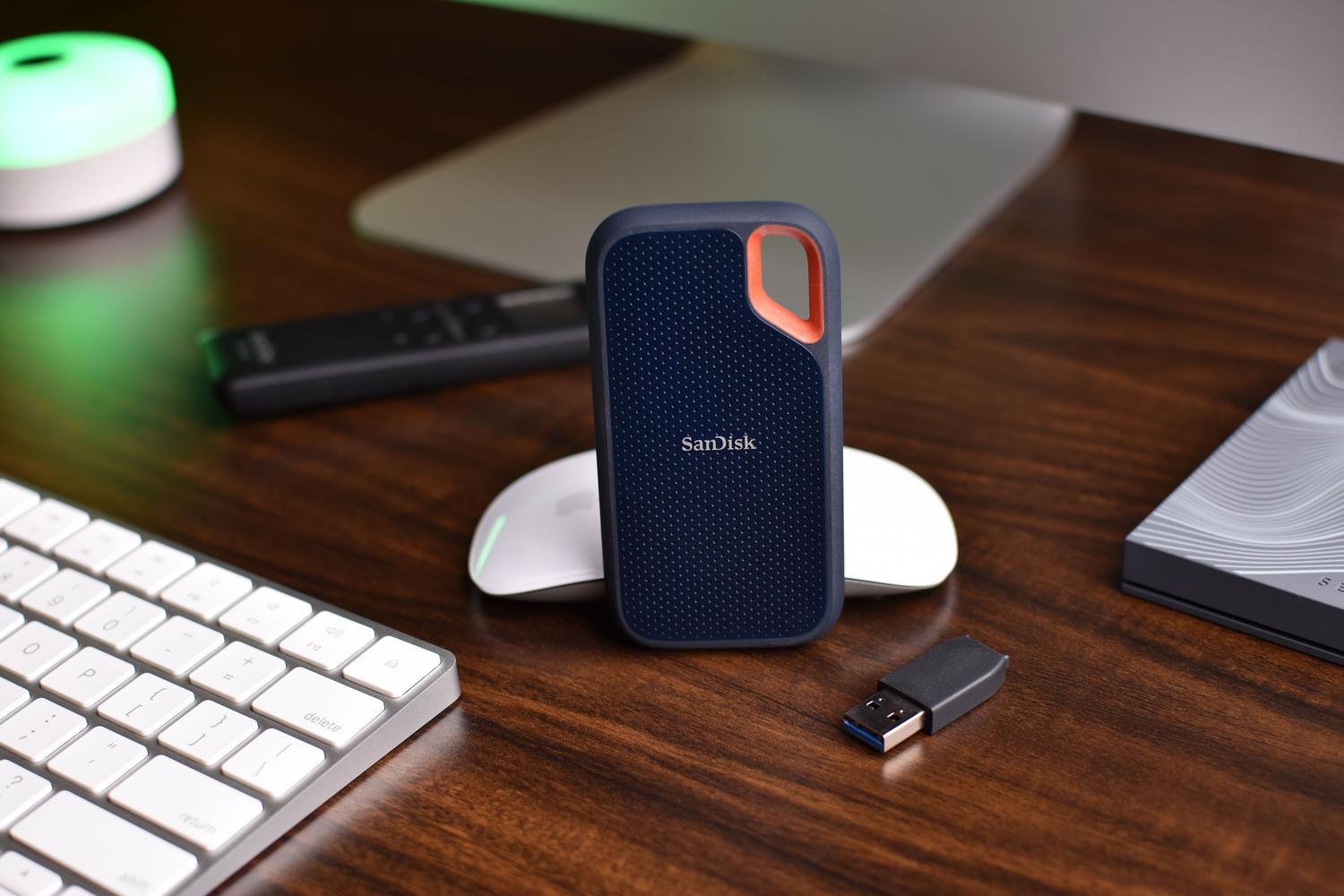
Để hiểu tại sao những gigabyte đó lại bị thiếu, điều quan trọng là phải biết rằng các nhà sản xuất và máy tính không dùng cùng một ngôn ngữ. Các thương hiệu sử dụng hệ thập phân , trong đó 1 GB chính xác bằng 1 tỷ byte. Nhưng Windows, chẳng hạn, sử dụng hệ nhị phân , trong đó 1.000 GB tương đương với 1.073.741.824 byte.
Điều này có nghĩa là mặc dù dữ liệu thực sự tồn tại, hệ thống lại tính toán chúng khác nhau. Ví dụ, ổ cứng 1 TB thường được hiển thị là khoảng 931 GB , và ổ cứng 2 TB là 1,81 TB. Đây là sự khác biệt nhỏ về mặt kỹ thuật, không ảnh hưởng đến hiệu suất hoặc tuổi thọ của thiết bị lưu trữ, vì vậy đừng lo lắng nếu bạn thấy sự khác biệt nhỏ này.
Cách phát hiện ổ USB hoặc SSD giả
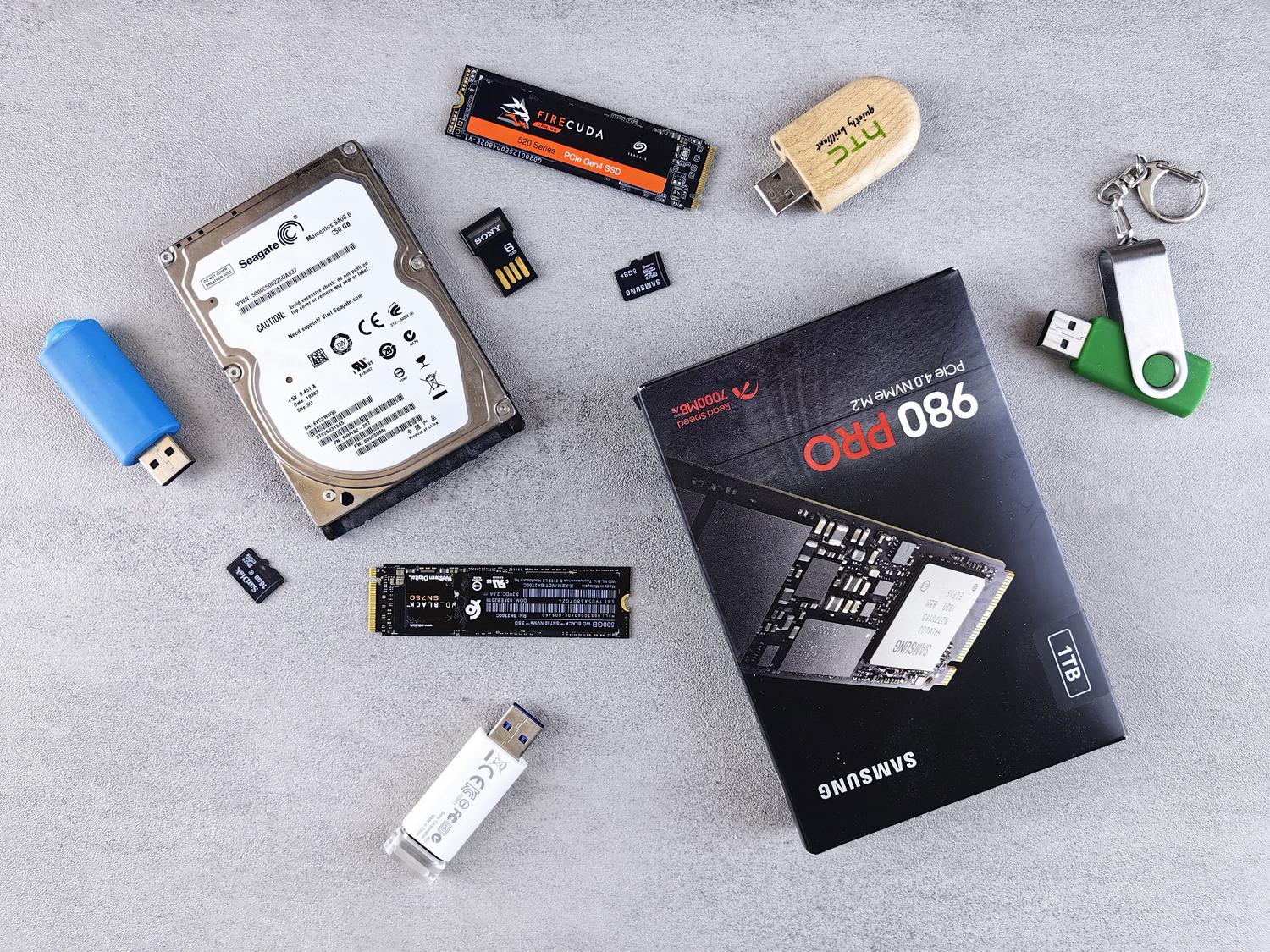
Không phải tất cả đều là tính toán sai. Có một loại lừa đảo rất phổ biến, trong đó phần mềm điều khiển thiết bị bị sửa đổi . Bộ điều khiển là con chip cho máy tính biết dung lượng bộ nhớ khả dụng; những kẻ lừa đảo lập trình nó để nói dối rằng nó có 8 TB trong khi thực tế chỉ có 32 GB.
Nguy hiểm nằm ở chỗ, ban đầu bạn có thể sao chép tập tin và mọi thứ dường như ổn. Nhưng khi vượt quá dung lượng vật lý thực tế, thiết bị bắt đầu ghi đè dữ liệu cũ hoặc đơn giản là ghi đè lên dữ liệu trống. Bạn vẫn giữ nguyên danh sách tập tin (tên và ngày tháng), nhưng nội dung đã bị hỏng và không thể khôi phục. Sự tỉnh táo là vũ khí tốt nhất của bạn: nếu bạn thấy một ổ USB có dung lượng lớn với giá rẻ đến mức khó tin , thì gần như chắc chắn đó là hàng giả.
Công cụ để xác minh dung lượng lưu trữ thực tế
Để giải quyết vấn đề này một cách khoa học, chỉ xem thuộc tính ổ đĩa hoặc định dạng lại ổ đĩa là không đủ, vì bộ điều khiển sẽ tiếp tục hiển thị sai dữ liệu. Bạn cần phần mềm ghi dữ liệu vào từng sector và sau đó cố gắng đọc chúng.
H2testw: Tiêu chuẩn trong Windows
Đây có lẽ là công cụ đáng tin cậy và kinh điển nhất. Chức năng của nó là lấp đầy toàn bộ không gian trống bằng các tập tin thử nghiệm rồi kiểm tra chúng. Nếu chương trình báo "dữ liệu bị mất", con số đó là sự khác biệt giữa dung lượng thực tế và dung lượng hiển thị sai. Cần lưu ý rằng quá trình này diễn ra chậm, vì nó phụ thuộc vào tốc độ ghi của thiết bị; ổ cứng 2 TB có thể mất vài giờ để hoàn tất.
F3 (Chống gian lận Flash) dành cho Mac và Linux
Nếu bạn không dùng Windows, F3 là lựa chọn thay thế mã nguồn mở lý tưởng. Nó hoạt động bằng hai lệnh: f3write để lấp đầy đĩa và f3read để xác minh rằng dữ liệu vẫn còn đó. Trong Linux, cũng có f3probePhương pháp này nhanh hơn nhiều nhưng có thể gây hư hại dữ liệu, vì vậy nên sử dụng cặp thao tác ghi và đọc.
Các tiện ích hữu ích khác
- ValiDrive: Đây là một lựa chọn tuyệt vời để kiểm tra sơ bộ nhanh chóng trong Windows, vì nó kiểm tra các sector được phân bố trên toàn bộ đĩa mà không cần phải lấp đầy toàn bộ đĩa.
- FakeFlashTest: Tương tự như H2testw nhưng có thêm chế độ nhanh để nhanh chóng loại bỏ các thiết bị đáng ngờ.
- ChipGenius: Rất hữu ích để biết được kiểu chip và giao diện thực tế (cho dù đó là USB 2.0 hay 3.0), giúp phát hiện hàng giả.
Đánh giá hiệu năng và tình trạng ổ đĩa
Ngoài dung lượng, điều quan trọng là phải kiểm tra xem tốc độ có khớp với thông số được quảng cáo hay không. Để làm điều này, CrystalDiskMark là công cụ hữu ích trong Windows. Nó cho phép bạn đo tốc độ tuần tự (đối với các tệp lớn như phim) và tốc độ ngẫu nhiên (rất quan trọng đối với hiệu suất hệ điều hành mượt mà). Nếu bạn nhận thấy tốc độ giảm hơn 20% so với thông số được quảng cáo, có thể có vấn đề về phần cứng hoặc tắc nghẽn ở cổng USB.
Đối với người dùng Mac, Blackmagic Disk Speed Test là lựa chọn trực quan và dễ sử dụng nhất, đặc biệt hữu ích cho những người chỉnh sửa video 4K. Mặt khác, nếu bạn muốn biết ổ đĩa của mình có bị lỗi hay không, bạn nên kiểm tra dữ liệu SMART . Hãy đặc biệt chú ý đến "Reallocated Sectors"; nếu giá trị lớn hơn 0, ổ đĩa đang bị xuống cấp vật lý và bạn nên sao lưu dữ liệu ngay lập tức.
Lời khuyên cuối cùng để mua sắm an toàn
Để tránh những rắc rối không mong muốn, tốt nhất là luôn mua hàng từ các thương hiệu uy tín như Samsung, SanDisk, Kingston hoặc WD . Tránh mua các sản phẩm tân trang không rõ nguồn gốc và tránh xa các giao dịch có vẻ quá tốt để tin được trên các nền tảng như AliExpress. Nếu bạn đã mua thứ gì đó và nghi ngờ đó là hàng giả, hãy lưu lại ảnh chụp màn hình kết quả kiểm tra H2testw hoặc F3 để làm thủ tục trả hàng và lấy lại tiền.
Việc kiểm soát chặt chẽ dung lượng lưu trữ giúp ngăn ngừa mất mát các tập tin quan trọng do trình điều khiển bị lỗi hoặc phần cứng hỏng. Mấu chốt là không nên tin tưởng những gì File Explorer hiển thị, hãy sử dụng các công cụ đọc và ghi đầy đủ chức năng, và luôn ưu tiên chất lượng và thương hiệu hơn giá cả quá thấp.