- Sử dụng lệnh ujust check-anticheat để chẩn đoán khả năng sẵn sàng của hệ thống cho EAC Linux v2.
- Điều quan trọng là không được thay đổi cài đặt Secure Boot trong Steam Deck cho đến khi nhận được hướng dẫn chính thức.
- Sự khác biệt giữa khả năng tương thích với game chơi đơn thông qua Proton và việc hạn chế các tựa game cạnh tranh.
- Ưu điểm của việc sử dụng cài đặt Dual Boot để cân bằng giữa Linux và Windows.

Nếu bạn đam mê chơi game nhưng lại chán ngán những hạn chế của Windows, chắc hẳn bạn đã từng nghe đến Bazzite. Bản phân phối này, ra đời dưới sự bảo trợ của dự án Universal Blue và được xây dựng trên nền tảng vững chắc của Fedora, nhằm mục đích đơn giản hóa việc xây dựng một PC chơi game trên Linux , chứ không phải là một cơn ác mộng đối với những người không phải là chuyên gia về dòng lệnh.
Trở ngại lớn nhất từ trước đến nay luôn là phần mềm chống gian lận, bức tường vô hình ngăn cản nhiều tựa game cạnh tranh ra mắt. Tuy nhiên, với sự xuất hiện của Bazzite 45 và hỗ trợ EAC Linux v2 , mọi thứ đang bắt đầu thay đổi, cung cấp các công cụ để xác định xem hệ thống của bạn đã sẵn sàng cho các trò chơi sắp ra mắt hay chưa.
Công cụ chính: ujust check-anticheat
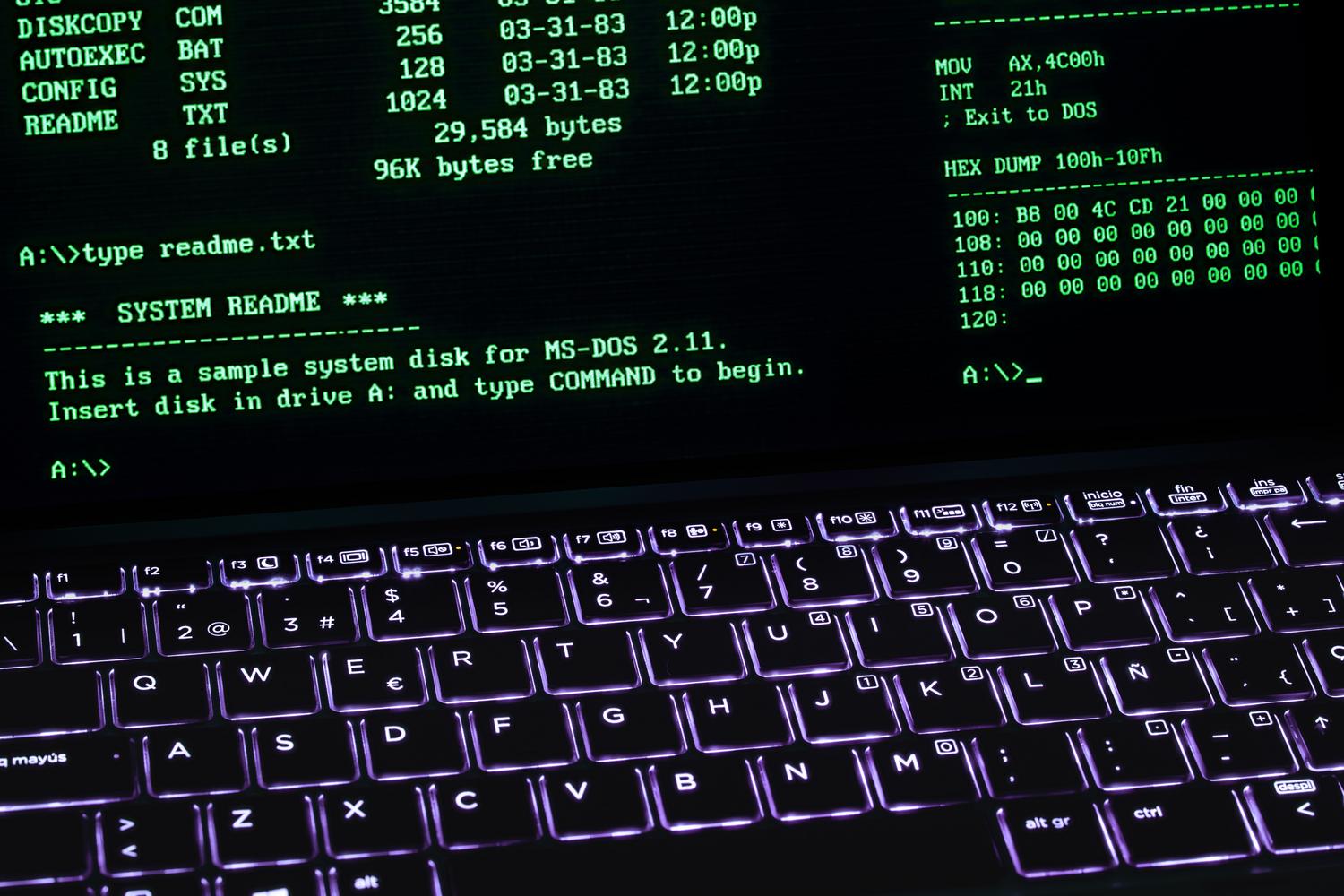
Đối với những ai muốn kiểm tra xem hệ thống của mình có tương thích với các yêu cầu mới của Epic Games hay không, Bazzite đã tích hợp một lệnh cụ thể. Chỉ cần mở terminal và gõ `ujust check-anticheat` để kiểm tra cấu hình của bạn.
Điều quan trọng cần hiểu là công cụ này chỉ mang tính chất chẩn đoán. Nói cách khác, nó không cài đặt phần mềm chống gian lận hoặc mở khóa các trò chơi như Fortnite ngay lập tức; chức năng của nó là kiểm tra xem bạn có đáp ứng các yêu cầu kỹ thuật hay không để sẵn sàng khi Epic chính thức ra mắt dịch vụ. Nó không sửa đổi hệ thống của bạn hoặc cấp bất kỳ đặc quyền nào; nó chỉ đơn giản là cảnh báo bạn về bất kỳ điều chỉnh nào đang chờ xử lý.
Hãy cẩn thận với Secure Boot và Kernel Lockdown.
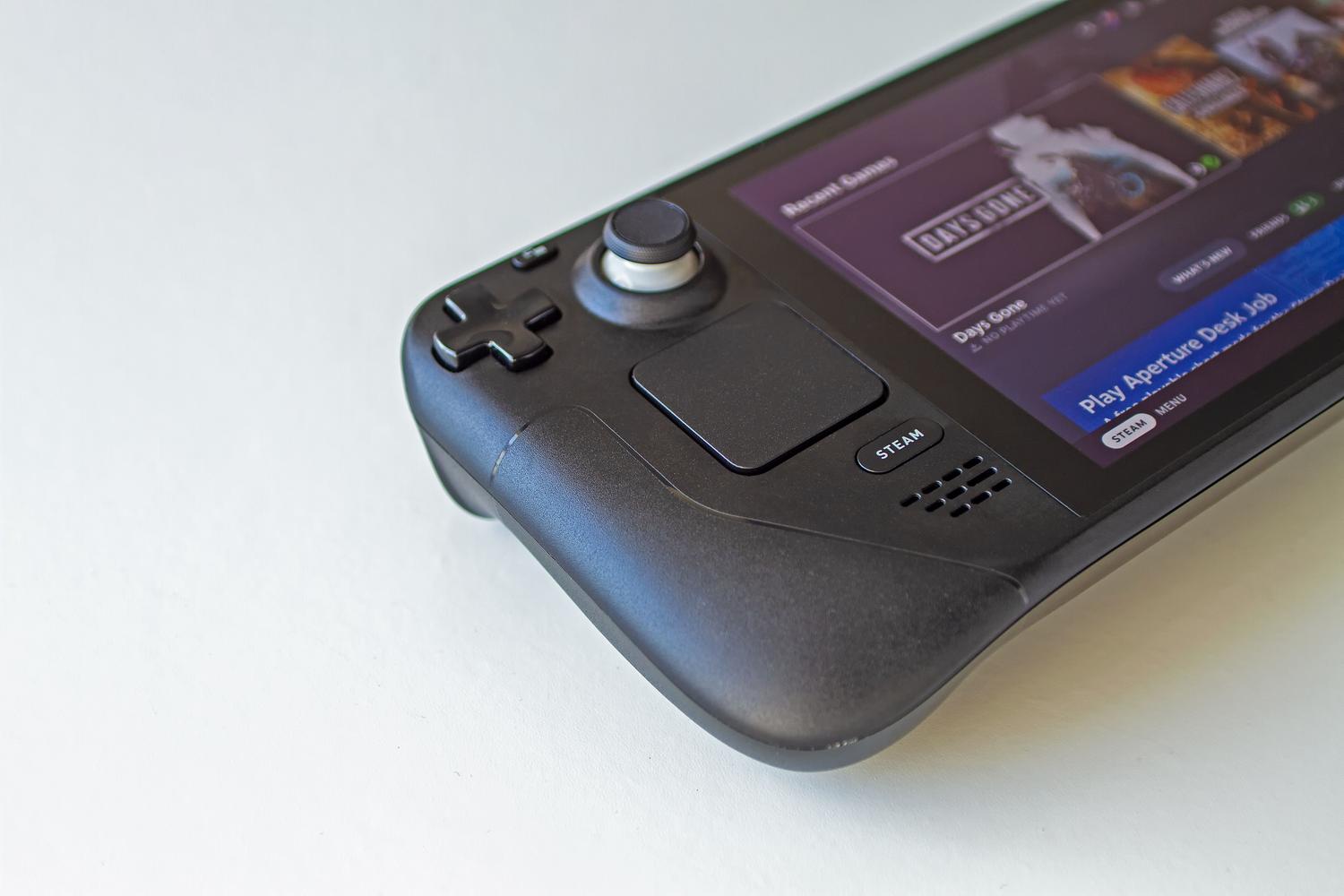
Đây là lúc bạn cần hết sức cẩn thận, đặc biệt nếu bạn đang sử dụng Steam Deck hoặc máy chơi game cầm tay. Lệnh kiểm tra có thể cho bạn biết rằng bạn cần bật Secure Boot hoặc khóa kernel để tuân thủ các tiêu chuẩn EAC Linux v2, nhưng nhóm Bazzite khuyên bạn không nên thay đổi các cài đặt này ngay.
Lý do rất đơn giản: họ đang hoàn tất quá trình tích hợp để tránh các sự cố khởi động nghiêm trọng. Do đó, ngay cả khi công cụ hiển thị cảnh báo, bạn vẫn nên chờ hướng dẫn chính thức từ dự án trước khi thay đổi cài đặt bảo mật trên thiết bị cầm tay của mình.
Việc chuyển sang EAC Linux v2 bao gồm những gì?
Cho đến gần đây, việc chơi game với Easy Anti-Cheat trên Linux là một cơn ác mộng vì nó yêu cầu trình điều khiển cấp nhân, điều mà nhiều người dùng không thể hoặc không muốn cài đặt. Phiên bản v2 đã thay đổi điều đó bằng cách loại bỏ trình điều khiển đó và dựa vào các biện pháp bảo mật gốc của Linux.
Để điều này hoạt động, Epic yêu cầu bản phân phối phải có khóa ký được công nhận . Bazzite đã thành công trong việc thuyết phục Epic chấp nhận chữ ký của mình, tạo tiền đề cho việc các tựa game được mong đợi từ lâu ra mắt trên Linux một cách dễ dàng hơn, mặc dù việc phát hành cuối cùng vẫn phụ thuộc vào tiến độ của Epic Games.
Phần cứng và môi trường: Chi tiết về Bazzite 45

Phiên bản này không chỉ tập trung vào chống gian lận. Dựa trên Fedora 45 , nó cung cấp một hệ thống được cập nhật và ổn định. Người dùng có thể lựa chọn giữa hai môi trường máy tính để bàn mạnh mẽ: GNOME 51.1 hoặc KDE Plasma 6.8.2 , tùy thuộc vào việc họ thích giao diện tối giản hơn hay giao diện có thể tùy chỉnh nhiều hơn.
Về hỗ trợ phần cứng, Bazzite tiếp tục được mở rộng. Hiện tại, nó đã bao gồm hỗ trợ ban đầu cho máy tính xách tay Acer Predator Atlas 8 và đã đưa ROG Ally X20 vào nhánh ổn định. Đối với những người sử dụng card đồ họa, trải nghiệm tối ưu nhất là với AMD Radeon , mặc dù có những ảnh hệ điều hành NVIDIA cụ thể hoạt động rất tốt trên máy tính để bàn, dù Chế độ chơi game vẫn còn một số điểm cần cải thiện với card RTX.
Thực tế chơi game trên Linux và Proton

Bí quyết giúp các game Windows chạy trên Bazzite chính là Steam Proton . Lớp tương thích này chuyển đổi các lệnh DirectX sang Vulkan, cho phép nhiều tựa game AAA chạy gần như thể chúng đang chạy trên hệ điều hành gốc. Đối với hầu hết các game chơi đơn hoặc game indie, chỉ cần bật Proton trong Steam và nhấn chơi.
Đối với các trò chơi không có trên Steam, các công cụ như Heroic Games Launcher (cho Epic, GOG và Amazon) hoặc Lutris là rất cần thiết. Chúng giúp đơn giản hóa việc quản lý các thư viện bên ngoài mà không cần phải vật lộn với các đoạn mã phức tạp.
Bức tường chống gian lận kiên cường
Mặc dù đã có những tiến bộ, nhưng hãy thực tế: một số trò chơi vẫn chỉ dành riêng cho Windows. Những tựa game sử dụng Riot Vanguard (như Valorant) hoặc những game mà nhà phát hành đã chặn Proton một cách rõ ràng (như một số game của EA hoặc các tựa game của Bungie với Destiny 2) sẽ không hoạt động cục bộ.
Nếu thư viện game của bạn hoàn toàn phụ thuộc vào Fortnite, Valorant hoặc Call of Duty , việc xóa Windows sẽ là một sai lầm. Đó là lý do tại sao chiến lược thông minh nhất là cài đặt song song hai hệ điều hành. Cài đặt Bazzite trên một ổ SSD riêng biệt cho phép bạn tận hưởng tính chất nhẹ nhàng của Linux và chế độ điều khiển của nó trong phòng khách, trong khi vẫn giữ Windows trên một ổ đĩa khác cho một số ít game cạnh tranh có yêu cầu nghiêm ngặt về phần mềm chống gian lận.
Bazzite đã khẳng định vị thế của mình như một giải pháp thay thế hoàn thiện, biến bất kỳ máy tính nào thành một dạng Steam Machine, hỗ trợ kiểm tra khả năng tương thích với Easy Anti-Cheat v2 bằng lệnh ujust và tối ưu hóa hiệu năng nhờ Fedora và Proton, mặc dù việc cùng tồn tại với Windows thông qua chế độ khởi động kép vẫn là lựa chọn an toàn nhất cho những người không thể từ bỏ các tựa game có hệ thống bảo mật khép kín.
