- Xác định các triệu chứng nghiêm trọng như màn hình xanh và khởi động lại ngẫu nhiên liên quan đến bộ nhớ.
- Sử dụng các công cụ gốc của Windows và phần mềm chuyên dụng để chẩn đoán lỗi phần cứng.
- Phân biệt giữa lỗi mô-đun vật lý và các vấn đề cấu hình do ép xung hoặc thiếu dung lượng.
- Các giải pháp thiết thực bao gồm từ việc vệ sinh các khe cắm cho đến thay thế các linh kiện bị lỗi.
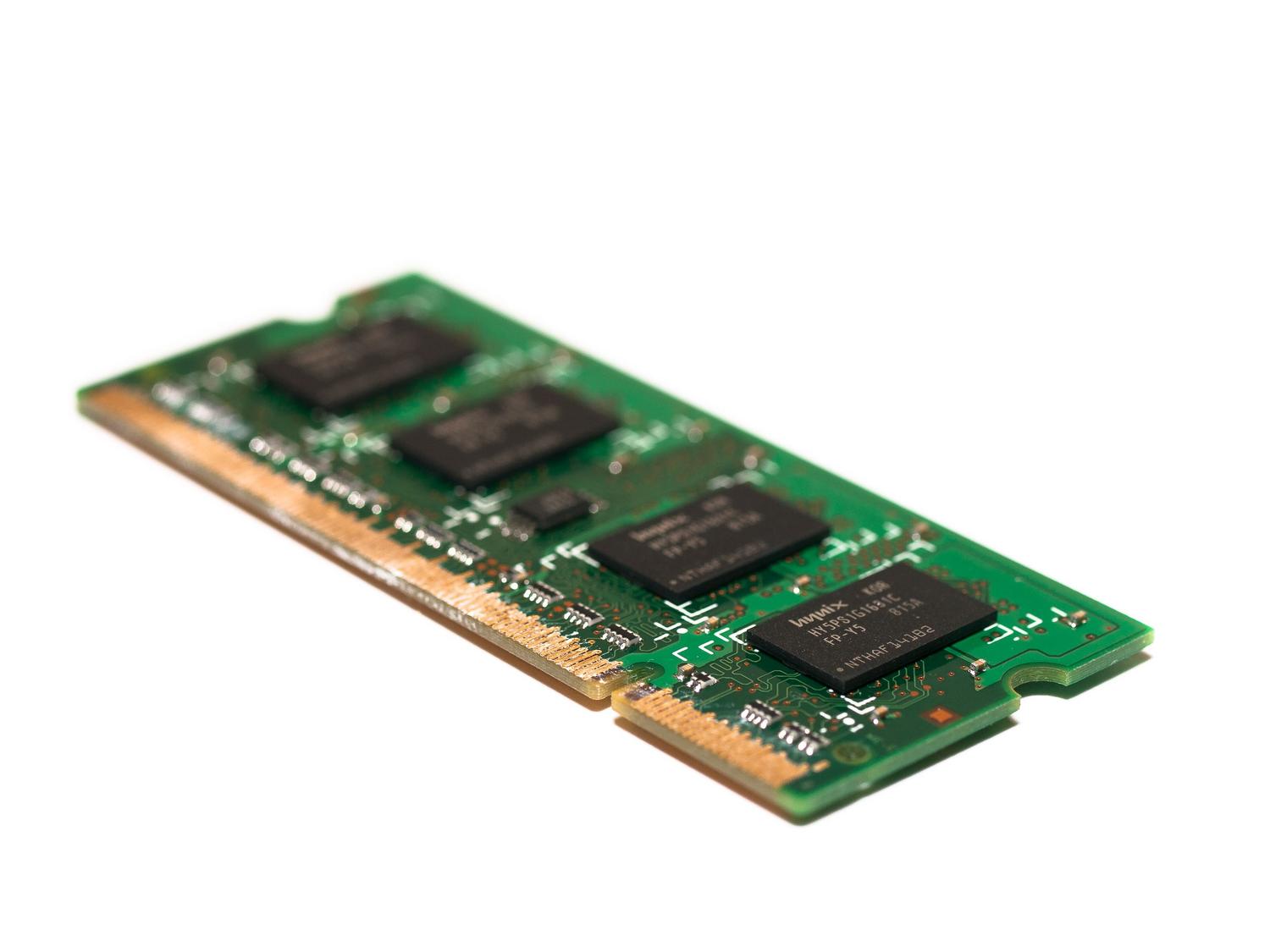
Chắc hẳn bạn cũng từng gặp phải tình huống này: máy tính đột nhiên chạy chậm như rùa, các chương trình tự động đóng bất ngờ, hoặc tệ hơn, bạn gặp phải màn hình xanh chết chóc. Chúng ta thường đổ lỗi cho phần mềm hoặc virus, nhưng sự thật là vấn đề có thể nằm ở RAM , thành phần quan trọng quản lý các tiến trình hoạt động của hệ thống . Nếu các mô-đun RAM bị lỗi, nó giống như bộ não của máy tính bị mất bộ nhớ, khiến toàn bộ hệ thống hoạt động sai lệch.
Đừng lo lắng, bạn không cần phải là chuyên gia máy tính để tìm hiểu. Trong bài viết này, chúng ta sẽ phân tích tất cả các cách để kiểm tra RAM của bạn , từ các tùy chọn đã được cài đặt sẵn trong Windows đến các công cụ mạnh mẽ hơn của bên thứ ba. Chúng tôi sẽ chỉ cho bạn cách nhận biết xem phần cứng của bạn có bị lỗi hay không, liệu bạn chỉ đơn giản là hết bộ nhớ cho các trò chơi hiện tại, hay đó là sự cố cấu hình mà bạn có thể khắc phục trong hai phút.

Dấu hiệu cho thấy RAM của bạn sắp hết thời gian sử dụng.
Trước khi bắt đầu các bài kiểm tra, việc phân tích hành vi của nhóm là rất quan trọng. Có một số dấu hiệu rất rõ ràng; ví dụ, nếu bạn nhận thấy rằng Máy tính phát ra tiếng bíp Khi máy tính khởi động, rất có thể BIOS đang phát hiện lỗi phần cứng. Ngoài ra, việc máy tính khởi động rất chậm, ngay cả với ổ SSD NVMe, hoặc hiệu năng giảm mạnh khi bạn đăng nhập càng lâu cũng là hiện tượng khá phổ biến.
Một trong những triệu chứng rõ ràng nhất là sự xuất hiện của màn hình xanh chết chóc (BSOD) , đặc biệt là những màn hình hiển thị mã MEMORY_MANAGEMENT . Mặc dù những lỗi này có thể bắt nguồn từ các nguyên nhân khác, nhưng chúng thường cho thấy hệ thống không thể quản lý bộ nhớ một cách chính xác. Một dấu hiệu rõ ràng khác là khi bạn truy cập vào cài đặt hệ thống và thấy rằng không phải tất cả RAM của bạn đều được nhận diện ; nếu bạn có 16 GB RAM được cài đặt nhưng Windows chỉ phát hiện 8 GB, rất có thể một trong các mô-đun RAM đã bị lỗi.
Đôi khi vấn đề tinh vi hơn, chẳng hạn như khi bạn cố gắng mở một tập tin và hệ thống thông báo rằng tập tin đó bị hỏng . Trên thực tế, dữ liệu trên ổ đĩa có thể hoàn toàn bình thường, nhưng khi được tải vào RAM, lỗi toàn vẹn dữ liệu xảy ra, làm hỏng thông tin. Nếu bạn gặp sự cố treo máy đột ngột trong các trò chơi đòi hỏi cấu hình cao, như đôi khi xảy ra với các tựa game hiện đại, ngốn nhiều tài nguyên, thì sự không ổn định của bộ nhớ có thể là nguyên nhân.

Vấn đề với ép xung và cấu hình XMP
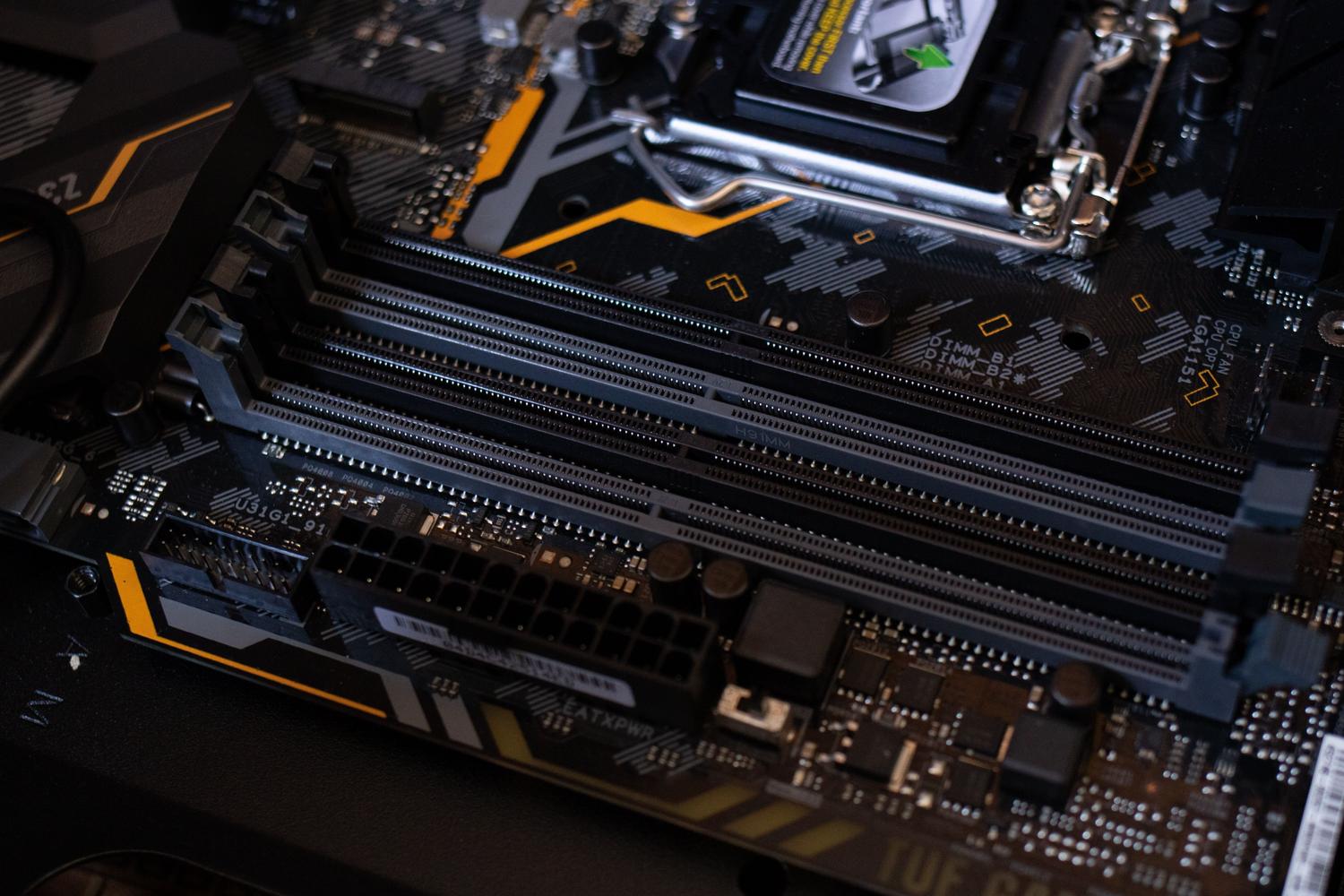
Không phải mọi lỗi mà người dùng cho là lỗi phần cứng đều thực sự là lỗi phần cứng. Nhiều người dùng kích hoạt cấu hình XMP (Intel) hoặc DOCP (AMD) trong BIOS để tối đa hóa tốc độ bộ nhớ. Tuy nhiên, theo thời gian hoặc sau một số bản cập nhật nhất định, các cấu hình này có thể trở nên không ổn định. Điều này khiến Windows hiểu lỗi là lỗi phần cứng vật lý trong khi thực tế đó chỉ là sự cố với tần số và thời gian bộ nhớ nâng cao.
Trước khi bỏ tiền mua các mô-đun mới, cách khôn ngoan nhất là tắt các cấu hình này trong BIOS và để RAM chạy ở tần số cơ bản. Nếu sau khi điều chỉnh này, lỗi màn hình xanh biến mất và các bài kiểm tra cho kết quả tốt, bạn đã giải quyết được vấn đề mà không tốn một xu nào, điều này xác nhận rằng phần cứng của bạn đơn giản là không hỗ trợ ép xung chủ động.

Hướng dẫn sử dụng công cụ chẩn đoán bộ nhớ Windows
Windows bao gồm một công cụ rất hữu ích có tên là Windows Memory Diagnostic cho phép bạn phân tích tình trạng của các mô-đun bộ nhớ mà không cần cài đặt bất kỳ phần mềm nào khác thường. Để khởi chạy công cụ này, cách nhanh nhất là nhấn phím Windows + R, gõ mdsched.exe và nhấn OK. Bạn cũng có thể tìm thấy nó trực tiếp trong menu Start bằng cách gõ cùng lệnh đó.
Sau khi mở công cụ, tốt nhất nên chọn tùy chọn " Khởi động lại ngay và kiểm tra sự cố" . Điều này cần thiết vì bộ nhớ RAM phải trống để quá trình kiểm tra được chính xác. Sau khi khởi động lại, bạn sẽ thấy màn hình màu xanh lam, nơi bạn có thể chọn giữa ba cấp độ phân tích:
- Căn bản: Đây là phương pháp nhanh nhất và thực hiện các bài kiểm tra tiêu chuẩn với bộ nhớ đệm được kích hoạt.
- Tiêu chuẩn: Một phân tích chuyên sâu hơn, bổ sung thêm một số thao tác xác minh.
- Mở rộng: Đây là bài kiểm tra kỹ lưỡng nhất, nó vô hiệu hóa bộ nhớ đệm và có thể mất vài giờ, nhưng đó là bài kiểm tra mà... phát hiện những lỗi khó nhất.
Sau khi quá trình kiểm tra hoàn tất, máy tính sẽ tự động khởi động lại. Vấn đề là Windows không phải lúc nào cũng hiển thị kết quả trong một thông báo rõ ràng. Để xem kết quả, bạn cần mở Trình xem sự kiện (bằng cách gõ eventvwr.msc vào hộp thoại Chạy), vào Nhật ký Windows > Hệ thống, và tìm sự kiện MemoryDiagnostics-Results trong cột Nguồn . Nó sẽ cho bạn biết liệu có lỗi nào được tìm thấy hay mọi thứ đều ổn.

Các giải pháp thay thế nâng cao và phần mềm của bên thứ ba
Nếu công cụ của Windows không tìm thấy gì nhưng bạn vẫn tin chắc có vấn đề, đã đến lúc cần đến những công cụ mạnh mẽ hơn. Chương trình được đánh giá cao nhất trong lĩnh vực này là MemTest86 . Công cụ này kỹ lưỡng và mạnh mẽ hơn nhiều so với công cụ của Microsoft, cho phép bạn phát hiện các lỗi mà các bài kiểm tra nhanh không nhận ra. Có một phiên bản miễn phí rất toàn diện và một phiên bản trả phí dành cho những người cần phân tích chuyên nghiệp.
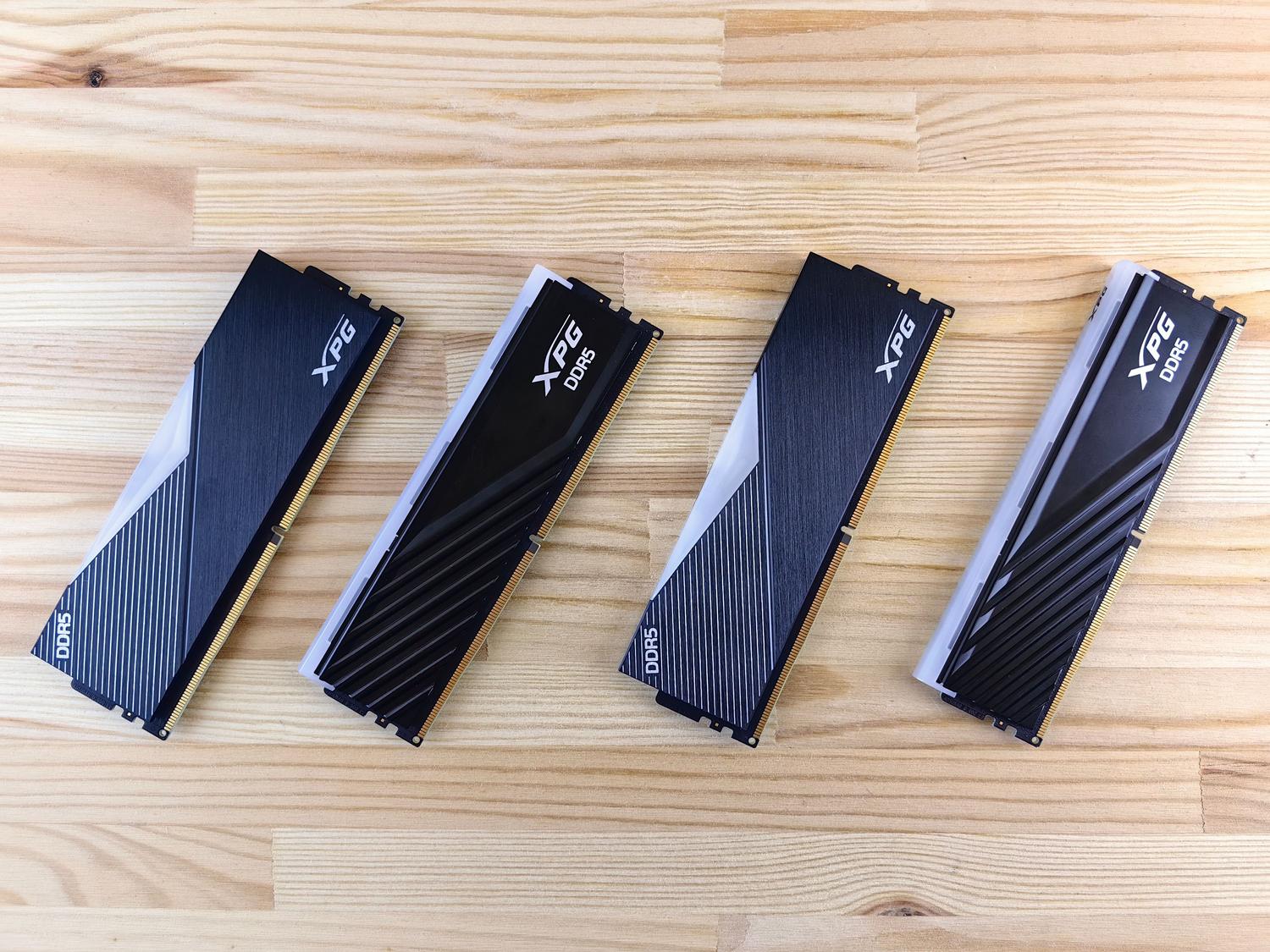
Để biết chính xác loại phần cứng nào bạn đang sử dụng trước khi mua linh kiện thay thế, tôi khuyên bạn nên dùng CPU-Z . Đây là một ứng dụng miễn phí sẽ cho bạn biết trong tab Bộ nhớ liệu bạn đang dùng DDR3, DDR4 hay DDR5, cũng như tần số hoạt động chính xác của chúng. Điều này rất quan trọng vì các thế hệ RAM không tương thích với nhau , như đã được trình bày chi tiết trong bài so sánh RAM DDR4 vs. DDR5 ; bạn không thể lắp mô-đun DDR5 vào khe cắm được thiết kế cho DDR4.

Lỗi phần cứng hay thiếu dung lượng?
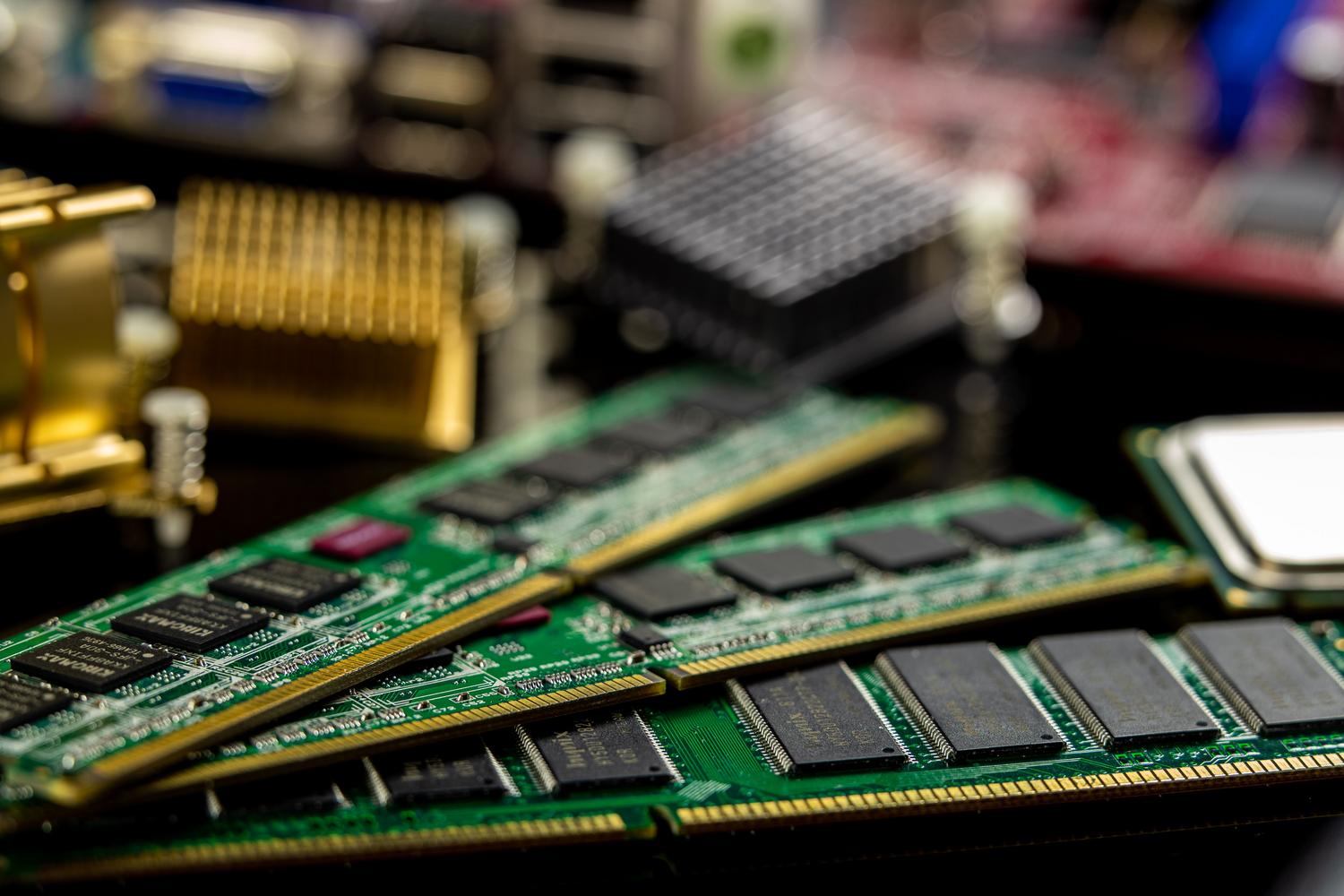
Điều quan trọng là không được nhầm lẫn giữa mô-đun RAM bị hỏng với việc thiếu RAM . Nếu máy tính của bạn chậm nhưng không gặp lỗi màn hình xanh, có thể đơn giản là bạn không đủ RAM cho nhu cầu của mình. Bạn có thể kiểm tra điều này bằng cách mở Trình quản lý tác vụ (Ctrl + Shift + Esc) và chuyển đến tab Hiệu năng. Nếu bạn thấy mức sử dụng bộ nhớ liên tục ở mức gần 100%, Windows sẽ bắt đầu sử dụng bộ nhớ ảo (dung lượng ổ cứng), điều này làm chậm toàn bộ hệ thống.
Tùy thuộc vào nhu cầu của bạn, bạn sẽ cần dung lượng lưu trữ nhiều hay ít hơn: 8 GB là đủ cho các tác vụ cơ bản và duyệt web; 16 GB là tiêu chuẩn hiện tại cho chơi game và đa nhiệm; và nếu bạn tham gia vào mô hình 3D, chỉnh sửa video chuyên nghiệp hoặc lập trình nặng, bạn nên hướng đến 32 GB hoặc thậm chí 64 GB.

Nên làm gì nếu phát hiện ra lỗi thực sự?
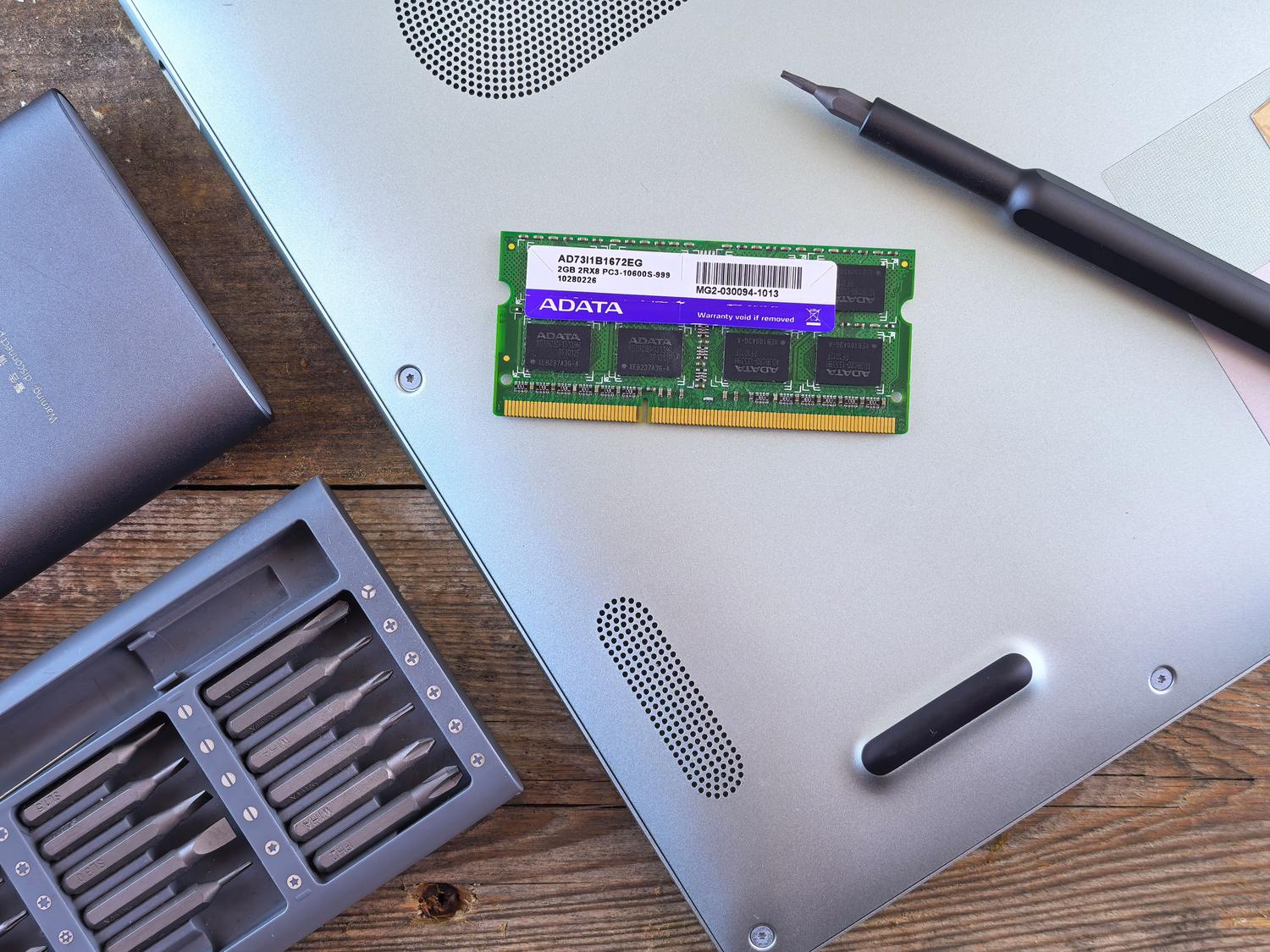
Nếu bài kiểm tra xác nhận có lỗi, bạn có một vài lựa chọn. Đầu tiên, cách đơn giản nhất: mở thùng máy và kiểm tra xem các mô-đun RAM đã được lắp đúng vào khe cắm chưa. Đôi khi, một va chạm hoặc rung động bất ngờ có thể làm cho chốt bị lỏng ra một chút. Nếu cách đó không hiệu quả, bạn có thể thử vệ sinh các điểm tiếp xúc của RAM hoặc hoán đổi vị trí các mô-đun giữa các khe cắm để loại trừ khả năng lỗi nằm ở bo mạch chủ chứ không phải RAM.
Nếu bạn có nhiều mô-đun bộ nhớ, tốt nhất là nên kiểm tra từng cái một. Nếu máy tính gặp sự cố với mô-đun A nhưng hoạt động hoàn hảo với mô-đun B, bạn sẽ biết chính xác cần thay thế mô-đun nào . Nếu linh kiện vẫn còn trong thời gian bảo hành, hãy liên hệ với nhà sản xuất. Nếu không, bạn sẽ phải mua một linh kiện mới hoàn toàn tương thích với bo mạch chủ của bạn về loại và tần số.
Kiểm tra RAM trên máy tính Mac
Nếu bạn là người dùng Apple, quy trình sẽ khác. Để xem dung lượng RAM của bạn, hãy vào menu Apple và chọn Giới thiệu về máy Mac này . Nếu bạn nghi ngờ có vấn đề về hiệu năng, bạn có thể sử dụng Trình giám sát hoạt động (trong Tiện ích) để xem các tiến trình nào đang tiêu thụ hết bộ nhớ trong tab Bộ nhớ.
Để biết thêm chi tiết kỹ thuật về loại RAM trong macOS, bạn có thể sử dụng công cụ Thông tin Hệ thống thông qua Spotlight. Mặc dù bộ nhớ trong các máy Mac hiện đại thường được hàn chết, nhưng điều quan trọng là phải theo dõi các lỗi rò rỉ bộ nhớ có thể buộc hệ thống phải phân bổ dữ liệu quá mức trên SSD, có khả năng làm giảm tuổi thọ của thiết bị lưu trữ .
Giữ cho phần cứng luôn sạch sẽ, kiểm tra tần số hoạt động và chạy các bài kiểm tra thường xuyên là những cách tốt nhất để đảm bảo máy tính của bạn không gặp sự cố vào những thời điểm tồi tệ nhất. Cho dù sử dụng công cụ mặc định của Windows, dùng MemTest86, hay đơn giản là nâng cấp dung lượng hệ thống nếu nó đang bị quá tải, việc xác định nguồn gốc của vấn đề sẽ cho phép bạn quyết định xem việc tinh chỉnh phần mềm có đủ hay bạn cần đầu tư vào các linh kiện mới để khôi phục hiệu suất hoạt động mượt mà của máy tính.
