- Việc đặt lại CMOS sẽ xóa mật khẩu và đưa BIOS về cài đặt gốc.
- Nút xóa CMOS hoặc jumper giúp đơn giản hóa quá trình tùy thuộc vào bo mạch.
- Việc nhấp nháy có thể giúp ích, nhưng không phải lúc nào cũng giúp bạn bỏ qua chìa khóa.
- Hãy cân nhắc xem bạn có cần mật khẩu đó không và giữ chìa khóa của bạn an toàn.
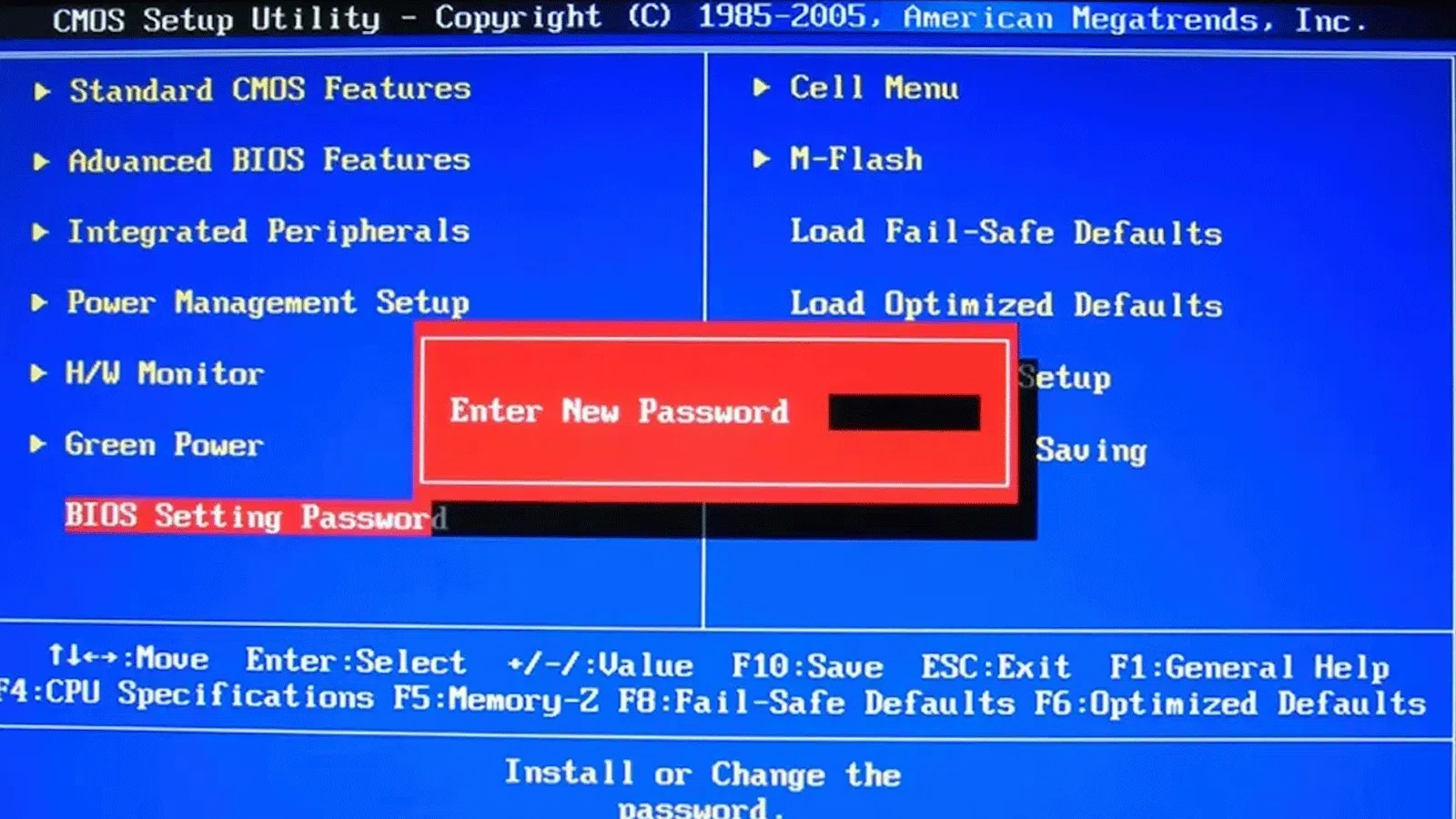
Nếu bạn quên mật khẩu truy cập BIOS và máy tính không cho phép bạn thao tác gì, bạn không phải là người duy nhất: việc khôi phục hoặc xóa mật khẩu BIOS là một vấn đề phổ biến hơn bạn nghĩ, và may mắn thay, có những phương pháp hiệu quả để lấy lại quyền kiểm soát mà không cần phải đau đầu.
Trong hướng dẫn này, chúng tôi sẽ xem xét chi tiết tất cả các tùy chọn xuất hiện trong các nguồn đã phân tích: từ việc tháo pin CMOS đến việc sử dụng nút hoặc jumper Clear CMOS , bao gồm cả việc cập nhật firmware và một số trường hợp đặc biệt tùy thuộc vào thương hiệu và kiểu máy. Chúng tôi cũng giải thích khi nào nên sử dụng mật khẩu BIOS và những biện pháp tốt nhất cần tuân theo để tránh bị khóa máy lần nữa.
Tại sao phải đặt mật khẩu cho BIOS?
Hầu hết người dùng không mấy khi bảo vệ BIOS, một phần vì họ hiếm khi truy cập vào nó và nghĩ rằng máy tính chỉ dành riêng cho họ; tuy nhiên, việc chặn quyền truy cập vào menu khởi động và cấu hình sẽ tăng thêm một lớp bảo mật để ngăn chặn các thay đổi trái phép.
Trong môi trường làm việc hoặc dùng chung, điều này đặc biệt có ý nghĩa; nếu nhiều người sử dụng cùng một thiết bị hoặc có nguy cơ bị can thiệp trái phép, mật khẩu sẽ ngăn chặn việc truy cập vào các thông số quan trọng như thứ tự khởi động, khởi động an toàn hoặc việc vô hiệu hóa các biện pháp bảo mật.
Đối với máy tính xách tay, điều này thậm chí còn quan trọng hơn: vì các thiết bị này được di chuyển thường xuyên, nguy cơ mất mát hoặc trộm cắp là có thật, do đó, việc bảo vệ BIOS sẽ làm cho việc khởi động trái phép trở nên khó khăn hơn và hạn chế các nỗ lực vô hiệu hóa các cơ chế bảo vệ.
Tuy nhiên, vì BIOS hiếm khi được truy cập nên theo thời gian rất dễ quên mật khẩu. Tin tốt là có những quy trình để khôi phục BIOS về cài đặt gốc và do đó, xóa mật khẩu khi bạn đã quên.
Trước khi bắt đầu: các biện pháp phòng ngừa và phạm vi
Việc mở máy tính và thao tác với bo mạch chủ không phải là chuyện đùa: hãy ngắt nguồn điện, xả hết điện tích còn lại và tiến hành một cách bình tĩnh . Một số phương pháp sẽ đặt lại toàn bộ cấu hình, nghĩa là bạn sẽ mất các thiết lập khởi động, cấu hình XMP/EXPO, thứ tự ưu tiên thiết bị, v.v.
Theo nhà sản xuất, một số bước trong quy trình có thể khác nhau. Một số bo mạch chủ có nút Clear CMOS vật lý có thể truy cập từ bảng điều khiển phía sau, một số khác yêu cầu một jumper bên trong với các vị trí cụ thể , và ở một số kiểu máy nhất định, việc cập nhật firmware có thể yêu cầu bạn nhập mật khẩu hiện tại của mình.
Nếu máy tính xách tay của bạn còn trong thời gian bảo hành hoặc bạn không tự tin mở máy, tốt nhất nên liên hệ với bộ phận hỗ trợ kỹ thuật chính thức. Trong mọi trường hợp, hãy tự chịu rủi ro và nếu có bất kỳ thắc mắc nào, hãy tham khảo hướng dẫn sử dụng bo mạch chủ hoặc trang web hỗ trợ của nhà sản xuất.
Cách vào BIOS nếu bạn quên mật khẩu
Các phương pháp được mô tả ở trên là những phương pháp được tìm thấy trong các nguồn tham khảo. Chúng bắt đầu với phương pháp kinh điển "xóa CMOS" và tiếp tục với các phương pháp thay thế như cập nhật BIOS . Mục tiêu là buộc thiết bị phải khôi phục cài đặt gốc để mật khẩu biến mất.
Tháo pin CMOS
Pin cúc áo trên bo mạch chủ duy trì thời gian hệ thống và cài đặt BIOS khi máy tính tắt; việc tháo pin sẽ xóa cấu hình đã lưu và thường kèm theo đó là cả mật khẩu.
Các bước được nhấn mạnh nhiều lần là: tắt thiết bị, rút phích cắm khỏi ổ điện và chờ vài phút để điện tích còn lại xả hết; sau đó, tìm pin CMOS (loại pin cúc áo) và cẩn thận tháo nó ra bằng móng tay hoặc dụng cụ không dẫn điện; hướng dẫn đề xuất thời gian chờ khác nhau sau khi tháo pin: từ 30-40 giây đến 20-30 phút khi thiết bị đã được rút phích cắm và không có pin. Thời gian chờ thêm này đảm bảo mạch điện hoàn toàn mất đi cấu hình của nó.
Sau khi hết thời gian, lắp lại pin vào khe cắm, kết nối máy tính và khởi động. Nếu mọi việc suôn sẻ, BIOS sẽ trở về cài đặt mặc định và sẽ không yêu cầu mật khẩu nữa. Lưu ý rằng bất kỳ cài đặt thủ công nào khác mà bạn đã lưu cũng sẽ bị mất.
Nút xóa CMOS vật lý
Nhiều bo mạch chủ hiện đại có nút Clear CMOS, có thể truy cập từ mặt sau hoặc bên trong thùng máy. Chức năng của nó tương tự như việc tháo pin, nhưng được kiểm soát tốt hơn và, ở một số mẫu, không cần mở thùng máy.
Quy trình thông thường: khi máy tính đã tắt và được kết nối với nguồn điện (theo hướng dẫn trong sách hướng dẫn), giữ nút đó trong thời gian do nhà sản xuất chỉ định, ví dụ khoảng 10 giây; khi bật máy lại, BIOS sẽ khởi động với các giá trị mặc định của nhà sản xuất và khóa sẽ được gỡ bỏ.
Hệ thống này đơn giản hóa quy trình, nhưng nó có một nhược điểm rõ ràng: nếu nút này hiển thị và ai đó có ý đồ xấu nhấn vào, nó có thể đặt lại cài đặt của bạn . Điều này không phổ biến, nhưng tốt hơn hết là bạn nên biết.
Xóa CMOS qua jumper
Nếu bo mạch chủ của bạn không có nút bấm, bạn sẽ thấy một cầu nối hai hoặc ba chân được dán nhãn "CLR_CMOS," "CLRMOS," hoặc tương tự. Thay đổi vị trí của cầu nối này sẽ buộc xóa CMOS: tắt máy và rút phích cắm PC, di chuyển cầu nối , và bật máy để xóa cấu hình.
Trên các bo mạch chủ ba chân, bạn thường thấy sơ đồ được in bên cạnh đầu nối với nội dung như "1-2 Bình thường" và "2-3 Xóa CMOS". Điều này cho bạn biết cần để cầu nối ở chân nào để xóa CMOS và vị trí đặt lại cầu nối sau đó. Nếu bạn không chắc chắn, hãy tham khảo hướng dẫn sử dụng của nhà sản xuất trước khi thực hiện bất kỳ thay đổi nào.
Phương pháp này cũng hữu ích nếu pin CMOS đã hết và không lưu được thời gian hoặc cài đặt. Trong trường hợp đó, ngoài việc thay pin, bạn nên buộc phải xóa CMOS và kiểm tra xem các cài đặt đã được lưu lại chưa.
Flash BIOS (cập nhật chương trình cơ sở)
Ở một số mẫu máy, cập nhật BIOS lên phiên bản mới hơn sẽ đặt lại cấu hình và do đó xóa mật khẩu . Tuy nhiên, một số nhà sản xuất yêu cầu bạn nhập mật khẩu hiện tại để xác thực quá trình cập nhật, vì vậy phương pháp này sẽ không hiệu quả nếu bạn không nhớ mật khẩu.
Nếu bo mạch chủ của bạn cho phép cập nhật mà không cần nhập mã (thông qua các tiện ích như USB BIOS Flashback hoặc các công cụ cập nhật tích hợp sẵn), thao tác này có thể khôi phục quyền điều khiển; tuy nhiên, việc cập nhật BIOS tiềm ẩn nhiều rủi ro hơn so với việc xóa CMOS đơn giản, vì vậy hãy tiến hành thận trọng và làm theo hướng dẫn của nhà sản xuất một cách chính xác.
Các trường hợp, thương hiệu và đặc điểm riêng
Trên thực tế, mỗi thương hiệu đều có các bước cụ thể riêng. Các nguồn được phân tích bao gồm các trường hợp thực tế và danh sách các sản phẩm bị ảnh hưởng, cùng với các hướng dẫn và khuyến cáo. Ví dụ, một số người dùng báo cáo bị khóa tài khoản sau khi thiết lập cả mật khẩu người dùng và quản trị viên trên máy tính chơi game, chẳng hạn như Asus ROG Strix G15 , trong đó BIOS ngừng cho phép truy cập mặc dù đã biết cả hai mật khẩu.
Trong những trường hợp này, lời khuyên thường thấy trong các câu trả lời hỗ trợ độc lập là hãy bắt đầu từ những bước cơ bản: tháo pin CMOS và đợi trước khi lắp lại. Một số hướng dẫn khuyên nên đợi 30-40 giây, trong khi những hướng dẫn khác kéo dài thời gian đợi lên 20-30 phút để đảm bảo xóa hoàn toàn; dù bạn chọn khoảng thời gian nào, hãy nhớ rằng kết quả đều như nhau: BIOS sẽ được đặt lại về cài đặt gốc và tất cả các cấu hình trước đó sẽ bị mất.
Danh sách chi tiết các dòng sản phẩm từ các nhà sản xuất, kèm theo tài liệu hướng dẫn cụ thể, cũng được đề cập. Ví dụ, đối với Dell, các sản phẩm được đề cập bao gồm máy tính để bàn, máy tính xách tay và máy trạm: Alienware, Dell All-in-One, Dell Pro All-in-One, Dell Pro Max Micro, Dell Pro Max Slim, Dell Pro Max Tower, Dell Pro Micro, Dell Pro Slim, Dell Pro Tower, Dell Slim, Dell Tower, Inspiron, Legacy Desktop Models, OptiPlex, Vostro, XPS, G Series, G Series, Alienware, Dell Laptops, Dell Plus, Dell Pro, Dell Pro Max, Dell Pro Plus, Dell Pro Premium, Inspiron, Latitude, Dell Pro Rugged, Vostro, XPS, Legacy Laptop Models, XPS Tablets, Fixed Workstations, Mobile Workstations, Dell Pro Max Micro MA16250, Dell Pro Max 16 Plus MB16250, Dell Pro Max 18 Plus MB18250, Dell Pro Max 16 XE MC16250, Dell Pro Micro Plus XE QBM1250, Dell Pro Slim Plus XE5 QBS1250, Dell Pro Tower Plus XE5 QBT1250 , và nhiều sản phẩm khác. Loại danh sách này cho thấy các quy trình mở khóa hoặc tài liệu hỗ trợ bao gồm một phạm vi sản phẩm rất rộng.
Một điểm đáng chú ý khác được các nguồn tin nhấn mạnh là kỹ thuật thí nghiệm được áp dụng cho các máy tính xách tay đời cũ: trong các mẫu như Lenovo ThinkPad L440 và X230 , các nhà nghiên cứu đã tìm cách vượt qua mật khẩu bằng cách nối tắt các chân của chip EEPROM (đường SCL và SDA) bằng tua vít, vào một thời điểm cụ thể trong quá trình khởi động.
Phương pháp này không phải là hướng dẫn được khuyến nghị cho người dùng, nhưng nó chứng minh rằng, trên phần cứng cũ hơn, có những cách để khôi phục quyền truy cập firmware nhằm vô hiệu hóa mật khẩu và sử dụng lại thiết bị . Nếu bạn tìm hiểu sâu hơn về vấn đề này, cần hết sức thận trọng, và như mọi khi, mỗi kiểu máy sử dụng các chip khác nhau và yêu cầu xác định các chân và số hiệu linh kiện cụ thể.
Bạn có nên giữ mật khẩu trong BIOS không?
Sau khi biết rằng có thể xóa mật khẩu, điều đáng cân nhắc là liệu việc giữ lại mật khẩu đó có thực sự đáng giá hay không. Trên các thiết bị dễ bị mất hoặc bị đánh cắp, đặc biệt là máy tính xách tay, mật khẩu BIOS ngăn chặn các thay đổi độc hại và gây khó khăn cho bất kỳ ai cố gắng khởi động từ phương tiện lưu trữ bên ngoài.
Tuy nhiên, hãy cân nhắc những giải pháp thay thế hiệu quả tương đương, tiện lợi và hiện đại hơn: tăng cường bảo mật hệ điều hành, sử dụng tài khoản có xác thực và mã hóa mạnh , và dựa vào trình quản lý mật khẩu và dịch vụ đám mây để bảo vệ khóa của bạn.
Mật khẩu BIOS được giới thiệu từ nhiều thập kỷ trước và không phải lúc nào cũng là biện pháp hiệu quả nhất để bảo vệ toàn diện như chúng ta cần ngày nay. Nếu bạn quyết định bật nó, hãy tránh dựa vào trí nhớ: hãy lưu mật khẩu ở một nơi an toàn (kỹ thuật số và/hoặc vật lý) để bạn không bị mất tất cả các thiết lập nếu quên mật khẩu.
Những câu hỏi và tình huống thường gặp
Tôi có bị mất tất cả các thiết lập nếu xóa CMOS không? Có: đó là mục đích của quá trình này. Do đó, nếu bạn đã cấu hình các thiết lập quạt, cấu hình bộ nhớ hoặc thứ tự ưu tiên khởi động, bạn sẽ cần phải cấu hình lại chúng trong lần khởi động đầu tiên sau khi thiết lập lại.
Tôi nên tháo pin ra trong bao lâu? Các khuyến nghị khác nhau: một số người cho rằng 30-40 giây là đủ, trong khi những người khác lại thích đợi 20-30 phút để đảm bảo dữ liệu được xóa sạch. Nếu bo mạch của bạn mất khá lâu để hết pin, thì thời gian chờ lâu hơn thường sẽ hiệu quả hơn.
Nút Clear CMOS có hoạt động giống như việc tháo pin không? Về cơ bản là có. Ưu điểm là bạn không cần phải mở vỏ máy đối với những bo mạch chủ có nút này ở mặt sau. Tuy nhiên, hãy luôn làm theo hướng dẫn sử dụng: không phải tất cả các bo mạch chủ đều có quy trình khôi phục giống nhau.
Tôi có thể cập nhật BIOS mà không cần mật khẩu không? Điều đó phụ thuộc vào nhà sản xuất và kiểu máy. Trong một số trường hợp, quá trình này sẽ yêu cầu mật khẩu ; trong những trường hợp khác, bạn có thể sử dụng các phương pháp cụ thể (chẳng hạn như USB BIOS Flashback) không cần mật khẩu và cũng có thể khôi phục các giá trị mặc định.
Thủ thuật dùng tua vít để tháo chip EEPROM có phải là ý hay không? Không dành cho người dùng thông thường. Đó là kỹ thuật phòng thí nghiệm được sử dụng trên một số dòng máy tính xách tay đời cũ; nếu thực hiện không đúng cách, bạn có thể làm hỏng bo mạch chủ vĩnh viễn . Nếu bạn quan tâm, hãy tham khảo các nguồn kỹ thuật chuyên ngành và chuẩn bị sẵn sàng chấp nhận rủi ro.
Hướng dẫn thủ tục chi tiết
Trước khi chạm vào bất cứ thứ gì: hãy tắt thiết bị, rút dây nguồn, đợi vài phút, rồi nhấn giữ nút nguồn trong vài giây để xả hết điện tích còn sót lại . Nếu là máy tính xách tay, hãy tháo cả pin rời nếu máy của bạn cho phép (nhưng điều này không thể thực hiện được trên nhiều mẫu máy hiện nay).
Tháo pin CMOS: Xác định vị trí pin trên bo mạch chủ (thường nằm trong một khe cắm hình đồng xu dễ nhìn thấy). Nhấn nhẹ vào lẫy kim loại và tháo pin ra mà không cần dùng lực mạnh; chờ bao lâu tùy thích (từ 30-40 giây đến 20-30 phút ), lắp lại pin đúng cực, và khi khởi động, hãy vào BIOS để tải các giá trị mặc định nếu được yêu cầu và điều chỉnh các cài đặt cơ bản (thời gian, khởi động, v.v.).
Nút Xóa CMOS: Tìm nút này ở mặt sau hoặc trên bo mạch chủ. Khi thiết bị đã tắt nguồn và được kết nối, nhấn và giữ nút trong thời gian được chỉ định trong sách hướng dẫn (ví dụ: 10 giây ). Khi bật nguồn, hãy kiểm tra xem thiết bị có còn yêu cầu mật khẩu hay không và đặt lại các cài đặt theo ý muốn.
Nối tắt xóa CMOS: Xác định vị trí đầu nối "CLR_CMOS/CLRMOS". Nếu nó có hai chân, hãy tháo cầu nối ra trong vài giây rồi lắp lại; nếu nó có ba chân, hãy di chuyển cầu nối từ vị trí bình thường (1-2) đến vị trí xóa (2-3), đợi thời gian được chỉ định, rồi đưa nó trở lại vị trí 1-2. Bật nguồn để hoàn tất quá trình thiết lập lại.
Cập nhật BIOS: Tải xuống phiên bản BIOS phù hợp với bo mạch chủ của bạn từ trang web của nhà sản xuất, chuẩn bị nó trên ổ USB nếu công cụ yêu cầu (kiểm tra loại cổng của máy tính ), và làm theo quy trình chính thức. Nếu nó yêu cầu mật khẩu và bạn không có, hãy kiểm tra xem kiểu máy của bạn có hỗ trợ các phương pháp cập nhật BIOS không cần xác thực (chẳng hạn như BIOS Flashback) hay không và đọc hướng dẫn cụ thể trước khi bắt đầu.
Những sai lầm điển hình cần tránh
Không ghi chép lại các thiết lập của bạn: Trước khi xóa CMOS, hãy chụp ảnh hoặc ghi lại các tùy chọn chính (chế độ khởi động, RAID/AHCI, thứ tự ổ đĩa). Điều này sẽ giúp bạn tiết kiệm hàng giờ khi thiết lập lại cấu hình sau này.
Tháo lắp các linh kiện: Các đầu nối pin và cầu nối không được thiết kế để kéo mạnh. Hãy sử dụng các dụng cụ thích hợp và tránh làm đoản mạch bất cứ thứ gì một cách vô ý.
Bỏ qua hướng dẫn sử dụng: mỗi bo mạch chủ và máy tính xách tay đều có những yêu cầu riêng. Chỉ cần dành năm phút xem qua hướng dẫn chính thức sẽ giúp bạn tránh được những thao tác sai lầm không mang lại kết quả gì, hoặc tệ hơn là gây hư hỏng.
Thiếu cẩn trọng trong bảo mật vật lý: Nếu bạn để nút Xóa CMOS hoặc bên trong thùng máy dễ dàng tiếp cận, bất kỳ ai cũng có thể xóa cài đặt của bạn. Hãy bảo mật quyền truy cập vật lý nếu tính toàn vẹn của thiết bị quan trọng trong môi trường làm việc của bạn.
Khi nào cần tìm kiếm sự giúp đỡ chuyên nghiệp
Nếu thiết bị này rất quan trọng đối với công việc của bạn, còn trong thời gian bảo hành, hoặc đơn giản là bạn không thể chấp nhận bất kỳ sự cố nào, thì việc liên hệ với bộ phận hỗ trợ chính thức là điều hợp lý nhất. Đối với các trường hợp liên quan đến mã hóa ổ đĩa, chính sách của công ty hoặc phần mềm có các hạn chế bổ sung , trung tâm dịch vụ được ủy quyền sẽ giúp bạn tránh được những rắc rối và vấn đề tuân thủ quy định.
Tương tự, nếu bạn hứng thú với nghiên cứu cấp thấp (EEPROM, bus I2C, v.v.), hãy cân nhắc thực hành trên phần cứng thử nghiệm. Các kỹ thuật được trình bày trên các mô hình cũ hơn rất hữu ích cho việc học tập, nhưng không có gì đảm bảo thành công và rủi ro cao.
Mở khóa BIOS bao gồm việc khôi phục cài đặt gốc: tháo pin CMOS , sử dụng nút hoặc jumper Clear CMOS, và ở một số kiểu máy, cập nhật firmware là những phương pháp phổ biến nhất; tốt nhất là bạn nên quyết định xem mật khẩu đó có thực sự quan trọng với mình hay không, ghi lại các cài đặt của bạn và bảo vệ chìa khóa để không rơi vào tình huống tương tự lần nữa.
