- Hiện có nhiều ứng dụng tương thích với Windows, macOS, Android và iOS để mở rộng màn hình.
- Kết nối cáp USB mang lại sự ổn định và mượt mà hơn nhiều so với WiFi.
- Một số thiết bị hiện đại, chẳng hạn như Samsung Galaxy Tab S7/S8 hoặc iPad chạy hệ điều hành Mac, tích hợp sẵn các chức năng mà không cần phần mềm bên ngoài.
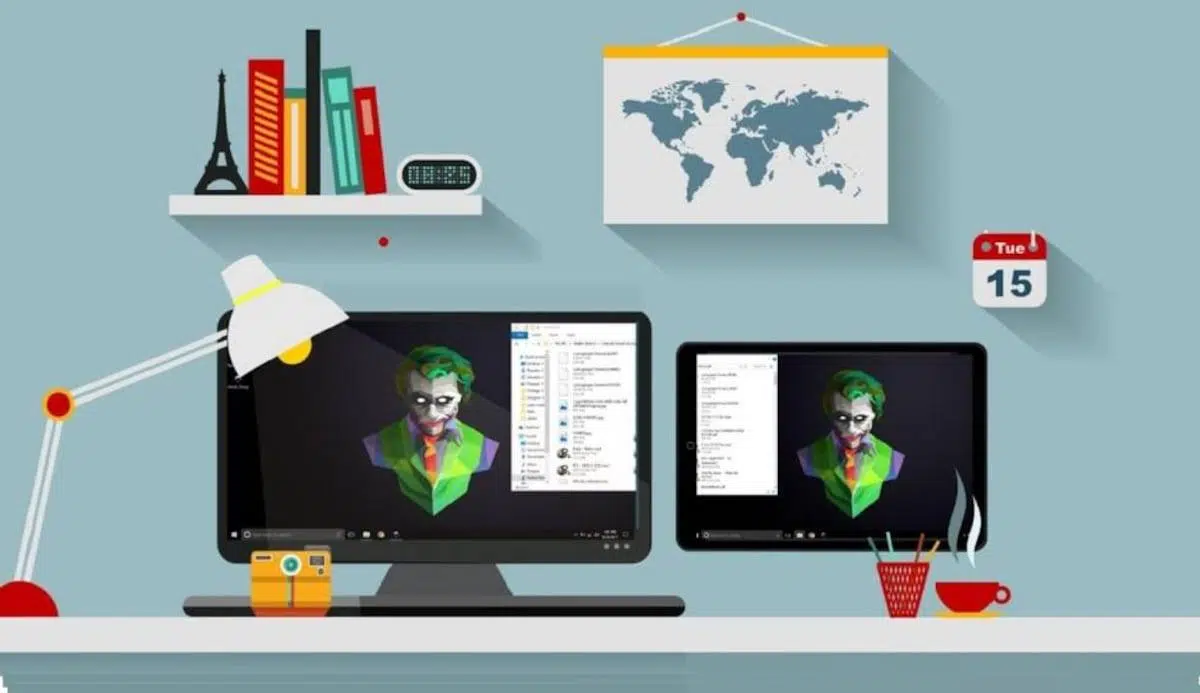
Bạn có chiếc máy tính bảng Android đang bị bỏ xó trong ngăn kéo trong khi màn hình máy tính xách tay của bạn lại thiếu không gian? Thường thì khi nâng cấp thiết bị, chúng ta hay quên những thiết bị cũ, nhưng sự thật là những thiết bị này vẫn hữu ích ngay cả khi chúng không còn là mẫu mới nhất. Một trong những cách hiệu quả nhất để tái sử dụng chúng là biến chúng thành màn hình phụ, giúp bạn làm việc hiệu quả hơn mà không cần phải tốn tiền mua phần cứng mới.
Việc có màn hình mở rộng là một bước đột phá, đặc biệt nếu bạn thường xuyên làm việc xa nhà hoặc đi du lịch. Thay vì phải mang theo một màn hình ngoài nặng nề và cồng kềnh, bạn có thể dùng máy tính bảng của mình và tạo ra một môi trường đa nhiệm, nơi bạn có thể xem email ở một bên và tài liệu đang soạn thảo ở bên kia. Cho dù bạn sử dụng Windows hay macOS, hiện nay đều có các giải pháp để thiết lập hai màn hình trên máy tính cho hầu hết mọi sự kết hợp hệ điều hành.

Các khía cạnh kỹ thuật và mẹo để có trải nghiệm tốt hơn
Trước khi bắt đầu cài đặt chương trình, điều quan trọng cần biết là không phải tất cả máy tính bảng đều hoạt động tốt như nhau. Nếu phần cứng quá cũ hoặc hệ điều hành đã lỗi thời , bạn có thể gặp hiện tượng giật lag hoặc treo máy. Chìa khóa để có trải nghiệm mượt mà chủ yếu nằm ở phương thức kết nối bạn chọn để liên kết hai thiết bị.
Nếu bạn muốn trải nghiệm mượt mà nhất, giải pháp lý tưởng là sử dụng cáp USB , vì nó giảm đáng kể độ trễ và ổn định hơn nhiều. Tuy nhiên, không phải tất cả các ứng dụng đều hỗ trợ phương pháp này. Một lựa chọn khác là Wi-Fi, đây là tùy chọn phổ biến nhất, nhưng nó hoàn toàn phụ thuộc vào tốc độ mạng của bạn. Nếu bạn thử cách này trên mạng công cộng hoặc Wi-Fi không ổn định , trải nghiệm rất có thể sẽ gây khó chịu và kết nối sẽ liên tục bị ngắt quãng.
Một chi tiết quan trọng khác là chi phí. Mặc dù có một số lựa chọn miễn phí khá tốt, nhưng nhìn chung, nếu bạn muốn sự ổn định chuyên nghiệp và không bị giật lag , bạn có thể sẽ phải trả tiền cho giấy phép hoặc gói đăng ký. Tuy nhiên, hầu hết các ứng dụng đều cung cấp thời gian dùng thử để bạn có thể kiểm tra xem phần cứng của mình có tương thích hay không trước khi bỏ tiền ra mua.

Những ứng dụng tốt nhất để mở rộng màn hình của bạn
Vì Windows không có công cụ Android tích hợp sẵn, chúng ta phải sử dụng phần mềm của bên thứ ba. Dưới đây là những lựa chọn đáng tin cậy nhất hiện có:
- Màn hình Splashtop có dây XDisplay: Nếu bạn ưu tiên chất lượng, đây có lẽ là lựa chọn đáng tin cậy nhất. Nó hoạt động hoàn toàn thông qua cáp USB, điều này đảm bảo chất lượng. cảm giác màn hình thực tế Không có sự chậm trễ khó chịu. Chỉ cần thanh toán một lần (khoảng 7,49 €) và rất dễ cài đặt trên máy tính của bạn.
- Không gian làm việc: Đây là lựa chọn lý tưởng cho những ai không muốn tốn tiền. Nó nổi bật bởi... hoàn toàn miễn phí (ít nhất là cho đến năm 2025) và rất dễ cài đặt qua WiFi. Mặc dù có thể hơi chậm một chút, nhưng nó hoạt động hoàn hảo cho các tác vụ cơ bản.
- SuperDisplay: Một công cụ toàn diện cho phép cả kết nối có dây và không dây. Mặc dù là dịch vụ trả phí sau thời gian dùng thử, nó vẫn nổi bật nhờ có nhiều tính năng. Điều khiển cảm ứng rất chính xác và cài đặt nhẹ nhàng trên Windows.
- Màn hình song ca: Một trong những ứng dụng lâu đời và đa năng nhất. Điều tuyệt vời nhất là nó... đa nền tảng (Windows, Mac, iOS và Android) và cung cấp các tính năng bổ sung như chế độ vẽ, mặc dù việc cấu hình có thể hơi phức tạp hơn do phải cài đặt trình điều khiển.
Giải pháp bản địa và phần cứng chuyên dụng
Không phải ai cũng cần cài đặt phần mềm bên ngoài. Nếu bạn may mắn sở hữu một số thiết bị nhất định, tính năng này đã được tích hợp sẵn. Ví dụ, người dùng máy tính bảng Samsung Galaxy Tab S7 và S8 (với One UI 3.1 trở lên) có thể kích hoạt "Màn hình thứ hai" từ bảng cài đặt nhanh và kết nối với máy tính Windows của họ chỉ bằng cách nhấn phím Windows + K.
Trong hệ sinh thái của Apple, mọi thứ thậm chí còn đơn giản hơn nhờ tính năng Sidecar . Nếu bạn có máy Mac và iPad, bạn có thể mở rộng màn hình bằng cách vào cài đặt Màn hình và chọn thiết bị của mình mà không cần cáp hoặc ứng dụng bổ sung, miễn là cả hai thiết bị đều nằm trên cùng một mạng.

Đối với các nhà thiết kế đồ họa, có các bảng vẽ điện tử (như XPPen Artist). Những thiết bị này không phải là máy tính bảng truyền thống, mà là các màn hình cảm ứng chuyên dụng cho phép độ chính xác cao khi sử dụng bút cảm ứng. Chúng lý tưởng để ghi lại các nét vẽ nhạy cảm với áp lực và quản lý các dự án sáng tạo với chất lượng màu sắc vượt trội so với máy tính bảng thông thường.
Nếu bạn không chắc chắn cách kết nối các thiết bị này qua HDMI, hãy nhớ rằng bạn có thể cần bộ chuyển đổi HDMI sang USB-C , tùy thuộc vào các cổng mà máy tính bảng của bạn có. Đối với những người muốn sử dụng máy tính bảng với điện thoại di động, quy trình tương tự như với máy tính cá nhân, yêu cầu cài đặt các ứng dụng tương thích trên cả hai thiết bị.
Tận dụng phần cứng bạn đã có sẵn ở nhà là một bước đi thông minh cho cả ví tiền và môi trường. Cho dù đó là sự đơn giản của Spacedesk, sức mạnh của Splashtop, hay các tính năng tích hợp sẵn của Samsung và Apple, biến một chiếc máy tính bảng cũ thành màn hình phụ là cách nhanh nhất để tái sử dụng công nghệ và tối ưu hóa quy trình làm việc hàng ngày của bạn.