- Ứng dụng Ảnh của Windows 11 cho phép tạo ô nhanh khi chọn nhiều ảnh.
- Ảnh ghép sẽ thành công nếu bạn chọn định dạng tốt, cách kể chuyện trực quan và màu sắc nhất quán.
- AI và các công cụ như Canva, Fotor và Picsart giúp đơn giản hóa việc điều chỉnh và tạo mẫu.
Tạo ảnh ghép là một cách nhanh chóng và hiệu quả để kết hợp nhiều ảnh thành một hình ảnh duy nhất để chia sẻ trên mạng xã hội, gửi qua tin nhắn hoặc thậm chí in ra. Trong Windows 11, ứng dụng Ảnh đã được cải tiến với chế độ xem dạng băng chuyền và dạng ô giúp việc tạo ảnh ghép dễ dàng hơn chỉ với vài cú nhấp chuột, và cũng có các công cụ và tùy chọn được hỗ trợ bởi trí tuệ nhân tạo khác để giúp bạn tạo ảnh ghép hoàn hảo hơn nữa.
Mặc dù việc tạo ảnh ghép có vẻ là một công việc nhanh chóng và dễ dàng, nhưng điều quan trọng là phải xem xét định dạng, lựa chọn ảnh và phong cách hình ảnh để tránh kết quả lộn xộn hoặc thiếu tổ chức. Dưới đây là cách tận dụng chế độ xem ghép ảnh/khảm trong ứng dụng Ảnh của Windows 11 , những hướng dẫn cần tuân theo trước khi bắt đầu, cách tận dụng trí tuệ nhân tạo tạo sinh với các gợi ý hiệu quả và những ứng dụng và dịch vụ tốt nhất (Canva, Fotor, Picsart, PhotoPad, PicCollage, và hơn thế nữa) để đạt được sản phẩm cuối cùng hoàn chỉnh.
Ứng dụng Ảnh cho phép gì trong Windows 11 với ảnh ghép và những thay đổi gì
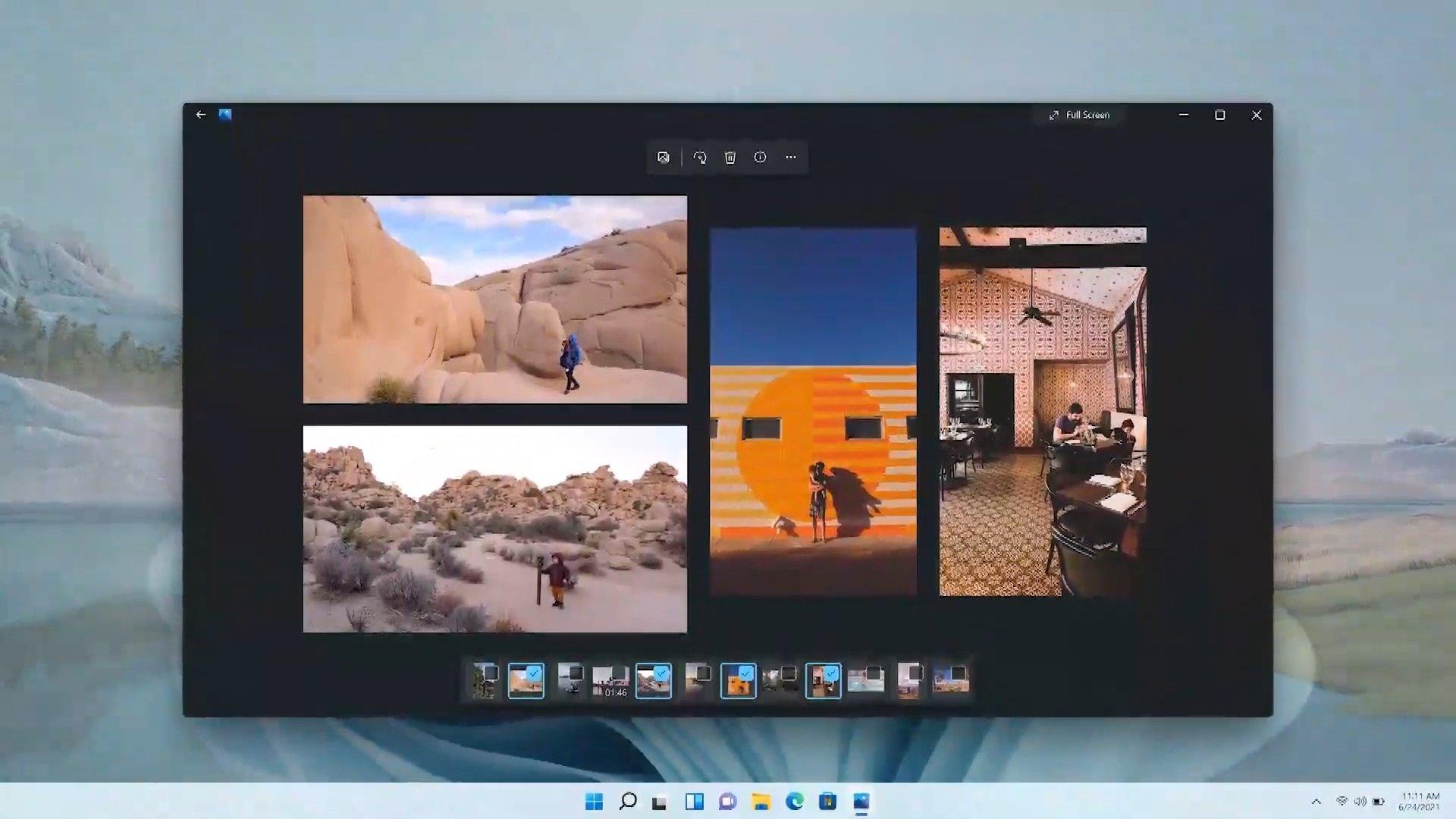
Ứng dụng Ảnh trong Windows 11 đã được thiết kế lại với giao diện gọn gàng hơn , có các nút điều khiển nổi ở giữa và bảng thông tin hình ảnh được làm mới. Thay đổi hữu ích nhất cho việc tạo ảnh ghép thông thường là thanh trượt ở phía dưới cho phép bạn duyệt ảnh trong thư mục hiện tại mà không cần rời khỏi màn hình.
Khi di chuột vào cuối cửa sổ, một băng chuyền sẽ hiện ra, cho phép bạn chọn nhiều ảnh và hiển thị chúng đồng thời theo dạng ghép ảnh. Khi bạn thêm ảnh, ứng dụng sẽ tự động sắp xếp lại lưới để tạo ra một bức tranh ghép ảnh đẹp mắt, ngay lập tức tạo nên một bố cục độc đáo.
Ngoài ra, việc truy cập thông tin hình ảnh (siêu dữ liệu, kích thước, ngày tháng, v.v.) đã được đơn giản hóa, rất hữu ích nếu bạn đang chuẩn bị ảnh ghép để lưu trữ hoặc in ấn. Bản cập nhật này được triển khai đầu tiên cho các thành viên Windows Insider và sau đó cho công chúng nói chung như một phần của chu kỳ phát hành Windows 11.
Phương pháp tích hợp sẵn này không thay thế được các phần mềm tạo ảnh ghép chuyên nghiệp, nhưng nó giải quyết được nhu cầu tạo ảnh ghép nhanh chóng và gọn gàng mà không cần cài đặt thêm bất kỳ ứng dụng nào khác. Đối với các bố cục phức tạp hơn, bạn sẽ tìm thấy các tùy chọn hỗ trợ trí tuệ nhân tạo và các ứng dụng chuyên dụng bên dưới.
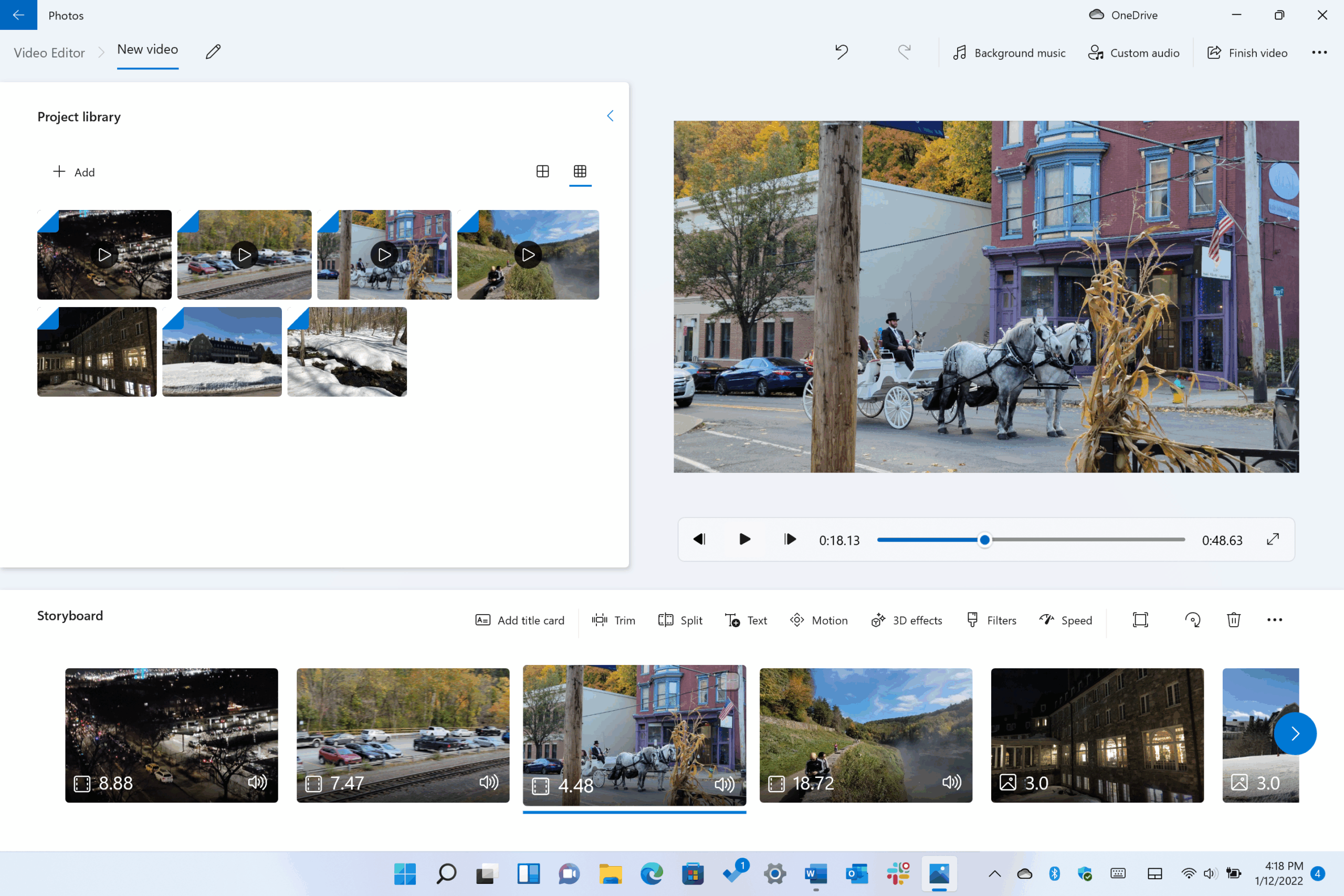
Cách tạo ảnh ghép nhanh bằng ảnh trong Windows 11
Ứng dụng Ảnh trên Windows 11 không có nút "Tạo ảnh ghép" riêng, nhưng tính năng ghép ảnh tự động, được tạo ra khi bạn chọn nhiều ảnh, phục vụ cùng mục đích giúp sử dụng hiệu quả hàng ngày. Quy trình làm việc rất đơn giản và tận dụng lợi thế của thanh trượt ảnh phía dưới.
Mở bất kỳ hình ảnh nào và di chuột đến gần cuối trang để hiển thị băng chuyền ảnh; từ đó, nhấp vào các ảnh bạn muốn thêm . Bạn sẽ thấy giao diện thay đổi thành bố cục dạng khảm, tự động sắp xếp lại các hình thu nhỏ khi bạn thêm hoặc xóa ảnh.
Chế độ xem dạng ô này cung cấp bản xem trước ngay lập tức toàn bộ bộ sưu tập . Nếu bạn đang quyết định xem những bức ảnh nào kết hợp tốt nhất với nhau, chế độ trình chiếu ảnh là lý tưởng để dễ dàng thử các bố cục khác nhau , giữ mọi thứ trong cùng một cửa sổ mà không cần phải chuyển đổi giữa các thư mục.
Hãy nhớ rằng đây là một công cụ ghép ảnh nhanh: hiện tại chưa có nhãn dán, bộ lọc ảnh hoặc khung ảnh tùy chỉnh như trong các ứng dụng chuyên dụng. Nếu bạn cần chỉnh sửa ảnh chuyên sâu hơn hoặc thiết kế mẫu cụ thể, hãy tham khảo các ứng dụng ghép ảnh và tạo ảnh ghép sử dụng trí tuệ nhân tạo bên dưới , những ứng dụng đó có tích hợp các tính năng này.
Nếu bạn thích kiểm soát dữ liệu của mình, bạn có thể mở bảng thông tin ở bên phải để xem siêu dữ liệu cho các hình ảnh tạo nên bức tranh ghép của bạn. Và nếu bạn là người luôn điều chỉnh bố cục, bạn có thể chỉnh sửa từng ảnh riêng lẻ trước hoặc sau khi tạo bức tranh ghép để đảm bảo kết quả cân đối.
Những mẹo quan trọng trước khi bạn bắt đầu sáng tác ảnh ghép
Trước khi bắt đầu, hãy suy nghĩ về mục đích của bức ảnh ghép và cách sử dụng dự định : đăng lên mạng xã hội (bảng tin, story), in ra để đóng khung, hay giữ làm kỷ niệm. Điều này sẽ quyết định định dạng (ngang, dọc hoặc vuông) , cũng như kích thước và tỷ lệ khung hình phù hợp nhất với nhu cầu của bạn.
Hãy chọn những hình ảnh có độ phân giải cao và chất lượng tốt . Nếu chủ thể có khoảng trống xung quanh các cạnh (trên, dưới, trái và phải), bạn sẽ có nhiều không gian hơn để cắt xén và sắp xếp lại mà không làm mất các yếu tố quan trọng khi ghép ảnh thành lưới.
Tránh tình trạng quá tải thị giác : nếu tất cả các bức ảnh đều có quá nhiều yếu tố, tổng thể sẽ gây mệt mỏi. Cố gắng duy trì sự mạch lạc về chủ đề và, nếu có thể, sự hài hòa về màu sắc và phong cách để bức ảnh ghép hoạt động như một tổng thể thống nhất.
Hãy nghĩ về câu chuyện bằng hình ảnh : một lễ kỷ niệm, một cuộc hành trình, một lời tri ân… Nếu các hình ảnh được sắp xếp theo một mạch (theo trình tự thời gian, theo những khoảnh khắc quan trọng hoặc theo dải màu), kết quả sẽ hấp dẫn hơn nhiều.
Đừng quá tự mãn ngay từ lần thử đầu tiên: thử nghiệm là một phần của quá trình. Thay đổi bố cục, thử công cụ khác và điều chỉnh việc cắt xén. Việc lặp đi lặp lại thường xuyên sẽ tạo nên sự khác biệt giữa một bức ảnh ghép chấp nhận được và một bức ảnh bạn thực sự yêu thích.
Ảnh ghép với AI tạo sinh: lời nhắc và tài liệu tham khảo hiệu quả
Các công cụ AI tạo sinh hiện nay (như ChatGPT, Copilot hoặc Gemini ) có thể giúp bạn tạo ảnh ghép từ đầu hoặc sử dụng ảnh tham khảo. Mấu chốt nằm ở câu hỏi: hãy chỉ rõ bạn muốn tạo ảnh ghép, số lượng hình ảnh và phong cách hình ảnh bạn muốn.
Một yêu cầu cơ bản hiệu quả có thể là: “Tôi muốn một bức tranh ghép gồm X hình ảnh có [tên nhân vật]. Hãy tạo cho các hình ảnh một phong cách nhất quán.” Cảnh càng được xác định rõ ràng và phong cách thẩm mỹ càng được thống nhất, kết quả cuối cùng sẽ càng nhất quán hơn.
Nếu bạn muốn bảo vệ danh tính của ai đó, hãy đính kèm ảnh và yêu cầu rõ ràng: "Người trong ảnh phải là người trong ảnh đính kèm ." Khi đó, AI sẽ nhận diện khuôn mặt chính xác hơn và tích hợp nó vào hình ảnh tổng thể.
Bạn cũng có thể sử dụng các dịch vụ kết hợp chỉnh sửa và trí tuệ nhân tạo (AI) trên ảnh của mình (ví dụ: Freepik, ChatGPT hoặc Copilot với khả năng xử lý hình ảnh). Trong những trường hợp này, AI sẽ hỗ trợ các chỉnh sửa như cắt xén, thay thế đối tượng hoặc điều chỉnh nền để cải thiện bố cục.
Hãy nhớ: xác định số lượng hình ảnh, phong cách (tối giản, cổ điển, tạp chí, điện ảnh, v.v.), các yếu tố chính cho mỗi cảnh và bất kỳ hạn chế nào (ví dụ: bảng màu hoặc phông chữ nếu bạn sẽ thêm văn bản sau này).
Tạo ảnh ghép với ảnh của bạn: Canva, Fotor và Picsart
Canva
Canva có lẽ là cách dễ nhất để tạo ảnh ghép bằng cách sử dụng các mẫu có sẵn. Hãy truy cập canva.com, tìm hiểu về Canva nếu bạn có bất kỳ thắc mắc nào, và tìm một mẫu thiết kế bạn thích; sau đó nhấp vào " Tùy chỉnh mẫu " để chỉnh sửa theo ý muốn của bạn.
Tải ảnh của bạn lên và thay thế ảnh mẫu: nhấp vào khoảng trống và kéo ảnh của bạn để thay thế ảnh cũ. Nhấp đúp chuột để cắt và định vị lại từng ảnh sao cho vừa khít với khung hình.
Canva tích hợp các công cụ chỉnh sửa được hỗ trợ bởi trí tuệ nhân tạo , có thể tự động điều chỉnh bố cục hoặc chọn và chỉnh sửa nền và đối tượng. Nếu bạn đang tìm kiếm một cách tiếp cận nhanh chóng và chuyên nghiệp , các tính năng này sẽ giúp tăng tốc quá trình đáng kể.
Một ưu điểm khác là nó cho phép bạn tải xuống ở nhiều định dạng khác nhau (PNG, JPG và PDF) , và thậm chí thêm các dấu tràn lề và dấu cắt nếu bạn dự định in thiết kế của mình mà không gặp bất kỳ rắc rối nào.
Fotor
Hãy truy cập fotor.com và chọn “ Collage Maker ”. Từ bảng điều khiển bên trái, bạn có thể chọn các mẫu đủ loại (các mẫu trả phí có biểu tượng hình kim cương) rồi điền ảnh của mình vào các khoảng trống, điều chỉnh từng ảnh bằng cách nhấp đúp chuột.
Trình chỉnh sửa AI của Fotor tích hợp các công cụ tự động để xóa đối tượng, phông nền, thay đổi kích thước, phóng to hoặc thậm chí thay thế các yếu tố, cũng như chỉnh sửa da . Hoàn hảo nếu bạn muốn loại bỏ những chi tiết gây xao nhãng và làm cho mọi thứ hài hòa hơn trong ảnh ghép của mình.
Picsart
Trên picsart.com, từ màn hình chính, chọn “ Tạo ảnh sáng tạo ” và ở cột bên trái, chọn tùy chọn tạo ảnh ghép với thiết kế bạn thích (một số miễn phí và một số khác là gói Plus dành cho người đăng ký).
Sau khi vào bên trong, hãy thêm ảnh của bạn, điều chỉnh kích thước và vị trí, và nếu muốn, hãy sử dụng AI: chức năng Thay thế bằng AI cho phép bạn chọn các khu vực (hoặc các yếu tố mà AI phát hiện) và thay thế bầu trời, quần áo hoặc tóc , hoặc thêm/xóa các đối tượng với kết quả tuyệt vời.
Picsart rất dễ sử dụng và khi bạn muốn nâng cao kỹ năng, những công cụ thông minh của nó sẽ giúp bạn giải quyết vấn đề và đạt được sự nhất quán về mặt hình ảnh chỉ trong vài giây.
Thêm nhiều công cụ và ứng dụng ghép ảnh đáng để xem qua
Nếu bạn cần các lựa chọn khác, có rất nhiều ứng dụng và dịch vụ với các cách tiếp cận khác nhau. Bắt đầu với hệ sinh thái Windows, Microsoft Store cung cấp "Pic Collage" để tải xuống miễn phí trên PC , một lựa chọn nhanh chóng nếu bạn muốn có các mẫu và chỉnh sửa đơn giản mà không gặp rắc rối.
Trên máy tính để bàn, PhotoPad (NCH) là một trình chỉnh sửa ảnh rất đầy đủ chức năng, đồng thời cũng tạo ảnh ghép: nó hỗ trợ lưới tự động (số lượng ảnh không giới hạn) và sắp xếp thủ công, cho phép bạn chọn hướng và nền , điều chỉnh khoảng cách và góc giữa các ảnh, và nổi bật với kích thước tệp nhỏ . Tuy nhiên, nhược điểm là nó không bao gồm nhãn dán hoặc bộ lọc cho từng ảnh và không cho phép bạn thiết lập kích thước ảnh ghép hoàn toàn tùy chỉnh.
Trong số các ứng dụng chia sẻ ảnh đa năng, có một số lựa chọn miễn phí rất mạnh mẽ: PicCollage (iOS/Android) cung cấp hàng trăm mẫu, tự động sắp xếp ảnh nếu bạn muốn và cung cấp khả năng chỉnh sửa linh hoạt (phóng to, cắt xén, hòa trộn, đổ bóng, nhãn dán và văn bản), với khả năng lưu lại công việc đang thực hiện. Instagram Layout nổi bật nhờ thiết kế và sự dễ sử dụng , mặc dù thiếu các tính năng chỉnh sửa ảnh nâng cao.
Adobe Spark ban đầu không được thiết kế như một ứng dụng tạo ảnh ghép, nhưng nó cho phép tạo ra các bố cục chuyên nghiệp và xuất bản video có phụ đề và nhạc nền. Instasize bổ sung một trình chỉnh sửa mạnh mẽ để điều chỉnh độ phơi sáng, tông màu, độ tương phản và hơn 130 bộ lọc . BeFunky hoạt động trên nền tảng đám mây (web và di động), nhập ảnh từ Dropbox, Google Drive và Facebook , tích hợp ảnh có sẵn (Unsplash), và thậm chí tự động điền ảnh ghép chỉ với một cú nhấp chuột.
MOLDIV kết hợp máy ảnh, bộ công cụ chỉnh sửa và trình tạo ảnh ghép với giao diện kiểu tạp chí , cung cấp hàng trăm phông chữ, họa tiết và nhãn dán. PicPlayPost nổi bật nhờ tích hợp video vào ảnh ghép (với nhiều tỷ lệ khung hình và khung hình có thể thay đổi kích thước), hỗ trợ âm nhạc và đăng trực tiếp lên mạng xã hội.
Cộng đồng PicsArt thúc đẩy sự hợp tác và các thử thách theo chủ đề, lý tưởng nếu bạn muốn chia sẻ và cùng nhau sáng tạo . Fuzel cho phép bạn thêm bao nhiêu hình ảnh tùy thích và chụp ảnh trực tiếp từ ứng dụng; nó tích hợp với Facebook, Flickr và Instagram . Pic Stitch cung cấp hơn 200 mẫu và hướng dẫn người mới bắt đầu với các hướng dẫn rõ ràng.
PhotoGrid hướng đến mạng xã hội: các bộ lọc sáng tạo (bao gồm cả phong cách truyện tranh ), ảnh GIF động và meme, với tối đa 15 ảnh cho mỗi ảnh ghép . Các mẫu Canva (đã đề cập trước đó) có thể được tải xuống ở nhiều định dạng khác nhau và cho phép thêm phần tràn lề và dấu cắt để in.
Nếu bạn đang tìm kiếm thứ gì đó đơn giản, Google Photos tạo ảnh ghép chỉ trong vài giây (nó có sáu loại cơ bản ) và sử dụng tính năng tìm kiếm người dùng mạnh mẽ để đề xuất hình ảnh. Pic Jointer nổi bật với giao diện chính xác , hiệu ứng phản chiếu và thu phóng tiện lợi, cùng nhiều bộ lọc và khung hình đẹp. PhotoCollage (phiên bản web) có thiết kế tối giản, hỗ trợ phím tắt và văn bản với hiệu ứng phông chữ.
Đối với việc tạo ảnh ghép video, InVideo rất linh hoạt, với hơn 4000 mẫu và hỗ trợ khách hàng 24/7; nó kết hợp hình ảnh và video clip, đồng thời thêm văn bản với hiệu ứng động . Trong số các tùy chọn trả phí, PiZap tập trung vào sự vui nhộn (nhãn dán và hình vẽ kiểu buồng chụp ảnh), và Fotor Collage Maker (từ năm 2012) thậm chí còn hỗ trợ các tệp RAW trong trình chỉnh sửa của nó.
Trên iOS, Ribbet bao gồm các công cụ xử lý ảnh chuyên nghiệp và hơn 100 phông chữ . Diptic cung cấp hơn 190 mẫu thiết kế , 14 bộ lọc, khả năng xuất ảnh độ phân giải cao và tích hợp video và ảnh liền mạch. Photovisi (phiên bản web) giúp việc tạo ra những hình ảnh ấn tượng và biến chúng thành thiệp hoặc áp phích trở nên vô cùng dễ dàng (bạn cần gói Premium của họ để tải xuống mà không có hình mờ). PicMonkey bổ sung các công cụ lưới và tự do, hơn 50 hiệu ứng , phông chữ và thậm chí cả các tính năng nhóm để quản lý và cộng tác nếu bạn làm việc trong lĩnh vực truyền thông xã hội.
Để nhắc lại danh sách tóm tắt những điều cần thiết: các công cụ ghép ảnh giúp tránh những rắc rối và giúp bạn tạo ra những thiết kế bắt mắt; có nhiều tùy chọn tải xuống cho Windows ; và nếu bạn cần một kho hình ảnh, Wondershare Filmora là một giải pháp hữu ích để tìm kiếm hình ảnh có sẵn theo danh mục và hoàn thiện bố cục của bạn.
Quyền riêng tư và Nền tảng: Một lưu ý thực tế
Nếu bạn duyệt các chủ đề trên các nền tảng như Reddit để tìm cảm hứng hoặc câu trả lời, bạn sẽ thấy thông báo về cookie và các công nghệ tương tự được sử dụng để cá nhân hóa và đo lường. Việc chấp nhận hoặc hạn chế các cookie này sẽ ảnh hưởng đến một số chức năng của trang web , điều cần lưu ý khi tìm kiếm tài liệu tham khảo hoặc hướng dẫn.
Xuất bản và giới thiệu tác phẩm của bạn: danh mục đầu tư và Instagram
Khi đã có một vài bức ảnh ghép, hãy tải chúng lên portfolio trực tuyến của bạn : khách hàng sẽ đánh giá cao kỹ năng này. Chọn một mẫu phù hợp với phong cách của bạn, chú ý đến kiểu chữ và cân nhắc việc tích hợp cửa hàng trực tuyến và blog để cung cấp thông tin cho các dự án của bạn.
Nếu bạn kết nối trang web của mình với Instagram , mọi nội dung bạn đăng tải sẽ xuất hiện cả trên mạng xã hội và trên trang web của bạn mà không cần tốn công sức. Đây là cách đơn giản để giữ cho công việc của bạn luôn hiển thị và cập nhật trên cả hai kênh.
Với chế độ xem dạng ô trong ứng dụng Ảnh của Windows 11, bạn có một lối tắt hoàn hảo để tạo ảnh ghép nhanh chóng ; khi muốn sáng tạo hơn, trí tuệ nhân tạo tạo hình và các công cụ như Canva, Fotor, Picsart hoặc PhotoPad cung cấp các mẫu, khả năng chỉnh sửa thông minh và hiệu ứng cá nhân hóa. Bằng cách tập trung vào những bức ảnh đẹp, tính nhất quán về mặt hình ảnh và một chút thử nghiệm, bạn sẽ tạo ra những bố cục trông đẹp mắt trên màn hình cũng như trên giấy.
