- Cửa hàng Play cho phép bạn truy cập hàng nghìn ứng dụng trên PC bằng trình giả lập hoặc hệ thống Android.
- Các trình giả lập như BlueStacks và Nox cung cấp cách dễ dàng để cài đặt Cửa hàng Play.
- Windows 11 cho phép cài đặt Play Store thông qua Hệ thống con Android đã được sửa đổi.
- Có thể cài đặt hệ điều hành Android trên PC để truy cập vào cửa hàng Google mà không cần trình giả lập.
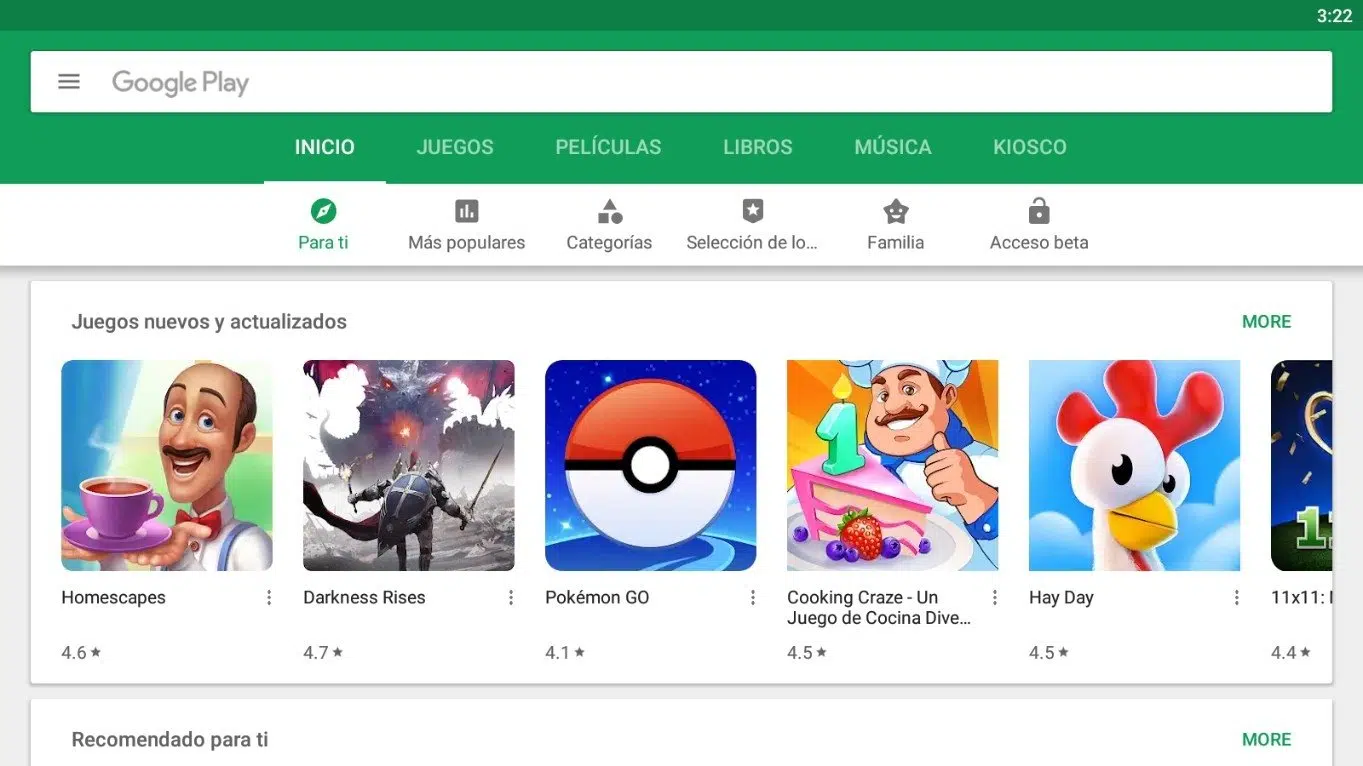
Google Play Store là cửa hàng ứng dụng phổ biến nhất dành cho người dùng Android, cho phép họ tải xuống đủ loại ứng dụng, trò chơi, phim, sách và các nội dung kỹ thuật số khác. Tuy nhiên, nhiều người muốn cài đặt và sử dụng Play Store trên máy tính cá nhân , hoặc để trải nghiệm các ứng dụng Android trên màn hình lớn hơn hoặc vì họ thích sự tiện lợi của bàn phím và chuột.
Có nhiều cách để truy cập Play Store từ máy tính Windows ; một số cách yêu cầu trình giả lập, trong khi những cách khác sử dụng các công cụ gốc. Trong bài viết này, chúng tôi sẽ giải thích chi tiết tất cả các phương pháp hiện có để bạn có thể chọn phương pháp phù hợp nhất với nhu cầu của mình.
Tại sao nên tải Play Store về máy tính của bạn?
Việc tải xuống và cài đặt Play Store trên máy tính mang lại một số lợi ích cho người dùng, bao gồm:
- Hiệu suất cao hơn:Một số trò chơi và ứng dụng yêu cầu nhiều tài nguyên hơn mức thiết bị di động có thể cung cấp, do đó, chạy chúng trên PC sẽ mang lại trải nghiệm tốt hơn.
- Màn hình lớn hơn:Chơi trò chơi hoặc xem nội dung trên màn hình máy tính hoặc máy tính xách tay thoải mái hơn so với trên điện thoại di động.
- Sử dụng bàn phím và chuột:Đối với một số ứng dụng và trò chơi, điều khiển vật lý mang lại độ chính xác cao hơn màn hình cảm ứng.
- Không phải lo lắng về pin:Không giống như điện thoại, trên PC, bạn không cần phải lo lắng về thời lượng pin khi sử dụng ứng dụng.
Cách cài đặt Play Store trên PC bằng trình giả lập
Cách dễ nhất và phổ biến nhất để truy cập Cửa hàng Google Play trên máy tính là sử dụng trình giả lập Android. Các chương trình này tạo lại môi trường Android ảo trên PC của bạn, cho phép bạn chạy bất kỳ ứng dụng Google Play nào như thể đó là điện thoại thông minh.
Trình giả lập tốt nhất để cài đặt Play Store
Có nhiều trình giả lập Android dành cho Windows và Mac, nhưng một số nổi bật hơn cả nhờ khả năng tương thích và dễ sử dụng:
- BlueStacks: Một trong những trình giả lập phổ biến và dễ cài đặt nhất. Sản phẩm này được cài đặt sẵn Play Store.
- Người chơi Nox: Mang lại hiệu suất và khả năng tối ưu hóa tuyệt vời cho trò chơi điện tử.
- MEmu Chơi: Hoàn hảo để chạy mượt mà các trò chơi di động trên PC.
- Genymotion: Hướng tới nhiều hơn tới các nhà phát triển, nhưng cũng cho phép truy cập vào Google Play.
Các bước cài đặt Play Store bằng BlueStacks
Nếu bạn quyết định sử dụng BlueStacks để truy cập Play Store trên PC, hãy làm theo các bước sau:
- Tải xuống BlueStacks từ trang web chính thức của nó.
- Cài đặt trình giả lập làm theo trình hướng dẫn cài đặt.
- Chạy BlueStacks và Đăng nhập bằng tài khoản Google của bạn.
- Truy cập vào Cửa hàng play bên trong trình giả lập và tải xuống các ứng dụng bạn muốn.
Cách cài đặt Play Store mà không cần trình giả lập
Nếu bạn không muốn sử dụng trình giả lập, vẫn có những phương pháp thay thế để cài đặt Play Store trên PC, mặc dù chúng đòi hỏi nhiều kiến thức kỹ thuật hơn.
Cài đặt Google Play với Windows 11
Windows 11 cho phép cài đặt ứng dụng Android trực tiếp nhờ Hệ thống con Windows dành cho Android (WSA). Tuy nhiên, theo mặc định, nó chỉ hỗ trợ Amazon Appstore. Để thêm Play Store, hãy làm theo các bước sau:
- Gỡ cài đặt Windows Subsystem cho Android nếu bạn đã cài đặt nó.
- Tải về Phiên bản sửa đổi của WSA từ một kho lưu trữ đáng tin cậy.
- Cài đặt phiên bản tùy chỉnh này, bao gồm Cửa hàng Play và các dịch vụ của Google.
- Truy cập Cửa hàng Play từ menu Bắt đầu của Windows và đăng nhập bằng tài khoản Google của bạn.
Cài đặt Play Store trên hệ điều hành Android cho PC
Bạn cũng có thể cài đặt hệ điều hành Android trên PC, cho phép bạn truy cập Play Store mà không cần trình giả lập. Một số tùy chọn bao gồm:
- Android x86: Một dự án được thiết kế để chạy Android trên máy tính.
- Hệ điều hành BlueStacks: Phiên bản đặc biệt của trình giả lập được thiết kế như một hệ điều hành.
- Remix OS: Hệ thống chạy trên Android được tối ưu hóa cho máy tính.
Mẹo tải xuống ứng dụng an toàn
Bất kể bạn chọn phương pháp nào, điều quan trọng là phải tuân theo một số khuyến cáo về an toàn :
- Tải xuống trình giả lập hoặc hệ thống từ các nguồn chính thức để tránh phần mềm độc hại.
- Chỉ cài đặt ứng dụng từ Cửa hàng Play để giảm thiểu rủi ro bảo mật.
- Tránh sửa đổi hệ thống nếu bạn không có kiến thức chuyên sâu, vì bạn có thể làm hỏng máy tính của mình.
Cài đặt Play Store trên PC sẽ mở ra vô vàn khả năng để bạn tận hưởng các ứng dụng Android trên màn hình lớn hơn với hiệu suất tốt hơn. Cho dù sử dụng trình giả lập như BlueStacks hay thông qua các công cụ nâng cao trong Windows 11, đều có các tùy chọn phù hợp với mọi cấp độ kiến thức kỹ thuật.