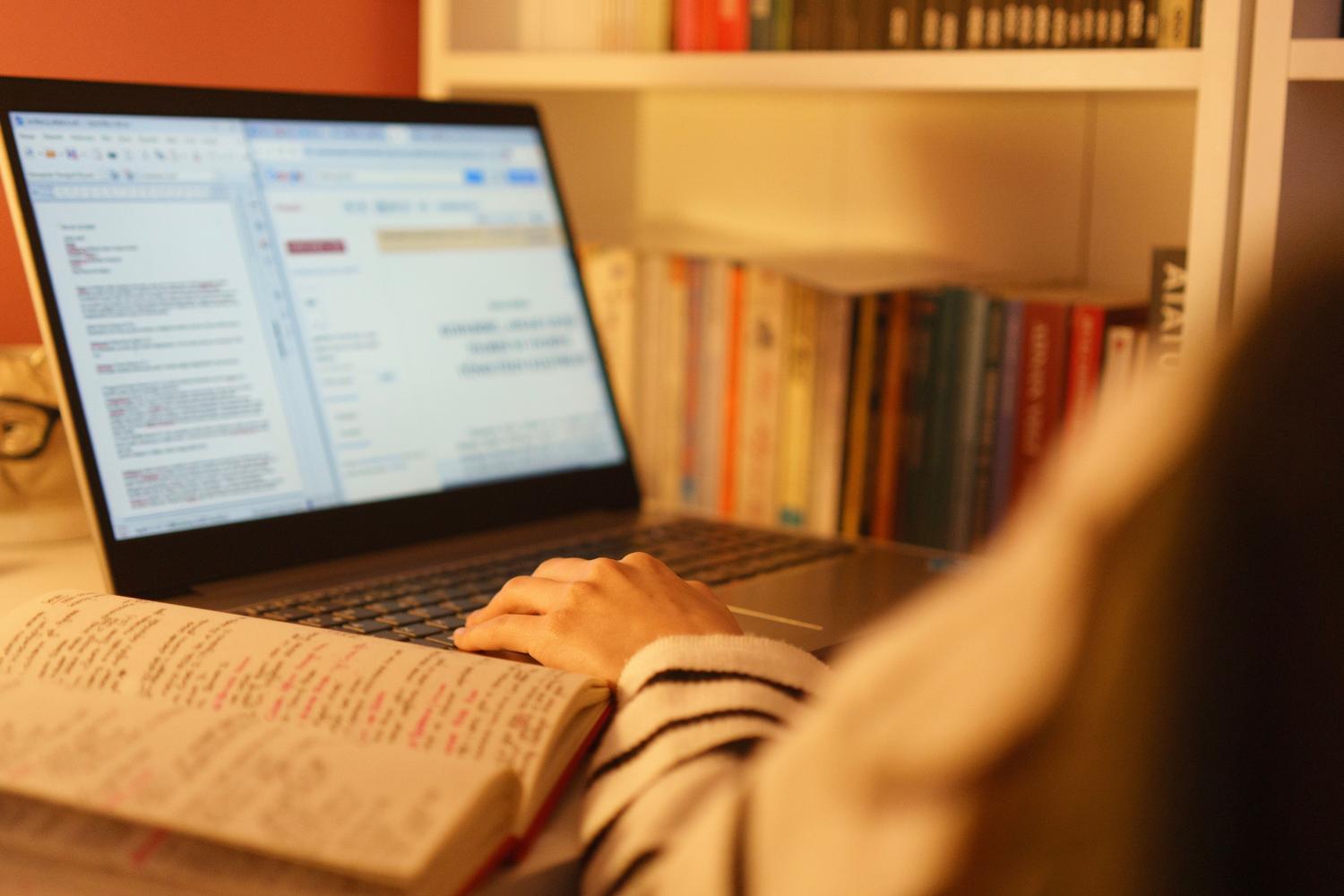
Khi tháng Chín đến, hầu hết mọi người đều nghĩ đến vở và ba lô, nhưng thực tế là động lực chính thúc đẩy việc học tập ngày nay lại chính là máy tính. Cho dù bạn cần một chiếc máy tính để vượt qua quãng thời gian học đại học hay muốn con mình có một không gian học tập tốt, việc nâng cấp máy tính hiện tại hoặc chọn một chiếc máy tính mới là điều cần thiết để tránh phải vật lộn với một chiếc máy tính chậm chạp trong suốt nửa học kỳ.
Việc mua máy tính không chỉ đơn thuần là mua cho có, mà còn là tối ưu hóa mọi tài nguyên để đảm bảo hiệu suất hoạt động mượt mà, cho dù bạn đang viết luận văn cuối kỳ hay chỉ muốn chơi vài trò chơi để thư giãn. Từ việc dọn dẹp phần mềm kỹ lưỡng đến việc lựa chọn các linh kiện không bị lỗi thời trong vòng sáu tháng, đây là cách để giúp máy tính của bạn hoạt động trơn tru trong suốt học kỳ.

Bảo trì thiết yếu: Giúp máy tính của bạn như mới
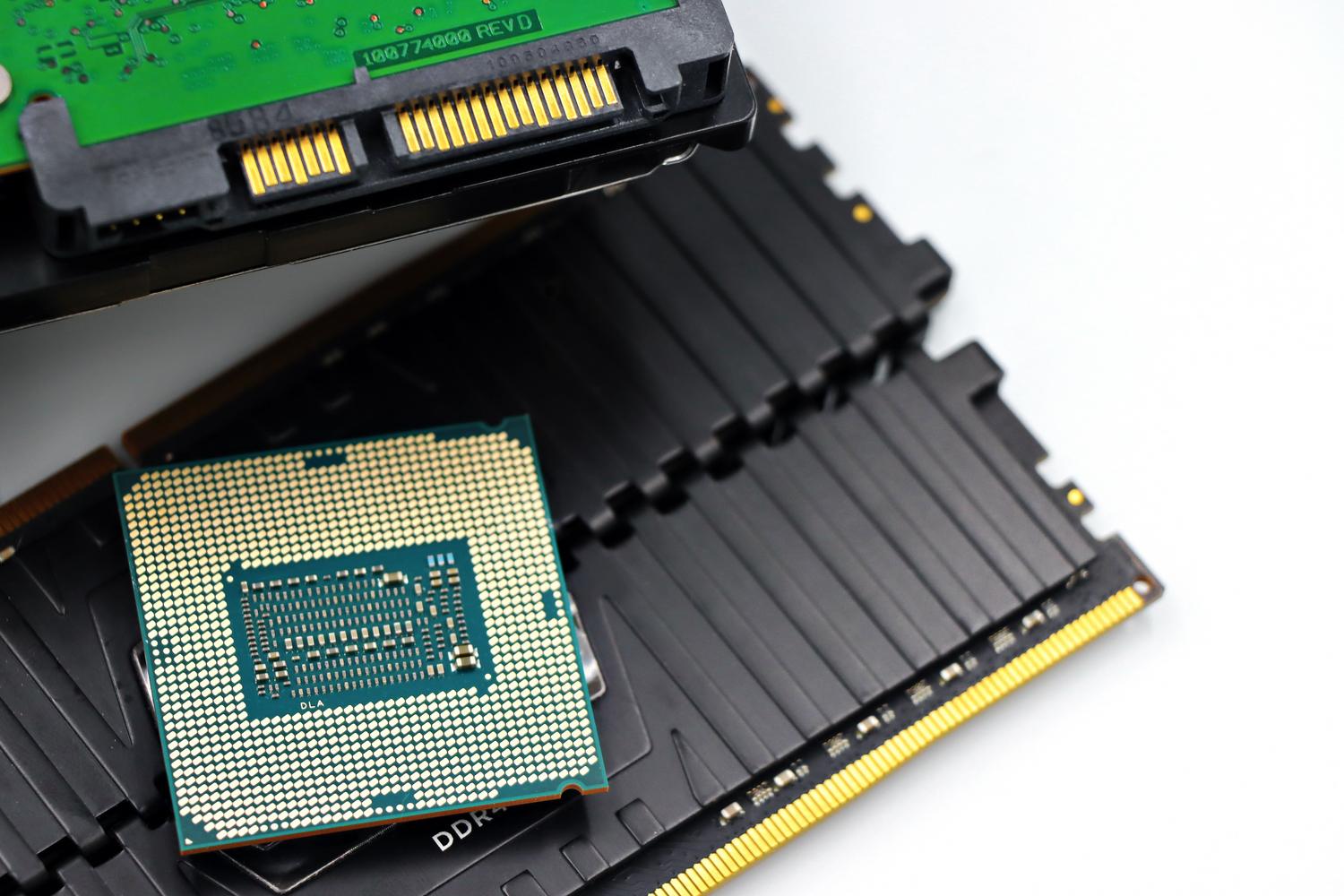
Trước khi bạn bắt đầu chi tiền, điều thông minh nhất nên làm là kiểm tra kỹ lưỡng máy tính hiện tại của mình . Thông thường, hiệu năng chậm không phải do vấn đề phần cứng, mà là do hệ điều hành bị quá tải bởi các phần mềm không cần thiết. Bước đầu tiên là đảm bảo hệ thống của bạn được cập nhật lên phiên bản ổn định mới nhất; sử dụng các bản vá bảo mật lỗi thời sẽ khiến bạn dễ bị tổn thương trước nhiều loại sự cố.
Trong Windows, công cụ quan trọng nhất là Windows Update, mặc dù người dùng am hiểu kỹ thuật hơn cũng có thể sử dụng các danh mục cập nhật thủ công. Ngoài ra, việc dọn dẹp kỹ lưỡng các ứng dụng và sử dụng PC Manager trong Windows để xóa tất cả các phần mềm không cần thiết được cài đặt sẵn là rất cần thiết; việc xóa tất cả những thứ này sẽ giải phóng RAM và dung lượng lưu trữ, cho phép hệ thống hoạt động mượt mà hơn.

Bảo mật và bảo vệ dữ liệu
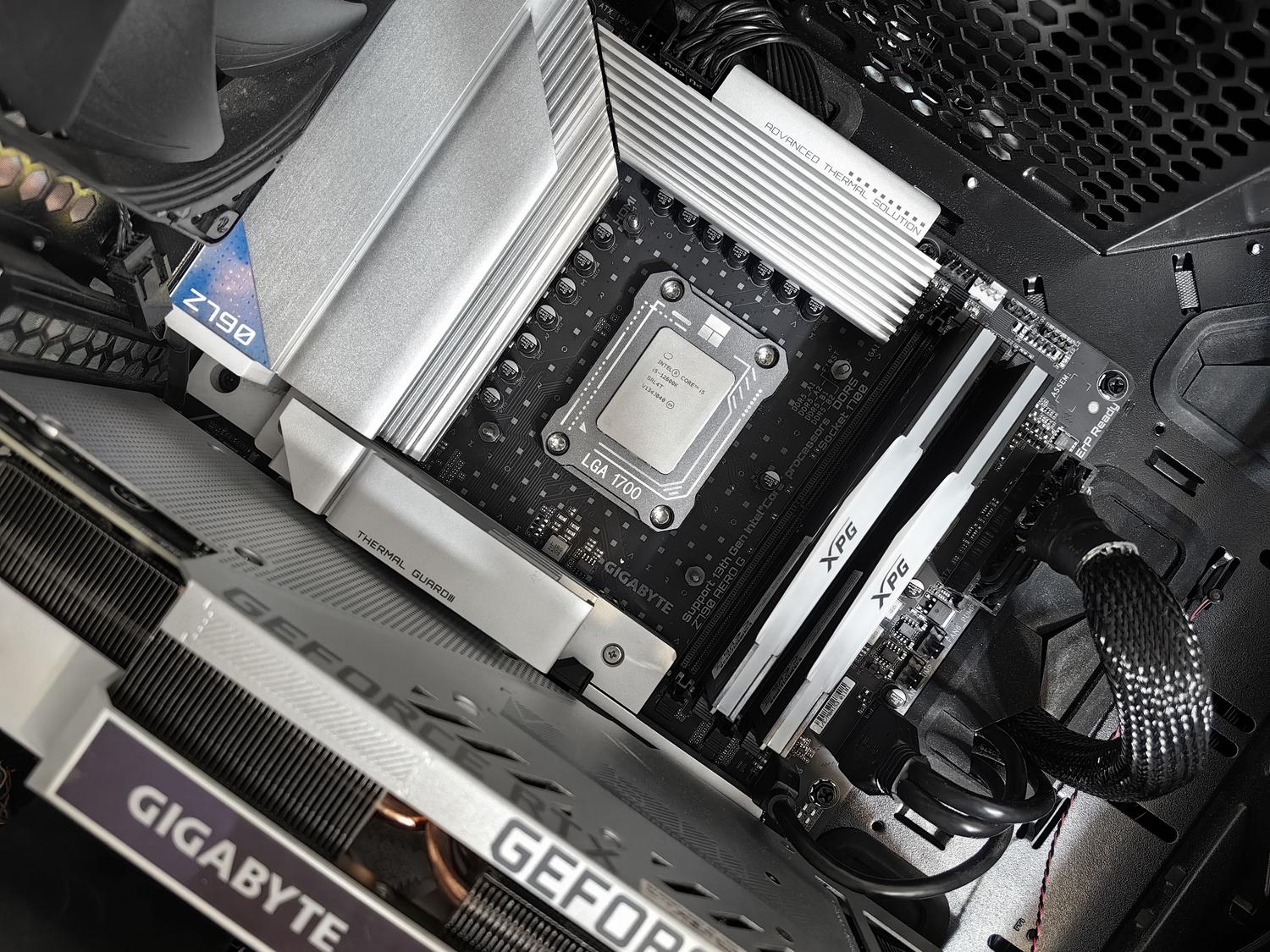
Không có gì bi thảm hơn việc mất toàn bộ công sức học cả học kỳ chỉ vì ổ cứng bị hỏng hoặc virus xóa sạch mọi thứ. Đó là lý do tại sao việc sao lưu tự động là điều không thể thiếu. Đừng chỉ dựa vào lưu trữ đám mây; việc thiết lập sao lưu định kỳ sẽ cứu cánh bạn trong trường hợp hỏng phần cứng hoặc bị tấn công bởi mã độc tống tiền.
Để chống lại phần mềm độc hại, một chương trình diệt virus thông thường là không đủ. Nên thực hiện quét sâu, bao gồm cả ổ cứng ngoài, và trong những trường hợp phức tạp, hãy sử dụng các giải pháp khôi phục thông qua USB (Live CD) để làm sạch hệ thống mà không cho phép virus can thiệp vào bộ nhớ. Nhân cơ hội này, hãy thay đổi mật khẩu của bạn, vì đây thường là mắt xích yếu nhất trong chuỗi bảo mật.

Tối ưu hóa phần cứng và vệ sinh vật lý

Nếu máy tính của bạn vẫn chậm sau khi đã làm sạch phần mềm, có lẽ đã đến lúc nâng cấp các linh kiện . Thay thế ổ cứng cơ học bằng ổ SSD hoặc tối ưu hóa hiệu năng của ổ SSD hiện có là những nâng cấp tiết kiệm chi phí nhất với hiệu quả tức thì cao nhất. Nếu máy tính của bạn ồn hơn cả động cơ phản lực cất cánh, rất có thể thùng máy bị bám đầy bụi; việc làm sạch bụi trong máy tính và thay thế keo tản nhiệt cho CPU có thể giúp máy tính của bạn tránh bị tắt nguồn do quá nóng.
Đối với máy tính xách tay, cần đặc biệt chú ý đến tình trạng pin . Mặc dù pin sẽ bị hao mòn theo thời gian, nhưng việc duy trì thói quen sạc pin tốt có thể kéo dài tuổi thọ của pin và giúp bạn không phải liên tục phụ thuộc vào ổ cắm điện ở thư viện.

Hướng dẫn mua hàng: Nên chọn thiết bị nào phù hợp với giai đoạn của bạn?
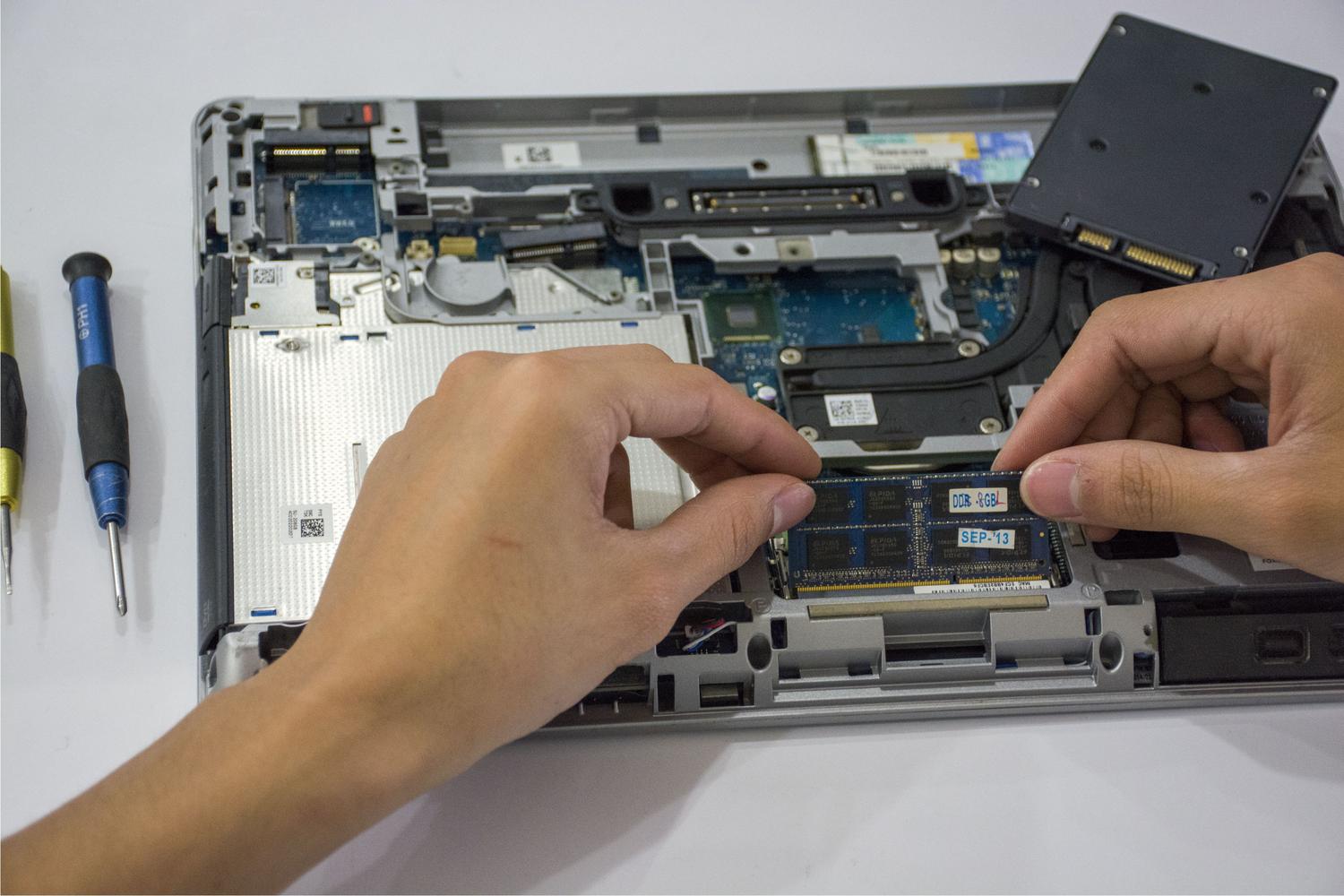
Nếu bạn quyết định đã đến lúc nâng cấp, câu hỏi lớn đầu tiên là nên chọn giữa máy tính xách tay và máy tính để bàn. Máy tính xách tay có ưu điểm vượt trội về tính di động , lý tưởng cho những người ghi chép bài giảng hoặc di chuyển giữa các phòng học. Mặt khác, máy tính để bàn có tỷ lệ giá/hiệu năng tốt hơn , tiện dụng hơn nhờ màn hình lớn hơn và cho phép bạn nâng cấp các linh kiện trong tương lai mà không cần phải mua máy tính mới.
Đề xuất dựa trên hồ sơ học thuật
- Giáo dục tiểu học và trung học: Độ tin cậy là yếu tố then chốt ở đây. Một chiếc máy tính với bộ xử lý Ryzen hiệu năng cao, 16 GB RAM và ổ SSD 1 TB là quá đủ để đáp ứng nhu cầu của sinh viên trong nhiều năm mà không gặp bất kỳ vấn đề gì.
- Trung học và đào tạo nghề: Sức mạnh xử lý ngày càng cao đang trở nên cần thiết cho việc đa nhiệm. Các hệ thống với bộ xử lý i5 hiện đại và card đồ họa loại RTX 4050 là sự lựa chọn tối ưu, cho phép bạn sử dụng các ứng dụng đồ họa và duyệt web với hàng tá tab đang mở mà không bị nghẽn cổ chai.
- Trường đại học: Tùy thuộc vào lĩnh vực nghiên cứu của bạn, việc nâng cấp lên bộ xử lý đa nhân i7 hoặc Core Ultra với NPU được khuyến nghị cho các tác vụ AI. 32 GB RAM và ổ cứng NVMe là cần thiết cho những người làm việc với các phần mềm đòi hỏi cao như MATLAB, Blender hoặc Unreal Engine.
- Những người sáng tạo và chuyên gia: Đối với những người chỉnh sửa video hoặc huấn luyện mô hình AI, cấu hình lý tưởng là card đồ họa mạnh mẽ (RTX 5070 Ti trở lên) và màn hình có độ phủ màu RGB cao và độ sáng cao để đảm bảo độ chính xác màu sắc.

Cân bằng giữa học tập và chơi game
Nhiều sinh viên đang tìm kiếm một chiếc máy tính có thể đáp ứng mọi nhu cầu. Máy tính chơi game không chỉ dùng để chơi game; nó còn là một máy trạm mạnh mẽ . Card đồ họa tốt không chỉ giúp tăng FPS; nó còn giúp tăng tốc độ xử lý video và thiết kế 3D. Bộ xử lý cần phải đủ mạnh để xử lý đồng thời Discord, trình duyệt web và phần mềm học tập mà không gặp vấn đề gì.
Đừng quên màn hình. Đối với việc học tập, màn hình IPS Full HD là tiêu chuẩn, nhưng nếu bạn muốn tối ưu hóa trải nghiệm, màn hình có tần số quét 144 Hz trở lên sẽ giảm mỏi mắt và giúp việc cuộn qua các tài liệu dài mượt mà hơn nhiều. Việc sắp xếp không gian làm việc gọn gàng với hệ thống quản lý dây cáp tốt và ánh sáng đầy đủ cũng giúp não bộ chuyển đổi giữa chế độ tập trung và thư giãn.
Các yếu tố cần xem xét về hệ điều hành
Đối với những người tìm kiếm một hệ thống sạch hơn, các tùy chọn như Windows 11 LTSC rất hấp dẫn vì chúng không có phần mềm được cài đặt sẵn và cung cấp các bản cập nhật ổn định hơn. Tuy nhiên, đối với hầu hết người dùng, phiên bản Pro là lựa chọn an toàn nhất do khả năng tương thích hoàn toàn với tất cả các trình điều khiển trò chơi và trình khởi chạy như Steam, ngăn ngừa các sự cố trình điều khiển có thể phát sinh ở các phiên bản hạn chế hơn.
Việc sở hữu một hệ thống được tối ưu hóa, cho dù thông qua bảo trì phần mềm, loại bỏ bụi bẩn bên trong hay mua phần cứng cân bằng tốt, đảm bảo rằng công nghệ là một trợ giúp chứ không phải là trở ngại trong suốt quá trình học tập. Kết hợp sức mạnh xử lý với thiết kế tiện dụng và bảo mật dữ liệu mạnh mẽ là chìa khóa để giải quyết thành công cả yêu cầu học tập và các phiên chơi game.
