- Sự kết hợp giữa DCGM, dcgm-exporter và Metricbeat cho phép giám sát chi tiết bộ nhớ, nhiệt độ và hiệu năng của GPU NVIDIA trên hệ điều hành Linux.
- Elastic Observability và Kibana giúp dễ dàng phân tích và trực quan hóa các chỉ số GPU cùng với các chỉ số CPU để phát hiện các điểm nghẽn và vấn đề về cơ sở hạ tầng.
- Điều chỉnh chế độ tự động tăng tốc, cấu hình nguồn và xung nhịp GPU là chìa khóa để đạt được hiệu suất ổn định và tối đa trong cả trung tâm dữ liệu và chơi game.
- Trên hệ điều hành Linux, các GPU cao cấp của NVIDIA mang lại khả năng hỗ trợ và hiệu năng tốt hơn so với AMD, đặc biệt là trong các trò chơi đòi hỏi cấu hình cao và các tác vụ 4K.
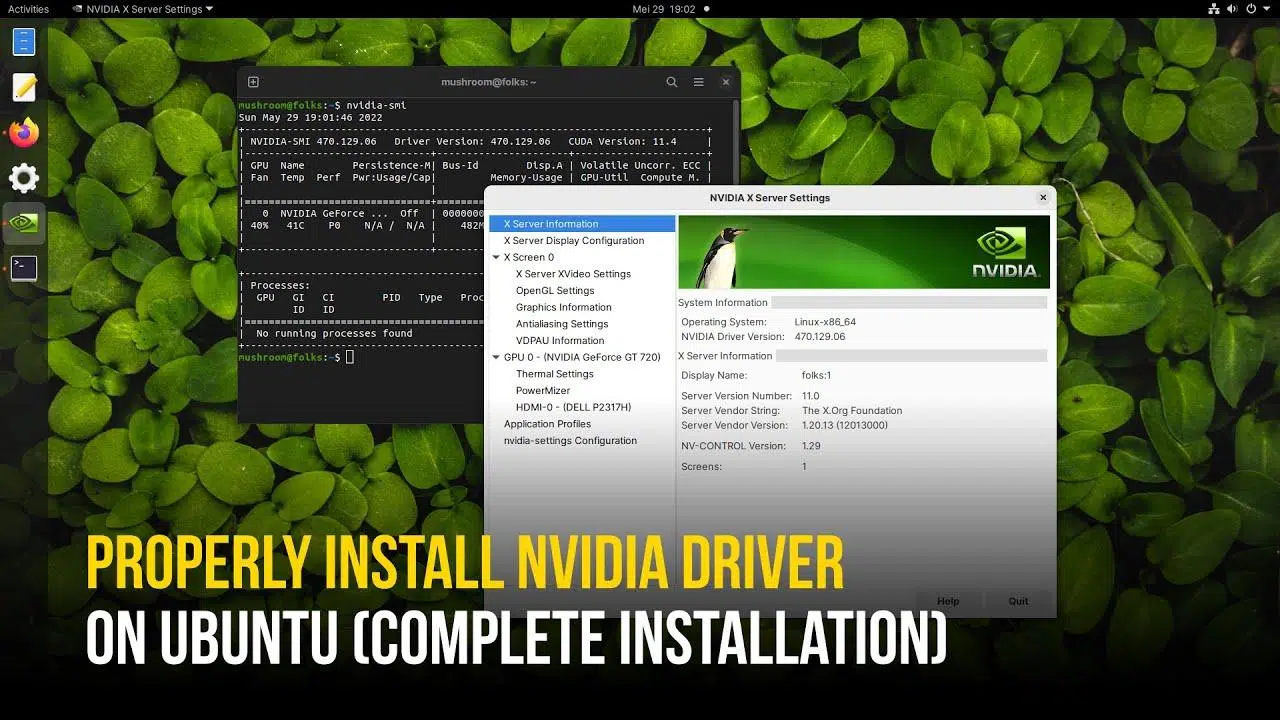
Nếu bạn đang làm việc với GPU NVIDIA trên Linux, sớm muộn gì bạn cũng cần hiểu điều gì đang xảy ra với bộ nhớ, hiệu năng và các số liệu thống kê nội bộ của hệ thống . Cho dù là để chơi game, học máy, mô phỏng khoa học hay trung tâm dữ liệu, việc theo dõi dữ liệu này sẽ tạo nên sự khác biệt giữa một cỗ máy chỉ "hoạt động" và một nền tảng được tối ưu hóa thực sự.
Đồng thời, nhiều người dùng chuyển sang Linux với kỳ vọng hiệu năng tốt hơn so với Windows khi sử dụng GPU NVIDIA , nhưng sau đó lại gặp phải những kết quả kiểm tra hiệu năng không phải lúc nào cũng như mong đợi. Mấu chốt nằm ở việc biết cách giám sát, phân tích và tinh chỉnh cả hệ điều hành lẫn cấu hình GPU, bằng cách tận dụng các công cụ chuyên dụng như DCGM, dcgm-exporter, gpu-monitoring-tools và các giải pháp giám sát như Elastic.
Hiệu năng GPU NVIDIA trên Linux: kỳ vọng và thực tế
Khi ai đó sở hữu card đồ họa hiện đại, chẳng hạn như RTX 4070 hoặc các GPU cao cấp khác , cân nhắc chuyển sang Linux, họ thường tìm kiếm thông tin trên các diễn đàn, Reddit, video YouTube và đủ loại hướng dẫn. Trong nhiều năm, quan điểm cho rằng Linux luôn hoạt động tốt hơn Windows đã được lặp đi lặp lại, nhưng thực tế, khi xem xét các bài kiểm tra hiệu năng và so sánh nghiêm túc , thì lại phức tạp hơn nhiều.
Trong lĩnh vực chơi game, Linux đã được cải thiện đáng kể nhờ Steam, Proton và DXVK , cho phép hầu hết các tựa game Windows chạy trên nền tảng này. Tuy nhiên, khi đánh giá kết quả trong các game đòi hỏi cấu hình cao, mức FPS tương tự như trên Windows không phải lúc nào cũng đạt được, đặc biệt là khi game không có phiên bản gốc và phụ thuộc vào các lớp tương thích.
Ngoài lĩnh vực chơi game, GPU của NVIDIA đã trở thành nền tảng của cơ sở hạ tầng hiệu năng cao : huấn luyện mạng thần kinh, mô phỏng vật lý phức tạp, dựng hình và xử lý khối lượng công việc khổng lồ tại trung tâm dữ liệu. Trong bối cảnh này, việc giám sát mức sử dụng bộ nhớ Linux và tối đa hóa hiệu năng của GPU NVIDIA là rất quan trọng, và đó là lúc một hệ thống giám sát tốt phát huy tác dụng.
Điều quan trọng cần lưu ý là, trên Linux, hiệu năng không chỉ phụ thuộc vào bản thân GPU mà còn phụ thuộc vào sự kết hợp giữa trình điều khiển độc quyền của NVIDIA, nhân hệ điều hành, bản phân phối đã chọn và cài đặt nguồn cũng như xung nhịp của card. Nếu bất kỳ yếu tố nào trong số này không phù hợp, kết quả kiểm tra hiệu năng có thể đáng thất vọng ngay cả với phần cứng rất mạnh.
Tại sao việc giám sát GPU lại quan trọng đến vậy trong Linux?
GPU của NVIDIA không còn chỉ đơn thuần là "card chơi game"; chúng đã trở thành một thành phần trung tâm trong các trung tâm dữ liệu, điện toán đám mây công cộng và môi trường tính toán chuyên sâu . Trong nhiều triển khai, phần lớn sức mạnh tính toán đến từ GPU chứ không phải CPU, vì vậy việc bỏ qua các chỉ số hiệu năng của nó đơn giản là một điều xa xỉ mà cả doanh nghiệp lẫn người dùng chuyên nghiệp đều không thể chấp nhận được.
Trong những trường hợp này, chỉ biết dung lượng bộ nhớ tổng cộng hoặc kiểu GPU được cài đặt là chưa đủ. Điều cần thiết là phải có khả năng theo dõi mức sử dụng bộ nhớ, tải GPU, nhiệt độ, mức tiêu thụ điện năng, tốc độ xung nhịp và các chỉ số nội bộ khác theo thời gian thực, giúp phát hiện các điểm nghẽn hoặc vấn đề về độ ổn định.
Hơn nữa, Linux là hệ điều hành chiếm ưu thế trong các cụm máy tính, điện toán hiệu năng cao (HPC) và nền tảng AI đám mây , do đó toàn bộ cơ sở hạ tầng giám sát thường xoay quanh nó. NVIDIA cung cấp bộ công cụ riêng để hiển thị các chỉ số, và các giải pháp như Elastic Observability cho phép tập trung hóa dữ liệu này, trực quan hóa nó và tạo ra các cảnh báo thông minh một cách linh hoạt cao.
Nếu bạn đang sử dụng GPU NVIDIA với các nhà cung cấp như Google Cloud, AWS hoặc Genesis Cloud , việc giám sát không chỉ giúp bạn phát hiện lỗi mà còn giúp bạn xác nhận rằng những gì bạn đang trả tiền trên đám mây đang được sử dụng hiệu quả, tránh các chi phí không cần thiết do các phiên bản không được sử dụng hết công suất hoặc cấu hình sai.
Một điểm quan trọng khác là, không giống như các chỉ số CPU, nhiều chỉ số GPU không được tích hợp tốt vào các công cụ Linux tiêu chuẩn. Đó là lý do tại sao các thành phần như NVIDIA Datacenter GPU Manager (DCGM) và các trình xuất chỉ số chuyên dụng tích hợp với các hệ thống giám sát hiện đại lại đặc biệt hữu ích.
Các yêu cầu cơ bản: Trình điều khiển NVIDIA, DCGM và các công cụ giám sát.
Để có được số liệu thống kê bộ nhớ Linux tối ưu trên NVIDIA, bước đầu tiên là phải có một môi trường được cấu hình tốt: trình điều khiển chính xác, công cụ GPU và giải pháp quan sát để thu thập và trực quan hóa dữ liệu. Sẽ vô ích nếu có những biểu đồ đẹp mắt nhưng hệ thống không thể hiển thị các số liệu một cách nhất quán.
Trong môi trường trung tâm dữ liệu, NVIDIA cung cấp Datacenter GPU Manager (DCGM) , đóng vai trò là nền tảng để thu thập nhiều loại số liệu, từ mức sử dụng bộ nhớ và nhiệt độ đến thông tin hiệu năng nội bộ chi tiết. Việc cài đặt thường dựa trên các gói phần mềm dành cho các bản phân phối phổ biến như Ubuntu 18.04 và các phiên bản tương thích khác.
Trong quá trình thiết lập được NVIDIA mô tả, điều quan trọng là phải chú ý đến các chi tiết như tham số. trong kho lưu trữ CUDAĐối với các hệ thống 64-bit thông thường, kết quả của lệnh là... uname -a Điều đó cho thấy kiến trúc là x86_64Do đó, các dòng được thêm vào hệ thống đóng gói phải sử dụng giá trị đó một cách chính xác.
Một ví dụ điển hình về việc thêm kho lưu trữ CUDA vào bản phân phối dựa trên Debian/Ubuntu sẽ như sau:
echo "deb http://developer.download.nvidia.com/compute/cuda/repos/$distribution/x86_64 /" | sudo tee /etc/apt/sources.list.d/cuda.list
Cũng nên kiểm tra xem tài liệu có bất kỳ thông tin nào như vậy không. lỗi đánh máy trong lệnh chính thứcchẳng hạn như sử dụng thêm ký hiệu > khi định nghĩa biến. $distribution Lỗi này cần được sửa ở dòng nhập khóa GPG trước khi chạy:
sudo apt-key adv --fetch-keys https://developer.download.nvidia.com/compute/cuda/repos/$distribution/x86_64/7fa2af80.pub
Sau khi cài đặt trình điều khiển và DCGM, chúng ta có thể kiểm tra trạng thái cơ bản của GPU bằng công cụ nvidia-smi tiêu chuẩn , công cụ này hiển thị kiểu máy, tổng bộ nhớ và bộ nhớ đã sử dụng, nhiệt độ và các tiến trình đang sử dụng card tại thời điểm đó.
Cài đặt gpu-monitoring-tools và dcgm-exporter
Để tích hợp số liệu thống kê bộ nhớ Linux và GPU NVIDIA với các hệ thống bên ngoài như Prometheus hoặc Elastic, NVIDIA cung cấp gpu-monitoring-tools , bao gồm thành phần dcgm-exporter. Các tiện ích này được phân phối dưới dạng mã nguồn Go, vì vậy bạn cần cài đặt và cấu hình Go đúng cách trên hệ thống của mình.
Trong trường hợp thông thường, Go được tải xuống và cài đặt trên máy tính của bạn. /usr/localGiải nén tệp tar.gz và thêm tệp nhị phân Go vào biến môi trường PATH. Sau đó, sao chép kho lưu trữ chính thức:
cd /tmp

git clone https://github.com/NVIDIA/gpu-monitoring-tools.git

cd gpu-monitoring-tools/

sudo env "PATH=$PATH:/usr/local/go/bin" make install
Thành phần chính trong gói này là dcgm-nhà xuất khẩuThành phần này hiển thị các chỉ số DCGM ở định dạng mà Prometheus có thể hiểu được. Khi khởi động, nó sẽ khởi chạy một máy chủ HTTP, theo mặc định, lắng nghe trên một địa chỉ cục bộ như... localhost:9090 và cung cấp tất cả các chỉ số có sẵn.
Cấu hình các số liệu thống kê cần hiển thị được xác định trong tệp /etc/dcgm-exporter/default-counters.csv , chứa hàng chục bộ đếm được định nghĩa trước. Chúng bao gồm các số liệu liên quan đến bộ nhớ GPU, nhiệt độ, mức tiêu thụ điện năng và nhiều chỉ số hiệu suất nội bộ khác nhau . Để kiểm soát chi tiết hơn, tài liệu API của Thư viện DCGM mô tả chi tiết danh sách đầy đủ các số liệu có thể được bật.
Khi khởi động dcgm-exporter bằng lệnh như sau:
dcgm-exporter --address localhost:9090
Bạn sẽ thấy các thông báo khởi tạo cho biết DCGM đã khởi động thành công. Thường thì bạn sẽ nhận được cảnh báo về việc một số mô-đun không tải được, chẳng hạn như các chỉ số DCP, trong ngữ cảnh này có thể... bị bỏ qua mà không gặp nhiều vấn đề. nếu chúng không được sử dụng.
Tích hợp với Elastic Observability bằng Metricbeat
Sau khi các chỉ số GPU của NVIDIA được hiển thị thông qua dcgm-exporter, bước tiếp theo hợp lý là gửi dữ liệu đó đến một nền tảng quan sát . Một lựa chọn mạnh mẽ là Elastic Observability, sử dụng các thành phần như Metricbeat để thu thập các chỉ số và tập trung chúng trong một triển khai Elastic Cloud hoặc một ngăn xếp tự quản lý.
Để làm được điều này, trước tiên nó cần được cài đặt. Metricbeat trên hệ thống Linux Trong đó dcgm-exporter đang chạy. Tải xuống gói .deb tương ứng với phiên bản mới nhất và cài đặt nó bằng lệnh. dpkg -i và tệp chính được cấu hình /etc/metricbeat/metricbeat.yml để nó trỏ đến triển khai Elastic Cloud bằng cách sử dụng các tham số. cloud.id y cloud.auth.
Giá trị của cloud.id Nó thường có dạng mã hóa để xác định khu vực và triển khai Elastic, trong khi đó... cloud.auth Kết hợp tên người dùng và mật khẩu, ví dụ:
cloud.id: "staging:dXMtY2VudHJhbDEuZ2NwLmNsb3VkLmVzLmlvJDM4ODZkYmUwMWNjODQ2NDM4YjRlNzg5OWEyZDAwNGM5JDBiMTc0YzYyMTVlYTQwYWQ5M2NmMGY4MjVhNzJmOGRk"

cloud.auth: "elastic:J7KYiDku2wP7DFr62zV4zL4y"
(Rõ ràng, trong môi trường thực tế, thông tin đăng nhập bảo mật của chính người dùng sẽ được sử dụng).
Các đầu vào của Metricbeat được thiết kế theo dạng mô-đun, và trong trường hợp này, chúng ta cần kích hoạt... Mô-đun PrometheusVì dcgm-exporter đang công bố các số liệu của nó ở định dạng đó. Việc kích hoạt được thực hiện bằng lệnh:
sudo metricbeat modules enable prometheus
Trước khi đưa mọi thứ vào hoạt động, nên chạy một số bài kiểm tra cấu hình để đảm bảo Metricbeat được cấu hình đúng cách và có thể kết nối với Elastic Cloud và điểm cuối Prometheus. Việc này được thực hiện bằng các lệnh như sau:
sudo metricbeat test config

sudo metricbeat test output

sudo metricbeat modules list
Nếu các bài kiểm tra này thất bại, nên xem lại tài liệu của... Khắc phục sự cố MetricbeatVì lỗi thường liên quan đến thông tin đăng nhập không chính xác, điểm cuối không thể truy cập hoặc các mô-đun chưa được kích hoạt đúng cách. Sau khi mọi thứ được xác minh, bạn có thể chạy:
sudo metricbeat setup
Để tải các bảng điều khiển mặc định và xác định các ánh xạ chỉ mục cần thiết.
Cuối cùng, Metricbeat được khởi chạy ở chế độ xuất dữ liệu trên console, hoặc như một dịch vụ, bằng lệnh:
sudo metricbeat -e
Điều này sẽ khiến các chỉ số GPU do dcgm-exporter cung cấp bắt đầu được liên tục gửi đến Elastic, nơi chúng sẽ được lưu trữ và sẵn sàng để phân tích.
Hiển thị trực quan các chỉ số về bộ nhớ và GPU trong Kibana
Khi dữ liệu được đưa vào Elastic Observability, phần thú vị nhất bắt đầu: khám phá, lọc và đối chiếu các chỉ số GPU và CPU để thực sự hiểu điều gì đang xảy ra trong cơ sở hạ tầng của bạn. Điều này chủ yếu được thực hiện bằng Kibana, giao diện phân tích và trực quan hóa dựa trên web của Elastic.
Bước đầu tiên là đảm bảo mẫu chỉ mục. metricbeat-* đã được cấu hình chính xác trong phần Quản lý ngăn xếp > Kibana > Mẫu chỉ mụcTừ đó, chọn mẫu và nhấp vào "Làm mới danh sách trường" để Kibana có thể phát hiện các trường mới liên quan đến số liệu GPU.
Các chỉ số từ dcgm-exporter, được thu thập bởi mô-đun Prometheus, thường xuất hiện với tiền tố như prometheus.metrics.DCGM_ . Các trường này bao gồm số liệu thống kê về mức sử dụng bộ nhớ, bộ nhớ trống, tỷ lệ sử dụng GPU, nhiệt độ, mức tiêu thụ điện năng và các chỉ số liên quan khác.
Với các trường thông tin này hiện đã có sẵn, chế độ xem Khám phá của Kibana có thể được sử dụng để thực hiện các tìm kiếm tức thời , lọc theo máy chủ, tên GPU hoặc phạm vi thời gian. Cũng có thể xây dựng các hình ảnh trực quan trong phần bảng điều khiển, hiển thị, ví dụ, sự thay đổi mức sử dụng bộ nhớ GPU trong suốt cả ngày hoặc so sánh các phiên bản khác nhau trên cùng một biểu đồ.
Một trong những giao diện hữu ích nhất là Metrics Explorer, cho phép bạn so sánh hiệu năng CPU và GPU trên cùng một màn hình . Điều này giúp phát hiện các mẫu, ví dụ như GPU hoạt động hết công suất trong khi CPU hoạt động dưới mức tối ưu, hoặc ngược lại, cho thấy các vấn đề tiềm ẩn về cân bằng khối lượng công việc.
Hơn nữa, chế độ xem Kho lưu trữ cho phép bạn xác định chính xác các điểm sử dụng GPU quan trọng trong các triển khai quy mô lớn , xác định các nút nào đang ở mức giới hạn, nút nào đang ở trạng thái nhàn rỗi và nơi tập trung các điểm nghẽn. Từ đó, bạn có thể thiết lập các cảnh báo được kích hoạt khi, ví dụ, bộ nhớ GPU vượt quá một ngưỡng nhất định trong một khoảng thời gian cụ thể.
Các thông số giám sát chính theo NVIDIA
Không phải tất cả các chỉ số đều có mức độ quan trọng như nhau khi tối ưu hóa môi trường GPU NVIDIA trên Linux. Theo khuyến nghị của nhà sản xuất, có một số thông số thiết yếu cần được theo dõi liên tục để ngăn ngừa lỗi, phát hiện sự suy giảm hiệu năng và tinh chỉnh mức tiêu thụ điện năng.
Nhiệt độ GPU là một trong những chỉ báo rõ ràng nhất. Việc nhiệt độ tăng liên tục vượt quá phạm vi an toàn có thể cho thấy vấn đề về hệ thống làm mát, quạt bị bẩn, luồng khí trong thùng máy kém, hoặc thậm chí là thiết kế tản nhiệt không đáp ứng được tải trọng của hệ thống.
Một chỉ số quan trọng khác là mức tiêu thụ điện năng của GPU . Nếu một card đồ họa bắt đầu tiêu thụ nhiều điện năng hơn bình thường với cùng một khối lượng công việc, điều đó có thể cho thấy các vấn đề về phần cứng hoặc cài đặt nguồn quá mức. Trong môi trường quy mô lớn, dữ liệu này cũng rất quan trọng để kiểm soát chi phí điện năng và lập kế hoạch năng lực cơ sở hạ tầng.
Tốc độ xung nhịp GPU hiện tại cũng tiết lộ nhiều điều về tình trạng của hệ thống. Nếu các xung nhịp này vẫn thấp hơn giá trị mong đợi khi hoạt động ở tải nặng, đó có thể là do giới hạn về nguồn điện, hiện tượng giảm hiệu năng do quá nhiệt, hoặc cài đặt nguồn điện quá thận trọng đang kìm hãm hiệu năng thực tế.
Để kiểm tra độ bền hoặc xác thực, NVIDIA cung cấp các công cụ như sau: dcgmproftester10Các lệnh này cho phép bạn mô phỏng tải GPU cường độ cao và kiểm tra xem các chỉ số phản hồi như thế nào. Một lệnh điển hình sẽ là:
dcgmproftester10 --no-dcgm-validation -t 1004 -d 30
Chương trình này thực hiện một bài kiểm tra hiệu năng cụ thể trong 30 giây mà không cần một số xác thực DCGM nhất định, lý tưởng để kiểm tra xem hệ thống có duy trì ổn định dưới áp lực hay không.
Bằng cách kết hợp các chỉ số này với khả năng cảnh báo của Elastic, có thể tự động hóa các khuyến nghị do NVIDIA đề xuất , kích hoạt thông báo khi nhiệt độ vượt quá ngưỡng, khi mức sử dụng bộ nhớ đạt gần 100% ở mức nguy hiểm hoặc khi mức tiêu thụ điện năng vượt quá tầm kiểm soát đáng kể so với các tiêu chuẩn thông thường.
Tối ưu hóa cài đặt GPU NVIDIA trên Linux
Ngoài việc giám sát thụ động, có một số điều chỉnh có thể được áp dụng trong Linux để đạt được hiệu suất ổn định hơn và, trong nhiều trường hợp, vượt trội hơn với GPU NVIDIA. Một trong những khía cạnh quan trọng nhất là quản lý các tính năng tự động tăng tốc và điều chỉnh xung nhịp động được tích hợp trong chính trình điều khiển.
Trong một số trường hợp sử dụng GPU, trình điều khiển NVIDIA sử dụng tính năng tự động tăng tốc , điều chỉnh tần số GPU dựa trên tải và điều kiện nhiệt độ. Mặc dù điều này hữu ích trong môi trường thông thường, nhưng trong các trường hợp yêu cầu hiệu suất tối đa và kết quả lặp lại, tốt hơn hết là nên tắt các tính năng này và đặt tốc độ xung nhịp thủ công về giá trị tối đa an toàn.
Bằng cách tắt tính năng tự động tăng tốc và thiết lập tần số tối đa, hiệu năng sẽ trở nên ổn định và dễ dự đoán hơn giữa các lần chạy . Điều này đặc biệt quan trọng trong việc đánh giá hiệu năng, kiểm định phần cứng, trung tâm dữ liệu và nền tảng AI, nơi sự biến động tối thiểu giữa các lần chạy là rất cần thiết.
Một điểm khác cần theo dõi là chế độ nguồn của GPU. Trên Linux, các công cụ của NVIDIA cho phép bạn điều chỉnh các cấu hình nguồn, từ các chế độ tiết kiệm năng lượng hơn đến các chế độ cung cấp hiệu suất tối đa ổn định. Việc chọn một cấu hình quá tiết kiệm có thể làm giảm đáng kể FPS trong trò chơi hoặc hiệu suất trong các tác vụ tính toán chuyên sâu , ngay cả khi nó làm giảm mức tiêu thụ điện năng.
Trên các máy tính cá nhân dành cho người tiêu dùng, đặc biệt là những máy được thiết kế để chơi game Linux với card đồ họa hiện đại, bạn nên kiểm tra xem trình điều khiển đã được cập nhật chưa và chế độ lưu trữ dữ liệu, giới hạn nguồn điện và cài đặt xung nhịp có phù hợp với mục tiêu hiệu năng mong muốn hay không. Đây là một lĩnh vực mà nhiều kết quả benchmark tiêu cực chỉ đơn giản là do cấu hình xuất xưởng chưa được tối ưu hóa tốt.
Linux và game với GPU NVIDIA: tình hình hiện tại
Mặc dù Linux vẫn mang tiếng là không phải "nền tảng phù hợp" cho chơi game, nhưng thực tế là, với một card đồ họa NVIDIA tốt và hệ sinh thái Steam , hoàn toàn có thể tận hưởng nhiều tựa game với trải nghiệm khá gần với Windows, đặc biệt nếu bạn tận dụng các API đồ họa hiện đại.
Steam Play, sử dụng Proton và DXVK (một phiên bản đặc biệt của Wine) , chuyển đổi các lệnh gọi DirectX sang Vulkan, cho phép chạy được một số lượng lớn các trò chơi ban đầu được phát triển cho Windows. Mặc dù hiệu năng gốc không phải lúc nào cũng đạt được, nhưng sự suy giảm FPS thường là tối thiểu và trong nhiều trường hợp, có thể chấp nhận được đối với hầu hết người dùng.
So sánh với các thế hệ card đồ họa trước đây, từ NVIDIA GeForce GTX 980 Ti đến TITAN RTX , và các mẫu của AMD như Radeon RX Vega 56 hay Radeon VII, người ta nhận thấy rằng các GPU cao cấp của NVIDIA với nhân Turing nổi bật hơn hẳn ở độ phân giải 4K trên Linux khi chơi các game đòi hỏi cấu hình cao.
Một ví dụ minh họa có thể được tìm thấy trong các trò chơi như Total War: Three Kingdoms , nơi nhiều trong số 18 card đồ họa được thử nghiệm có thể đạt được tốc độ khung hình 60 FPS mong muốn ở độ phân giải 4K nếu duy trì mức độ chi tiết thấp. Khi tăng mức độ chi tiết lên trung bình, chỉ những mẫu card rất mạnh như RTX 2080 Ti hoặc TITAN RTX mới có thể liên tục vượt qua ngưỡng đó trên Linux.
Các tựa game khác như Counter-Strike: Global Offensive hay DOTA 2 lại thể hiện khả năng xử lý tốt hơn nhiều: tận dụng API Vulkan khi có sẵn, hầu hết các card đồ họa được thử nghiệm đều có thể chạy mượt mà ở độ phân giải 4K, với tốc độ khung hình cao ngay cả trên phần cứng kém tiên tiến hơn trong phạm vi được phân tích.
Trong các tựa game đòi hỏi đồ họa cao như Deus Ex: Mankind Divided hay Dawn of War III , nhu cầu về card đồ họa cao cấp để chơi game ở độ phân giải 4K với thiết lập đồ họa cao lại càng trở nên rõ ràng. Trong các tựa game như Rise of the Tomb Raider hay A Total War Saga: Thrones of Britannia , hầu hết các GPU đều có thể xử lý độ phân giải 4K nếu mức độ chi tiết được đặt ở mức thấp hoặc trung bình, củng cố thêm ý kiến cho rằng NVIDIA có lợi thế hơn AMD về trình điều khiển và tối ưu hóa cho Linux trong những trường hợp này.
Một điểm chung thường xuyên được đề cập trong các bài kiểm tra này là AMD vẫn còn nhiều điểm cần cải thiện trong trình điều khiển chơi game dành cho Linux , trong khi NVIDIA cung cấp hỗ trợ ổn định hơn và cập nhật thường xuyên hơn. Đối với những người tìm kiếm hiệu năng tốt nhất có thể trong các trò chơi độ phân giải cao trên Linux, đây vẫn là yếu tố quan trọng khi lựa chọn GPU.
Tóm lại, việc hiểu cách hoạt động của số liệu thống kê bộ nhớ Linux và các chỉ số GPU NVIDIA, kết hợp với cấu hình trình điều khiển tốt và các công cụ giám sát, cho phép bạn khai thác tối đa hiệu năng của card đồ họa, cho dù đó là máy tính chơi game, máy chủ AI hay trung tâm dữ liệu với hàng chục máy chủ hoạt động hết công suất.
Rõ ràng là việc kiểm soát chi tiết bộ nhớ, hiệu năng và trạng thái của GPU NVIDIA trong Linux không còn là tùy chọn mà là một thành phần quan trọng đối với cả môi trường sản xuất và người dùng đòi hỏi cao: một bộ trình điều khiển tốt và DCGM, một lớp xuất số liệu với dcgm-exporter, thu thập dữ liệu với Metricbeat và trực quan hóa trong Kibana, kết hợp với việc tinh chỉnh công suất và tốc độ xung nhịp của GPU, chính là điều tạo nên sự khác biệt giữa một hệ thống chỉ đơn thuần hoạt động và một hệ thống tận dụng tối đa từng watt và từng gigabyte bộ nhớ có sẵn.