- Sử dụng các công cụ tiên tiến như hw-monitor và nvtop để phân tích mức tiêu thụ VRAM và tải GPU theo từng tiến trình riêng lẻ.
- Tầm quan trọng của hệ thống con DRM trong nhân Linux đối với việc thu thập số liệu chính xác trên phần cứng AMD, Intel và NVIDIA.
- Các phương án giám sát tùy thuộc vào card đồ họa, từ giao diện dòng lệnh với nvidia-smi đến các giao diện trực quan như KDE Plasma.
Nếu bạn đã dấn thân vào thế giới Linux và muốn kiểm soát hoàn toàn máy tính của mình, bạn biết rằng không phải lúc nào cũng dễ dàng biết chính xác tiến trình nào đang chiếm dụng hết tài nguyên. Cho dù bạn đang thiết lập một dự án học tập trên Avalonia hay chỉ đơn giản là muốn tối ưu hóa quy trình làm việc của mình, việc biết mỗi ứng dụng đang sử dụng bao nhiêu bộ nhớ và sức mạnh xử lý là rất quan trọng để ngăn hệ thống của bạn bị sập.
Thực tế là, cho đến gần đây, việc theo dõi hiệu năng đồ họa là một vấn đề nan giải vì hầu hết các chương trình chỉ cung cấp cái nhìn tổng quan. Tuy nhiên, ngày nay đã có những giải pháp rất mạnh mẽ cho phép chúng ta đi sâu vào chi tiết và xác định xem GIMP, trình kết xuất 3D hay một tiến trình nền nào đó đang gây ra tải trọng cho GPU và VRAM.

Bước tiến vượt bậc về chất lượng với hw-monitor
Một trong những tính năng mới thú vị nhất là sự xuất hiện của hw-monitor, cụ thể là phiên bản 0.6. Điều làm cho công cụ này nổi bật là khả năng phân tích các chỉ số GPU cho từng tiến trình đang hoạt động. Đây là một sự hỗ trợ đáng hoan nghênh cho những người làm việc với mô phỏng hoặc biên dịch shader, vì trước đây họ phải đóng các chương trình một cách mù quáng để xem hệ thống có thể tiếp tục hoạt động hay không.
Để đạt được mức độ chi tiết này, chương trình dựa vào trình điều khiển DRM (Direct Rendering Manager) của nhân Linux . Lớp này quản lý quyền truy cập vào phần cứng đồ họa và cho phép hw-monitor tương thích với rất nhiều loại phần cứng, bao gồm AMDGPU cho card AMD , Intel i915 và Xe, và trình điều khiển mã nguồn mở Nouveau dành cho người dùng NVIDIA.
Ngoài các khía cạnh kỹ thuật phần cứng, công cụ này còn bao gồm khả năng quản lý rất thiết thực các ứng dụng tự động khởi chạy bằng chuẩn tự động khởi động XDG . Nhờ đó, bạn có thể dọn dẹp các chương trình khởi động và loại bỏ những chương trình ẩn chiếm dụng tài nguyên đồ họa ngay từ khi bật máy tính.

So sánh các công cụ GPU
Tùy thuộc vào loại thẻ bạn sử dụng và mức độ bạn thích mày mò với thiết bị đầu cuối, bạn có một số tùy chọn để giám sát phần cứng của mình:
- nvidia-smi: Đây là công cụ cơ bản và đơn giản dành cho người dùng NVIDIA. Nó cho phép bạn xem tải hiện tại, mức tiêu thụ điện năng tính bằng watt và... VRAM được sử dụng bởi mỗi tiến trìnhNếu bạn muốn dữ liệu tự động cập nhật, bạn có thể chạy nó trong một vòng lặp.
- nvtop và nvitop: Nếu bạn thích giao diện trực quan hơn, những công cụ này rất tuyệt vời. nvtop cung cấp biểu đồ và cái nhìn rõ ràng về tải CPU và GPU cùng lúc. Trong khi đó, nvitop đưa giao diện lên một tầm cao mới.Giúp việc theo dõi nhiệt độ và mức sử dụng bộ nhớ trở nên cực kỳ dễ dàng.
- Màn hình giám sát hệ thống plasma KDE: Đối với những ai đang tìm kiếm một thứ gì đó được tích hợp vào máy tính để bàn, trình giám sát KDE có phần GPU khá tốt, mặc dù nó... Độ chính xác thấp hơn khi sử dụng VRAM so với các công cụ trước đây.
Làm thế nào để thu thập dữ liệu trong một dự án phần mềm?
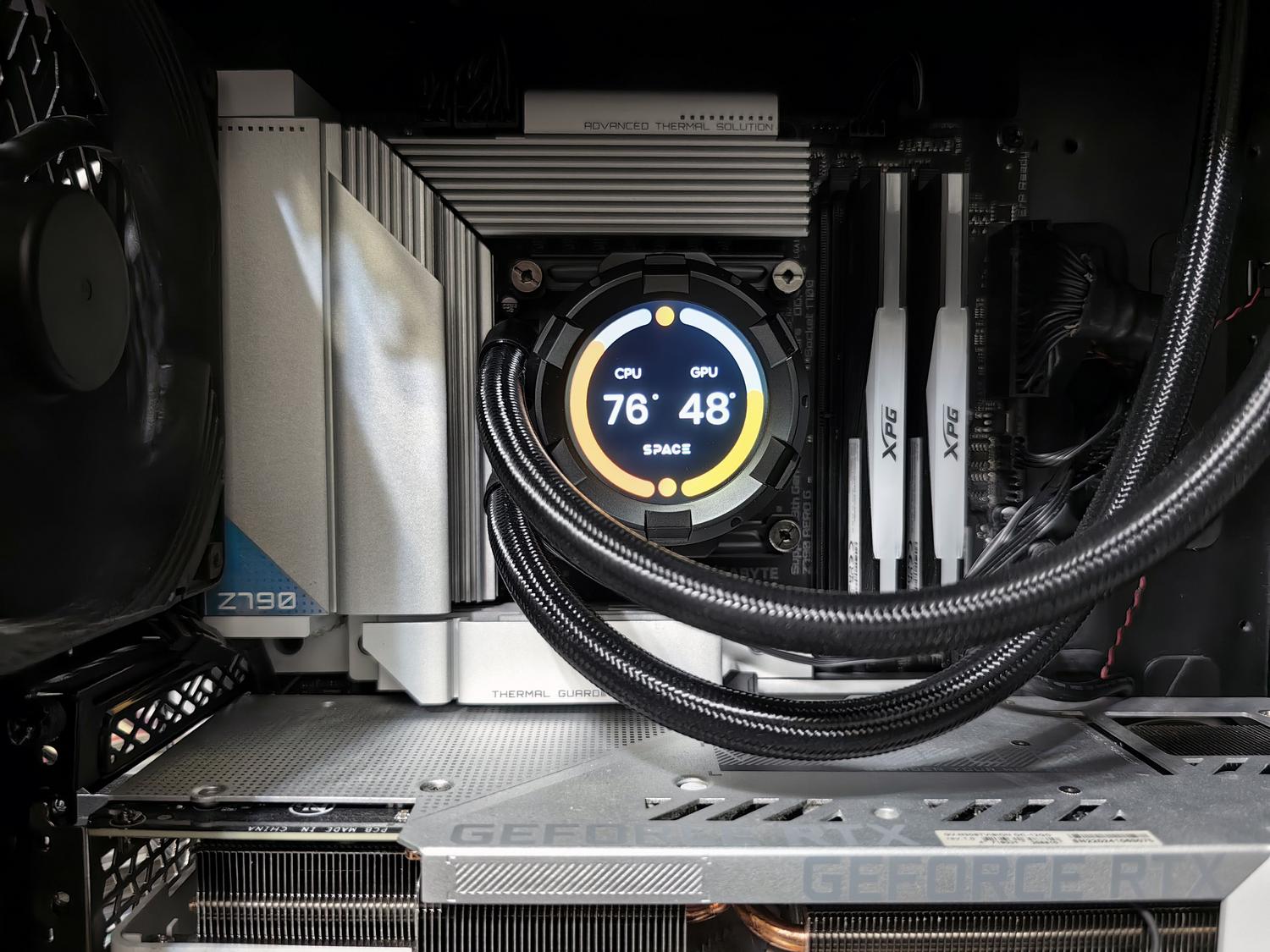
Đối với những người phát triển ứng dụng bằng .NET hoặc Avalonia cần trích xuất dữ liệu này, chìa khóa nằm ở việc truy cập thông tin được nhân hệ điều hành cung cấp. Trong Linux, hầu hết các chỉ số này được tìm thấy trong hệ thống tệp /proc hoặc thu được thông qua các lệnh gọi đến API trình điều khiển DRM. Trong khi việc sử dụng CPU và RAM dễ dàng thu được thông qua các thư viện chuẩn, việc theo dõi GPU trên mỗi tiến trình yêu cầu tương tác với các công cụ dành riêng cho nhà cung cấp hoặc đọc các nút nhân hệ điều hành.
Việc kiểm soát chi tiết VRAM và tải xử lý cho phép bạn chẩn đoán các vấn đề về hiệu năng mà không cần phỏng đoán. Bằng cách kết hợp các công cụ dòng lệnh với màn hình giám sát trực quan và quản lý gọn gàng các dịch vụ khởi động, bất kỳ người dùng nào cũng có thể tối đa hóa hiệu quả của máy trạm sáng tạo hoặc phát triển của mình , đảm bảo phần cứng được sử dụng hết công suất mà không làm quá tải bộ nhớ hệ thống.
