- Keo tản nhiệt sẽ mất tác dụng khi khô, khiến CPU đạt đến nhiệt độ nguy hiểm, làm hỏng phần cứng.
- Cồn isopropyl và các chất tẩy rửa chuyên dụng là những sản phẩm duy nhất an toàn để loại bỏ cặn bẩn mà không gây ăn mòn các bộ phận.
- Việc bảo trì định kỳ hàng năm giúp tránh hiện tượng giảm hiệu suất do quá nhiệt và đảm bảo bộ tản nhiệt hoạt động ở hiệu suất tối đa.
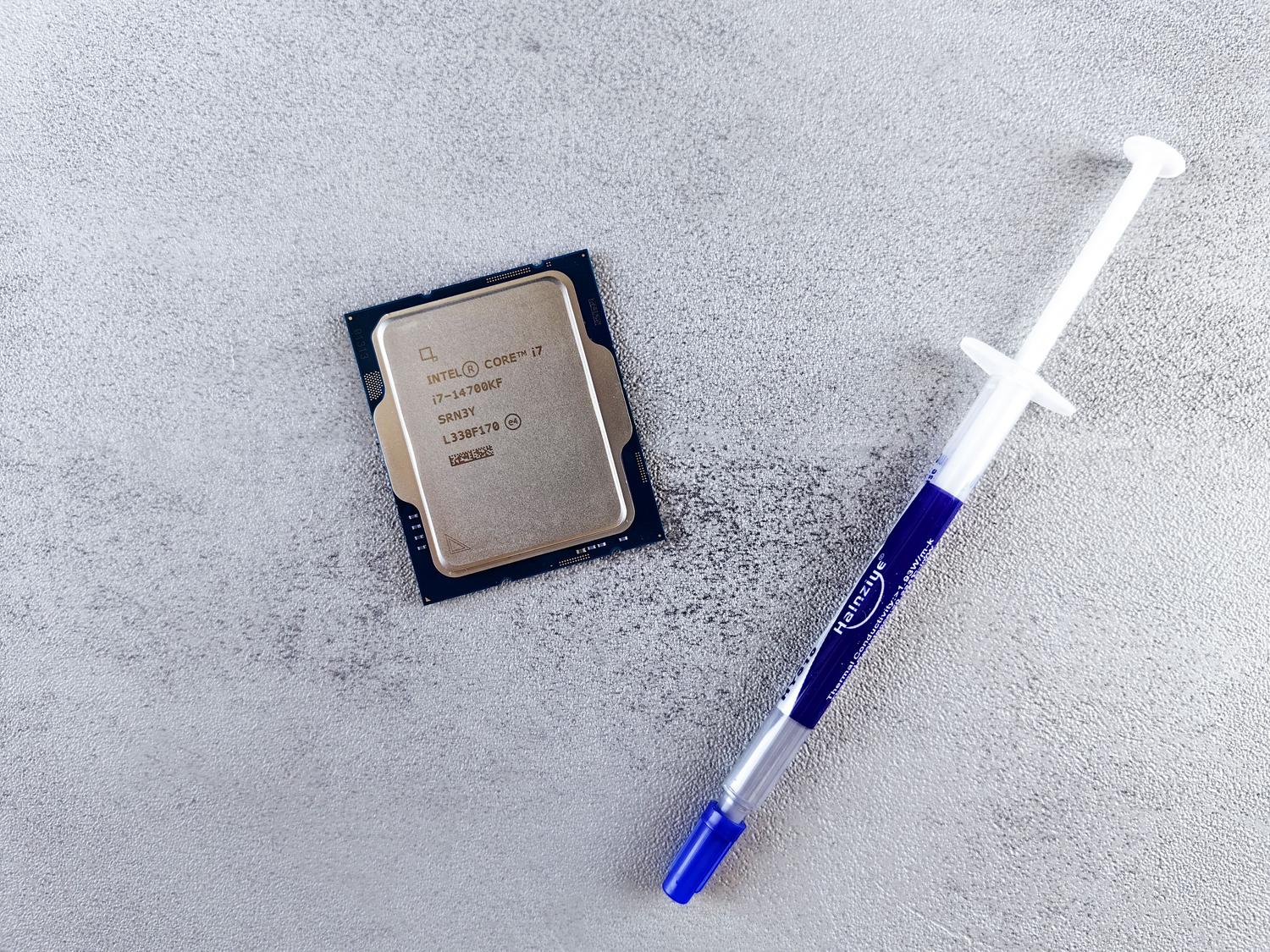
Bộ xử lý về cơ bản là bộ não của máy tính. Tất cả thông tin đều đi qua nó, và nếu chúng ta muốn máy tính hoạt động mượt mà, đặc biệt là khi chơi các game AAA hoặc các chương trình đòi hỏi cấu hình cao, chúng ta cần phải chăm sóc tốt cho nó. Vấn đề là, khi hoạt động hết công suất, nó tạo ra một lượng nhiệt khổng lồ cần được tản nhiệt nhanh chóng để ngăn hệ thống bị treo hoặc tệ hơn là tắt máy vì lý do an toàn.
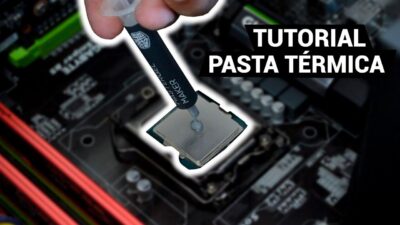
Để truyền nhiệt hiệu quả, chúng ta sử dụng keo tản nhiệt PC , một chất lấp đầy các khe hở siêu nhỏ giữa bề mặt tiếp xúc với nhiệt (IHS) của bộ xử lý và bộ tản nhiệt. Tuy nhiên, theo thời gian, hợp chất này sẽ khô và nứt, mất đi tác dụng của nó. Việc biết cách làm sạch lớp keo đã khô và bôi lại là một quá trình đơn giản nhưng cần sự khéo léo, nếu bất cẩn sẽ dẫn đến hậu quả nghiêm trọng, vì vậy hãy cùng xem cách thực hiện sao cho không mắc sai lầm.
Khi nào cần thay keo tản nhiệt?
Không cần phải hoảng loạn, nhưng có những dấu hiệu rõ ràng cho thấy đã đến lúc cần hành động. Dấu hiệu rõ ràng nhất là khi bạn nhận thấy nhiệt độ bộ xử lý tăng cao hơn bình thường, ngay cả khi không chạy các tác vụ nặng. Theo nguyên tắc chung, nên thay thế CPU sau mỗi hai năm, tuy nhiên nếu bạn sống trong môi trường nhiều bụi hoặc cực kỳ nóng, tốt nhất nên theo dõi nhiệt độ PC của bạn ở những khu vực ấm áp để rút ngắn thời gian đó xuống còn một năm.
Quá trình này cũng bắt buộc mỗi khi bạn quyết định thay thế tản nhiệt hoặc khối làm mát bằng nước bằng một cái mới. Một mẹo để giữ cho PC của bạn luôn trong tình trạng tốt nhất là sử dụng hướng dẫn bảo dưỡng PC chơi game (nên thực hiện một hoặc hai lần một năm) để thay thế keo tản nhiệt và đảm bảo toàn bộ hệ thống làm mát hoạt động như mới.
Các công cụ và sản phẩm được đề xuất
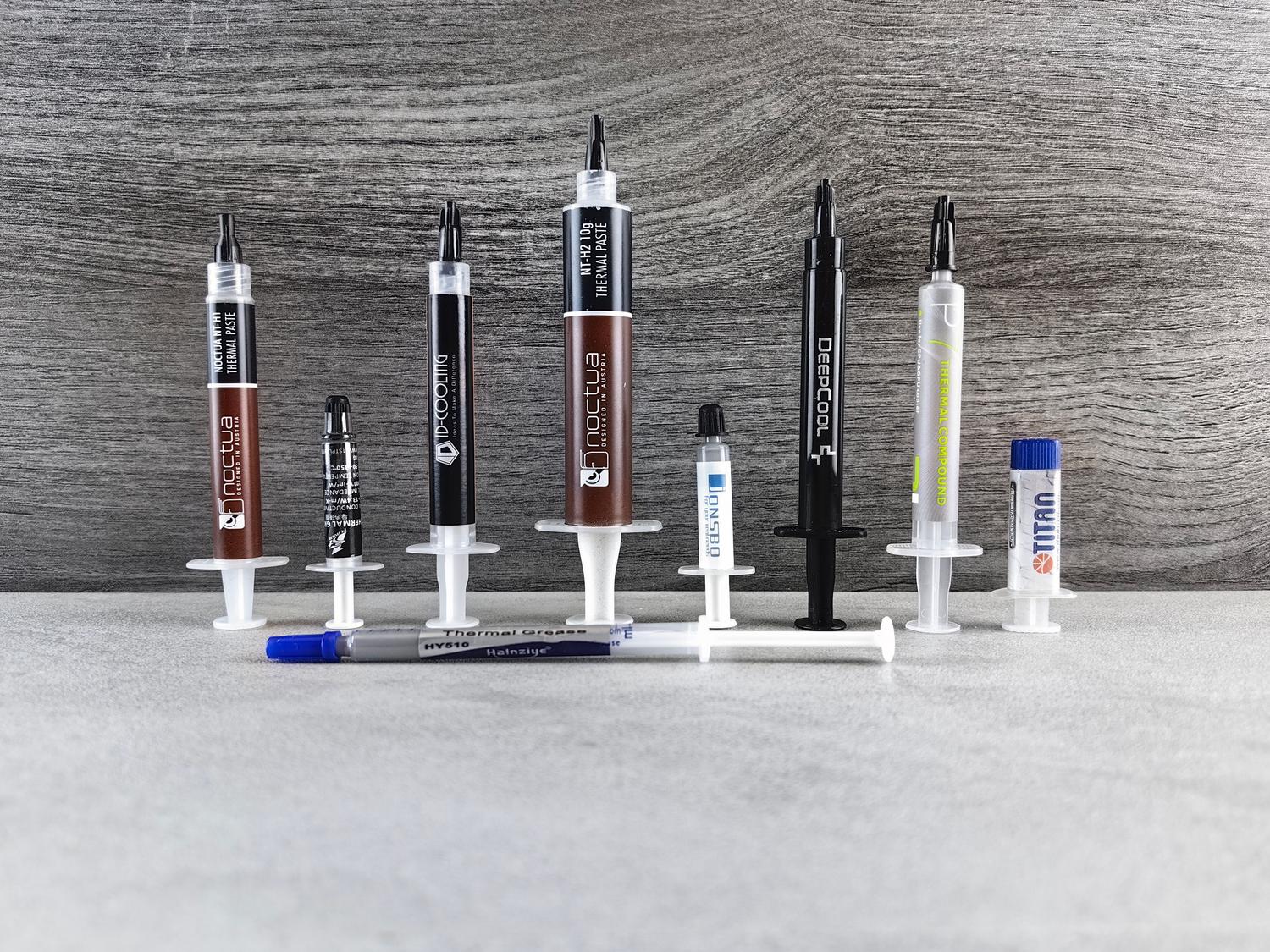
Không phải loại dung dịch nào cũng có thể dùng để làm sạch bề mặt. Lựa chọn phổ biến và hiệu quả nhất là cồn isopropyl 96% , vì nó bay hơi rất nhanh và không để lại cặn. Tuy nhiên, cần phải sử dụng cẩn thận vì nó dễ cháy và độc hại nếu nuốt phải. Đối với những người tìm kiếm giải pháp chuyên nghiệp hơn, có các bộ dụng cụ như ArcticClean, sử dụng hệ thống hai bước để hòa tan dầu mỡ và sau đó làm sạch bề mặt.
Một lựa chọn rất tiện lợi khác là khăn lau ẩm , chẳng hạn như của Noctua hoặc Arctic, lý tưởng cho việc vệ sinh nhanh chóng và thường xuyên. Về dụng cụ vệ sinh, tốt nhất nên dùng khăn lau sợi nhỏ hoặc giấy vệ sinh không xơ, và tăm bông để làm sạch những góc khó tiếp cận nơi kem đánh răng tích tụ xung quanh các cạnh.

Những điều bạn TUYỆT ĐỐI KHÔNG NÊN làm
Đây là điểm mà nhiều người mắc sai lầm khi làm theo những lời khuyên thiếu tin cậy trên internet. Tuyệt đối không được sử dụng nước chanh hoặc bất kỳ sản phẩm có tính axit nào. Axit citric có tính ăn mòn đối với niken trong IHS và có thể gây ra hư hại vi mô vĩnh viễn, làm hỏng khả năng truyền nhiệt. Đây là một sai lầm nghiêm trọng có thể khiến phần cứng của bạn không thể sử dụng được.
Đừng cố gắng cạo lớp keo tản nhiệt đã khô bằng các vật cứng như thìa kim loại, dao hoặc thẻ tín dụng. Nếu keo đã cứng lại, bạn có thể làm xước bề mặt hoặc tệ hơn là làm cho các mảnh vỡ bay vào khe cắm trên bo mạch chủ. Điều quan trọng là phải kiên nhẫn: làm mềm keo bằng dung môi thích hợp và nhẹ nhàng loại bỏ nó.
Hướng dẫn từng bước để vệ sinh an toàn
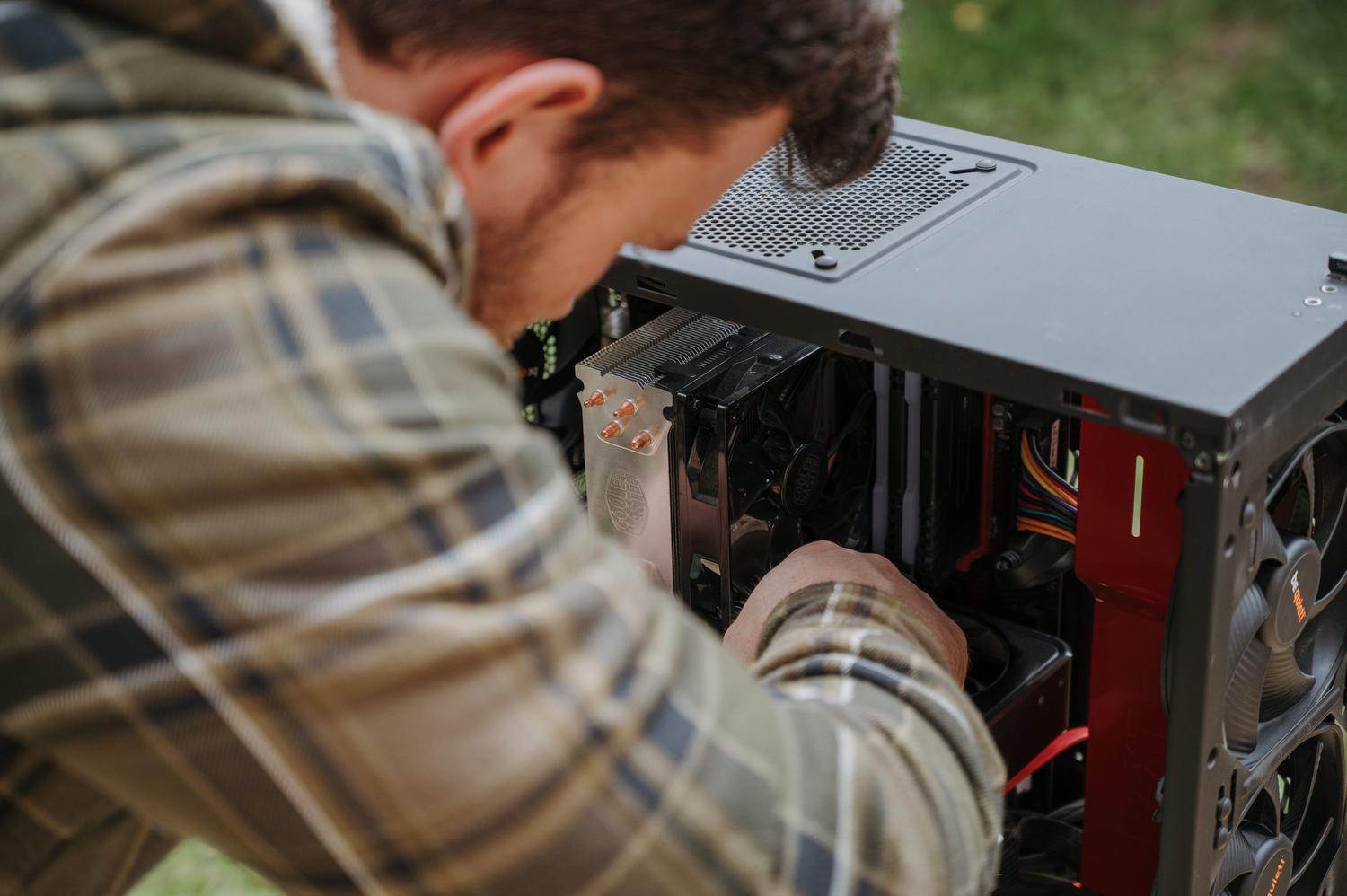
Trước khi chạm vào bất cứ thứ gì, điều cần thiết là phải ngắt kết nối PC khỏi nguồn điện và chạm vào khung kim loại để xả hết tĩnh điện khỏi cơ thể. Sau đó, tháo tản nhiệt theo kiểu chéo khi nới lỏng các ốc vít; điều này giúp tránh tạo áp lực không đều lên bộ xử lý, có thể làm hỏng bo mạch chủ, từ đó tránh được những lỗi thường gặp nhất khi lắp ráp PC.

Nếu bộ xử lý bị kẹt vào tản nhiệt do keo tản nhiệt bị khô, đừng kéo mạnh. Hãy dùng lực nhẹ nhàng di chuyển sang hai bên cho đến khi nó bong ra. Sau khi tháo ra, bạn có thể vệ sinh bộ xử lý khi nó vẫn còn được lắp trong ổ cắm (với hệ thống giữ được đóng chặt) hoặc bằng cách tháo hẳn bộ xử lý ra, mặc dù cách thứ hai cần cẩn thận hơn để tránh làm cong các chân cắm.
Để làm sạch, thoa cồn hoặc chất tẩy rửa và để yên trong vài giây. Lau bằng khăn microfiber, loại bỏ càng nhiều chất bẩn càng tốt sau mỗi lần lau. Đối với các cạnh của IHS và các khe hở của tản nhiệt, hãy dùng tăm bông nhúng vào cồn. Đảm bảo bề mặt sáng bóng và không còn dầu mỡ trước khi thoa lớp keo tản nhiệt mới.
Ứng dụng keo dán mới và lắp ráp
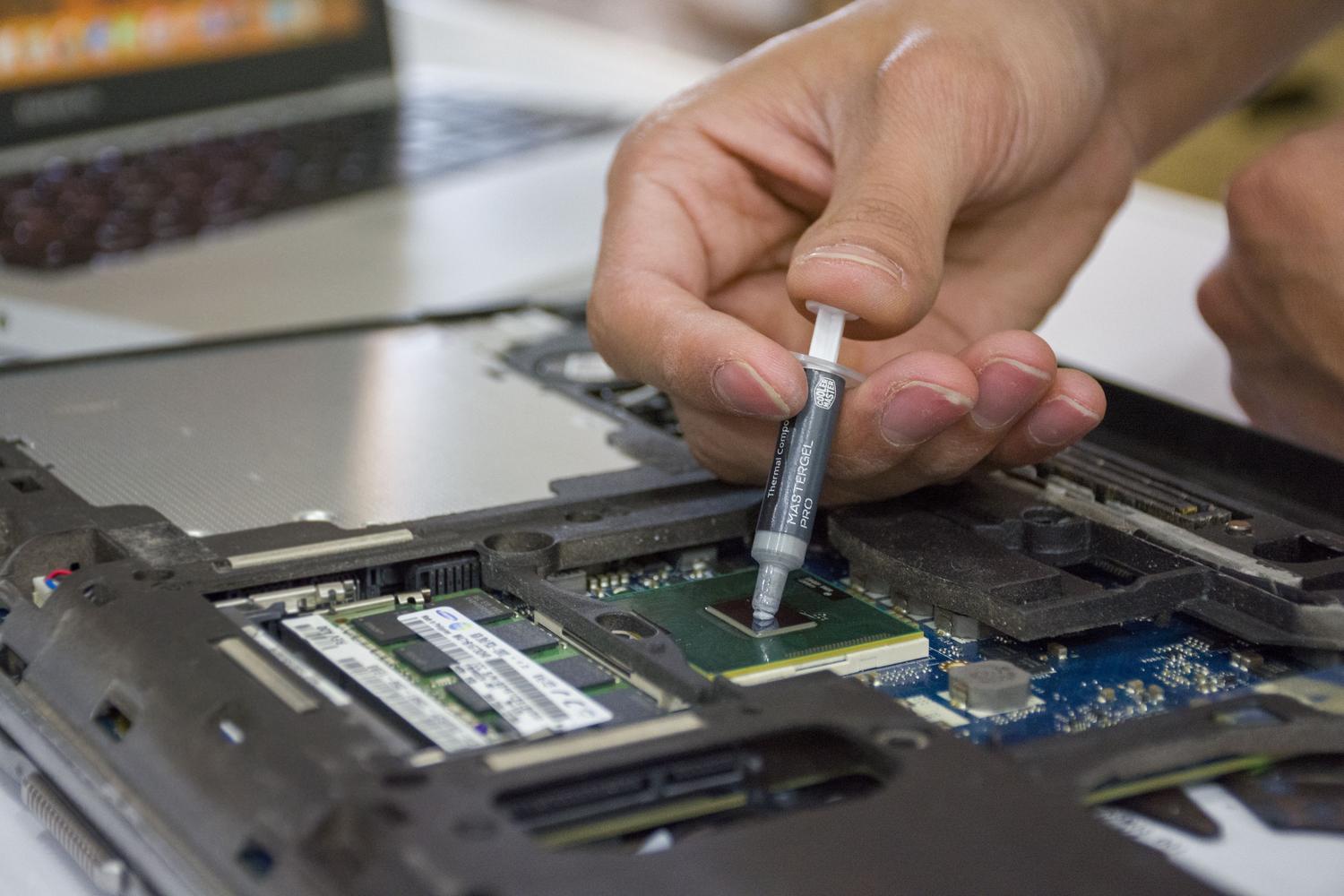
Sau khi mọi thứ đã sạch sẽ và khô ráo, đã đến lúc bôi lớp keo tản nhiệt mới. Nguyên tắc chung là bôi một lượng keo bằng hạt đậu ngay giữa bộ xử lý. Đừng bôi quá nhiều, vì keo thừa có thể tràn ra các linh kiện xung quanh hoặc tạo thành một lớp quá dày, trớ trêu thay, lại hoạt động như một chất cách nhiệt.
Khi lắp đặt tản nhiệt, hãy thực hiện cẩn thận để tránh làm xáo trộn lớp keo tản nhiệt. Vặn chặt các ốc vít theo hình chữ X hoặc đường chéo để đảm bảo lực ép đều và keo tản nhiệt được trải đều trên toàn bộ bề mặt. Cuối cùng, kết nối quạt với bo mạch chủ và theo dõi nhiệt độ bằng phần mềm chuyên dụng để xác nhận rằng vấn đề quá nhiệt đã được giải quyết.
Các giải pháp thay thế tiên tiến: Kim loại lỏng và tấm chuyển pha
Đối với những người dùng khó tính nhất hoặc những người ép xung, có thể sử dụng kim loại lỏng. Hợp chất gốc gali này có độ dẫn nhiệt vượt trội hơn nhiều so với silicon. Tuy nhiên, nó cực kỳ nguy hiểm vì dẫn điện; chỉ một giọt rơi sai chỗ cũng có thể gây đoản mạch chết người. Việc vệ sinh nó phức tạp hơn và yêu cầu hút phần dư thừa bằng ống tiêm trước khi làm sạch bằng cồn, tương tự như một số kỹ thuật tháo nắp và làm mát bằng chất lỏng tùy chỉnh.
Mặt khác, có các tấm chuyển pha (PCM). Đây là những tấm rắn sẽ hóa lỏng khi nhiệt độ vượt quá 45°C. Ưu điểm lớn là chúng có thể sử dụng đến 5 năm mà không bị xuống cấp và loại bỏ nguy cơ bôi keo không đúng cách. Mặc dù đắt hơn, nhưng chúng giúp tránh bảo trì thường xuyên và mang lại hiệu suất rất ổn định.
Quản lý nhiệt độ hiệu quả cho bộ xử lý bao gồm việc lựa chọn dung môi phù hợp, tránh các sản phẩm ăn mòn và tuân thủ chu kỳ thay thế hợp chất. Cho dù lựa chọn cồn isopropyl truyền thống, chất tẩy rửa chuyên nghiệp hay các giải pháp hiện đại như miếng đệm chuyển pha, điều quan trọng là giữ cho bề mặt IHS và bộ tản nhiệt hoàn toàn sạch sẽ, không còn cặn bẩn cũ để đảm bảo luồng nhiệt thông suốt và tuổi thọ phần cứng lâu dài.