- Việc xóa tài khoản Google rất quan trọng để tránh bị khóa FRP và cho phép chủ sở hữu mới cấu hình điện thoại.
- Cần thực hiện sao lưu toàn bộ dữ liệu và chuyển mã xác thực trước khi xóa bất kỳ dữ liệu nào.
- Thực hiện đúng quy trình khôi phục từ cài đặt hệ thống để đảm bảo xóa dữ liệu cá nhân một cách an toàn.
- Quản lý vật lý thẻ SIM và thẻ microSD để ngăn ngừa mất thông tin cá nhân.
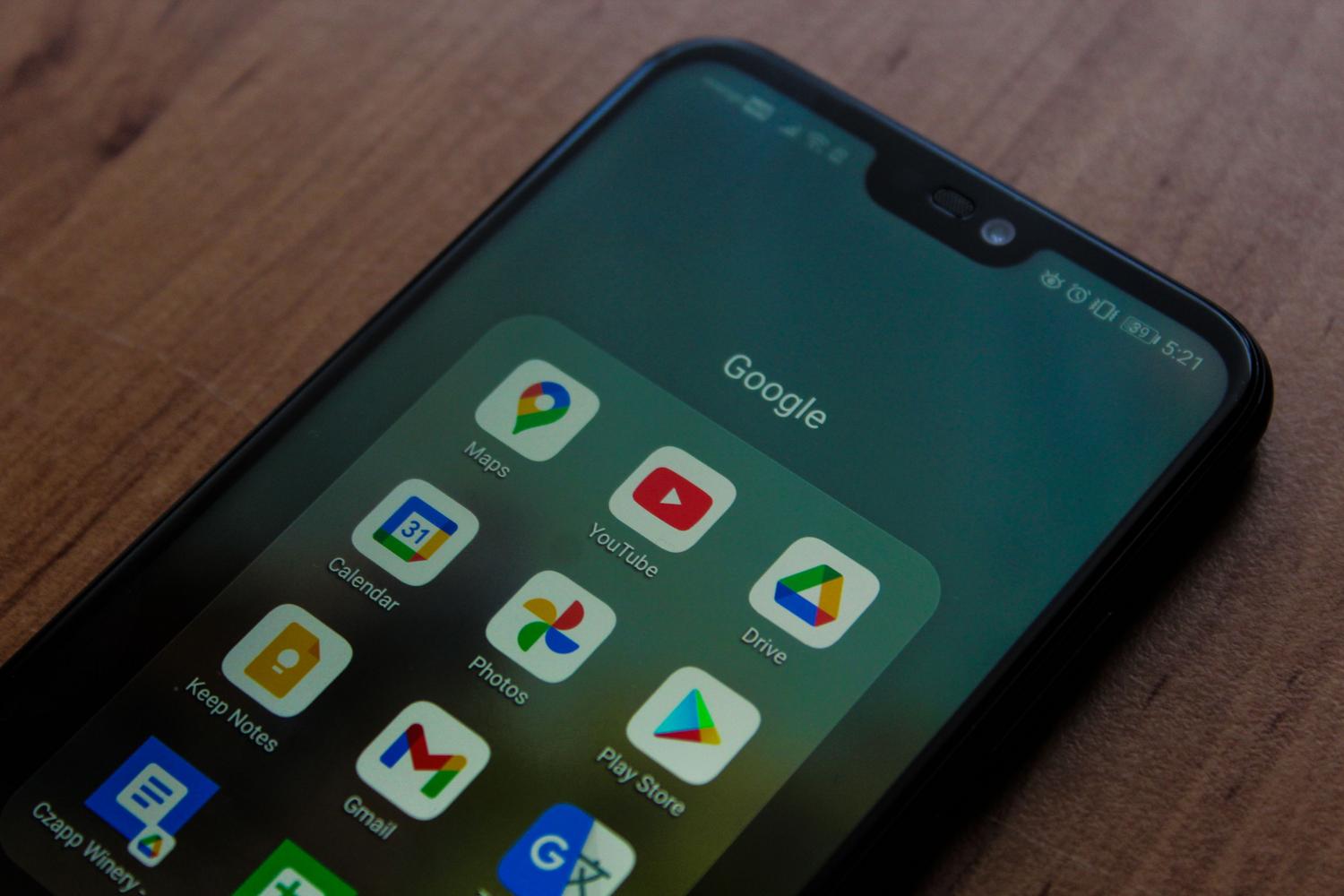
Khi đến lúc nâng cấp điện thoại thông minh và bạn quyết định bán chiếc điện thoại cũ, bạn không thể cứ thế mà làm một cách mù quáng. Điều quan trọng là phải đảm bảo rằng toàn bộ dữ liệu kỹ thuật số của bạn được chuyển khỏi thiết bị, vì ngày nay điện thoại của chúng ta thực chất là một cuốn nhật ký, nơi chúng ta lưu trữ mọi thứ từ mật khẩu ngân hàng đến những bức ảnh riêng tư nhất.
Nếu bạn chỉ đơn giản đưa điện thoại cho người khác mà không vệ sinh kỹ lưỡng, bạn có nguy cơ bị người khác, dù chỉ cần một chút kiến thức, khôi phục thông tin cá nhân , hoặc phổ biến hơn là người mua sẽ nhận được một chiếc điện thoại vô dụng do các biện pháp bảo mật của Google.
Những bước chuẩn bị cần thiết trước khi xóa bất cứ thứ gì
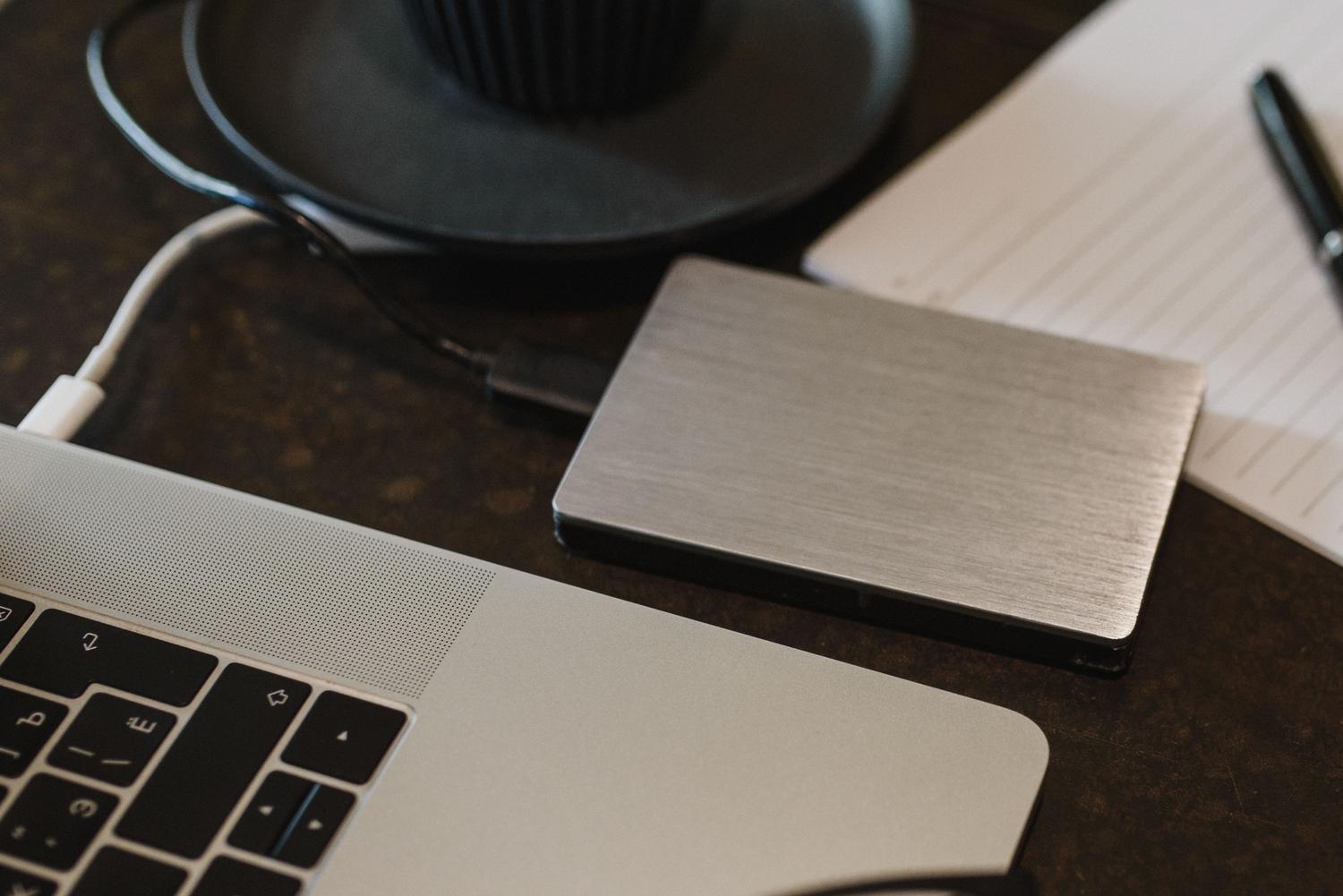
Trước khi nhấn nút xóa, hãy nhớ rằng bất cứ thứ gì bạn chưa lưu sẽ biến mất vĩnh viễn. Việc đầu tiên cần làm là sao lưu dữ liệu thật kỹ . Đừng chỉ dựa vào lưu trữ đám mây; tốt nhất là sao chép mọi thứ vào máy tính hoặc ổ cứng ngoài, bao gồm ảnh, video và tài liệu. Nếu bạn sử dụng các dịch vụ như Google Drive, OneDrive hoặc Amazon Photos, hãy đảm bảo cài đặt đồng bộ hóa của bạn được cập nhật.
Hãy cẩn thận với các ứng dụng nhắn tin, vì WhatsApp lưu trữ các cuộc trò chuyện riêng biệt và bạn phải tự sao lưu thủ công trong cài đặt của ứng dụng. Một điểm quan trọng khác là các ứng dụng xác thực như Google Authenticator; nếu bạn không chuyển các mã này sang điện thoại mới, bạn có thể bị khóa tài khoản ngân hàng hoặc email mà không hề hay biết.
Đừng quên kiểm tra kỹ lại tất cả mật khẩu của bạn, đặc biệt là mật khẩu tài khoản Google, Samsung hoặc Xiaomi. Nếu bạn vừa mới thay đổi mật khẩu, một số hệ thống khuyên bạn nên đợi 24 giờ trước khi đặt lại thiết bị. Ngoài ra, hãy đảm bảo điện thoại của bạn có ít nhất 70% pin và kết nối internet ổn định, vì quá trình làm sạch có thể diễn ra chậm.
Bước quan trọng: Xóa các tài khoản được liên kết
Đây là điểm mà hầu hết mọi người mắc sai lầm. Android có một biện pháp bảo mật gọi là Bảo vệ Khôi phục Cài đặt Gốc (Factory Reset Protection - FRP) . Nếu bạn thực hiện khôi phục cài đặt gốc trên điện thoại (ví dụ: bằng cách vào chế độ phục hồi bằng các nút), hệ thống sẽ cho rằng điện thoại đã bị đánh cắp và sẽ yêu cầu chủ sở hữu mới cung cấp tài khoản Google đã được thiết lập trước đó.
Để tránh sự cố này, bạn cần tự tay hủy liên kết tài khoản Google của mình. Vào Cài đặt trên thiết bị của bạn, tìm mục Tài khoản (trên một số kiểu máy, mục này hiển thị là Mật khẩu & tài khoản hoặc Người dùng & tài khoản), chọn hồ sơ Google của bạn và nhấn Xóa tài khoản. Thực hiện thao tác này cho tất cả các tài khoản Google của bạn.
Nếu bạn đang sử dụng thiết bị Xiaomi, Redmi hoặc POCO, đừng quên xóa tài khoản Xiaomi của mình khỏi danh sách thiết bị đáng tin cậy, vì chúng có hệ thống tìm kiếm thiết bị riêng. Bạn có thể thực hiện việc này từ menu cài đặt của điện thoại hoặc bằng cách truy cập trang web chính thức của họ để xóa thiết bị khỏi danh sách thiết bị đáng tin cậy.
Khôi phục hoàn toàn về cài đặt gốc của nhà sản xuất.
Khi điện thoại của bạn không còn nhận diện được bạn vì bạn đã xóa tài khoản, đã đến lúc khôi phục cài đặt gốc cho điện thoại. Vào Cài đặt, sau đó chọn Quản lý chung hoặc Hệ thống, rồi chọn Khôi phục dữ liệu gốc . Quá trình này sẽ xóa toàn bộ dữ liệu trong bộ nhớ trong.
Điều rất quan trọng là bạn luôn thực hiện bước này từ menu Cài đặt và không bao giờ sử dụng tổ hợp phím vật lý, vì đó chính là thao tác kích hoạt tính năng bảo vệ FRP mà chúng ta đã đề cập trước đó. Sau khi xác nhận thao tác, điện thoại sẽ khởi động lại và hiển thị màn hình chào mừng, cho biết rằng nó đã sẵn sàng cho người dùng mới.
Quản lý bộ nhớ vật lý và dọn dẹp cuối cùng
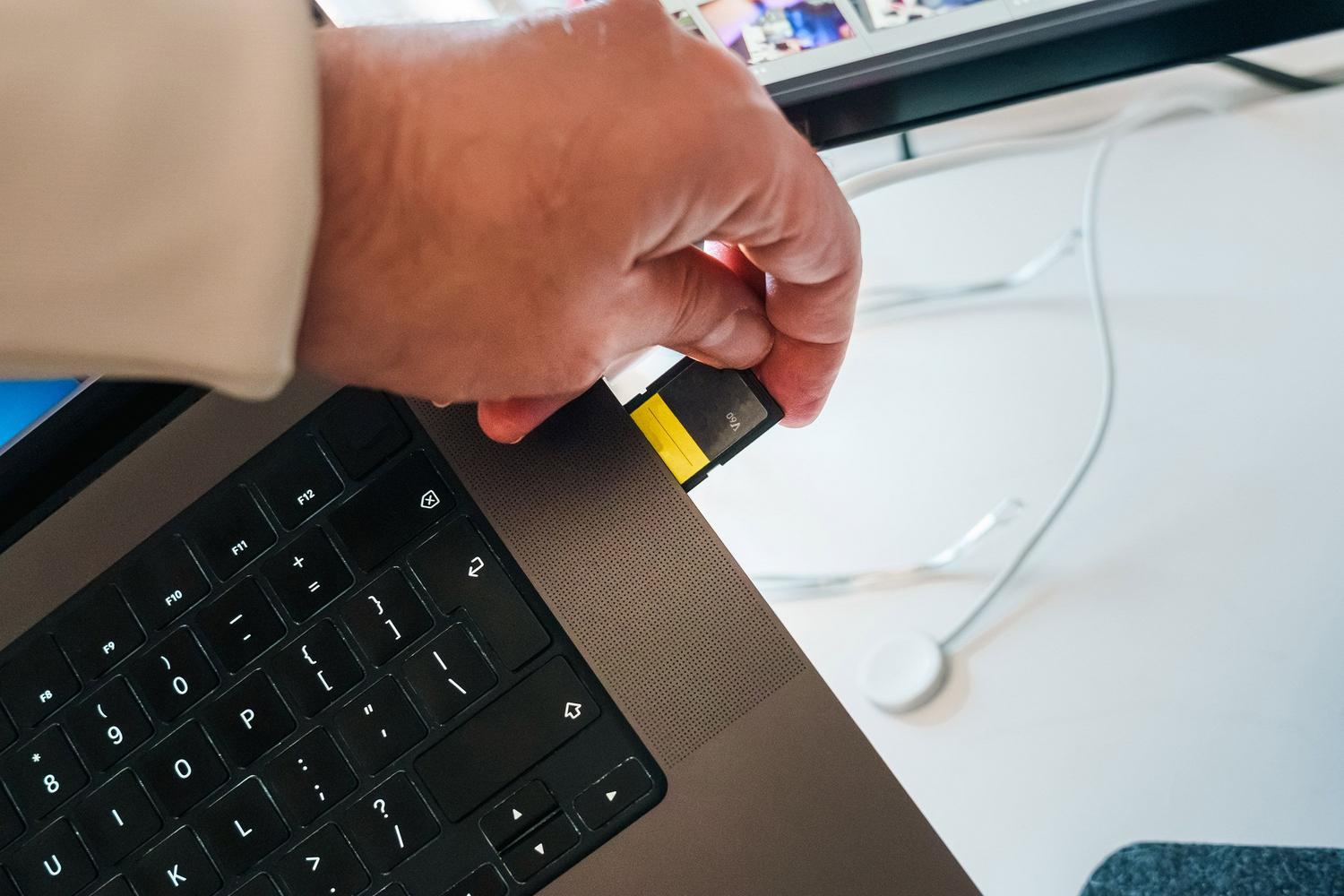
Khôi phục cài đặt gốc không ảnh hưởng đến thẻ nhớ microSD. Nếu bạn quyết định tặng thẻ nhớ cùng với điện thoại, tốt nhất nên mã hóa thẻ từ menu Bảo mật rồi định dạng lại hoàn toàn. Tuy nhiên, cách khôn ngoan nhất vẫn là giữ lại thẻ, vì có những chương trình chuyên dụng có thể khôi phục các tập tin đã xóa nếu chưa thực hiện định dạng cấp thấp.
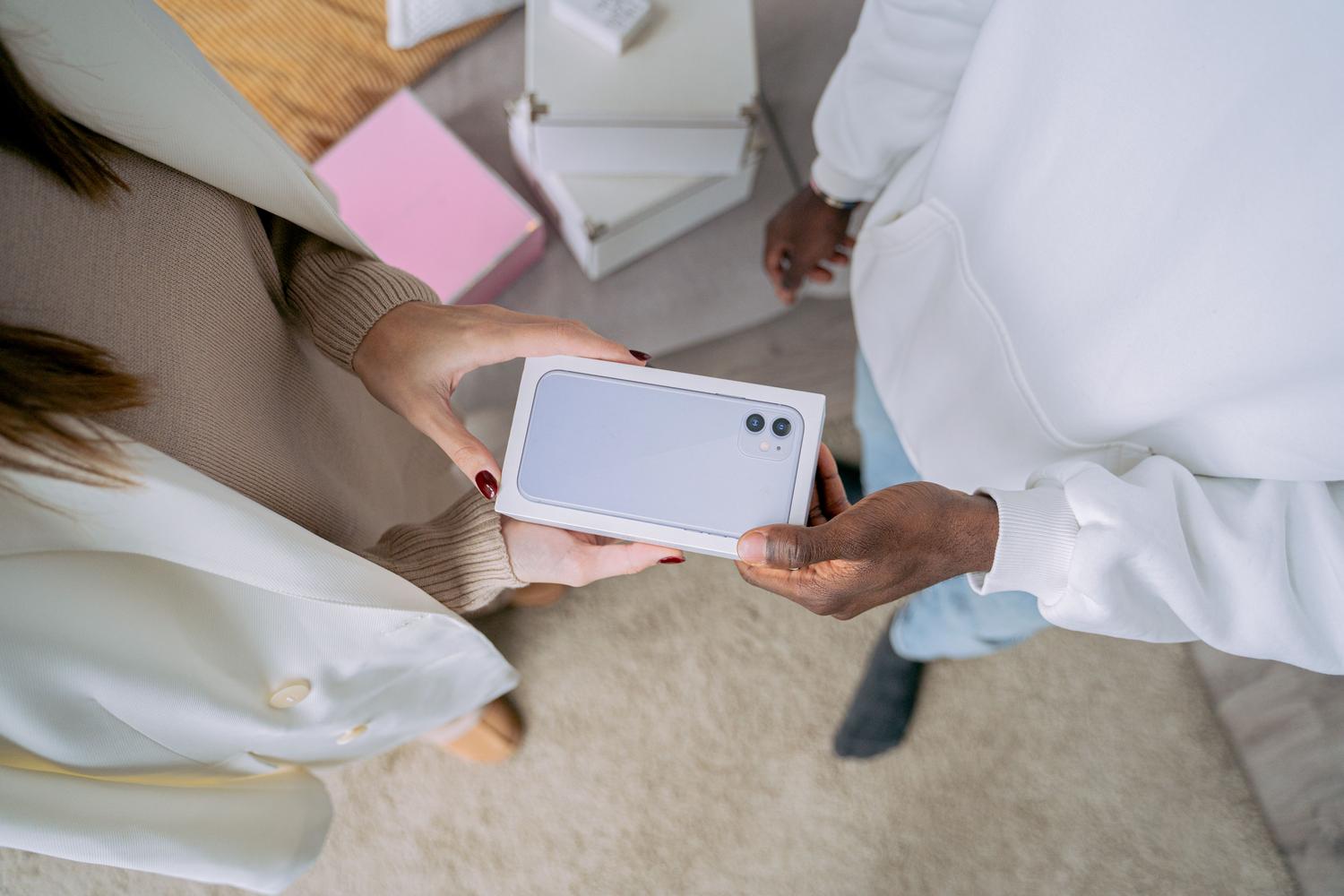
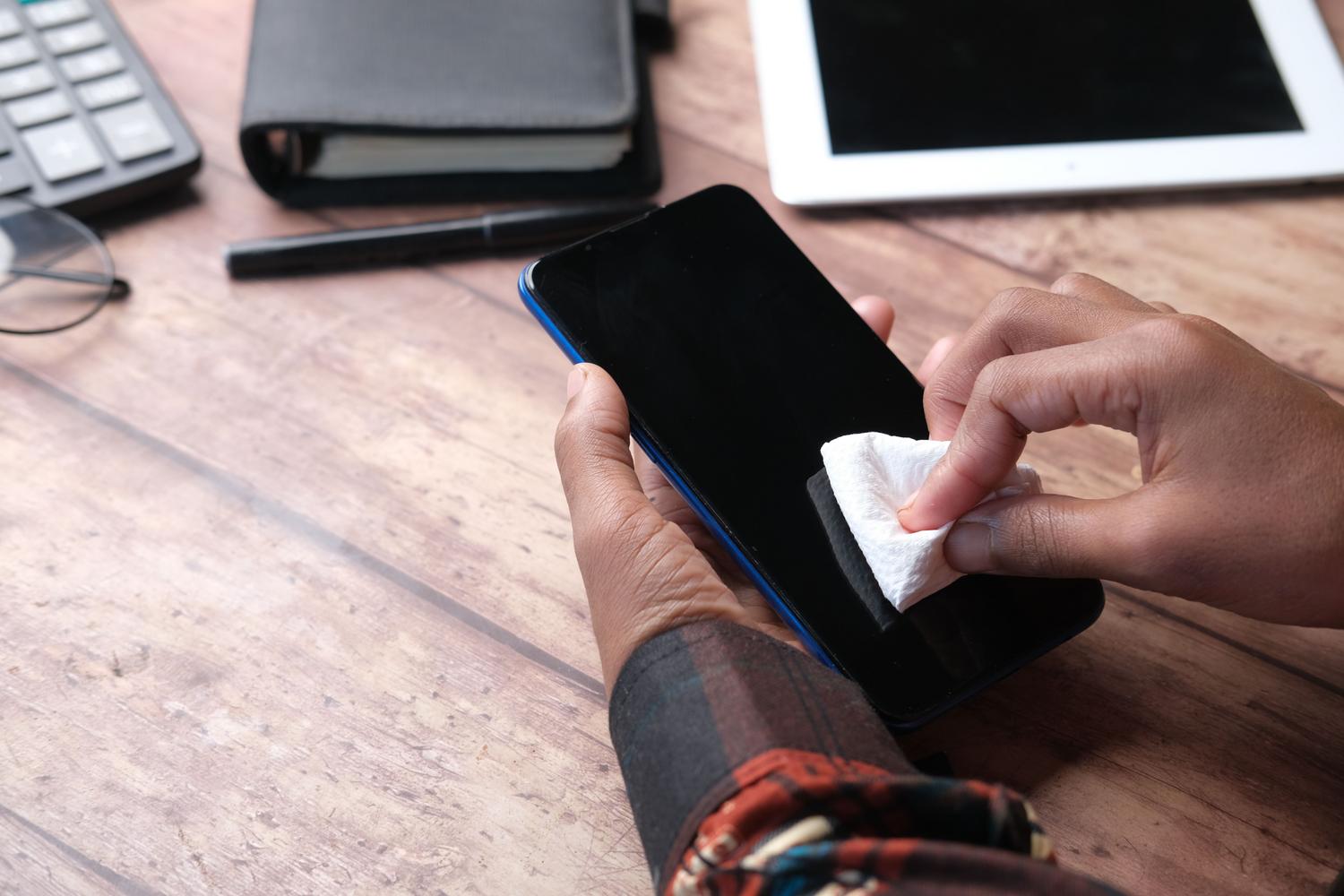
Đừng quên tháo thẻ SIM, và nếu bạn đang sử dụng eSIM trên các mẫu máy tương thích, hãy chọn tùy chọn xóa hồ sơ trong quá trình thiết lập lại. Cuối cùng, hãy vệ sinh kỹ lưỡng thiết bị và các phụ kiện . Nếu bạn giữ lại hộp đựng, hóa đơn và bộ sạc gốc, giá trị bán lại sẽ cao hơn và giao dịch sẽ chuyên nghiệp hơn nhiều.
Bằng cách làm theo các bước này, bạn đảm bảo rằng chủ sở hữu tiếp theo sẽ nhận được một thiết bị hoàn toàn sạch sẽ và hoạt động tốt, đồng thời bảo vệ quyền riêng tư của bạn bằng cách xóa mọi dấu vết dữ liệu, tài khoản và quyền truy cập cá nhân trước khi điện thoại được chuyển nhượng.