- Tích hợp hoàn toàn hình ảnh cục bộ, OneDrive và iCloud vào một thư viện ảnh thống nhất duy nhất.
- Tìm kiếm thông minh dựa trên nội dung và nhận diện khuôn mặt để nhanh chóng định vị ảnh.
- Trình chỉnh sửa được cập nhật với hỗ trợ định dạng HEIC và các công cụ chiếu sáng và xóa đối tượng.

Nếu bạn sở hữu iPhone nhưng sử dụng máy tính Windows, chắc hẳn bạn đã nhận ra rằng việc quản lý ảnh có thể rất rắc rối. May mắn thay, ứng dụng Ảnh trên Windows 11 đã được thiết kế lại hoàn toàn, giúp bạn không cần phải chuyển đổi giữa các thư mục nữa, cho phép bạn xem tất cả ảnh đã lưu trên ổ cứng, trên đám mây của Microsoft và trong hệ sinh thái của Apple ở cùng một nơi.
Việc thiết kế lại này không chỉ đơn thuần là thay đổi giao diện; nó nhằm mục đích giúp việc sắp xếp kỷ niệm của bạn trở nên mượt mà và dễ dàng hơn. Giờ đây, việc video của bạn được lưu trữ trên OneDrive hay iCloud không còn quan trọng nữa ; ý tưởng là tạo ra một thư viện thống nhất, nơi bạn có thể tìm lại khoảnh khắc đặc biệt đó mà không cần phải mất công tìm kiếm xem mình đã lưu nó ở dịch vụ lưu trữ nào.
Cách tích hợp iCloud và OneDrive vào thư viện ảnh Windows của bạn
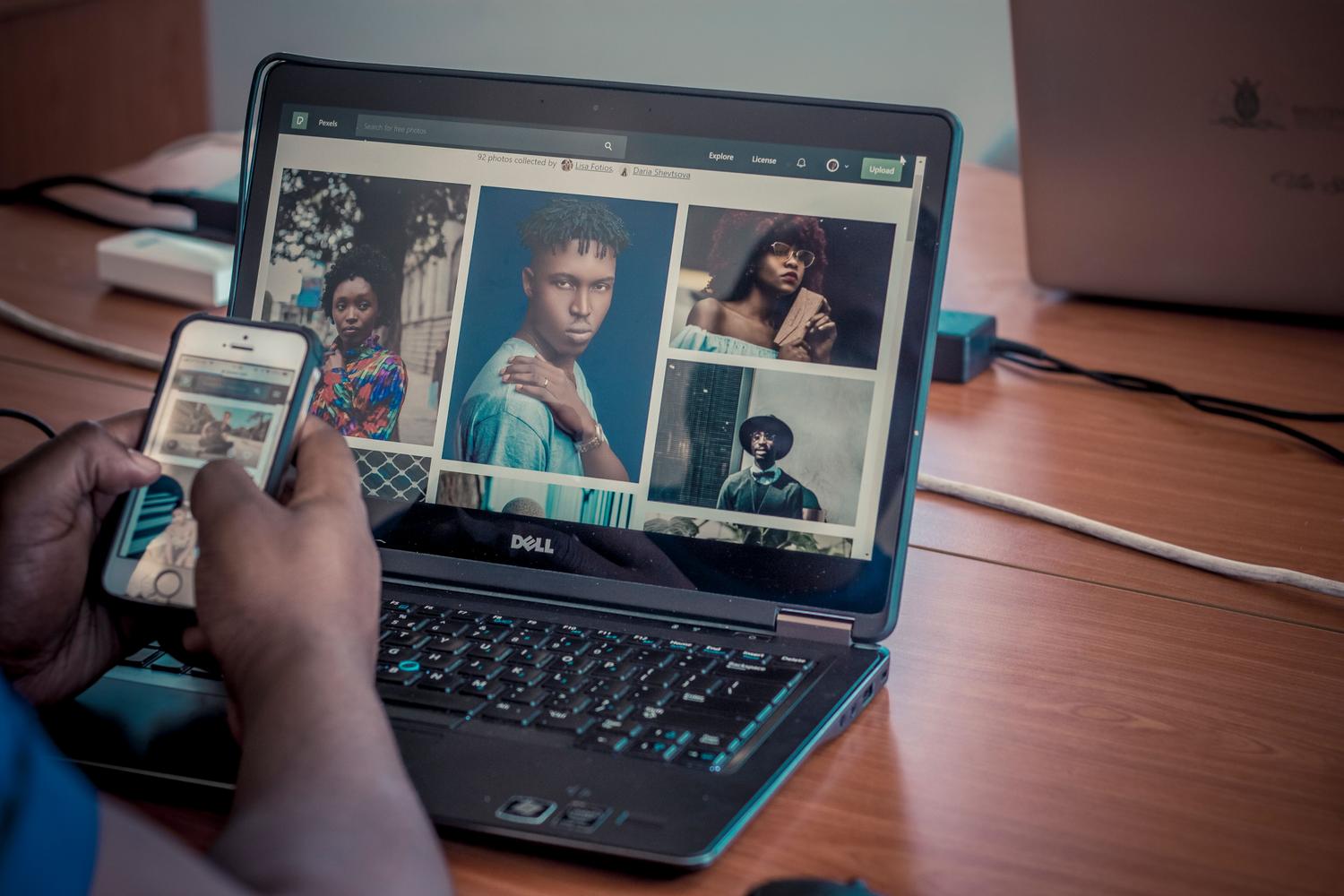
Để tận dụng tối đa công cụ này, điều đầu tiên cần hiểu là ứng dụng hoạt động như một trung tâm điều khiển. Nếu bạn muốn hình ảnh OneDrive của mình hiển thị, chỉ cần đăng nhập bằng tài khoản Microsoft cá nhân của bạn. Trên thực tế, nếu bạn có thiết bị di động Android hoặc iOS, rất nên bật tính năng sao lưu ảnh trong ứng dụng OneDrive để mọi thứ được tự động tải lên và hiển thị trên máy tính của bạn.
Đối với người dùng Apple, quy trình hơi khác một chút nhưng hiệu quả tương tự. Để nhập các tệp Ảnh iCloud của bạn , hãy truy cập Microsoft Store và tải xuống ứng dụng iCloud cho Windows . Sau khi cài đặt và đăng nhập bằng ID Apple của bạn, hãy chọn hộp Ảnh. Windows sau đó sẽ lập chỉ mục ảnh của bạn và bạn có thể xem chúng trực tiếp từ ngăn điều hướng bên trái của ứng dụng Ảnh, trong phần iCloud.
Các tính năng mới trong quản lý và tìm kiếm hình ảnh

Một trong những tính năng nổi bật nhất của bản cập nhật này là khả năng tìm kiếm nội dung bằng ngôn ngữ tự nhiên . Bạn không cần phải nhớ chính xác tên tệp nữa; bạn có thể nhập các từ như "bãi biển" hoặc "bánh ngọt", và trí tuệ nhân tạo sẽ phân tích ảnh OneDrive của bạn để tìm chúng. Nếu bạn có PC Copilot+ , tính năng kỳ diệu này cũng áp dụng cho ảnh được lưu trữ cục bộ trên máy tính của bạn.
Hơn nữa, đối với những người có hàng ngàn hình ảnh, tính năng "Mọi người" là một cứu cánh. Hệ thống tự động nhóm các khuôn mặt (việc này diễn ra trên đám mây đối với ảnh OneDrive), cho phép bạn lọc thư viện theo người cụ thể . Vì vậy, nếu bạn muốn xem tất cả ảnh của anh trai mình, chỉ cần chọn anh ấy và hệ thống sẽ thực hiện phần còn lại trong nháy mắt.
- khoảnh khắc: Đây là một tính năng độc quyền của OneDrive, tự động tạo ra các bản tóm tắt theo mùa, tạo thành các bản trình chiếu mà bạn có thể lưu dưới dạng video.
- Bộ lọc nâng cao: Bạn có thể thu hẹp phạm vi tìm kiếm dựa trên độ phân giải, hướng ảnh, ảnh có phải là ảnh yêu thích hay không, hoặc nguồn gốc của tệp.
- Truy cập ngoại tuyến: Mặc dù là ứng dụng kết nối đám mây, bạn vẫn có thể xem những bức ảnh đã chụp trước đó. đã được tải xuống thiết bị của bạn mà không cần internet.
Trình chỉnh sửa và xem tập tin mới
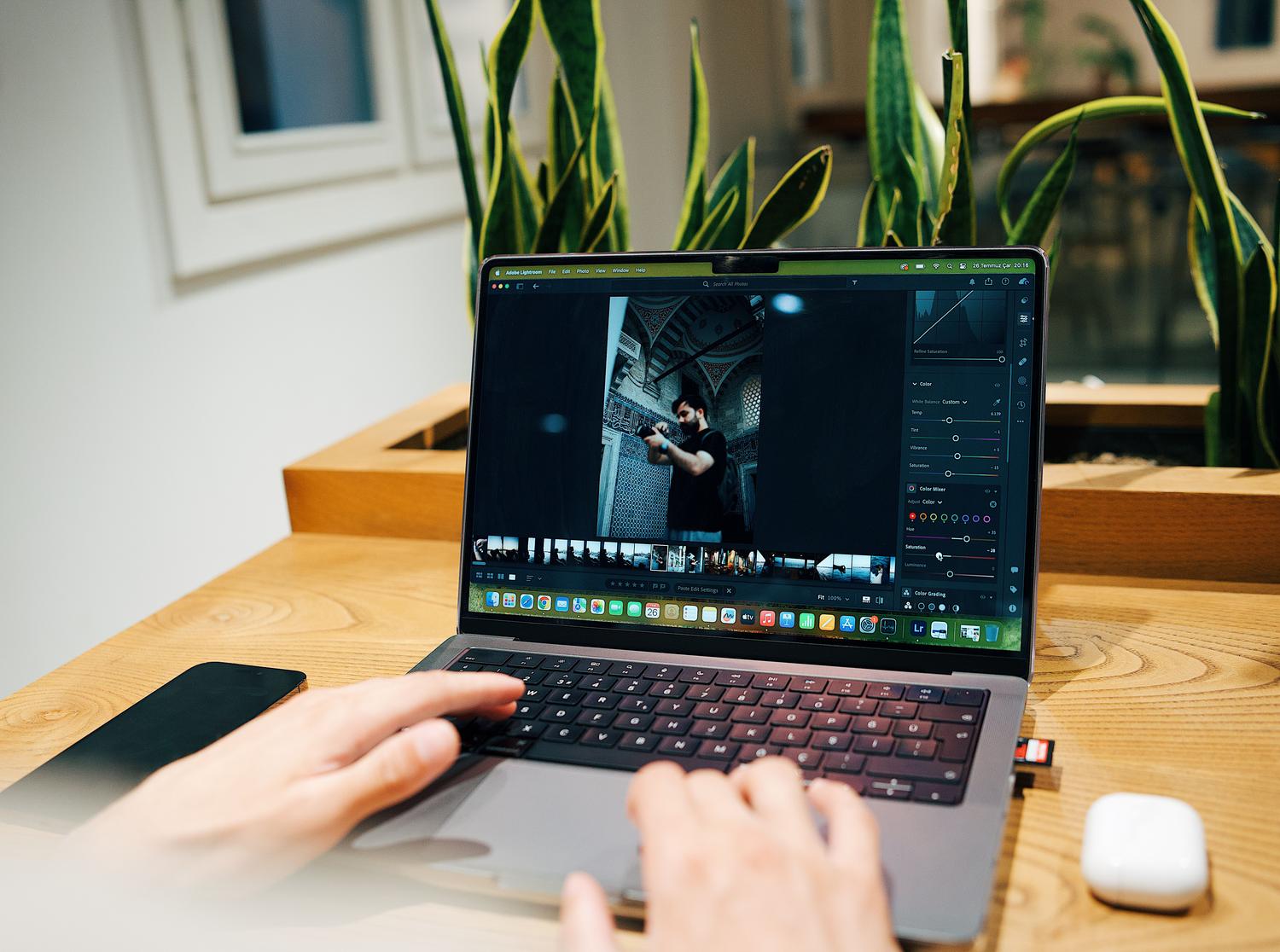
Microsoft đã xây dựng lại trình chỉnh sửa từ đầu để nhanh hơn đáng kể, giảm thời gian tải xuống 25%. Giờ đây, nó hỗ trợ các định dạng trước đây khá rắc rối như HEIC và WebP , điều này rất quan trọng đối với những người chuyển ảnh từ iPhone. Trong số các công cụ mạnh mẽ nhất là Relight , cho phép bạn điều chỉnh ánh sáng trong ảnh, và khả năng loại bỏ các đối tượng không mong muốn khỏi nền ảnh.
Khung ngắm cũng được tối ưu hóa để điều hướng mượt mà hơn, cải thiện tốc độ mở lên 30%. Thiết kế tối giản được lựa chọn, ưu tiên chính hình ảnh bằng cách loại bỏ các yếu tố gây xao nhãng thị giác và tăng cường hiển thị HDR để có màu sắc sống động và chân thực hơn.
Các vấn đề liên quan đến tài khoản và quyền riêng tư

Điều quan trọng cần lưu ý là không phải ai cũng có quyền truy cập vào tất cả các tính năng. Nếu bạn sử dụng tài khoản công việc hoặc trường học , bạn sẽ có thể sử dụng thư viện ảnh, tìm kiếm tập tin và đánh dấu mục yêu thích, nhưng các tính năng xã hội như Album, Khoảnh khắc và Danh bạ sẽ không khả dụng. Mặt khác, nếu bạn lo ngại về quyền riêng tư, bạn có thể tắt tính năng nhóm khuôn mặt trong cài đặt OneDrive của mình, thao tác này sẽ xóa vĩnh viễn dữ liệu nhận diện khuôn mặt sau 30 ngày.
Một chi tiết quan trọng là bạn có thể sử dụng ứng dụng Ảnh mà không cần đăng nhập vào bất kỳ tài khoản Microsoft nào; trong trường hợp đó, bạn chỉ đơn giản là quản lý các thư mục cục bộ trên máy tính của mình. Ngoài ra, việc thêm các thư mục cục bộ vào thư viện ảnh không có nghĩa là chúng sẽ được tải lên đám mây, vì vậy các tệp riêng tư của bạn sẽ vẫn nằm trên ổ cứng trừ khi bạn chọn di chuyển chúng vào một thư mục được đồng bộ hóa.
Việc sở hữu một thư viện ảnh kết hợp lưu trữ cục bộ với các dịch vụ đám mây của Microsoft và Apple giúp đơn giản hóa đáng kể cuộc sống kỹ thuật số, cho phép bạn chỉnh sửa các tệp ở định dạng hiện đại và tìm kiếm kỷ niệm bằng trí tuệ nhân tạo mà không gặp phải các vấn đề kỹ thuật phức tạp.