- Cổng USB của TV cho phép bạn phát và ghi lại nội dung, mở rộng bộ nhớ và kết nối mọi loại thiết bị ngoại vi.
- Chúng cũng được sử dụng để cấp nguồn cho các thiết bị tiêu thụ điện năng thấp, cải thiện khả năng kết nối với bộ chuyển đổi và cập nhật chương trình cơ sở của TV.
- Biết loại USB (màu sắc, chân cắm và nhãn) là chìa khóa để sử dụng đúng cổng theo tốc độ và công suất mà mỗi thiết bị cần.
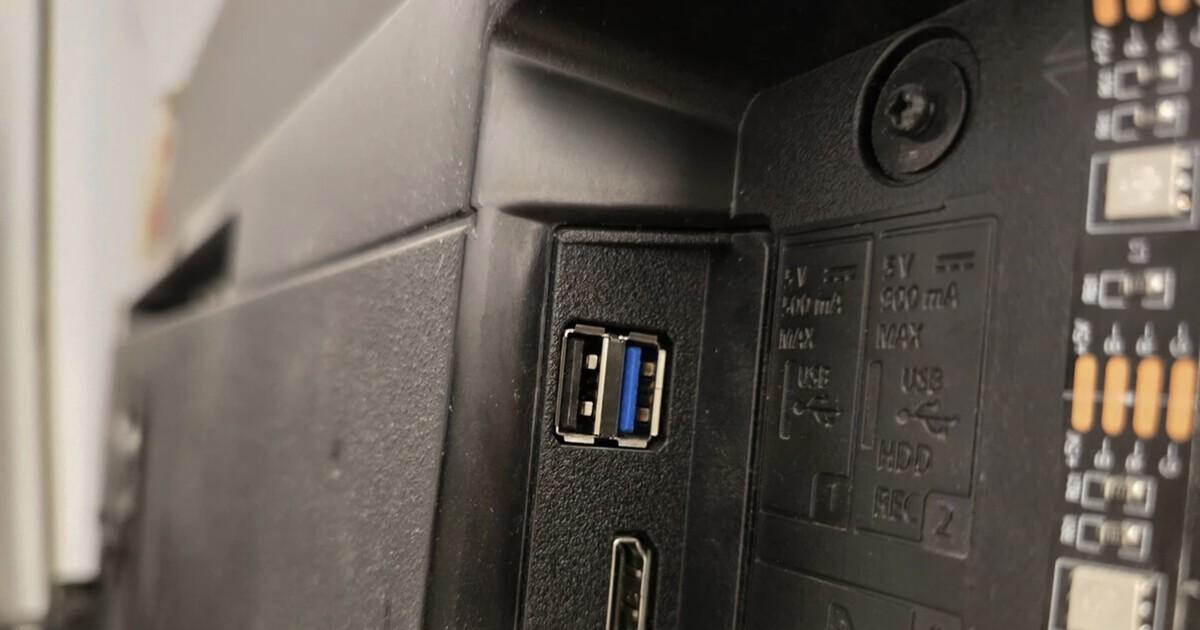
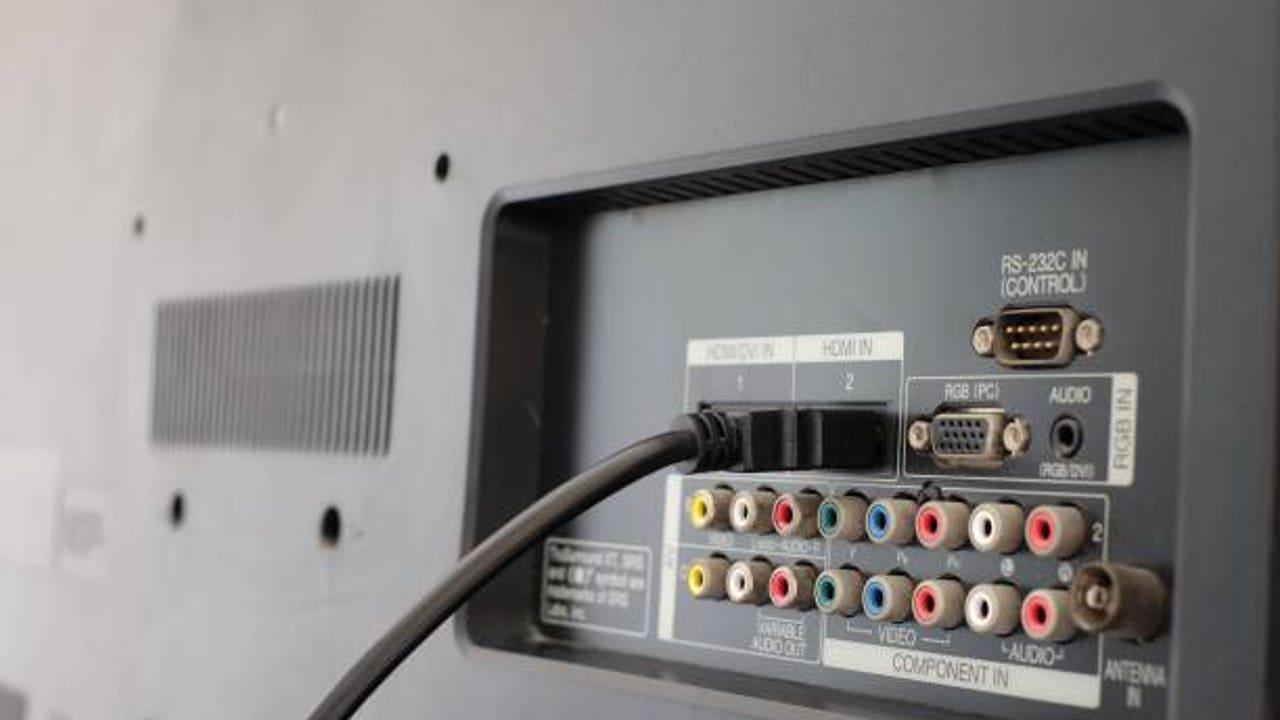
Nếu bạn nhìn vào mặt sau của TV, bạn sẽ thấy khá nhiều cổng kết nối: HDMI, quang học, Ethernet… và hầu như luôn có một hoặc hai cổng USB mà chúng ta ít khi để ý đến. Tuy nhiên, các cổng USB trên TV cung cấp nhiều chức năng hơn là chỉ cắm ổ flash thỉnh thoảng. Hãy đọc thêm về các cổng kết nối nếu bạn muốn tìm hiểu về các loại cổng liên quan khác.
Trong những năm gần đây, đặc biệt là với sự xuất hiện của Smart TV và các hệ thống như Android TV và Google TV, cổng USB đã chuyển từ một "tính năng bổ sung" thành một công cụ quan trọng để mở rộng chức năng, cải thiện khả năng kết nối, ghi lại chương trình, cài đặt ứng dụng và thậm chí cấp nguồn cho các thiết bị khác. Hãy cùng xem xét chi tiết từng bước cổng USB trên TV của bạn thực sự dùng để làm gì và làm thế nào để tận dụng tối đa nó. Nếu bạn đang nghĩ đến việc nâng cấp hoặc mua TV mới, hãy xem xét những điều cần lưu ý khi mua Smart TV để tận dụng tối đa các tính năng của nó.
Cổng USB của TV là gì và nó khác với HDMI như thế nào?
Trước khi đi sâu vào các công dụng, điều quan trọng là phải hiểu vai trò của USB trong tất cả những điều này và điều gì làm cho nó khác biệt so với các kết nối khác. Một chiếc tivi hiện đại thường có một vài cổng HDMI và ít nhất một hoặc hai cổng USB. Cổng HDMI truyền tải âm thanh và video kỹ thuật số độ nét cao (từ máy chơi game, đầu phát, bộ giải mã tín hiệu, v.v.), trong khi USB chủ yếu dùng để truyền dữ liệu và nguồn điện.
HDMI, tên đầy đủ là High-Definition Multimedia Interface , được tạo ra để thay thế các đầu nối analog như SCART hoặc RCA. Nhờ nó, bạn có thể kết nối bộ thu sóng truyền hình kỹ thuật số, đầu phát Blu-ray, hoặc thậm chí là thiết bị như Chromecast để biến chiếc TV cũ trở nên "sẵn sàng" hơn. Đây là cách chính để hiển thị hình ảnh và âm thanh chất lượng cao từ các thiết bị khác; nếu bạn không chắc bộ giải mã là gì, bạn có thể tìm hiểu thêm về nó.
USB, viết tắt của Universal Serial Bus (Bus nối tiếp đa năng), đã trở thành tiêu chuẩn để kết nối tất cả các loại thiết bị ngoại vi: bàn phím, chuột, ổ cứng, máy ảnh, điện thoại thông minh, ổ USB flash và nhiều hơn nữa. Trong tivi, nó hoạt động như một cầu nối giữa chính tivi và các thiết bị này, cho phép cả việc truyền dữ liệu và cung cấp năng lượng cho các thiết bị tiêu thụ điện năng thấp.
Ở mặt sau hoặc cạnh bên của Smart TV, bạn thường sẽ tìm thấy ít nhất một cổng USB, mà nhiều người dùng thường bỏ qua hoặc chỉ sử dụng để xem phim. Tuy nhiên, cổng kết nối nhỏ này có thể được sử dụng để phát nội dung, ghi lại truyền hình kỹ thuật số mặt đất (DTT), kết nối phụ kiện, mở rộng dung lượng lưu trữ hoặc cập nhật TV của bạn , cùng nhiều chức năng khác mà chúng ta sẽ tìm hiểu bên dưới. Nếu bạn quan tâm đến việc kết nối các thiết bị lưu trữ bên ngoài và các thiết bị lưu trữ thay thế, hãy xem cổng eSATA là gì.
Phát nội dung đa phương tiện từ các thiết bị nhớ ngoài và ổ cứng
Một trong những công dụng phổ biến nhất của cổng USB trên TV là kết nối ổ flash hoặc ổ cứng ngoài để xem nội dung. TV thông minh của bạn có thể hoạt động như một trung tâm đa phương tiện thực thụ mà không cần lúc nào cũng phải dựa vào phát trực tuyến hoặc kết nối internet. Hãy kết nối ổ flash hoặc ổ cứng ngoài tương thích và kiểm tra định dạng cũng như dung lượng trước khi phát.
Khi bạn cắm ổ USB tương thích, TV thường sẽ nhận diện và mở trình quản lý tập tin với các thư mục và tệp tin. Từ đó, bạn có thể xem phim, chương trình truyền hình, video gia đình, nhạc hoặc xem ảnh ở chế độ toàn màn hình. Điều này đặc biệt hữu ích nếu bạn có bộ sưu tập phim cục bộ hoặc nếu bạn muốn mang nội dung đã tải xuống đến nhà thứ hai hoặc nhà của người thân mà không cần phụ thuộc vào các dịch vụ phát trực tuyến.
Nhiều người cũng sử dụng cổng này để biến TV thành một khung ảnh kỹ thuật số lớn : bạn kết nối thẻ nhớ chứa album ảnh, kích hoạt chế độ phát lặp lại và những kỷ niệm của bạn sẽ được trình chiếu trên màn hình phòng khách, lý tưởng cho những buổi họp mặt gia đình hoặc để luôn có ảnh làm nền.
Hãy nhớ rằng mỗi thương hiệu hỗ trợ các định dạng video, âm thanh và phụ đề cụ thể; do đó, bạn nên kiểm tra sách hướng dẫn sử dụng hoặc trang web của nhà sản xuất để xem kiểu máy của mình hỗ trợ những loại tệp nào nhằm tránh những sự cố không mong muốn như phim không phát được.
Ghi lại các chương trình truyền hình và sử dụng DTT như một “máy ghi âm cá nhân”
Ngoài chức năng phát lại, nhiều TV có thể sử dụng USB để ghi hình. Nếu kiểu TV của bạn tương thích, bạn sẽ thấy mục như PVR (Personal Video Recorder) hoặc USB Recording trong thông số kỹ thuật. Tính năng này cho phép bạn ghi lại các chương trình truyền hình kỹ thuật số mặt đất (DTT), phim truyền hình và phim điện ảnh vào ổ USB hoặc ổ cứng ngoài.
Quá trình này thường khá đơn giản: bạn kết nối thiết bị lưu trữ, định dạng nếu TV yêu cầu, và từ đó, bạn có thể lên lịch ghi hình hoặc bắt đầu ghi hình trực tiếp từ điều khiển từ xa. Bằng cách này, bạn có thể xem nội dung yêu thích bất cứ khi nào bạn muốn, tạm dừng, tua lại hoặc tua nhanh mà không cần phụ thuộc vào các nền tảng trực tuyến. Nếu bạn lo lắng về việc bảo quản các bản ghi này, hãy cân nhắc các tùy chọn sao lưu như sử dụng ổ cứng ngoài thay vì lưu trữ đám mây ( ổ cứng ngoài ).
Để mọi thứ hoạt động trơn tru, đặc biệt nếu bạn đang ghi hình ở độ phân giải cao, bạn nên sử dụng cáp USB 3.0 trở lên và thiết bị có dung lượng lưu trữ đủ lớn . Ngoài ra, định dạng ổ đĩa (FAT32, NTFS, v.v.) phải tương thích với hệ điều hành của TV; nếu không, TV thường sẽ tự động đề nghị định dạng lại cho phù hợp.
Một số mẫu Android TV/Google TV cũng cho phép bạn ghi lại trực tiếp những gì đang hiển thị trên màn hình bằng các ứng dụng ghi hình, lưu tệp vào ổ USB hoặc ổ cứng được kết nối. Không phải tất cả các nhà sản xuất đều tích hợp tính năng này, nhưng đây là một ví dụ khác về những gì có thể thực hiện được với cổng USB nếu hệ thống hỗ trợ.
Mở rộng bộ nhớ trong của Smart TV
Một trong những vấn đề lớn nhất của nhiều Smart TV là bộ nhớ trong hạn chế. Ngay khi bạn cài đặt một vài ứng dụng và trò chơi, bạn sẽ bắt đầu nhận được cảnh báo "bộ nhớ gần đầy" . Đây là lúc ổ USB trở nên hữu ích trở lại, đặc biệt là trên các TV chạy Android TV hoặc Google TV.
Các hệ thống này thường cung cấp tùy chọn cấu hình ổ USB hoặc ổ cứng làm bộ nhớ trong mở rộng . Quá trình này thường bao gồm định dạng ổ đĩa và "kết nối" nó với TV, để sau khi hoàn tất, nó có thể được sử dụng để cài đặt ứng dụng và lưu dữ liệu như thể nó là một phần của thiết bị.
Ưu điểm rất rõ ràng: bạn để ổ USB được kết nối vĩnh viễn và có thêm một lượng dung lượng đáng kể để lưu trữ ứng dụng, trò chơi và nội dung ngoại tuyến. Tuy nhiên, khi cấu hình nó như bộ nhớ trong, ổ đĩa đó sẽ được "liên kết" với TV và thông thường bạn sẽ không thể sử dụng nó trên các thiết bị khác mà không cần định dạng lại.
Thủ thuật này rất lý tưởng nếu bạn là người hay mày mò với nhiều ứng dụng, cài đặt các dịch vụ ít phổ biến hoặc thử chơi game trên TV. Bằng cách này, bạn sẽ tránh được việc liên tục gỡ cài đặt các ứng dụng để giải phóng dung lượng.
Sạc và cấp nguồn cho các thiết bị khác từ cổng USB của TV.
Một công dụng rất thiết thực khác, dù đôi khi bị bỏ qua, là sử dụng cổng USB của TV làm nguồn điện cho các thiết bị tiêu thụ ít điện năng . Tốc độ sạc không phải là nhanh nhất thế giới, nhưng trong nhiều trường hợp, nó có thể cứu nguy.
Với loại cáp phù hợp, bạn có thể sạc điện thoại, tai nghe không dây, tay cầm chơi game hoặc sạc dự phòng trực tiếp từ TV. Điều này đặc biệt hữu ích trong các phòng có ít ổ cắm, khách sạn hoặc nhà ở nơi tất cả các ổ cắm đã được sử dụng. Tuy nhiên, dòng điện thường thấp, vì vậy đừng mong đợi sạc nhanh.
Ngoài các thiết bị di động, cổng USB của TV thường được sử dụng để cấp nguồn cho các thiết bị phát trực tuyến như Chromecast, Fire Stick hoặc Android TV Box , miễn là cổng đó cung cấp đủ điện. Bằng cách này, bạn tránh phải cắm thêm một bộ sạc khác và cũng giúp cho dây cáp gọn gàng hơn phía sau TV.
Bạn cũng có thể kết nối dải đèn LED, quạt USB nhỏ hoặc các thiết bị khác chỉ hoạt động bằng điện . Các dải đèn LED phổ biến được dán phía sau TV để tạo ánh sáng xung quanh thường được cấp nguồn qua cổng USB, có nghĩa là chúng bật và tắt cùng lúc với màn hình.
Kết nối các thiết bị ngoại vi: bàn phím, chuột, bộ điều khiển và webcam
Một trong những ưu điểm lớn của USB là khả năng tương thích với rất nhiều thiết bị ngoại vi. Trên Smart TV, điều này có nghĩa là bạn có thể kết nối bàn phím, chuột, tay cầm chơi game, hoặc thậm chí cả webcam để mở rộng khả năng sử dụng TV của mình.
Nếu bạn thường xuyên sử dụng trình duyệt web trên TV, viết email, tìm kiếm trên YouTube hoặc nhập mật khẩu, bàn phím USB sẽ hoàn toàn thay đổi trải nghiệm của bạn . Không còn phải gõ từng chữ cái bằng các phím mũi tên trên điều khiển từ xa nữa; chỉ cần cắm bàn phím vào và điều hướng gần như thể bạn đang sử dụng máy tính.
Chuột USB cũng rất hữu ích. Trong nhiều mẫu, con trỏ được điều khiển bằng chuột tương tự như trên máy tính , giúp việc điều hướng giao diện, nhấn các nút nhỏ hoặc di chuyển qua các trang web phức tạp trở nên thuận tiện hơn nhiều so với điều khiển từ xa truyền thống.
Khi nói đến chơi game, bạn không cần máy chơi game chuyên dụng để chơi. Nhiều TV thông minh, nền tảng như Netflix và thiết bị như Chromecast đều có các trò chơi tương thích với tay cầm điều khiển. Kết nối tay cầm chơi game USB với TV cho phép bạn chơi chính xác và thoải mái hơn so với sử dụng điều khiển từ xa hoặc điện thoại.
Cuối cùng, trên các TV có hệ điều hành Android TV/Google TV hoặc ứng dụng gọi video, bạn có thể kết nối webcam tương thích qua USB và sử dụng TV cho các cuộc họp với Skype, Google Meet hoặc các dịch vụ khác. Việc nhìn thấy danh bạ trên màn hình lớn giúp các cuộc họp video thoải mái hơn, đặc biệt khi có nhiều người cùng ngồi trước TV.
Bộ chuyển đổi và thiết bị kết nối: cải thiện khả năng kết nối của TV
Cổng USB cũng có thể được sử dụng để mở rộng khả năng kết nối của TV khi phần cứng bên trong không đủ hoặc bị lỗi. Đây là lúc các bộ chuyển đổi hoặc dongle USB phát huy tác dụng. Nếu bạn cần các tùy chọn bên ngoài, hãy tham khảo các hướng dẫn về bộ chuyển đổi USB và khả năng tương thích.
Nếu TV nhà bạn không có Wi-Fi hoặc card Wi-Fi tích hợp bị lỗi, bạn có thể sử dụng bộ chuyển đổi Wi-Fi USB tương thích để kết nối lại với mạng mà không cần phải kéo dây mạng dài khắp nhà. Nhiều nhà sản xuất bán các thiết bị USB chính thức của riêng họ, và các bộ chuyển đổi thông dụng khác cũng hoạt động, mặc dù nên kiểm tra tính tương thích trước khi sử dụng.
Điều tương tự cũng áp dụng cho Bluetooth. Một số TV không tích hợp Bluetooth hoặc mô-đun này bị hỏng theo thời gian. Với bộ chuyển đổi Bluetooth USB, bạn có thể kết nối tai nghe, loa không dây hoặc thậm chí cả điều khiển từ xa , mở khóa các tính năng mà TV mặc định không có.
Trong một số trường hợp, TV hoặc thiết bị phát trực tuyến hỗ trợ bộ chuyển đổi USB-Ethernet để kết nối internet có dây . Điều này có thể cung cấp kết nối ổn định và nhanh hơn cho việc phát trực tuyến, lý tưởng nếu bạn xem nhiều nội dung 4K hoặc chơi game dựa trên đám mây và tín hiệu Wi-Fi không ổn định ở vị trí đặt TV.
Kết nối bộ chuyển đổi âm thanh và cải thiện âm thanh
Một công dụng ít được biết đến nhưng rất mạnh mẽ là sử dụng cổng USB để nâng cao chất lượng âm thanh của TV bằng DAC hoặc bộ chuyển đổi âm thanh . Không phải tất cả các mẫu TV đều hỗ trợ tính năng này, nhưng khi tương thích, chất lượng âm thanh được cải thiện đáng kể.
Bộ chuyển đổi kỹ thuật số sang tương tự (DAC) USB kết nối với cổng USB của TV và cung cấp đầu ra âm thanh chất lượng cao hơn để kết nối với loa ngoài, loa thanh hoặc tai nghe cao cấp. Điều này đôi khi cho phép bạn bỏ qua quá trình xử lý âm thanh bên trong TV, nhưng không phải lúc nào cũng tốt nhất.
Để tận dụng tối đa các bộ chuyển đổi này, bạn cần có loa hoặc tai nghe phù hợp . Nếu bạn có hệ thống âm thanh tốt hoặc muốn thiết lập một rạp chiếu phim tại gia nhỏ, giải pháp thay thế này có thể cung cấp nhiều tùy chọn hơn so với các đầu ra truyền thống, miễn là TV của bạn nhận diện được thiết bị âm thanh USB.
Cài đặt ứng dụng từ ổ USB
Trên các Smart TV sử dụng hệ điều hành mở như Android TV hoặc Google TV, cổng USB cho phép bạn truy cập nhiều ứng dụng hơn ngoài kho ứng dụng chính thức. Bạn có thể tự cài đặt ứng dụng từ các tệp đã tải xuống (ví dụ: tệp APK) được lưu trên ổ USB.
Ý tưởng rất đơn giản: tải xuống tệp cài đặt ứng dụng tương thích với hệ thống của bạn từ máy tính, sao chép nó vào ổ USB, sau đó kết nối ổ USB với TV để tìm tệp đó bằng trình quản lý tệp . Sau khi tìm thấy, bạn có thể bắt đầu cài đặt bằng cách làm theo hướng dẫn trên màn hình.
Phương pháp này hữu ích khi ứng dụng không có sẵn trên cửa hàng chính thức, không còn truy cập được hoặc bạn muốn một phiên bản cụ thể . Tuy nhiên, hãy hết sức cẩn thận: nếu nhà phát triển hoặc nguồn không đáng tin cậy, bạn có thể cài đặt phần mềm không an toàn hoặc hoạt động không đúng cách.
Do đó, luôn luôn nên tải xuống trình cài đặt từ các trang web đáng tin cậy và tránh mọi nguồn không rõ nguồn gốc . Hơn nữa, cần nhớ rằng không phải tất cả các kiểu máy đều cho phép "cài đặt ứng dụng từ nguồn không xác định", và trong nhiều trường hợp, bạn sẽ cần bật tùy chọn này trong cài đặt hệ thống của mình.
Cập nhật chương trình cơ sở của TV theo cách thủ công
Các TV hiện đại thường tự động cập nhật qua internet, nhưng không phải lúc nào cũng vậy: một số mẫu không kết nối được với internet, một số khác không còn nhận được các bản cập nhật tự động, và có những trường hợp cập nhật thất bại và phải cài đặt thủ công . Một lần nữa, cổng USB là điểm truy cập chính.
Nhìn chung, quy trình này bao gồm việc truy cập trang web chính thức của nhà sản xuất, tìm kiếm kiểu máy của bạn và tải xuống phiên bản phần mềm mới nhất . Bản cập nhật này thường được đóng gói dưới dạng tệp nén hoặc tệp cụ thể mà bạn cần sao chép vào ổ USB theo hướng dẫn của nhà sản xuất.
Sau khi đã chuẩn bị xong ổ USB, hãy kết nối nó với TV và từ menu cài đặt, tìm tùy chọn "cập nhật từ USB" hoặc tùy chọn tương tự . Thiết bị sẽ nhận diện tệp và sau vài phút, phiên bản hệ thống mới sẽ được cài đặt, sửa lỗi, cải thiện độ ổn định hoặc bổ sung thêm tính năng.
Việc cập nhật theo cách này đặc biệt hữu ích khi TV không kết nối internet hoặc quá trình tải xuống tự động gặp sự cố . Tuy nhiên, điều quan trọng là không được tắt TV hoặc rút ổ USB trong quá trình này để tránh các lỗi hệ thống nghiêm trọng.
Sự khác biệt giữa các loại cổng USB trên TV
Không phải tất cả các cổng USB trên TV của bạn đều giống nhau. Chúng khác nhau về tốc độ, công suất và thậm chí cả chức năng. Biết cách nhận biết chúng giúp bạn sử dụng từng cổng đúng mục đích và tránh những sai lầm như cố gắng cấp nguồn cho thiết bị tiêu thụ nhiều điện năng từ một cổng yếu.
Một trong những dấu hiệu rõ ràng nhất là màu sắc của lớp nhựa bên trong đầu nối. Trong nhiều thiết bị, bao gồm cả tivi, màu sắc cho biết phiên bản chuẩn USB và do đó, tốc độ và công suất mà nó cung cấp.
Các cổng có nội thất màu trắng thường tương ứng với các phiên bản cũ hơn (USB 1.0/1.1), hiện nay rất hiếm gặp. Chúng có tốc độ rất chậm và được sử dụng cho các thiết bị ngoại vi cơ bản như bàn phím hoặc chuột . Các cổng màu đen thường biểu thị USB 2.0, tiêu chuẩn phổ biến nhất trong nhiều năm, với tốc độ đủ cho hầu hết các ứng dụng đa phương tiện và dòng điện lên đến 500 mA.
Khi đầu nối bên trong có màu xanh lam, đó thường là USB 3.0 hoặc 3.1 Gen 1. Các cổng này cho phép tốc độ truyền tải cao hơn nhiều và có thể cung cấp dòng điện lên đến 900 mA, lý tưởng cho ổ cứng ngoài và một số thiết bị phát trực tuyến.
Ngoài ra còn có một số màu khác ít phổ biến hơn: màu xanh nhạt thường tương ứng với USB 3.1 Gen 2 , thậm chí còn nhanh hơn; màu đỏ biểu thị USB 3.2, có khả năng đạt tốc độ rất cao; và màu vàng hoặc cam thường đánh dấu các cổng sạc nhanh "Luôn bật", tiếp tục cấp nguồn cho thiết bị ngay cả khi máy tính tắt . Tivi không phải lúc nào cũng sử dụng tất cả các màu này, nhưng việc biết về chúng là điều tốt.
Một chi tiết kỹ thuật quan trọng khác là số lượng chân cắm hoặc các điểm tiếp xúc bên trong. USB 2.0 có 4 chân cắm , đủ cho dữ liệu và nguồn điện cơ bản, trong khi USB 3.0 và các phiên bản sau này có 9 chân cắm , cho phép tốc độ cao hơn và công suất lớn hơn cho các thiết bị đòi hỏi cao như ổ cứng đa phương tiện.
Ngoài ra, một số cổng có thể được dán nhãn với các ký hiệu như “USB”, “SS” (viết tắt của SuperSpeed), hoặc biểu tượng sạc. Những cổng được đánh dấu “SS” thường là chuẩn 3.0 trở lên , lý tưởng để sao chép các tập tin lớn và cấp nguồn cho các thiết bị yêu cầu dòng điện cao hơn. Ví dụ, đối với các thiết bị nhạy cảm như Chromecast với Google TV, không nên sử dụng cổng 2.0 có giới hạn 0,5 ampe; tốt hơn hết là nên sử dụng cổng 3.0 hoặc đầu nối sạc chuyên dụng mạnh hơn.
Ví dụ thực tế: cách tận dụng USB trong cuộc sống hàng ngày
Với tất cả những điều đã nêu ở trên, bạn có thể tự hỏi mình có thể sử dụng cổng USB vào những mục đích cụ thể nào, ở nhà hay khi ra ngoài. Sự thật là, cổng USB biến chiếc TV của bạn thành một loại "dao đa năng" giúp giải quyết nhiều vấn đề thường ngày.
Nếu bạn đang đi du lịch và ở khách sạn, và chỉ có cáp sạc điện thoại mà không có bộ sạc, thì cắm cáp vào cổng USB của TV là một giải pháp nhanh chóng để tránh hết pin. Nếu bạn có ổ USB chứa các chương trình truyền hình hoặc phim, bạn có thể xem chúng trên hầu hết mọi TV có cổng USB, miễn là kiểu máy đó hỗ trợ phát lại từ cổng đó.
Tại nhà, cổng USB cho phép bạn cá nhân hóa TV của mình bằng dải đèn LED được cấp nguồn trực tiếp từ TV, thiết lập một trạm "đa phương tiện" nhỏ với bàn phím và chuột để duyệt internet trên quy mô lớn, hoặc ghi lại các chương trình truyền hình kỹ thuật số mặt đất yêu thích để xem bất cứ khi nào bạn muốn.
Nếu bạn am hiểu công nghệ hơn, bạn có thể sử dụng nó để cài đặt các ứng dụng không có sẵn trong cửa hàng , thử các dịch vụ mới hoặc cập nhật TV khi nhà sản xuất phát hành phần mềm sửa lỗi khó chịu. Và nếu bất kỳ kết nối không dây nào gặp sự cố, bạn luôn có thể sử dụng bộ chuyển đổi USB cho Wi-Fi, Bluetooth hoặc thậm chí là cáp Ethernet.
Cổng USB của TV không chỉ đơn thuần là một khe cắm cho ổ flash. Nó là cánh cửa dẫn đến nội dung, các tính năng bổ sung, kết nối tốt hơn và thậm chí là trải nghiệm Smart TV tiện lợi và cá nhân hóa hơn. Hiểu rõ chức năng của nó và loại cổng USB bạn đang sử dụng sẽ giúp bạn tận dụng tối đa và không lãng phí một cổng kết nối mà khi được sử dụng đúng cách, sẽ mang lại rất nhiều khả năng.
