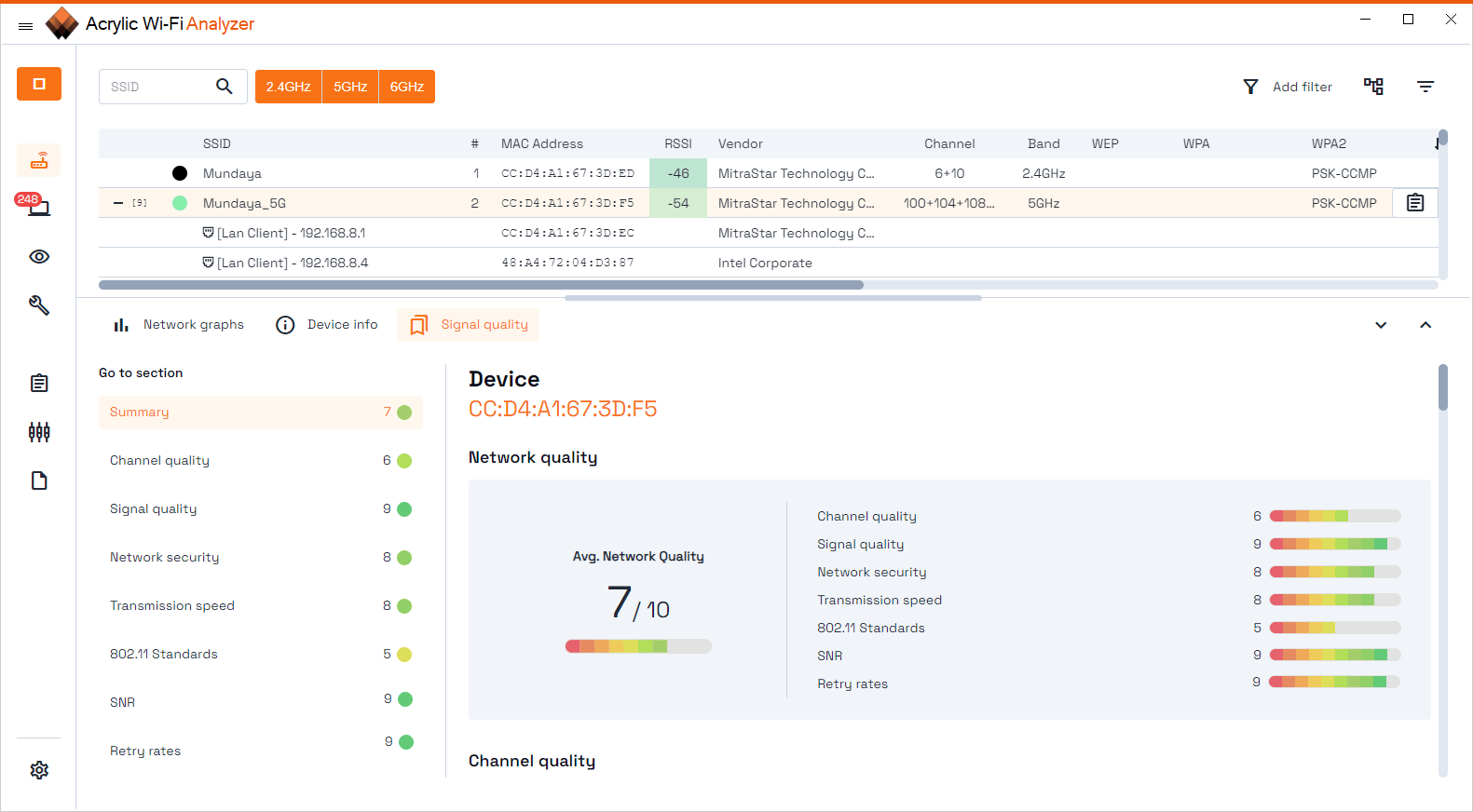
- Một công cụ chẩn đoán Wi-Fi hiệu quả kết hợp các chỉ số tín hiệu, chất lượng kênh, tỷ lệ tín hiệu trên nhiễu (SNR), số lần thử lại và các tiêu chuẩn 802.11 để đánh giá trạng thái thực tế của mạng.
- Các công cụ như báo cáo Windows, chẩn đoán mạng không dây macOS, trình phân tích Wi-Fi và iPerf cho phép bạn phân tách các sự cố liên quan đến Wi-Fi, mạng dây và Internet.
- Nâng cấp phần cứng lỗi thời và lựa chọn các kênh ít tắc nghẽn hơn là những biện pháp hiệu quả nhất để tăng tốc độ và độ ổn định của kết nối không dây.
- Việc kiểm tra định kỳ và được ghi chép đầy đủ giúp phát hiện sự xuống cấp dần dần và duy trì hiệu suất Wi-Fi ổn định theo thời gian.
Ngày nay, nếu kết nối không dây của bạn bị gián đoạn, cuộc sống kỹ thuật số gần như ngừng lại: làm việc tại nhà, xem phim trực tuyến, chơi game trực tuyến, gọi video… tất cả đều phụ thuộc vào một mạng Wi-Fi ổn định, nhanh và được cấu hình tốt . Vấn đề là khi có sự cố xảy ra, chúng ta thường không biết bắt đầu từ đâu hoặc sử dụng công cụ nào để xem điều gì đang thực sự xảy ra.
Mục tiêu của bài viết này là giúp bạn hiểu sâu sắc cách thực hiện chẩn đoán Wi-Fi hiệu quả bằng các công cụ chuyên nghiệp và hệ thống , những chỉ số cần xem xét, những lỗi cần tránh và cách diễn giải kết quả để đưa ra quyết định: thay đổi kênh, di chuyển bộ định tuyến, cập nhật phần cứng, hoặc thậm chí phát hiện xem vấn đề không nằm ở Wi-Fi mà ở mạng dây hoặc nhà cung cấp dịch vụ Internet của bạn.
Chẩn đoán Wi-Fi là gì và tại sao nó lại quan trọng đến vậy?
Khi nói về chẩn đoán Wi-Fi, chúng ta đang đề cập đến một quy trình có cấu trúc để kiểm tra xem mạng không dây có hoạt động đúng cách hay không về tốc độ, phạm vi phủ sóng, độ ổn định và bảo mật . Đây không chỉ đơn thuần là chạy một bài kiểm tra tốc độ ngẫu nhiên, mà là sự kết hợp của nhiều bài kiểm tra và công cụ khác nhau để có được bức tranh toàn diện về những gì đang xảy ra.
Loại chẩn đoán này cho phép bạn phát hiện sự cố trước khi người dùng phàn nàn : mất kết nối gián đoạn, độ trễ bất thường, vùng chết sóng, kênh bị tắc nghẽn , bộ định tuyến lỗi thời hoặc lỗi cấu hình. Trong môi trường chuyên nghiệp, điều này rất quan trọng để đảm bảo dịch vụ ổn định; tại nhà, nó giúp tránh tình trạng "Wi-Fi tệ quá" mà không biết nguyên nhân.
Hơn nữa, một phân tích Wi-Fi tốt không chỉ xem xét thành phần không dây mà còn cả tác động của mạng có dây, bộ định tuyến, các vấn đề về mạng IP và DNS , DHCP và chính việc truy cập internet . Wi-Fi thường bị đổ lỗi trong khi điểm nghẽn thực sự là do cáp bị lỗi hoặc bộ định tuyến lỗi thời, cấu hình kém.
Các chỉ số quan trọng trong bất kỳ chẩn đoán Wi-Fi nào
Để biết Wi-Fi của bạn hoạt động tốt hay không, chỉ kiểm tra xem cột cường độ tín hiệu có đầy hay không là chưa đủ. Có một số thông số hiệu suất mà bất kỳ công cụ chẩn đoán chuyên nghiệp nào cũng sẽ hiển thị cho bạn, và việc hiểu chúng, ngay cả những thông số cơ bản, cũng rất đáng giá, để bạn có thể đưa ra quyết định sáng suốt thay vì mù quáng.
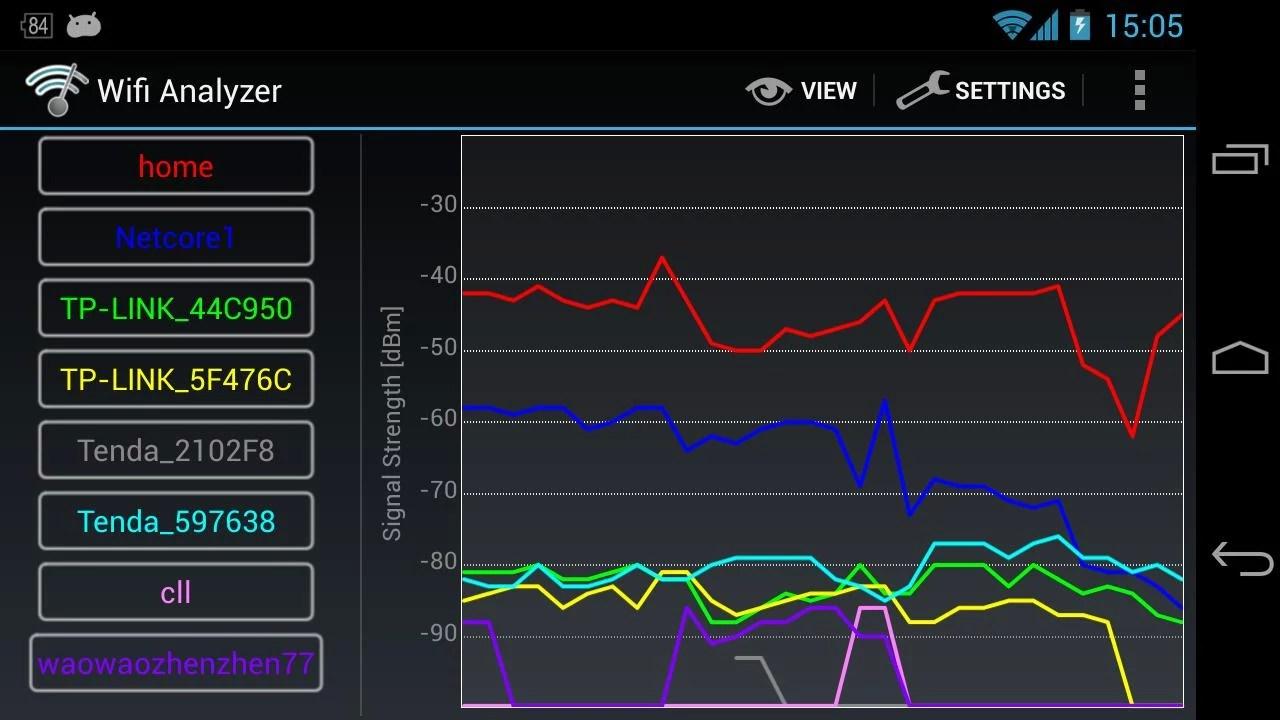
Một trong những yếu tố đầu tiên là cường độ tín hiệu nhận được , thường được đo bằng dBm. Trên thực tế, giá trị càng gần 0 càng tốt, mặc dù trong Wi-Fi, giá trị thường nằm trong khoảng từ -30 dBm (tín hiệu rất tốt) đến khoảng -80 dBm (đã ở mức giới hạn). Tín hiệu quá yếu sẽ dẫn đến mất kết nối, tốc độ chậm và cần phải gửi lại các gói dữ liệu.
Liên quan đến điều này là chất lượng đường truyền, hay SNR (Tỷ lệ tín hiệu trên nhiễu) , đo lường sự khác biệt giữa tín hiệu hữu ích và nhiễu. Bạn có thể có tín hiệu tương đối tốt, nhưng nếu kênh truyền bị nhiễu nhiều, chất lượng thực tế sẽ kém. Các công cụ tiên tiến như phần mềm phân tích Wi-Fi hoặc các nền tảng chuyên nghiệp hiển thị chỉ số này dưới dạng giá trị từ 0 đến 100, trong đó SNR cao cho thấy kết nối sạch hơn nhiều.
Điều quan trọng nữa là phải xem xét chất lượng kênh và mức độ nhiễu . Càng nhiều mạng và thiết bị chia sẻ tần số và kênh, càng có nhiều xung đột, thời gian chờ đợi và số lần thử lại. Các phần mềm phân tích Wi-Fi hiển thị biểu đồ của các kênh 2,4 GHz và 5 GHz để hình dung tình trạng tắc nghẽn và tìm các khe thời gian khả dụng để di chuyển mạng của bạn.
Một chỉ số khác không nên bỏ qua là tỷ lệ thử lại hoặc chuyển tiếp gói tin . Nếu điểm truy cập phải gửi lại nhiều gói tin vì không nhận được xác nhận từ máy khách, kênh sẽ bị bão hòa và băng thông hiệu quả giảm xuống. Điều này có thể do nhiễu sóng, khoảng cách quá xa, vị trí đặt điểm truy cập không tốt hoặc thậm chí là lỗi phần cứng.
Cuối cùng, bạn cần xem xét chuẩn Wi-Fi mà thiết bị của mình sử dụng (802.11n, ac, ax, v.v.) . Mỗi thế hệ mới đều cải thiện hiệu quả, tốc độ và khả năng quản lý nhiễu. Sử dụng bộ định tuyến hoặc điểm truy cập cũ (Wi-Fi 4 hoặc Wi-Fi 5 cơ bản) có thể làm chậm toàn bộ mạng của bạn, ngay cả khi kết nối internet của bạn nhanh.
Các công cụ chuyên dụng để chẩn đoán mạng Wi-Fi
Để thực hiện chẩn đoán dù chỉ ở mức độ tối thiểu, chỉ "nhìn vào cột sóng Wi-Fi" thôi là chưa đủ. Ngày nay, chúng ta có đủ mọi thứ, từ các tiện ích tích hợp sẵn trong hệ điều hành đến các bộ phần mềm phân tích tần số vô tuyến (RF) tiên tiến. Lý tưởng nhất là bạn nên kết hợp nhiều công cụ, lựa chọn công cụ phù hợp với loại vấn đề bạn muốn giải quyết và môi trường làm việc của mình.
Loại máy phân tích Wi-Fi: Máy phân tích Wi-Fi bằng acrylic
Một phần mềm phân tích Wi-Fi như Acrylic Wi-Fi Analyzer cho phép bạn giám sát các mạng không dây lân cận trong thời gian thực và phân tích chi tiết các thông số về tín hiệu, kênh, tốc độ, bảo mật và chất lượng . Đây là một công cụ rất thiết thực cho cả gia đình và các văn phòng nhỏ đến trung bình.
Trong số các chức năng chẩn đoán chất lượng Wi-Fi, những chức năng sau đây nổi bật:
- Chất lượng kênhNó đo lường nhiễu sóng và mật độ mạng trên mỗi kênh để giúp bạn chọn kênh Wi-Fi tốt nhất hiện có, giảm thiểu xung đột và mất gói dữ liệu.
- chất lượng tín hiệuPhân tích cường độ tín hiệu mạng tại từng vị trí; nếu tín hiệu yếu, bạn sẽ biết mình cần cải thiện vùng phủ sóng (di chuyển điểm truy cập, thêm bộ khuếch đại tín hiệu, hoặc...) Bộ điều hợp điện).
- Bảo mật Wi-FiXem xét lại loại mã hóa và cấu hình để giảm thiểu truy cập trái phép, vì ngoài việc tiềm ẩn rủi ro, điều này còn có thể dẫn đến... làm giảm hiệu suất Làm quá tải mạng mà bạn không hề hay biết.
- Tốc độ truyền tải lý thuyết và thực tếHiển thị tốc độ tối đa mà thiết bị và điểm truy cập của bạn hỗ trợ để xem liệu bạn có cần điều chỉnh cài đặt hoặc nâng cấp phần cứng hay không.
- Chuẩn Wi-Fi 802.11Nó cho biết mỗi mạng sử dụng tiêu chuẩn nào (ví dụ: 802.11ac hoặc 802.11ax) và cho phép bạn phát hiện xem mình có còn đang sử dụng các công nghệ cũ làm giảm chất lượng và tốc độ hay không.
- SNR (chất lượng liên kết)Tính toán tỷ số tín hiệu trên nhiễu để xem vấn đề là do công suất hay do nhiễu trong kênh truyền.
- Tỷ lệ thử lạiCảnh báo khi có quá nhiều gói tin được chuyển tiếp, điều này thường cho thấy sự nhiễu sóng, vị trí AP không phù hợp hoặc sự cố phần cứng.
Để các chức năng chẩn đoán này được hoàn thiện, một số chỉ số (như SNR hoặc tốc độ chuyển tiếp ở mức chi tiết) yêu cầu các card Wi-Fi tương thích với chế độ giám sát , điều này khá phổ biến trong phân tích tần số vô tuyến chuyên nghiệp.
Các nền tảng chuyên nghiệp như Ekahau
Trong môi trường doanh nghiệp lớn (bệnh viện, trường đại học, nhà kho, văn phòng nhiều tầng, v.v.), các giải pháp cao cấp như Ekahau được sử dụng, được thiết kế để thiết kế, xác thực và tối ưu hóa các mạng Wi-Fi quan trọng từ giai đoạn dự án đến vận hành hàng ngày.
Ekahau nổi bật nhờ những ưu điểm sau:
- Thiết kế dự đoánCho phép bạn lập kế hoạch mạng trên bản thiết kế trước khi cài đặt bất cứ thứ gì, mô phỏng vùng phủ sóng, dung lượng và mức sử dụng kênh.
- Khảo sát địa điểmCác phép đo thực tế được thu thập bằng cách di chuyển xung quanh không gian bằng cách sử dụng các ứng dụng di động (ví dụ: trên iPadOS) và phần cứng chuyên dụng như Ekahau Sidekick, hoạt động như một thiết bị đo. cảm biến RF độ chính xác cao.
- Phân tích sau khi triển khaiSau khi mạng được cài đặt, dữ liệu thực tế sẽ được so sánh với thiết kế đã lên kế hoạch để tìm ra các vùng phủ sóng yếu, dung lượng dư thừa hoặc thiếu hụt, và các vấn đề nhiễu sóng.
- Phân tích phổ tần số vô tuyến: đánh giá chi tiết chất lượng tín hiệu, nhiễu, sự can thiệp và việc sử dụng kênh, thậm chí phát hiện cả các nguồn không phải Wi-Fi (lò vi sóng, các thiết bị không dây khác nhau, v.v.).
Tuy nhiên, nền tảng này không dành cho người dùng cá nhân hoặc văn phòng nhỏ không có nhân viên kỹ thuật : nó đắt tiền, đòi hỏi đào tạo và dựa trên phần cứng chuyên dụng. Môi trường thích hợp nhất của nó là các dự án yêu cầu dữ liệu RF có độ chính xác cao và các quyết định thiết kế hợp lý về mặt kỹ thuật.
Các ứng dụng chẩn đoán trên thiết bị di động: WiFiman và các ứng dụng tương tự.
Nếu bạn cần một giải pháp nhanh chóng và luôn có sẵn trong túi, các ứng dụng di động như WiFiman (của Ubiquiti) là một lựa chọn thú vị để giám sát, phân tích và chẩn đoán mạng Wi-Fi từ điện thoại thông minh của bạn.
Trong số các chức năng điển hình của nó, chúng ta thấy:
- Danh sách của tất cả các mạng Wi-Fi (SSID) lân cận Bao gồm thông tin về tín hiệu, băng tần và loại bảo mật.
- đồ họa của sử dụng các kênh trong dải tần 2,4 GHz và 5 GHz Để nhanh chóng xác định kênh nào đang bị tắc nghẽn nhiều nhất.
- Quét mạng cục bộ để khám phá tất cả các thiết bị được kết nối (bao gồm cả những thứ ẩn giấu ngay trước mắt) và xem dữ liệu chi tiết cho từng loại.
- Tích hợp các bài kiểm tra tốc độ (kiểm tra tốc độ tải lên và tải xuống) đến máy chủ gần nhất, hữu ích để xác minh hiệu suất kết nối.
- Chức năng của Bộ phân tích liên kết Wi-FiĐiều này cho thấy cường độ tín hiệu trên thiết bị thay đổi như thế nào theo thời gian, ngay cả khi bạn đang di chuyển.
Các ứng dụng này thường miễn phí, không có quảng cáo và tương thích với mọi cơ sở hạ tầng Wi-Fi, bất kể nhà sản xuất nào . Cần lưu ý rằng trên iOS, một số tính năng có thể bị hạn chế bởi các quy định của hệ thống (ví dụ: quyền truy cập vào thông tin radio chi tiết bị hạn chế hơn).
Các công cụ tích hợp sẵn trong Windows và macOS để chẩn đoán Wi-Fi.
Không tốn một xu nào và không cần cài đặt bất cứ thứ gì, cả Windows và macOS đều tích hợp các tiện ích rất mạnh mẽ để thu thập báo cáo chẩn đoán, khi được phân tích đúng cách, sẽ cung cấp rất nhiều thông tin về hoạt động của mạng không dây và khả năng kết nối nói chung.
Báo cáo mạng không dây trong Windows
Windows bao gồm một tính năng ít người biết đến nhưng rất hữu ích: báo cáo mạng không dây được tạo bằng netsh . Công cụ này tạo ra một tệp HTML chứa lịch sử các sự kiện Wi-Fi trong vài ngày qua, rất phù hợp để xem khi nào và làm thế nào các sự cố xảy ra và bổ sung cho các hướng dẫn khắc phục sự cố Wi-Fi trên máy tính của bạn.
Thủ tục rất đơn giản:
- Mở menu tìm kiếm, gõ "Command Prompt", nhấp chuột phải và chọn "Run as administrator".
- Trong cửa sổ lệnh, gõ: Netsh wlan hiển thị wlanreport và nhấn Enter.
- Windows sẽ tạo ra một báo cáo HTML mà bạn có thể mở bằng trình duyệt yêu thích của mình.
Báo cáo đó bao gồm:
- Biểu đồ tóm tắt Wi-FiMục này hiển thị các phiên kết nối trong ba ngày qua. Vòng tròn màu đỏ đánh dấu lỗi; nhấp vào đó sẽ hiển thị chính xác điều gì đã xảy ra.
- Thông tin chung từ báo cáoNgày tạo và khoảng thời gian mà nó bao gồm.
- Thông tin hệ thốngThông tin bao gồm: tên máy tính, nhà sản xuất, kiểu máy, phiên bản và ngày BIOS, bản dựng hệ điều hành, mã định danh máy tính và dữ liệu về kết nối của máy tính (ví dụ: với MDM).
- Thông tin người dùng của phiên làm việc đã tạo ra báo cáo đó.
- Danh sách đầy đủ các bộ điều hợp mạng, cả hiển thị và ẩn, với các chi tiết như tên, mã định danh PnP, GUID, phiên bản và ngày của trình điều khiển, chỉ báo trạng thái và số hiệu sự cố (nếu có).
Ngoài ra, báo cáo còn bao gồm kết quả từ một số lệnh mạng rất hữu ích cho việc chẩn đoán kỹ lưỡng:
- ipconfig / allHiển thị chi tiết trạng thái của tất cả các bộ điều hợp, địa chỉ IP và MAC, cấu hình DNS, trạng thái bật/tắt DHCP, v.v.
- netsh wlan hiển thị tất cảCung cấp thông tin đầy đủ về bộ chuyển đổi Wi-Fi, khả năng, cấu hình thiết lập (không hiển thị khóa) và các mạng được phát hiện tại thời điểm báo cáo.
- CertUtil -store -silent My (ở cả cấp độ máy và người dùng): liệt kê các chứng chỉ hiện tại, hữu ích cho các môi trường mà việc xác thực Wi-Fi phụ thuộc vào chứng chỉ.
- Thông tin chi tiết về cấu hình Wi-Fi Được lưu trữ mà không làm lộ mật khẩu vì chúng đã được mã hóa.
Phần "Tóm tắt" của báo cáo chứa các số liệu thống kê quan trọng: số lần kết nối thành công và thất bại, lý do mất kết nối, thời lượng phiên kết nối và danh sách các sự kiện được mã hóa màu. Điều này giúp bạn xác định xem việc mất kết nối là do tín hiệu yếu, lỗi xác thực, sự cố bộ định tuyến hay vấn đề với thiết bị của bạn.
Đối với mỗi phiên kết nối không dây, nhật ký hiển thị tên giao diện, GUID của nó, chế độ kết nối (thủ công, tự động với cấu hình, v.v.), cấu hình được sử dụng, SSID, loại mạng (cơ sở hạ tầng, mạng ad hoc), thời lượng phiên, lý do ngắt kết nối và tất cả các sự kiện liên quan. Đây là nguồn thông tin quý giá để xác định các mẫu lỗi.
Chẩn đoán không dây trên macOS
Mac cũng có một công cụ nâng cao gọi là Chẩn đoán không dây , được thiết kế để phân tích kết nối của bạn khi bạn có thể kết nối với bộ định tuyến nhưng gặp sự cố khi tải trang web, sử dụng email hoặc phát trực tuyến nội dung.
Khi bạn chạy chương trình này, macOS sẽ phân tích môi trường Wi-Fi và sau khi hoàn tất, sẽ hiển thị danh sách các sự cố được phát hiện cùng với các giải pháp khả thi và thậm chí cả các khuyến nghị về cách sử dụng mạng không dây hiệu quả nhất.
Ngoài ra, nó tạo ra một tập tin nén chứa thông tin chi tiết về hệ thống, mạng và nhật ký, rất hữu ích cho quản trị viên, bộ phận hỗ trợ kỹ thuật của nhà cung cấp dịch vụ internet hoặc chuyên gia CNTT. Tập tin này:
- Nó được lưu trong đường dẫn. / var / tmp.
- Nó có tên bắt đầu bằng “WirelessDiagnostics” và kết thúc bằng “.tar.gz”.
- Bạn có thể dễ dàng tìm thấy nó trong Finder bằng cách sử dụng tùy chọn "Đi đến thư mục" và nhập đường dẫn tương ứng.
Thông tin này bao gồm dữ liệu giao diện, cấu hình, nhật ký sự kiện và các chi tiết khác giúp xác định sự cố gián đoạn, sự cố DHCP hoặc DNS, nhiễu sóng hoặc lỗi cấu hình bộ định tuyến.
Kiểm tra tốc độ, độ trễ và hiệu năng Wi-Fi
Có lẽ phần phổ biến nhất trong bất kỳ quy trình chẩn đoán Wi-Fi nào là kiểm tra tốc độ. Tuy nhiên, nếu thực hiện mà không có phương pháp đúng, nó chỉ dẫn đến sự nhầm lẫn. Điều quan trọng là phải hiểu chính xác những gì đang được đo và sử dụng công cụ nào để phân biệt giữa các vấn đề mạng nội bộ và các vấn đề kết nối internet.
Cách thức và công cụ để thực hiện kiểm tra tốc độ Wi-Fi
Các bài kiểm tra tốc độ Wi-Fi được sử dụng để kiểm tra xem mạng không dây và kết nối internet có cung cấp băng thông như mong đợi một cách nhất quán hay không. Khi được thiết kế đúng cách, chúng có thể được sử dụng để so sánh các thay đổi cấu hình, phát hiện sự suy giảm dịch vụ và xem hiệu suất có ổn định theo thời gian hay không.
Tốt nhất là bạn nên kết hợp hai loại máy chủ thử nghiệm:
- Máy chủ tốc độ bên ngoàiVí dụ như speedtest.net của Ookla hoặc Fast.com của Netflix, những công cụ đo lường hiệu suất Internet từ đầu đến cuối.
- Máy chủ thử nghiệm nội bộ Trên mạng cục bộ, sử dụng các công cụ như iPerf, chỉ đo lường hiệu suất của mạng nội bộ mà không phụ thuộc vào chất lượng của nhà cung cấp dịch vụ Internet (ISP) hoặc các tuyến đường bên ngoài.
Các bài kiểm tra bên ngoài tính đến các yếu tố nằm ngoài tầm kiểm soát của bạn (định tuyến internet, tắc nghẽn ISP, hiệu suất máy chủ từ xa), trong khi với iPerf, bạn có thể tập trung vào mạng Wi-Fi và mạng dây nội bộ của mình . Thông thường, iPerf được cài đặt như một máy chủ trên máy tính có dây và máy khách được chạy từ thiết bị Wi-Fi.
Ngoài ra, bạn nên thực hiện kiểm tra tốc độ kết nối có dây bằng cách kết nối trực tiếp máy tính xách tay với bộ định tuyến hoặc bộ chuyển mạch gần điểm truy cập nhất và chạy các bài kiểm tra tương tự. Điều này sẽ cung cấp cho bạn một mức tốc độ cơ bản khi kết nối có dây để so sánh với kết quả Wi-Fi . Nếu bạn không còn đạt được tốc độ đã thỏa thuận khi sử dụng cáp, vấn đề nằm ở trước khi bạn kết nối được với Wi-Fi.
Độ trễ và ping: Ý nghĩa thực sự của chúng là gì?
Lệnh ping nổi tiếng đã trở thành một chỉ số gần như được ưa chuộng đối với các game thủ trực tuyến, nhưng điều đáng làm rõ là nó đo lường điều gì, những hạn chế của nó là gì và hiểu về độ trễ Wi-Fi.
ICMP là một trong những giao thức có độ ưu tiên thấp nhất trên mạng, do đó thời gian phản hồi có thể bị ảnh hưởng bởi tải CPU của đích đến và lưu lượng mạng tại thời điểm đó . Điều này có nghĩa là độ trễ ping cao không phải lúc nào cũng đồng nghĩa với việc tất cả các ứng dụng của bạn đều có độ trễ tương tự.
Một điểm quan trọng khác: độ trễ tối đa, ví dụ 27 ms, tương đương với 0,027 giây. Thời gian phản ứng điển hình của một người là khoảng 200 ms (0,2 giây) trở lên. Nói cách khác, sự khác biệt giữa độ trễ 50 ms và 100 ms hiếm khi là nguyên nhân dẫn đến thua cuộc , mặc dù nó có thể dễ nhận thấy trong các ứng dụng thoại và video rất nhạy cảm.
Thay vì chỉ tập trung vào một con số duy nhất, tốt hơn hết là nên tìm kiếm các mẫu: độ trễ tăng đột biến, sự khác biệt lớn giữa các gói dữ liệu, hoặc sự gia tăng rõ rệt trùng với tình trạng quá tải kênh hoặc mạng của nhà cung cấp. Và một lần nữa, việc so sánh ping kết nối dây với ping Wi-Fi rất hữu ích để xác định nguồn gốc của vấn đề.
Cấu hình các bài kiểm tra một cách chính xác và tránh các lỗi thường gặp.
Để kết quả kiểm tra Wi-Fi có ý nghĩa, việc duy trì tính nhất quán trong phương pháp là rất quan trọng . Việc thay đổi thiết bị, điều chỉnh độ rộng kênh hoặc thay đổi công suất truyền giữa các lần kiểm tra sẽ khiến việc so sánh dữ liệu trở nên không đáng tin cậy.
Một vài quy tắc cơ bản:
- Luôn luôn sử dụng thiết bị khách hàng tương tự Đối với tất cả các bài kiểm tra, vì mỗi thiết bị có khả năng khác nhau (số lượng ăng-ten, chuẩn Wi-Fi, hỗ trợ kênh, v.v.).
- Đừng thay đổi mô hình điểm truy cập Trong quá trình so sánh, nếu đang so sánh các điểm truy cập (AP), chúng nên có thông số kỹ thuật tương tự nhau (cùng thế hệ Wi-Fi, cùng chuỗi sóng vô tuyến, v.v.).
- Hãy giữ lại điều kiện môi trườngCùng kênh, cùng băng thông, công suất truyền tải tương tự, tải khách hàng tương đương và, nếu có thể, mức nhiễu giống hệt nhau.
- Hãy ghi lại kết quả, thời gian và điều kiện của mỗi lần thử nghiệm để rút ra kết luận chứ không chỉ dựa vào một phép đo đơn lẻ.
Một lỗi rất phổ biến là chỉ tập trung vào tốc độ tải xuống mà bỏ qua tốc độ tải lên. Trong thế giới của mạng xã hội, phát trực tuyến và cuộc gọi video, tốc độ tải lên cũng quan trọng không kém. Nếu kết quả kiểm tra cho thấy tốc độ tải xuống tốt nhưng tốc độ tải lên kém, bạn sẽ gặp khó khăn khi gửi video, tải lên các tệp lớn hoặc chia sẻ màn hình.
Cách cải thiện tốc độ và độ ổn định của Wi-Fi
Việc chẩn đoán kỹ lưỡng thường dẫn đến cùng một kết luận: hoặc phần cứng không đủ, hoặc kênh truyền bị tắc nghẽn, hoặc mạng có dây không đủ mạnh. Trên thực tế, có hai cách chính để cải thiện tốc độ trung bình của mạng Wi-Fi.
Nâng cấp phần cứng: khi thiết bị trở nên lỗi thời
Nếu các điểm truy cập hoặc bộ định tuyến của bạn đã lỗi thời (ví dụ: chúng chỉ hỗ trợ 802.11 hoặc 802.11ac mà không có các tính năng nâng cao), chúng rất có thể trở thành điểm nghẽn, ngay cả khi bạn có gói cước cáp quang tốt . Các chip Wi-Fi 6/6E và Wi-Fi 7 hiện đại mang lại những cải tiến đáng kể về hiệu quả, quản lý nhiều thiết bị kết nối và sử dụng phổ tần.
Việc nâng cấp lên thiết bị hiện đại thường mang lại những lợi ích sau:
- Cải thiện khả năng quản lý nhiễu và giảm độ trễ.
- Khả năng xử lý nhiều thiết bị kết nối cùng lúc tốt hơn.
- Hỗ trợ băng tần và độ rộng kênh rộng hơn (ví dụ: 6 GHz với các kênh sạch hơn nhiều).
- Bộ vi xử lý mạnh mẽ hơnCó khả năng xử lý mã hóa mạnh mà không ảnh hưởng đáng kể đến tốc độ.
Khía cạnh kém hấp dẫn hơn là chi phí: nâng cấp bộ định tuyến/điểm truy cập và thường cả các thiết bị khách (điện thoại di động, máy tính xách tay, v.v.) đều có tác động về mặt tài chính, và việc luôn sử dụng thế hệ mới nhất có thể rất tốn kém. Cách tiếp cận hợp lý là chỉ nâng cấp khi chẩn đoán cho thấy rõ ràng rằng phần cứng hiện tại đang đạt đến giới hạn của nó.
Chọn kênh Wi-Fi có mức độ tắc nghẽn thấp.
Ưu điểm lớn khác là tìm được các kênh ít bị tắc nghẽn hơn. Trong nhiều mạng gia đình, bộ định tuyến bị khóa vào hai nhóm kênh 5 GHz được cả khu phố sử dụng nhiều, trong khi băng tần 6 GHz, nếu có, vẫn tương đối thông thoáng.
Trong môi trường doanh nghiệp, mạng thường được thiết kế ưu tiên dung lượng hơn là tốc độ tối đa , sử dụng tất cả các kênh có sẵn nhưng với băng thông hẹp hơn, giúp giảm nhiễu kênh dùng chung. Tại nhà, điều ngược lại là đúng: ít kênh, băng thông rất rộng và chật chội với nhiều người dùng khác cùng cạnh tranh.
Các phần mềm phân tích Wi-Fi cho thấy có bao nhiêu mạng chồng chéo trên mỗi kênh. Khi bạn thấy hàng chục SSID chồng chéo trong cùng một dải tần số, bạn sẽ nhanh chóng nhận ra nguyên nhân gây tắc nghẽn, độ trễ không ổn định và tốc độ chậm trong giờ cao điểm.
Bằng cách chuyển mạng của bạn sang một kênh sạch hơn , bạn thường có thể cải thiện cả tốc độ và độ trễ mà không cần thay đổi bộ định tuyến hoặc nhà cung cấp dịch vụ internet. Trên thực tế, giảm số lượng điểm truy cập và máy khách chia sẻ kênh thường là cách hiệu quả nhất để giảm ping và ổn định hiệu suất.
Tác động của bảo mật Wi-Fi đến hiệu suất
Mã hóa không phải là tùy chọn: nó không bao giờ được dùng làm lý do để để mạng mở. Đúng là loại bảo mật ảnh hưởng đến tốc độ, vì mỗi khung dữ liệu phải được mã hóa và giải mã ở cả hai đầu, điều này tiêu tốn tài nguyên CPU và chipset Wi-Fi, nhưng hiện nay một bộ định tuyến tốt hỗ trợ mã hóa mạnh mà không làm giảm tốc độ một cách đáng kể.
Để thực hiện so sánh chính xác nhất, một số chuyên gia thiết lập một mạng tạm thời không mã hóa và tiến hành các thử nghiệm có kiểm soát, có tính đến một số biện pháp phòng ngừa cơ bản:
- Tách biệt nó khỏi phần còn lại của lưu lượng truy cập, cả có dây và không dây.
- Chỉ kích hoạt chức năng này trong thời gian thực sự cần thiết cho việc thử nghiệm.
- Hãy tắt các dịch vụ như DHCP nếu không cần thiết, để ngăn chặn các thiết bị trái phép truy cập vào mạng.
Ngoài các kịch bản thí nghiệm này, tốt nhất là luôn sử dụng các giao thức bảo mật hiện đại (ví dụ: WPA2-AES hoặc WPA3) và chấp nhận sự suy giảm hiệu năng nhỏ như một cái giá hợp lý để có được một mạng lưới được bảo vệ.
Bạn nên kiểm tra Wi-Fi khi nào và tần suất như thế nào?
Việc chẩn đoán lỗi Wi-Fi không chỉ nên được thực hiện khi "có sự cố xảy ra". Kiểm tra thường xuyên rất hữu ích để phát hiện sự suy giảm dần dần , những thay đổi về độ bão hòa kênh (ví dụ: nếu các thiết bị lân cận thêm mạng), hoặc các sự cố chỉ xuất hiện vào những thời điểm nhất định.
Trong các mạng doanh nghiệp, thậm chí còn có các giải pháp đảm bảo dịch vụ dựa trên trí tuệ nhân tạo (AI) liên tục giám sát hoạt động Wi-Fi và gửi cảnh báo khi hiệu suất giảm xuống dưới mức bình thường, trước cả khi người dùng mở yêu cầu hỗ trợ. Điều này cho phép phản hồi nhanh chóng, liên kết các sự kiện và điều chỉnh mạng gần như theo thời gian thực.
Trong môi trường gia đình hoặc văn phòng nhỏ, việc thực hiện kiểm tra tốc độ, phân tích kênh và các kiểm tra cơ bản định kỳ là đủ, cũng như mỗi khi bạn thay đổi bộ định tuyến hoặc nhà cung cấp dịch vụ internet, hoặc thêm nhiều thiết bị mới. Việc ghi chép ngắn gọn các kết quả kiểm tra này giúp bạn thấy được mạng đang cải thiện, xấu đi hay có hiện tượng tắc nghẽn tùy thuộc vào thời gian trong ngày.
Tóm lại, việc chẩn đoán mạng Wi-Fi đúng cách không chỉ đơn thuần là nhìn vào cột sóng hoặc chạy thử tốc độ ngẫu nhiên. Nó đòi hỏi sự kết hợp giữa các công cụ hệ thống (như Báo cáo Mạng Không dây của Windows hoặc Chẩn đoán Không dây của macOS), các phần mềm phân tích chuyên dụng (như Acrylic hoặc WiFiman), các bài kiểm tra hiệu năng bên trong và bên ngoài, và trên hết là hiểu rõ các chỉ số như cường độ tín hiệu, SNR, chất lượng kênh, tỷ lệ thử lại, tải của máy khách và trạng thái của mạng có dây . Với những thông tin này, việc xác định xem vấn đề nằm ở kênh bị tắc nghẽn, bộ định tuyến lỗi thời, thiết lập bảo mật cấu hình sai, hệ thống cáp, hay thậm chí là nhà cung cấp dịch vụ internet của bạn, sẽ dễ dàng hơn nhiều, và bạn có thể áp dụng giải pháp phù hợp thay vì thử mọi cách một cách mù quáng.