- Kiểm tra khả năng tương thích của ứng dụng và cấu hình chính xác menu trình khởi chạy trên thiết bị di động.
- Quản lý các quyền truy cập quan trọng, các hạn chế tiết kiệm năng lượng và cập nhật dịch vụ Google Play.
- Kích hoạt chế độ nhà phát triển để cho phép tải ứng dụng từ các nguồn không xác định.
- Kiểm tra phần cứng, cáp kết nối và các cài đặt kết nối không dây cụ thể.
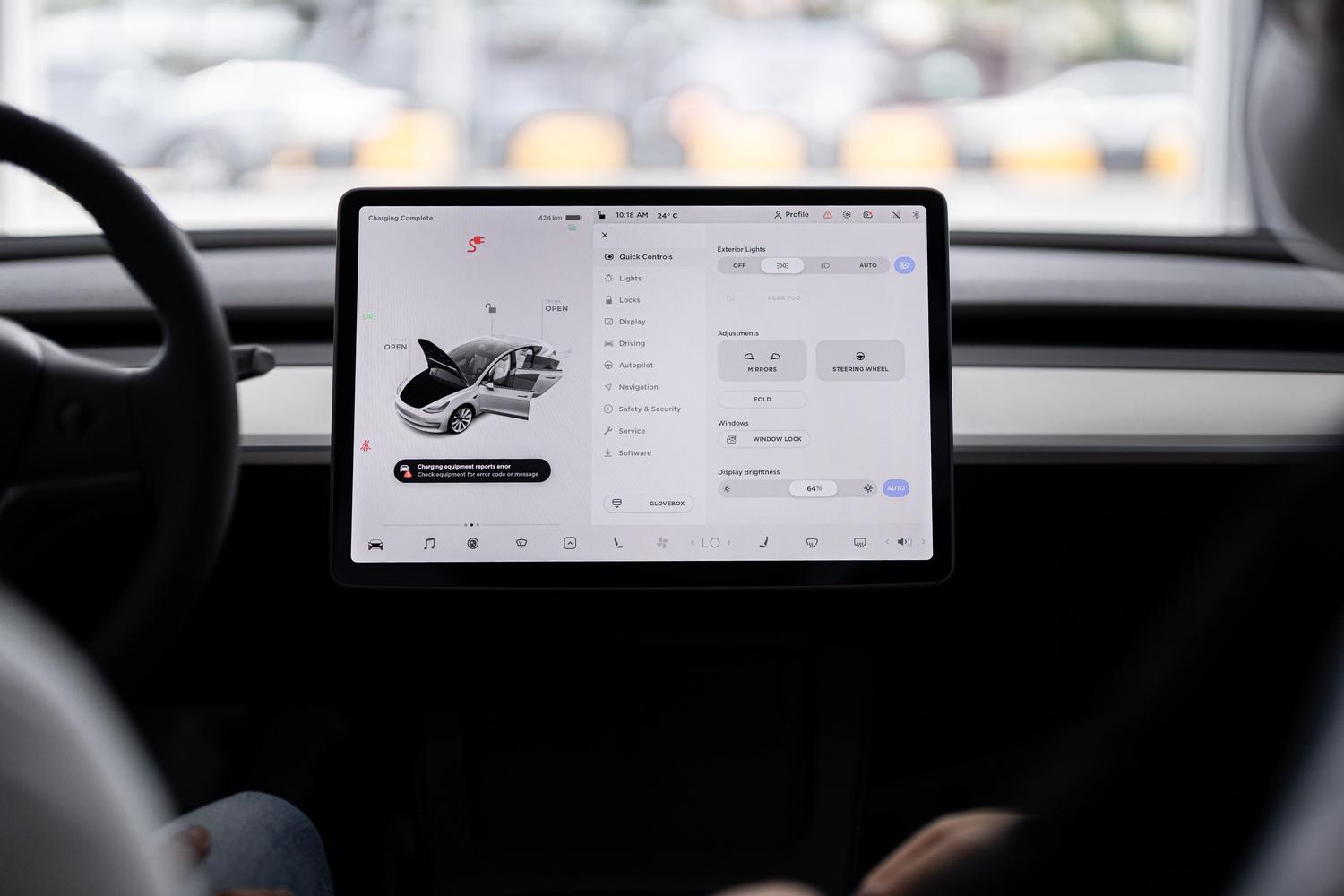
Không gì khó chịu hơn việc lên xe, khởi động động cơ và nhận ra rằng một số ứng dụng đã biến mất khỏi menu Android Auto. Cho dù đó là Spotify biến mất khỏi danh sách nhạc yêu thích của bạn hay Google Maps đột nhiên không hiển thị, đó là một tình huống khó chịu có thể xảy ra với bất kỳ ai, ngay cả khi mọi thứ hoạt động hoàn hảo vào ngày hôm trước.
May mắn thay, hầu hết các vấn đề này không có nghĩa là điện thoại của bạn bị hỏng; chúng thường chỉ là những lỗi cấu hình nhỏ , các bản cập nhật đang chờ xử lý hoặc những hạn chế của chính hệ thống Android. Trong bài viết này, chúng ta sẽ phân tích kỹ lưỡng tất cả các nguyên nhân có thể xảy ra và cung cấp cho bạn các giải pháp để khôi phục hoàn toàn quyền kiểm soát hệ thống thông tin giải trí trên xe của bạn.
Kiểm tra cài đặt trình khởi chạy và khả năng hiển thị.
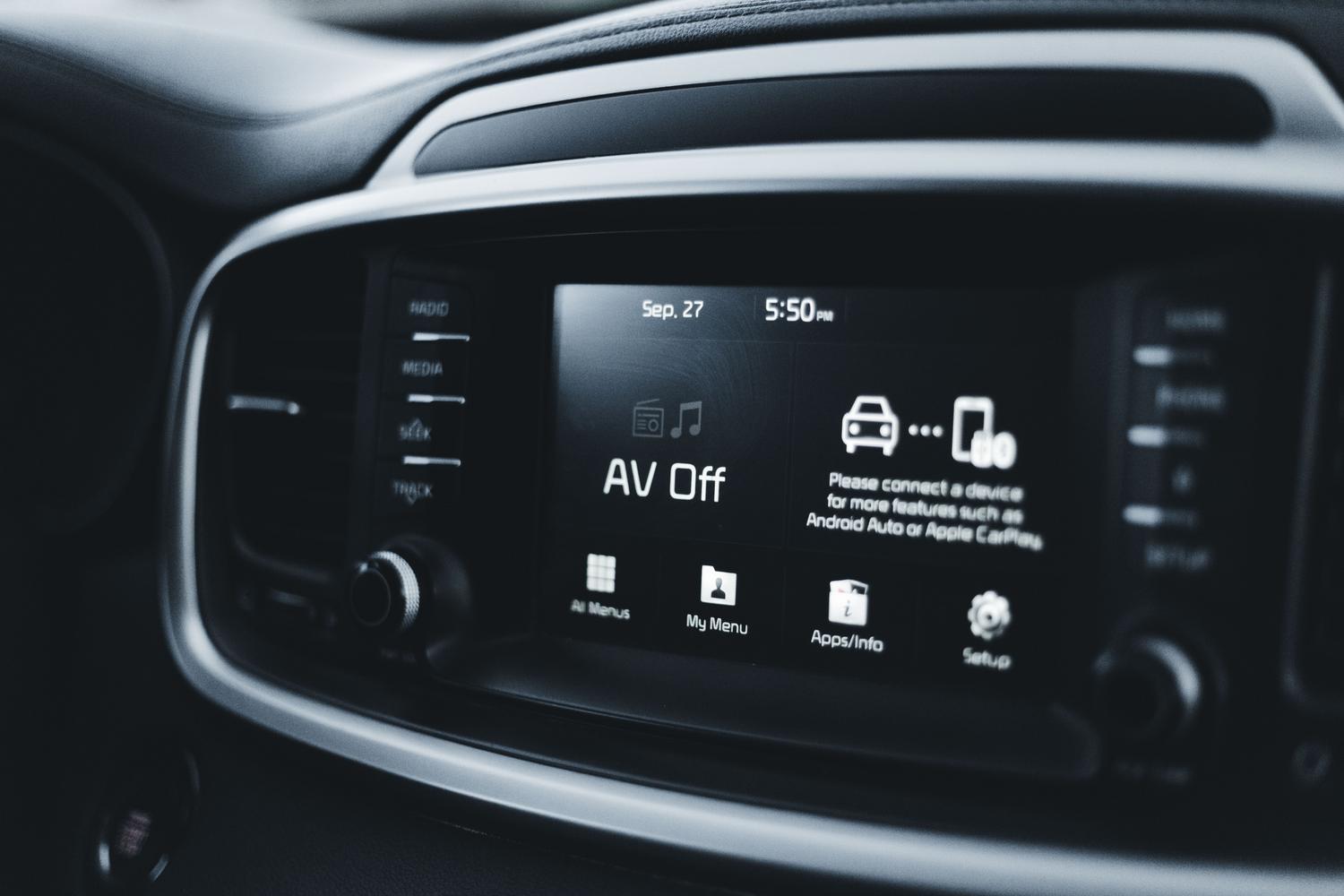
Đôi khi vấn đề lại rất đơn giản: ứng dụng đã được cài đặt nhưng bị xóa khỏi danh sách hiển thị. Để khắc phục điều này, hãy vào cài đặt thiết bị, tìm mục Thiết bị đã kết nối, rồi chọn Android Auto . Tại đó, tìm tùy chọn tùy chỉnh menu ứng dụng. Bạn sẽ thấy một danh sách nơi bạn có thể chọn hoặc bỏ chọn các ứng dụng bạn muốn hiển thị trên màn hình xe; hãy đảm bảo ô của ứng dụng đó được chọn.

Cập nhật hệ thống và dịch vụ
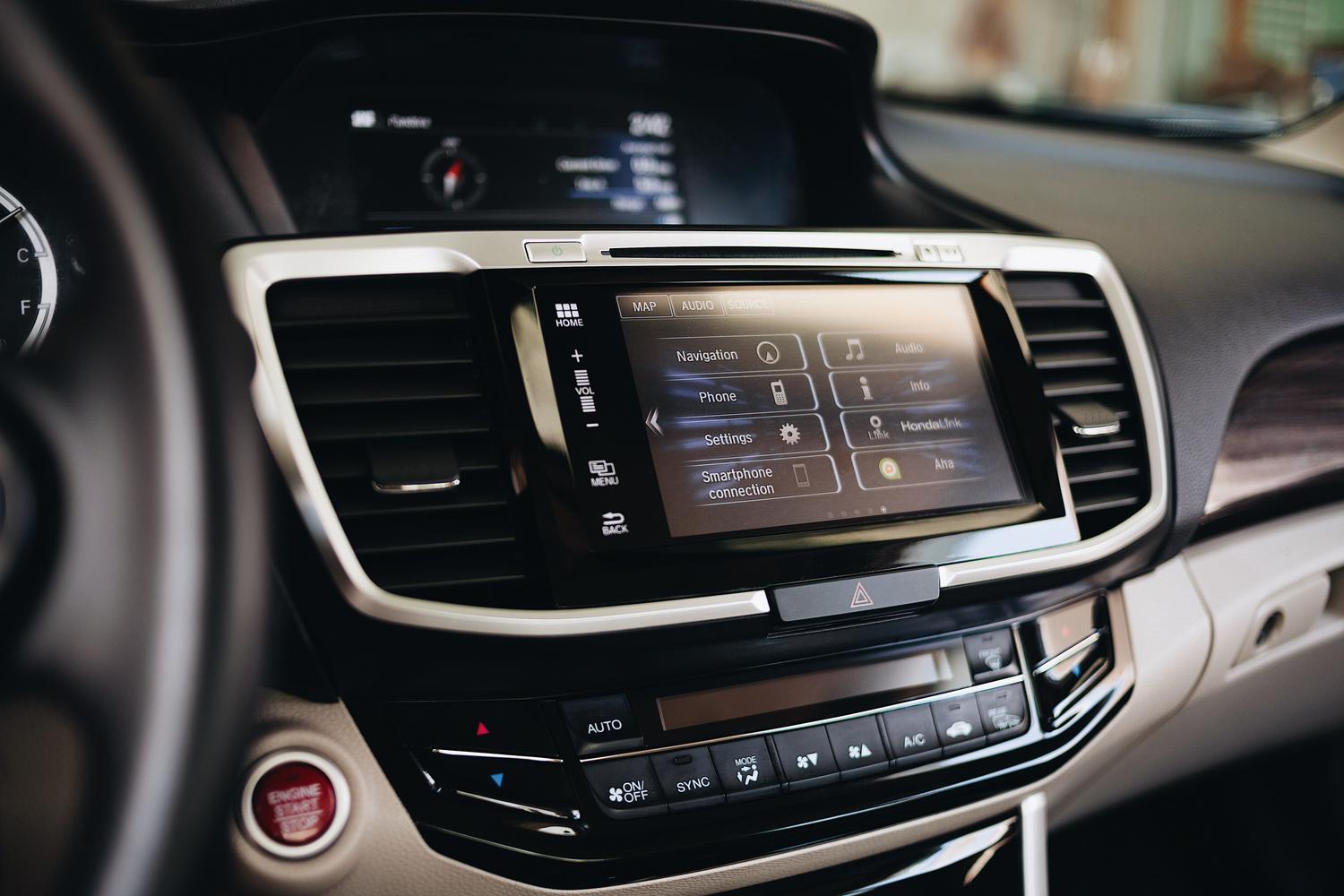
Việc cập nhật phần mềm thường xuyên là rất cần thiết để tránh các sự cố bất thường. Chỉ cập nhật ứng dụng Android Auto thôi là chưa đủ; điều quan trọng là phải đảm bảo rằng Google Play Services và ứng dụng Google cũng được cập nhật lên phiên bản mới nhất từ Play Store. Nếu bạn nhận thấy hệ thống hoạt động chậm hoặc một số chức năng bị lỗi sau khi cập nhật, một giải pháp hiệu quả là xóa bộ nhớ cache và dữ liệu của ứng dụng Google để thiết lập lại hoàn toàn và khắc phục tình trạng chậm và giật lag của Android Auto.
Quản lý quyền truy cập và tiết kiệm pin
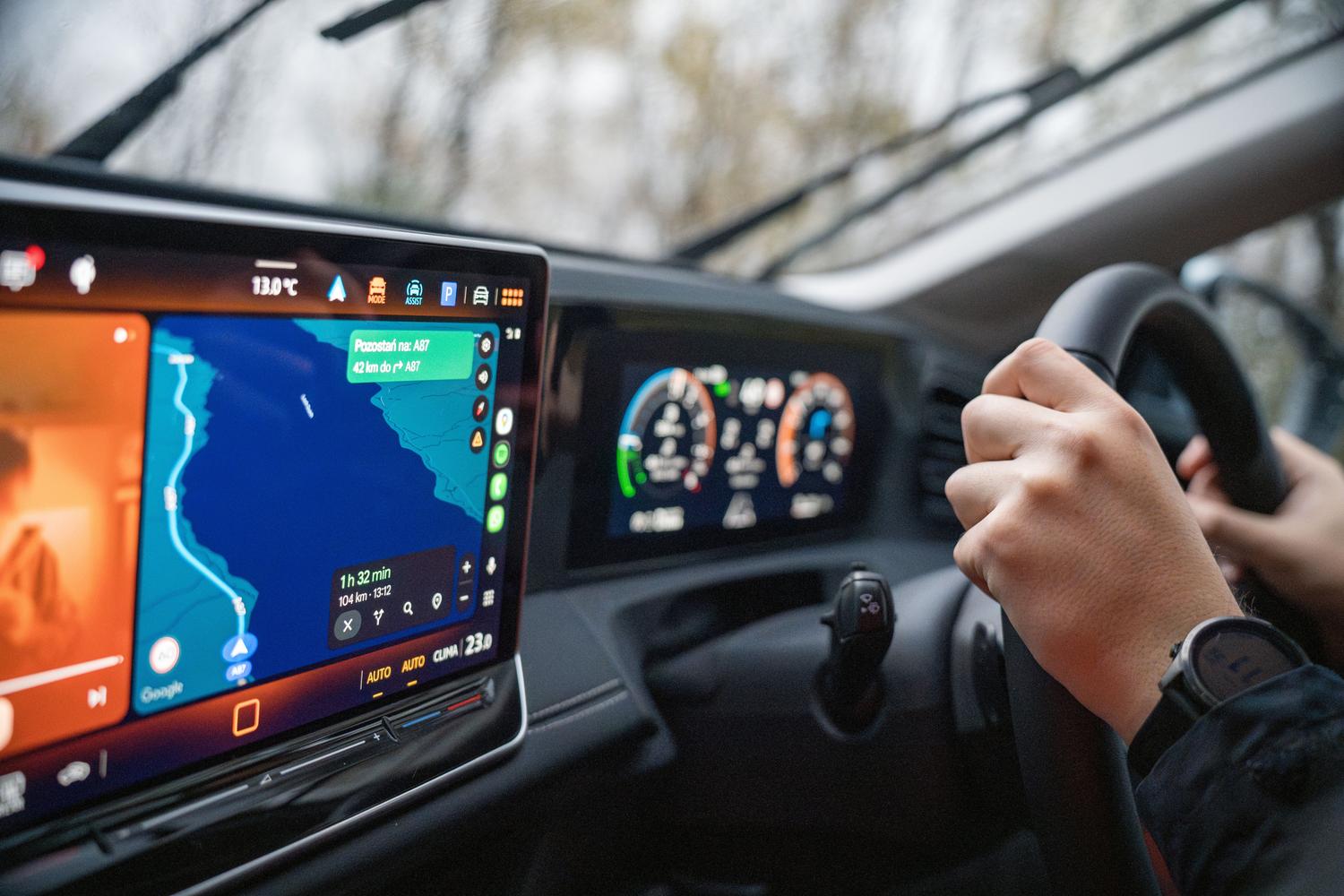
Android quản lý năng lượng rất mạnh tay, và điều này có thể gây bất lợi cho bạn. Nếu bạn đã bật chế độ hạn chế sử dụng pin tối ưu cho một ứng dụng cụ thể, rất có thể hệ thống sẽ đóng ứng dụng đó trong nền và ngăn nó hiển thị trên màn hình xe của bạn. Bạn nên vào Cài đặt > Ứng dụng, chọn ứng dụng bị ảnh hưởng và kiểm tra xem ứng dụng đó có được phép chạy trong nền mà không bị hạn chế hay không, bằng cách áp dụng một số công cụ và thủ thuật để tối ưu hóa thời lượng pin trên Android.
Mặt khác, hãy kiểm tra xem ứng dụng có các quyền truy cập phần cứng cần thiết hay không. Nếu một ứng dụng nhắn tin không có quyền truy cập micro hoặc một ứng dụng điều hướng không có quyền truy cập vị trí, Android Auto có thể quyết định không tải ứng dụng đó vì lý do bảo mật hoặc do thiếu chức năng. Hãy đặc biệt chú ý đến quyền truy cập thông báo và tệp đa phương tiện.

Cho phép cài đặt ứng dụng từ nguồn không xác định
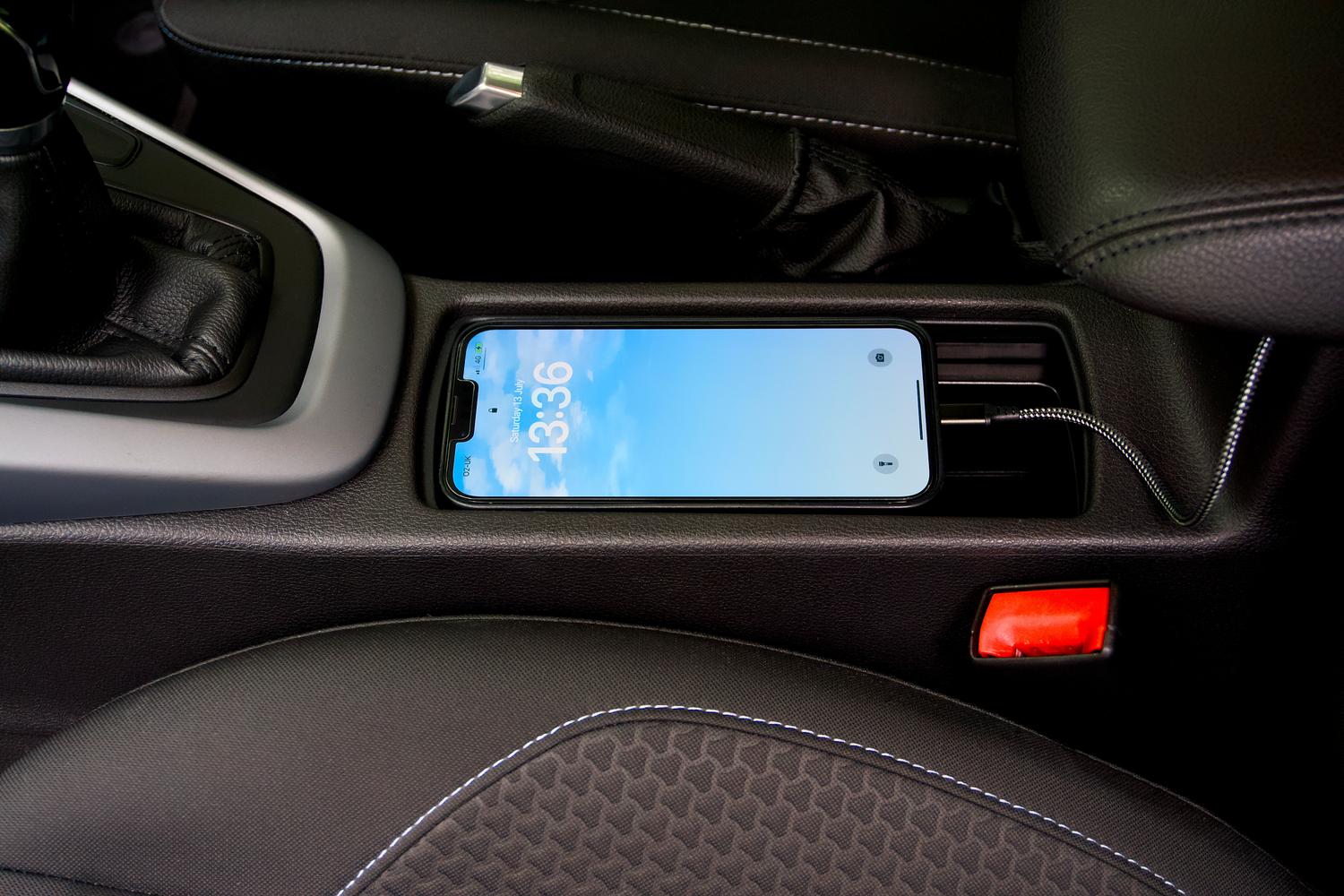
Nếu bạn thường cài đặt ứng dụng từ các nguồn khác ngoài cửa hàng ứng dụng chính thức, chẳng hạn như Carstream hoặc các công cụ mã nguồn mở, Android Auto sẽ chặn chúng theo mặc định. Để khắc phục điều này, bạn cần bật chế độ nhà phát triển: vào cài đặt Android Auto, cuộn xuống phần "Giới thiệu" và chạm vào số phiên bản 10 lần . Sau đó, chạm vào menu ba chấm ở trên cùng, truy cập Tùy chọn nhà phát triển và bật Nguồn không xác định . Khởi động lại điện thoại của bạn, và các ứng dụng sẽ xuất hiện trở lại, có thể cho phép bạn khám phá những lựa chọn thay thế tốt hơn cho Google Play Store dành cho Android.
Các vấn đề về kết nối và phần cứng
Nếu vấn đề không nằm ở một ứng dụng cụ thể nào mà toàn bộ hệ thống bị treo hoặc mất kết nối, thì nguyên nhân đầu tiên thường là cáp. Nên sử dụng cáp đạt chuẩn có chiều dài dưới một mét và tránh sử dụng các bộ chia hoặc cáp nối dài làm suy giảm tín hiệu. Nếu bạn đang sử dụng kết nối không dây (thường thấy ở các dòng xe BMW và MINI), hãy nhớ rằng hệ thống này dựa trên cả Bluetooth và Wi-Fi; bất kỳ sự nhiễu sóng nào từ các thiết bị lân cận đều có thể gây ra sự gián đoạn khó chịu.
Trong trường hợp màn hình hiển thị không cân đối hoặc quá lớn, bạn có thể điều chỉnh độ phân giải màn hình trong tùy chọn nhà phát triển của Android Auto để khớp chính xác với tỷ lệ khung hình của màn hình trên xe. Nếu trợ lý giọng nói không phản hồi, hãy kiểm tra xem ngôn ngữ đã được đặt thành tiếng Tây Ban Nha trong ứng dụng Google chưa và micrô của xe có bị che khuất không.

Các trường hợp cụ thể: Spotify và WhatsApp
Spotify thường là ứng dụng gây ra nhiều vấn đề nhất. Nếu ứng dụng tự động đóng hoặc không hiển thị ảnh bìa album, hãy thử xóa bộ nhớ cache hoặc cài đặt lại ứng dụng . Ngoài ra, bạn cũng cần tăng chất lượng âm thanh trong cài đặt ứng dụng để tránh việc xe tự động giảm âm lượng. Đối với WhatsApp, nếu bạn không nhận được thông báo hoặc thông báo không được đọc to, bạn cần bật tính năng đọc tin nhắn trong cài đặt Trợ lý Google dành riêng cho xe của bạn.
Để khắc phục sự cố, tốt nhất nên bắt đầu từ những bước cơ bản: khởi động lại điện thoại và xe, kiểm tra các bản cập nhật đang chờ xử lý, và nếu vẫn không được, hãy gỡ cài đặt và cài đặt lại ứng dụng gây ra sự cố. Hầu hết các vấn đề có thể được giải quyết bằng cách thực hiện các bước này theo đúng thứ tự và đảm bảo phần cứng hoạt động hoàn hảo.

Index