- Gboard tích hợp các dịch vụ của Google như Dịch thuật và Tìm kiếm trực tiếp vào quá trình gõ chữ.
- Nó cho phép tùy chỉnh sâu rộng thông qua các chủ đề, điều chỉnh chiều cao và từ điển tùy chỉnh.
- Có những lựa chọn thay thế tập trung vào quyền riêng tư (AnySoftKeyboard) hoặc tính thẩm mỹ (Chrooma).
- Nó bao gồm các tính năng hỗ trợ người khuyết tật như chế độ sử dụng một tay và đọc chính tả ngoại tuyến.

Nếu bạn đã sử dụng Android một thời gian, có lẽ bạn đã nhận thấy rằng bàn phím không chỉ là công cụ để viết tin nhắn, mà gần như là một trung tâm điều khiển trong túi của bạn. Gboard, bàn phím chính thức của Google , đã trở thành tiêu chuẩn cho hàng triệu người vì nó tích hợp trong một không gian nhỏ các chức năng mà trước đây cần phải mở ba ứng dụng khác nhau.
Điểm hay của hệ thống này là nó không bắt buộc bạn phải thích nghi; thay vào đó, nó cho phép tùy chỉnh rộng rãi để bàn phím thực sự mang đậm dấu ấn cá nhân của bạn, dù là thay đổi màu sắc, điều chỉnh kích thước hay kích hoạt các thủ thuật tiết kiệm thời gian. Hãy cùng xem xét kỹ hơn những gì nó có thể làm và những lựa chọn thay thế nào bạn có nếu muốn vượt ra ngoài hệ sinh thái của Google.
Gboard là gì và nó cung cấp những gì?

Ra mắt lần đầu vào năm 2016, Gboard không chỉ đơn thuần là một bàn phím thay thế cho bàn phím mặc định. Ưu điểm chính của nó là khả năng tích hợp với toàn bộ hệ sinh thái của Google , cho phép bạn tìm kiếm, dịch văn bản hoặc gửi nội dung đa phương tiện mà không cần rời khỏi ứng dụng đang sử dụng. Ứng dụng này có sẵn cho cả Android và iOS và hoàn toàn miễn phí.
- Dịch thời gian thực: Bạn có thể trò chuyện với ai đó bằng ngôn ngữ khác bằng cách gõ tiếng Tây Ban Nha và xem bàn phím dịch ngay lập tức.
- Tìm kiếm thông minh: Nhờ phím "G", bạn có thể tìm kiếm thông tin trên web và chia sẻ kết quả trực tiếp trong cuộc trò chuyện.
- Quản lý ảnh GIF và nhãn dán: Ứng dụng này tích hợp công cụ của Giphy để tìm kiếm meme hoàn hảo hoặc tạo nhãn dán của riêng bạn dựa trên khuôn mặt của bạn.
- Tính năng đọc chính tả bằng giọng nói nâng cao: Hệ thống nhận dạng của nó có lẽ là tốt nhất trên thị trường, cho phép ngay cả... tải xuống gói ngôn ngữ Đọc chính tả mà không cần kết nối internet.
Mẹo và cài đặt để tận dụng tối đa bàn phím của bạn
Nhiều người sử dụng Gboard một cách đơn giản, nhưng ứng dụng này có rất nhiều tính năng ẩn giúp cuộc sống dễ dàng hơn. Ví dụ, bạn có thể điều khiển con trỏ bằng cách vuốt ngón tay trên phím cách, giúp bạn không phải loay hoay chạm vào màn hình để sửa lỗi gõ sai. Tương tự, nếu bạn vuốt ngón tay trên phím xóa lùi, bạn có thể xóa toàn bộ từ chỉ trong một lần.
Về mặt tiện lợi, Gboard bao gồm chế độ sử dụng một tay , lý tưởng nếu bạn có điện thoại lớn và không thể với tới các chữ cái ở phía đối diện. Bạn cũng có thể kích hoạt hàng số cố định để không phải chuyển đổi menu mỗi khi nhập mật khẩu hoặc ngày tháng, và điều chỉnh chiều cao bàn phím cho phù hợp với không gian màn hình bạn muốn.
Tùy chỉnh trực quan và chức năng

Nếu bạn cảm thấy nhàm chán với thiết kế mặc định, bạn có thể truy cập menu chủ đề và chọn từ màu đơn sắc đến màu chuyển sắc, hoặc thậm chí sử dụng ảnh của riêng bạn làm hình nền. Đối với những người tìm kiếm sự hiệu quả, có tùy chọn tạo từ điển viết tắt cá nhân ; bằng cách đó, nếu bạn nhập một từ viết tắt ngắn, bàn phím sẽ tự động gợi ý cụm từ đầy đủ.
Một tính năng thú vị khác là khả năng thay đổi bố cục bàn phím. Bạn không bị giới hạn chỉ với bố cục QWERTY; bạn có thể sử dụng các bố cục như AZERTY hoặc thậm chí gõ mã Morse nếu bạn muốn hoài niệm hoặc thử nghiệm. Hơn nữa, bạn có thể cấu hình bàn phím để không kiểm duyệt các từ ngữ xúc phạm nếu bạn cảm thấy khó chịu khi dấu sao xuất hiện trong kết quả tìm kiếm.
Hướng dẫn cách kích hoạt và quản lý Gboard trên thiết bị của bạn
Để thiết lập, thông thường bạn chỉ cần vào cài đặt ngôn ngữ và bàn phím trên Android và chọn nó làm mặc định. Nếu biểu tượng ứng dụng không xuất hiện trên màn hình chính, bạn có thể bật nó từ cài đặt nâng cao của bàn phím để dễ dàng truy cập.
Trong các ứng dụng như WhatsApp, bạn có thể thay đổi bàn phím đang hoạt động bằng cách chạm vào biểu tượng nhỏ xuất hiện ở góc dưới bên phải của khung nhập văn bản, cho phép bạn chuyển đổi giữa các bàn phím đã cài đặt khác nhau tùy thuộc vào nhu cầu tại thời điểm đó.
Các lựa chọn thay thế mạnh mẽ nếu bạn muốn rời bỏ Gboard.
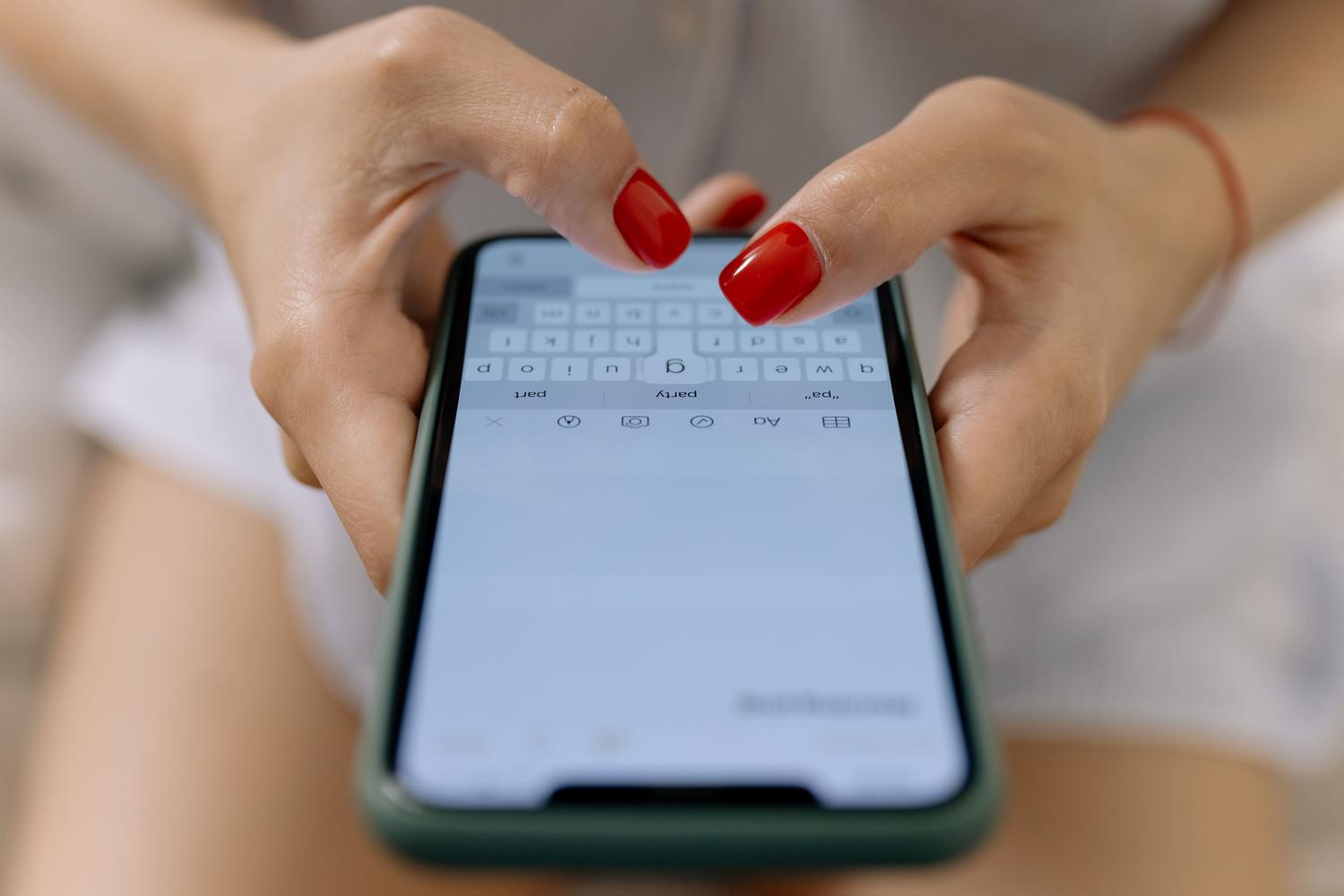
Mặc dù Google làm rất tốt, nhưng vẫn có những lựa chọn khác có thể phù hợp hơn tùy thuộc vào nhu cầu của bạn. Đối với những người tìm kiếm giải pháp tích hợp doanh nghiệp, SwiftKey của Microsoft là lựa chọn hợp lý, cho phép bạn tạo danh sách việc cần làm trực tiếp từ bàn phím. Nếu bạn ưu tiên quyền riêng tư và mã nguồn mở, AnySoftKeyboard hoặc Florisboard là những lựa chọn an toàn, vì chúng không theo dõi dữ liệu sử dụng của bạn.
Ngoài ra còn có những tùy chọn trực quan hoặc cụ thể hơn. Bàn phím Chrooma nổi tiếng là "tắc kè hoa", vì nó tự động thay đổi màu sắc để phù hợp với ứng dụng bạn đang mở. Mặt khác, Minuum và 1C tập trung vào khả năng truy cập, cung cấp các phím lớn hơn nhiều cho những người gặp khó khăn với bàn phím nhỏ hoặc có ngón tay to.
Việc lựa chọn bàn phím lý tưởng phụ thuộc vào việc bạn coi trọng khả năng tích hợp dịch vụ đám mây , bảo mật dữ liệu hoàn toàn hay một thiết kế đột phá. Cho dù bạn chọn sức mạnh của Google, tính linh hoạt của Microsoft hay sự minh bạch của phần mềm mã nguồn mở, Android đều mang đến sự tự do thay đổi công cụ gõ phím bất cứ lúc nào để phù hợp với lối sống của bạn.