- Triển khai mật khẩu mở khóa và quyền hạn để kiểm soát quyền truy cập và chỉnh sửa.
- Các kỹ thuật chặn hình ảnh bằng cách chuyển đổi tài liệu thành hình ảnh tĩnh.
- Sử dụng các công cụ che mờ và hình mờ để bảo vệ thông tin nhạy cảm.
- Thiết lập quyền chỉ đọc trên hệ điều hành Windows và macOS.
Khi xử lý các tài liệu chứa dữ liệu nhạy cảm hoặc tài sản trí tuệ, điều quan trọng là không được phép bỏ qua bất kỳ chi tiết nào. Chúng ta thường tin rằng việc gửi một tập tin là an toàn, nhưng thực tế là bất kỳ ai có tập tin đó đều có thể sửa đổi thông tin hoặc phát tán nó mà không có sự đồng ý của chúng ta nếu chúng ta không thực hiện các biện pháp phòng ngừa thích hợp.
May mắn thay, có rất nhiều cách để bảo vệ tập tin của bạn, từ các giải pháp nhanh chóng và miễn phí đến phần mềm chuyên nghiệp. Bạn không cần phải là chuyên gia máy tính để giữ an toàn cho tài liệu của mình khỏi những con mắt tò mò hoặc những chỉnh sửa trái phép, vì vậy hãy cùng khám phá tất cả các lựa chọn có sẵn.

Các phương pháp hạn chế quyền truy cập bằng mật khẩu
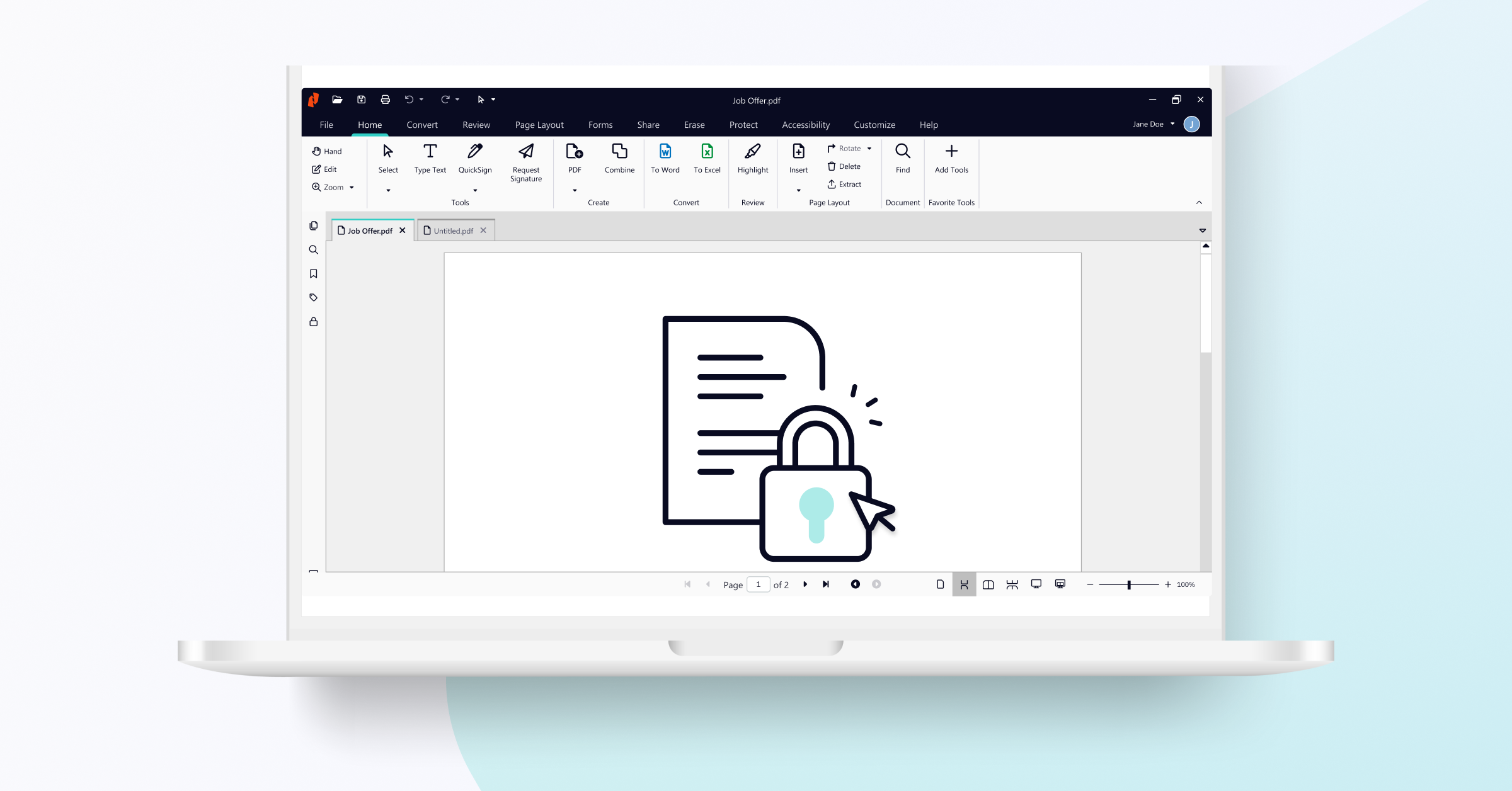
Cách cổ điển và hiệu quả nhất để bảo vệ một tập tin là sử dụng mật khẩu. Nếu bạn sử dụng các công cụ như Nitro PDF Pro, bạn sẽ thấy rằng bạn có thể phân biệt giữa hai loại bảo mật. Một mặt, có mật khẩu mở , yêu cầu người dùng đăng nhập trước khi có thể xem nội dung tài liệu.
Mặt khác, có mật khẩu quyền truy cập . Loại mật khẩu này đặc biệt hữu ích vì nó cho phép người dùng mở tệp tin, nhưng ngăn họ thực hiện các hành động như in tài liệu hoặc chỉnh sửa văn bản. Về cơ bản, bạn quyết định ai có thể đọc và ai có thể chỉnh sửa.
Nếu bạn làm việc theo nhóm, điều quan trọng cần biết là nhiều người dùng có thể truy cập đồng thời vào tệp PDF được bảo vệ miễn là họ có mật khẩu chính xác. Một số trình soạn thảo hiện đại cho phép cộng tác theo thời gian thực mà không ảnh hưởng đến tính bảo mật tổng thể của tệp.

Chặn hiển thị và chuyển đổi sang định dạng không thể chỉnh sửa
Đôi khi, mật khẩu không đủ vì chúng ta muốn ngăn chặn việc ai đó sao chép và dán văn bản một cách dễ dàng . Để làm được điều này, một thủ thuật rất hiệu quả là chuyển đổi tài liệu thành hình ảnh, sử dụng hướng dẫn về các định dạng tệp phổ biến để chọn định dạng phù hợp. Bằng cách chuyển đổi mỗi trang thành tệp JPG hoặc PNG, nội dung sẽ trở nên tĩnh và không còn là văn bản có thể chọn được nữa.
Sau khi có được các hình ảnh, bước tiếp theo là đóng gói lại chúng thành một tệp PDF mới. Kết quả là một tệp hoạt động chính xác như một tài liệu được quét . Người đọc có thể xem thông tin, nhưng không thể dễ dàng bôi đen hoặc trích xuất văn bản, tạo thêm một rào cản chống đạo văn.
Kỹ thuật nâng cao: Che mờ, hình mờ và xóa bỏ
Nếu có dữ liệu cụ thể cần được xóa vĩnh viễn, thì việc che giấu thông tin là công cụ tốt nhất. Không giống như việc chỉ đơn giản gạch bỏ văn bản, việc che giấu thông tin chuyên nghiệp sẽ xóa vĩnh viễn thông tin đó khỏi mã nguồn của tập tin, thay thế nó bằng một ô vuông (thường là màu đen) không thể xóa được.
Để tăng tính chuyên nghiệp và bảo mật, bạn có thể thêm hình mờ tùy chỉnh . Cho dù bằng cách chèn văn bản như "Mật" hoặc logo công ty, điều này sẽ xác định tác giả của tài liệu và ngăn chặn việc phát tán tài liệu như một bản gốc trái phép.
Khi chúng ta mắc lỗi hoặc có dữ liệu không nên còn tồn tại, chức năng xóa là vô cùng quan trọng. Công cụ này cho phép bạn xóa vĩnh viễn các chú thích, hình ảnh hoặc trường biểu mẫu , đảm bảo không còn dấu vết nào của thông tin đã xóa trong tệp cuối cùng.
Bảo vệ gốc từ hệ điều hành
Nếu bạn không muốn cài đặt các chương trình phức tạp, cả Windows và Mac đều cung cấp các tùy chọn cơ bản. Trên Windows, chỉ cần nhấp chuột phải vào tệp, chọn Thuộc tính, và chọn hộp Chỉ đọc , hộp này tích hợp với Trình quản lý tệp của Windows . Điều này ngăn tệp được lưu với những thay đổi ngoài ý muốn.
Đối với macOS, việc quản lý được thực hiện từ cửa sổ "Thông tin", nơi có thể điều chỉnh quyền chia sẻ . Mặc dù đây là một biện pháp đơn giản, nhưng khi kết hợp với các trình chỉnh sửa như PDFelement, cho phép thiết lập các hạn chế in ấn nghiêm ngặt, nó trở thành một biện pháp bảo vệ khá mạnh mẽ cho người dùng thông thường.
Dù chúng ta chọn chuyển đổi sang hình ảnh để ngăn chặn việc sao chép, hay triển khai khóa truy cập, hình mờ, hoặc che giấu dữ liệu nhạy cảm, mục tiêu luôn là duy trì tính toàn vẹn của thông tin. Sử dụng các công cụ chỉ đọc của hệ điều hành hoặc sử dụng phần mềm chuyên dụng đảm bảo rằng quyền kiểm soát tài liệu vẫn hoàn toàn nằm trong tay chúng ta.
