- TeknoParrot hoạt động như một lớp tương thích nâng cao để chạy các trò chơi arcade trên PC trên các hệ thống Windows hiện đại.
- Cấu hình đúng cách yêu cầu cài đặt thư viện Visual C++ và tạo ngoại lệ trong phần mềm diệt virus để ngăn chặn việc xóa các tập tin quan trọng.
- Hệ thống này hỗ trợ nhiều loại phần cứng cổ điển và hiện đại, bao gồm các nền tảng từ Sega, Namco, Taito và Konami.
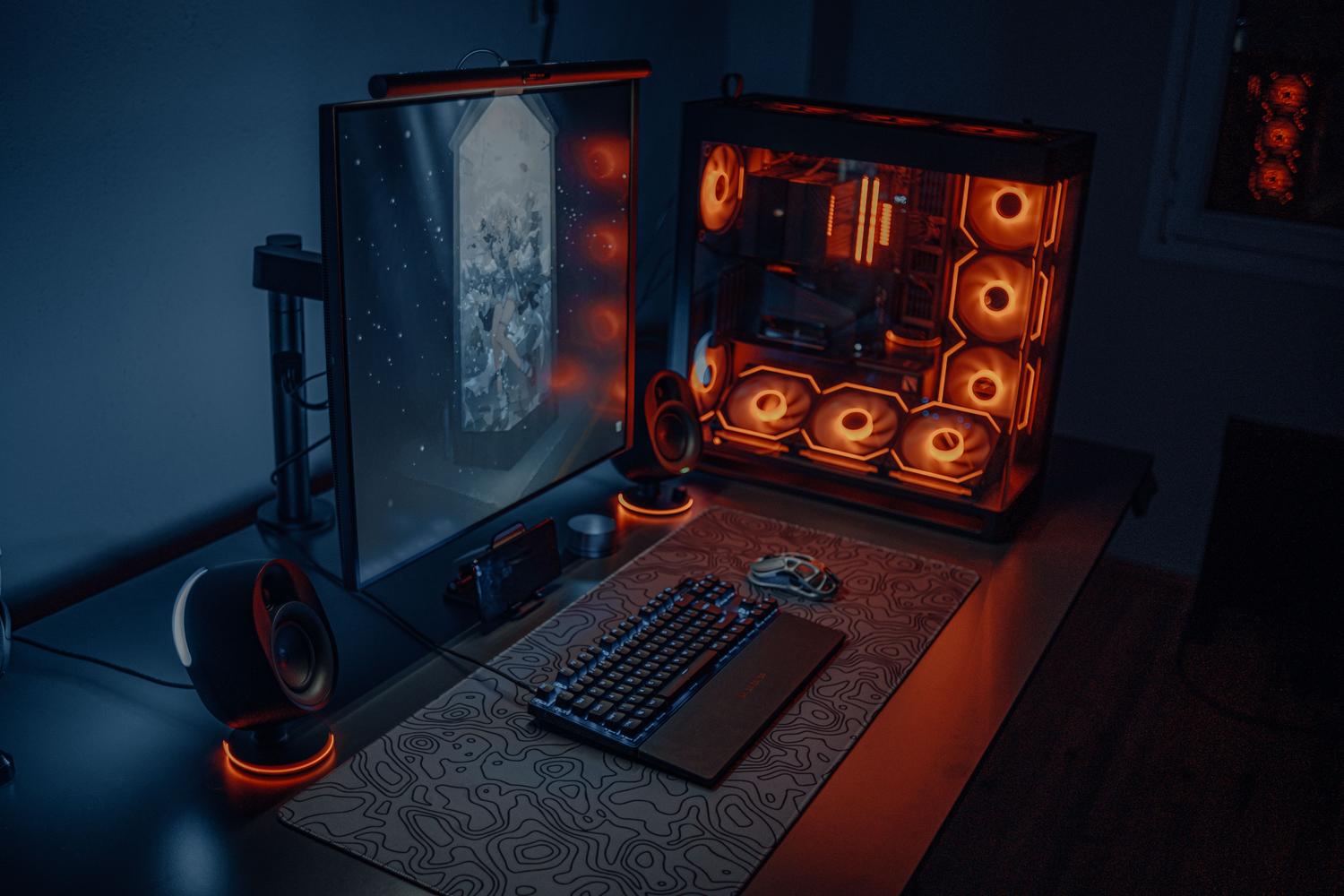
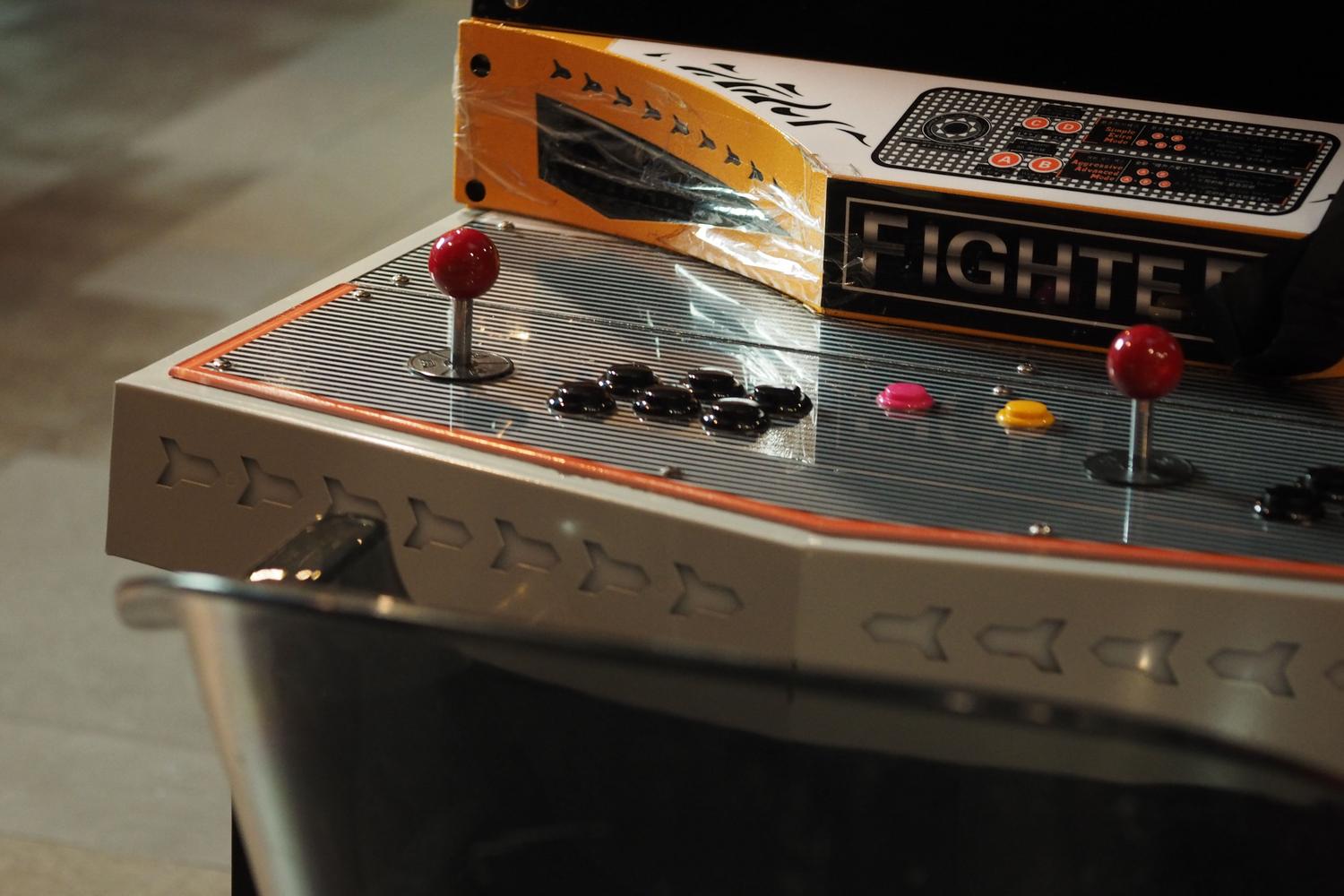
Nếu bạn hoài niệm về các máy chơi game thùng hoặc đơn giản là bị cuốn hút bởi việc bảo tồn kỹ thuật số, có lẽ bạn đã từng nghe đến TeknoParrot. Đây không phải là trình giả lập thông thường cố gắng mô phỏng một con chip cũ, mà là một công cụ tinh vi hơn nhiều, cho phép các trò chơi được thiết kế cho phần cứng máy chơi game thùng trên PC chạy mượt mà trên máy tính cá nhân của bạn.
Điểm thú vị nhất của dự án này là nó không tái tạo phần cứng từ đầu, mà thay vào đó vá các lệnh gọi API của Windows để đánh lừa trò chơi, khiến nó nghĩ rằng vẫn đang chạy trên thùng máy gốc. Nhờ vậy, chúng ta có thể cứu vớt những viên ngọc quý từ Sega, Namco và Taito, những tựa game mà nếu không sẽ bị biến mất cùng với những bo mạch chủ bị cháy rụi của các thùng máy arcade.
TeknoParrot là gì và nó có thể di chuyển những vật gì?

Để tránh nhầm lẫn, điều quan trọng là phải làm rõ rằng TeknoParrot là một lớp tương thích , chứ không phải là một trình giả lập truyền thống như MAME. Trong khi MAME mô phỏng các mạch điện tử, TeknoParrot chuyển hướng phần mềm trò chơi vốn đã là một tệp thực thi của Windows. Do đó, nó chỉ hoạt động trên Windows, vì các trò chơi gốc được viết cho hệ điều hành đó.
Về các nền tảng được hỗ trợ, danh sách này rất ấn tượng. Chúng ta đang nói đến các phần cứng như Sega Lindbergh, RingEdge và Nu , cũng như các hệ thống của Namco như System 246, 256 và 357. Type X của Taito và nhiều bo mạch của Konami và Raw Thrills cũng được bao gồm. Về cơ bản, nếu trò chơi arcade sử dụng PC bên trong, rất có thể sẽ có bản vá để làm cho nó hoạt động.
Các yêu cầu kỹ thuật để mọi thứ hoạt động trơn tru
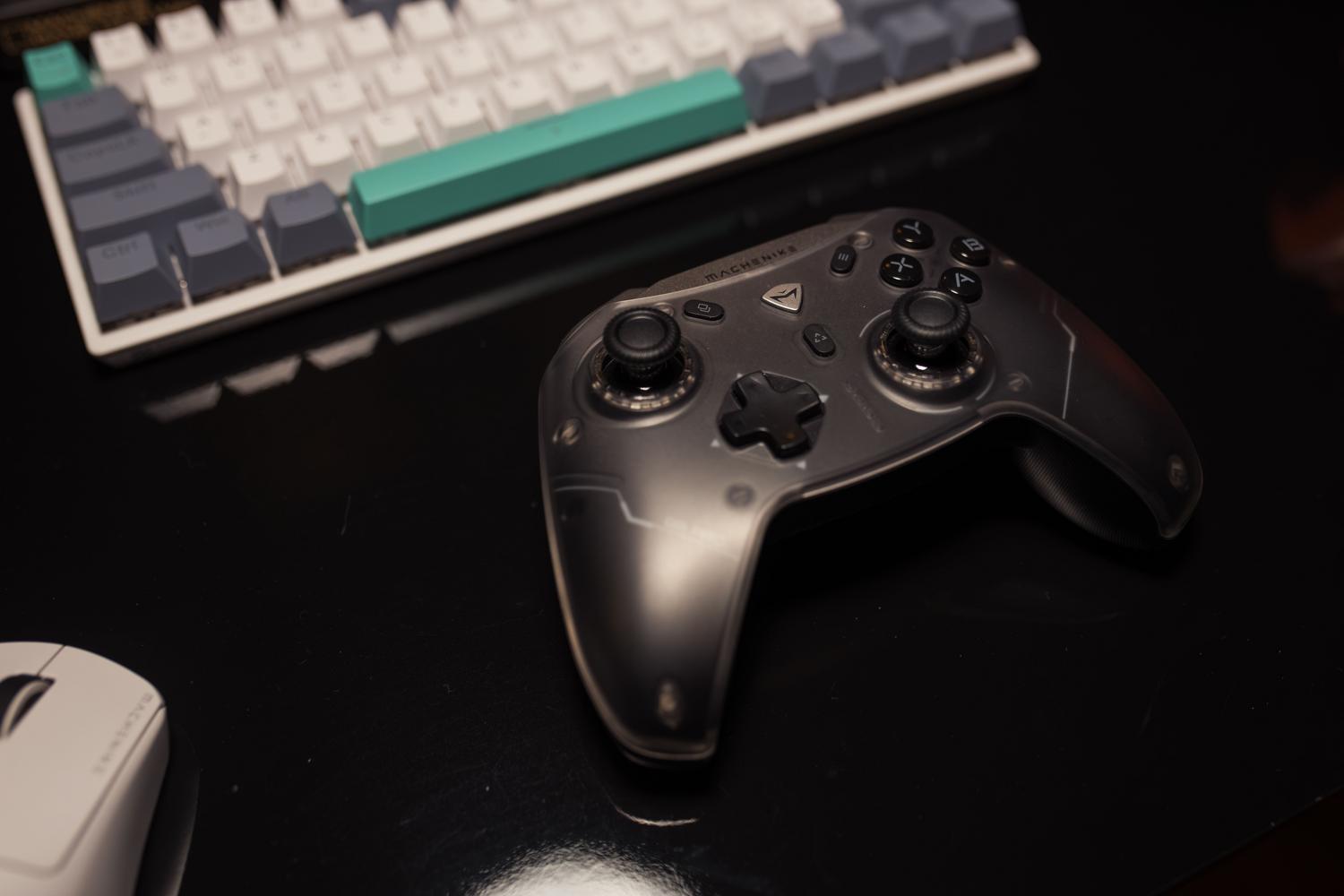
Bạn không cần siêu máy tính của NASA, nhưng cũng không phải loại máy nướng bánh mì cũ nào cũng đáp ứng được. Đối với các tựa game cũ từ thời Lindbergh, bất kỳ card đồ họa nào hỗ trợ DirectX 11 thường là đủ. Tuy nhiên, nếu bạn muốn chơi các game nhịp điệu hoặc đua xe hiện đại từ thời ALLS với hiệu năng cao, lý tưởng nhất là bạn cần RTX 2060 trở lên để tránh tình trạng giảm khung hình khó chịu.
Dung lượng lưu trữ là yếu tố cực kỳ quan trọng. Sử dụng ổ SSD được khuyến nghị cao , vì nhiều trò chơi tải các tài nguyên lớn trong khi bạn chơi, và ổ cứng cơ học có thể gây ra hiện tượng giật lag làm gián đoạn trải nghiệm. Ngoài ra, hãy đảm bảo bạn đã cài đặt Visual C++ Redistributables cả phiên bản x86 và x64, vì hầu hết các trò chơi thậm chí sẽ không khởi chạy nếu thiếu chúng.
Hướng dẫn từng bước: Cài đặt không lỗi
Bước đầu tiên là tải phần mềm từ trang web chính thức. Bạn có thể chọn cài đặt qua web (TPBootStrapper), đây là phương pháp được khuyến nghị nhất vì nó tự động cập nhật giao diện người dùng , hoặc phiên bản cũ nếu bạn không có kết nối internet ổn định. Sau khi tải xuống, có một lưu ý quan trọng: đừng cài đặt nó vào thư mục "Program Files" hoặc các thư mục được đồng bộ hóa với OneDrive. Tốt nhất là tạo một đường dẫn ngắn gọn và đơn giản như C:\TeknoParrot để tránh các vấn đề về quyền ghi.
Trước khi mở chương trình, bạn cần phải xử lý phần mềm diệt virus của mình. Windows Defender thường phát hiện các bản vá lỗi TeknoParrot là cảnh báo sai vì chúng sửa đổi các tệp thực thi, điều mà các chương trình diệt virus không thích. Để ngăn chúng xóa các tệp quan trọng, bạn phải thêm thư mục TeknoParrot vào danh sách loại trừ của phần mềm diệt virus . Nếu bạn nhận được cảnh báo SmartScreen khi chạy tệp, đừng hoảng sợ; chỉ cần nhấp vào "Thông tin thêm" rồi "Chạy dù sao".
Cài đặt phần mềm và trò chơi
Khi bạn mở TeknoParrotUI.exe lần đầu tiên, hãy luôn chạy nó với quyền quản trị viên . Bạn sẽ thấy chương trình yêu cầu cập nhật một số thứ; đừng ngần ngại nhấp vào "Cập nhật" cho tất cả cho đến khi không còn cửa sổ nào đang chờ xử lý. Sau khi vào bên trong, bạn có thể truy cập menu cài đặt (biểu tượng ba gạch ngang) để cấu hình các cài đặt chung, chẳng hạn như vùng chết của cần điều khiển, thường được đặt trong khoảng từ 16% đến 20% để giảm độ giật.
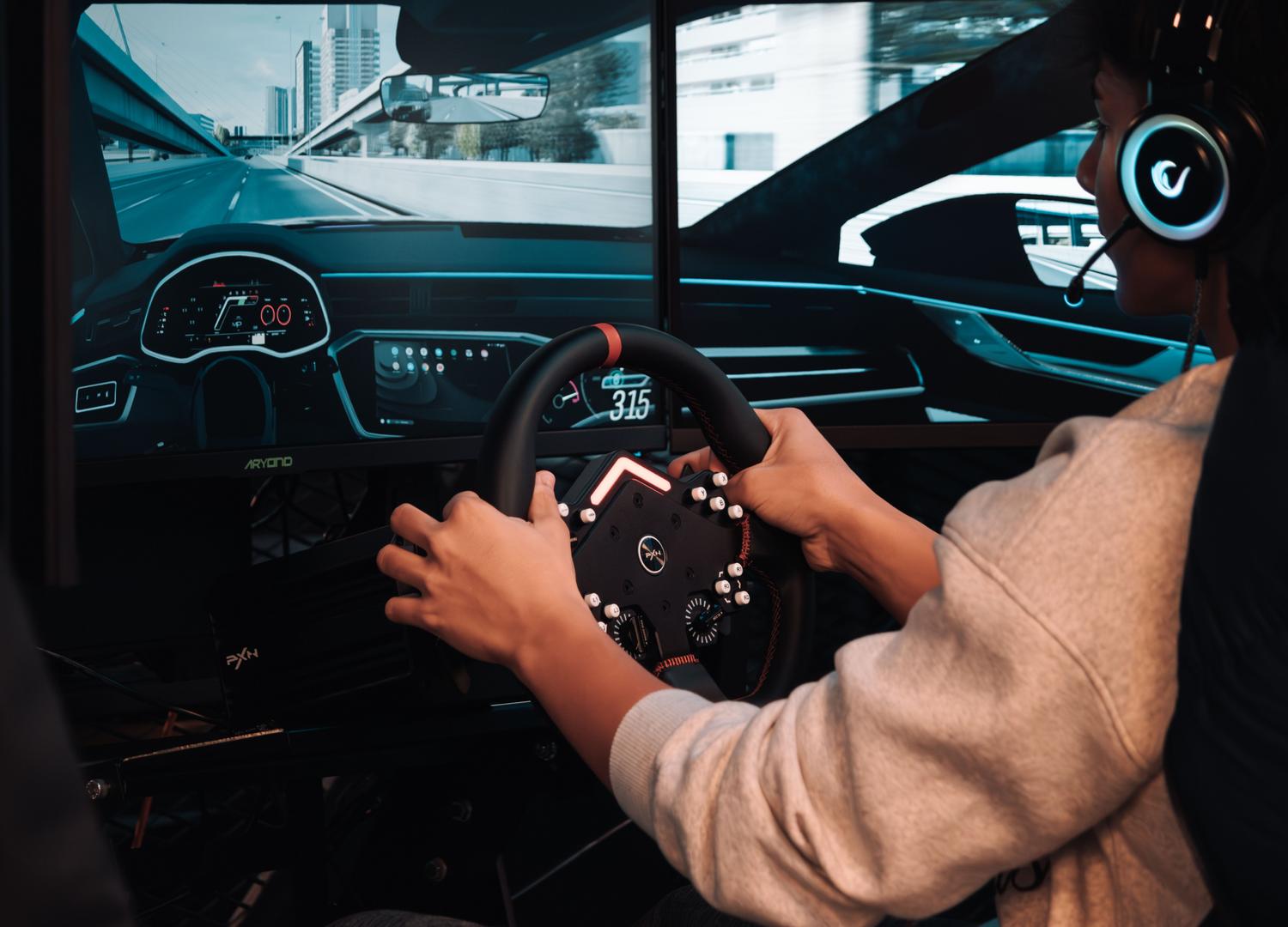
Để thêm trò chơi, hãy nhớ rằng TeknoParrot không bao gồm các trò chơi vì lý do pháp lý. Bạn phải cung cấp các tệp đã được trích xuất từ phần cứng gốc của mình. Sau khi có thư mục trò chơi, hãy vào "Thêm trò chơi", chọn tệp thực thi, rồi vào Cài đặt trò chơi . Tại đây, bạn xác định độ phân giải và liệu bạn có sử dụng XInput (đối với bộ điều khiển Xbox) hay không. Cuối cùng, trong Thiết lập bộ điều khiển , hãy gán mỗi nút trên bộ điều khiển hoặc vô lăng của bạn cho chức năng tương ứng trong trò chơi.
Mẹo nâng cao và khắc phục sự cố
Nếu bạn đang sử dụng máy tính xách tay có card đồ họa kép (tích hợp và rời), rất thường xảy ra trường hợp trò chơi bắt đầu sử dụng card đồ họa tích hợp và chạy rất chậm. Bạn cần vào cài đặt đồ họa của Windows và buộc sử dụng hiệu năng cao cho cả trình khởi chạy trò chơi và tệp thực thi trò chơi. Đối với các trò chơi dựa trên Linux hoặc Lindbergh, tệp bạn cần buộc sử dụng hiệu năng cao là BudgieLoader.exe.
Đối với những người hâm mộ súng ánh sáng, TeknoParrot là chưa đủ. Bạn sẽ cần một chương trình bổ trợ có tên DemulShooter , chương trình này sẽ chuyển đổi chuyển động chuột hoặc súng ánh sáng thành định dạng mà trò chơi hiểu được. Điều quan trọng là phải khởi chạy DemulShooter trước khi trò chơi chính bắt đầu để móc kéo hoạt động chính xác.
Nếu trò chơi hiển thị màn hình đen, hãy kiểm tra xem độ phân giải có tương thích với màn hình của bạn hay không và cấu hình XML có khớp chính xác với tên thư mục của trò chơi hay không. Đôi khi, chỉ một chữ cái viết hoa khác nhau trong tên thư mục cũng có thể khiến chương trình không tìm thấy tệp thực thi và gây ra lỗi.
Việc thiết lập một hệ thống chơi game thùng tại nhà ban đầu đòi hỏi một chút kiên nhẫn, đặc biệt là với đường dẫn tệp và quyền truy cập Windows. Sau khi bạn đã cấu hình các ngoại lệ chống virus, cài đặt thư viện C++ và thiết lập bộ điều khiển, tất cả những gì còn lại là tận hưởng thư viện khổng lồ các tựa game được hồi sinh từ sự lãng quên nhờ lớp tương thích mạnh mẽ này.