Chắc hẳn bạn đã nhận thấy rằng internet tràn ngập những hình ảnh được tạo ra bởi trí tuệ nhân tạo. Nhiều người tự hỏi liệu có thể đạt được những kết quả đó tại nhà hay không. không phải trả phí thuê bao hàng tháng và duy trì sự riêng tư tuyệt đối cho các lời nhắc của bạn. Câu trả lời là hoàn toàn có, và công cụ mạnh mẽ nhất để đạt được điều này hiện nay là ComfyUI, một giao diện, mặc dù thoạt nhìn có vẻ khó sử dụng, nhưng lại cho phép bạn kiểm soát tuyệt đối việc tạo hình ảnh.
Khác với các tùy chọn đơn giản hơn, ComfyUI hoạt động bằng hệ thống đồ thị, nơi bạn kết nối các ô hoặc nút khác nhau. Điều này có nghĩa là bạn không bị giới hạn bởi một hình dạng cứng nhắc, mà thay vào đó có thể... Thiết kế quy trình tạo năng lượng của riêng bạnCho dù bạn sở hữu một máy chủ Linux mạnh mẽ hay một máy tính xách tay Windows, việc thiết lập hệ sinh thái này sẽ cho phép bạn thử nghiệm các mô hình mới nhất, chẳng hạn như FLUX hoặc Stable Diffusion, mà không ai có thể theo dõi những gì bạn đang tạo ra.
Yêu cầu phần cứng: Thế giới của VRAM
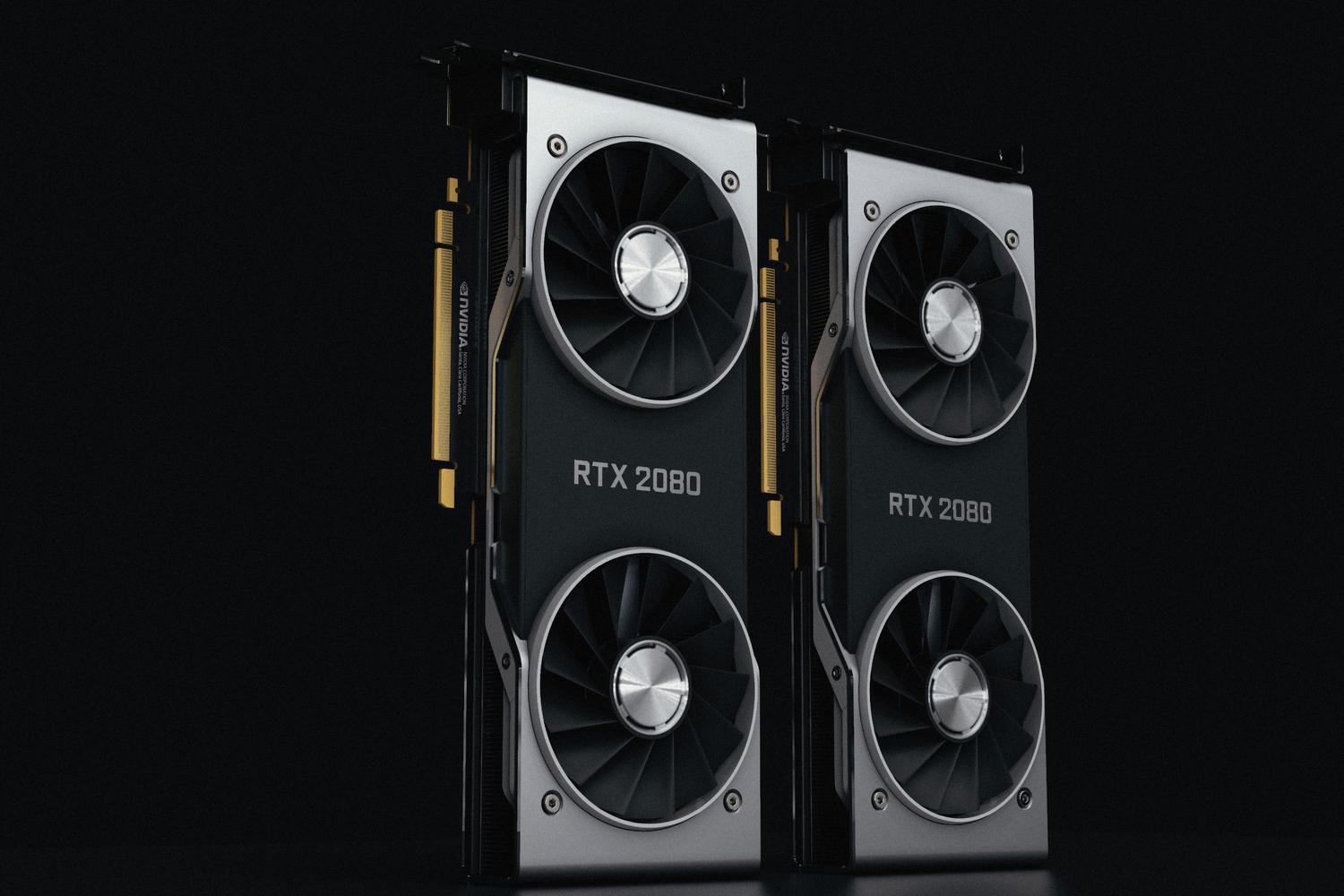
Trước khi bắt đầu cài đặt, chúng ta cần nói về điều thực sự quan trọng: bộ nhớ video (VRAM). Cho dù bộ xử lý của bạn mạnh đến đâu hay bạn có bao nhiêu RAM, nếu card đồ họa không hỗ trợ VRAM, hệ thống sẽ chạy chậm như rùa hoặc thậm chí bị treo. Để kiểm tra trạng thái VRAM hiện tại trong Linux, bạn có thể sử dụng lệnh sau: nvidia-smi dành cho NVIDIA hoặc rocm-smi cho AMD.
Nếu máy của bạn chỉ có 4GB VRAM, hãy chuẩn bị tinh thần cho hiệu năng chậm chạp và phải sử dụng độ phân giải thấp hơn. Với 8GB, bạn có thể xử lý hầu hết các tác vụ một cách mượt mà, mặc dù đối với các game đòi hỏi cấu hình cao như FLUX.2, bạn sẽ cần sử dụng độ phân giải cao hơn. Lượng tử hóa GGUF (như Q4_K_M)Điều này giúp giảm kích thước mô hình mà không làm giảm chất lượng. Nếu bạn may mắn sở hữu 16 GB RAM trở lên, như trong card đồ họa RTX 3090 hoặc 4090, bạn có thể tải các mô hình FP8 hoặc thậm chí FP16 mà không gặp vấn đề gì.
Hướng dẫn cài đặt từng bước trên các hệ thống khác nhau
Tùy thuộc vào hệ điều hành của bạn, quy trình sẽ khác nhau. Trên Windows, cách dễ nhất là tải xuống... gói di động chính thứcGiải nén và chạy tệp .bat tương ứng với GPU của bạn. Đây là cách nhanh chóng vì nó đã bao gồm Python và các thư viện phụ thuộc được cấu hình sẵn, tránh xung đột với các biến môi trường.
Nếu bạn thích Linux hoặc macOS, quy trình sẽ thủ công hơn nhưng gọn gàng hơn. Đầu tiên, bạn cần sao chép kho lưu trữ từ GitHub và tạo một tệp. Môi trường ảo Python (venv)Điều này rất cần thiết để tránh làm hỏng các thư viện hệ điều hành. Sau khi môi trường được kích hoạt, hãy cài đặt các thư viện phụ thuộc được liệt kê trong tệp requirements.txt và công cụ toán học PyTorch. Đối với người dùng NVIDIA, phiên bản [số phiên bản bị thiếu trong văn bản gốc] được khuyến nghị. CUDA 12.1trong khi người dùng AMD phải chọn phiên bản của ROCm.
Cấu hình nâng cao và các nút thiết yếu
Khi bạn khởi chạy ComfyUI lần đầu tiên tại http://127.0.0.1:8188, bạn sẽ thấy một bảng điều khiển đầy dây cáp. Để tránh nhầm lẫn, điều đầu tiên bạn nên cài đặt là... Quản lý ComfyUIPlugin này là viên ngọc quý trong bộ sưu tập, vì nó cho phép bạn tìm kiếm và cài đặt các node tùy chỉnh khác, và quan trọng nhất là tự động cài đặt bất kỳ node nào bị thiếu khi bạn nhập công việc của người khác.
Để làm việc với các mô hình hiện đại như FLUX, bạn sẽ cần nút này. ComfyUI-GGUFKhông giống như Stable Diffusion, nơi mọi thứ thường được lưu trữ trong một thư mục các điểm kiểm tra, FLUX yêu cầu tách riêng các thành phần của nó: mô hình khuếch tán (UNet) được lưu trữ trong... mô hình/unet/Bộ mã hóa văn bản (CLIP) nằm trong thư mục models/clip/ và VAE nằm trong thư mục models/vae/. Nếu bạn đặt chúng sai vị trí, trình tải sẽ không tìm thấy chúng và bạn sẽ nhận được màn hình trống.
Nắm vững quy trình làm việc và API
Một quy trình cơ bản bao gồm tải mô hình, viết lời nhắc, đi qua bộ lấy mẫu (nơi diễn ra quá trình khuếch tán kỳ diệu) và giải mã hình ảnh. Một thủ thuật quan trọng đối với FLUX là duy trì... CFG trong 1.0 và sử dụng một vài bước (từ 4 đến 8) với bộ lấy mẫu Euler; nếu bạn tăng CFG, hình ảnh sẽ bị cháy và có màu sắc không thực tế.
Đối với những người có phần cứng trên máy chủ và muốn làm việc từ một máy tính khác, ComfyUI cho phép điều đó. acceso remoto mediante el parámetro –listen 0.0.0.0Điều này mở ra một API HTTP cho phép bạn gửi các quy trình làm việc ở định dạng JSON và nhận lại hình ảnh đã được xử lý. Đây là cách lý tưởng để biến máy tính có GPU của bạn thành một dịch vụ tạo hình ảnh riêng, cho phép bạn tự động hóa việc tạo ra hàng trăm hình ảnh cho mục đích tiếp thị hoặc thương mại điện tử bằng các tập lệnh Python.
Xử lý sự cố và Tối ưu hóa
Việc gặp phải lỗi này là khá phổ biến. CUDA Hết Bộ NhớNếu bạn gặp phải tình trạng này, bạn có thể khởi động lại ComfyUI để giải quyết tình trạng phân mảnh bộ nhớ hoặc khởi động chương trình bằng lệnh sau: –lowvramChức năng này di chuyển dữ liệu giữa GPU và RAM hệ thống. Trong trường hợp của AMD, nếu card không được nhận diện, vấn đề thường được giải quyết bằng cách thêm người dùng vào các nhóm. kết xuất và video hoặc sử dụng biến môi trường HSA_OVERRIDE_GFX_VERSION.
Nếu bạn nhận thấy hiệu năng kém, hãy kiểm tra xem bạn có đang vô tình sử dụng CPU hay không. Ngoài ra, hãy cân nhắc nâng cấp RAM hệ thống lên 32GB hoặc 64GB, vì ComfyUI sử dụng nó như một cầu nối khi VRAM không đủ. Về dung lượng lưu trữ, một Ổ đĩa NVMe tốc độ cao Điều này rất quan trọng, vì việc tải các mô hình 10 GB mỗi khi bạn thay đổi quy trình làm việc có thể trở nên vô tận đối với ổ đĩa cơ học.
Việc thiết lập trạm làm việc xử lý hình ảnh cục bộ của riêng bạn giúp bạn thoát khỏi những hạn chế của điện toán đám mây và chi phí tín dụng. Từ quản lý VRAM và thiết lập môi trường ảo đến tự động hóa API và sử dụng các mô hình lượng tử hóa GGUF, giờ đây bạn đã có tất cả các công cụ để biến RTX thành một xưởng sản xuất nghệ thuật kỹ thuật số, tối ưu hóa mọi bước thông qua các nút xử lý và đảm bảo phần cứng hoạt động ở hiệu suất cao nhất.