- AdGuard Home hoạt động như một máy chủ DNS, lọc các yêu cầu độc hại và quảng cáo trước khi chúng đến được thiết bị.
- Việc cài đặt có thể được thực hiện bằng cách sử dụng các tập lệnh trực tiếp hoặc vùng chứa Docker để quản lý linh hoạt và gọn gàng hơn.
- Khả năng cấu hình ở cấp độ bộ định tuyến cho phép bạn bảo mật toàn bộ mạng gia đình, bao gồm cả Smart TV và điện thoại di động, mà không cần cài đặt từng ứng dụng riêng lẻ.
Thành thật mà nói, lướt internet ngày nay giống như đi qua một bãi mìn. Cho dù bạn đang tìm kiếm một công thức nấu ăn đơn giản hay đọc tin tức trong ngày, luôn có một quảng cáo khó chịu hoặc một trình theo dõi cố gắng len lỏi vào màn hình của bạn. Mặc dù nhiều người trong chúng ta sử dụng tiện ích mở rộng trình duyệt, vấn đề vẫn tồn tại trên các ứng dụng di động và Smart TV, nơi việc cài đặt trình chặn quảng cáo đơn giản là không thể.
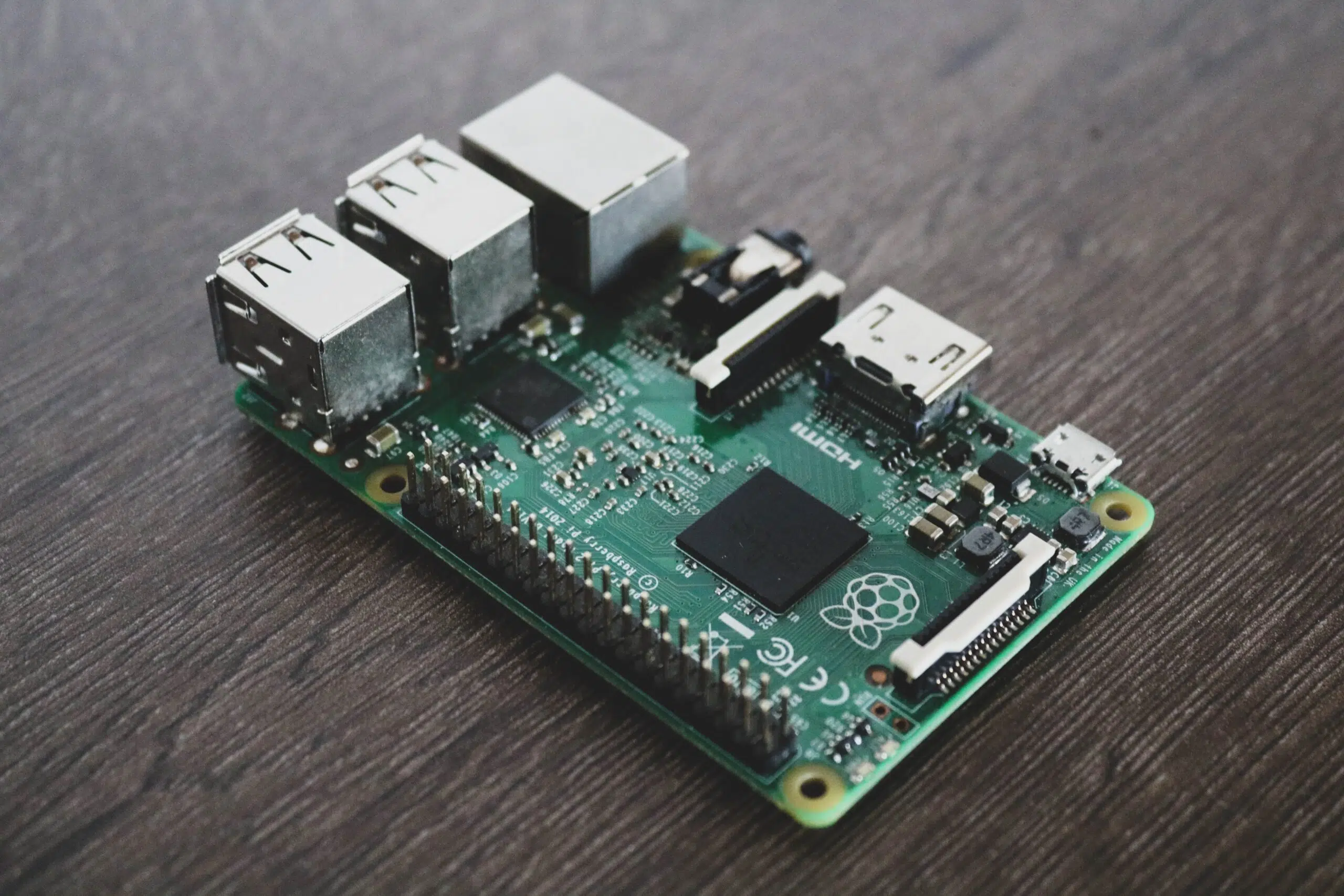
Đây là lúc AdGuard Home phát huy tác dụng, một công cụ mạnh mẽ biến Raspberry Pi của bạn thành một lá chắn kỹ thuật số cho toàn bộ ngôi nhà . Không giống như các trình chặn truyền thống, hệ thống này hoạt động ở cấp độ mạng, có nghĩa là bất kỳ thiết bị nào được kết nối với Wi-Fi của bạn, từ tủ lạnh thông minh đến điện thoại của con bạn, đều được hưởng lợi từ việc duyệt web an toàn và riêng tư mà không cần phải cấu hình từng thiết bị riêng lẻ.
AdGuard Home là gì và hoạt động như thế nào?
Nói một cách đơn giản, hãy tưởng tượng DNS là sổ địa chỉ của internet. Khi bạn nhập địa chỉ web, thiết bị của bạn sẽ tham khảo sổ địa chỉ này để tìm ra địa chỉ IP cần kết nối. Thông thường, chúng ta sử dụng sổ địa chỉ của nhà cung cấp dịch vụ internet, điều này không chỉ chậm mà còn ghi lại mọi hoạt động trực tuyến của chúng ta để bán dữ liệu đó cho các nhà quảng cáo. Về vấn đề này, có những lựa chọn như DNS của Google so với DNS của Digi để cải thiện tốc độ và bảo mật.
AdGuard Home hoạt động ở giữa quá trình này. Khi một thiết bị yêu cầu địa chỉ máy chủ quảng cáo, AdGuard sẽ kiểm tra danh sách đen của nó và nếu phát hiện quảng cáo, nó sẽ không trả về địa chỉ đó . Kết quả là quảng cáo thậm chí không bao giờ được tải xuống, dẫn đến tốc độ tải trang nhanh hơn và tiết kiệm đáng kể dữ liệu và băng thông trên thiết bị di động.
AdGuard Home hay Pi-hole: Nên chọn cái nào?
Người ta thường so sánh nó với Pi-hole, một phần mềm kỳ cựu trong lĩnh vực này. Mặc dù cả hai đều làm cùng một việc, nhưng AdGuard Home mang lại cảm giác hiện đại hơn nhiều. Nó được phát triển bằng ngôn ngữ Go, thường cung cấp hiệu suất mượt mà và hiệu quả hơn. Hơn nữa, giao diện của nó trực quan và hấp dẫn hơn đối với người dùng thông thường.

Một ưu điểm quan trọng là AdGuard tích hợp sẵn các tính năng mà các hệ thống khác yêu cầu plugin hoặc cấu hình thủ công phức tạp, chẳng hạn như hỗ trợ gốc cho DNS mã hóa (DoH và DoT) và máy chủ DHCP tích hợp. Điều này giúp đơn giản hóa đáng kể việc quản lý mạng mà không cần phải vật lộn với các tệp cấu hình khó hiểu trong terminal.
Yêu cầu và chuẩn bị phần cứng
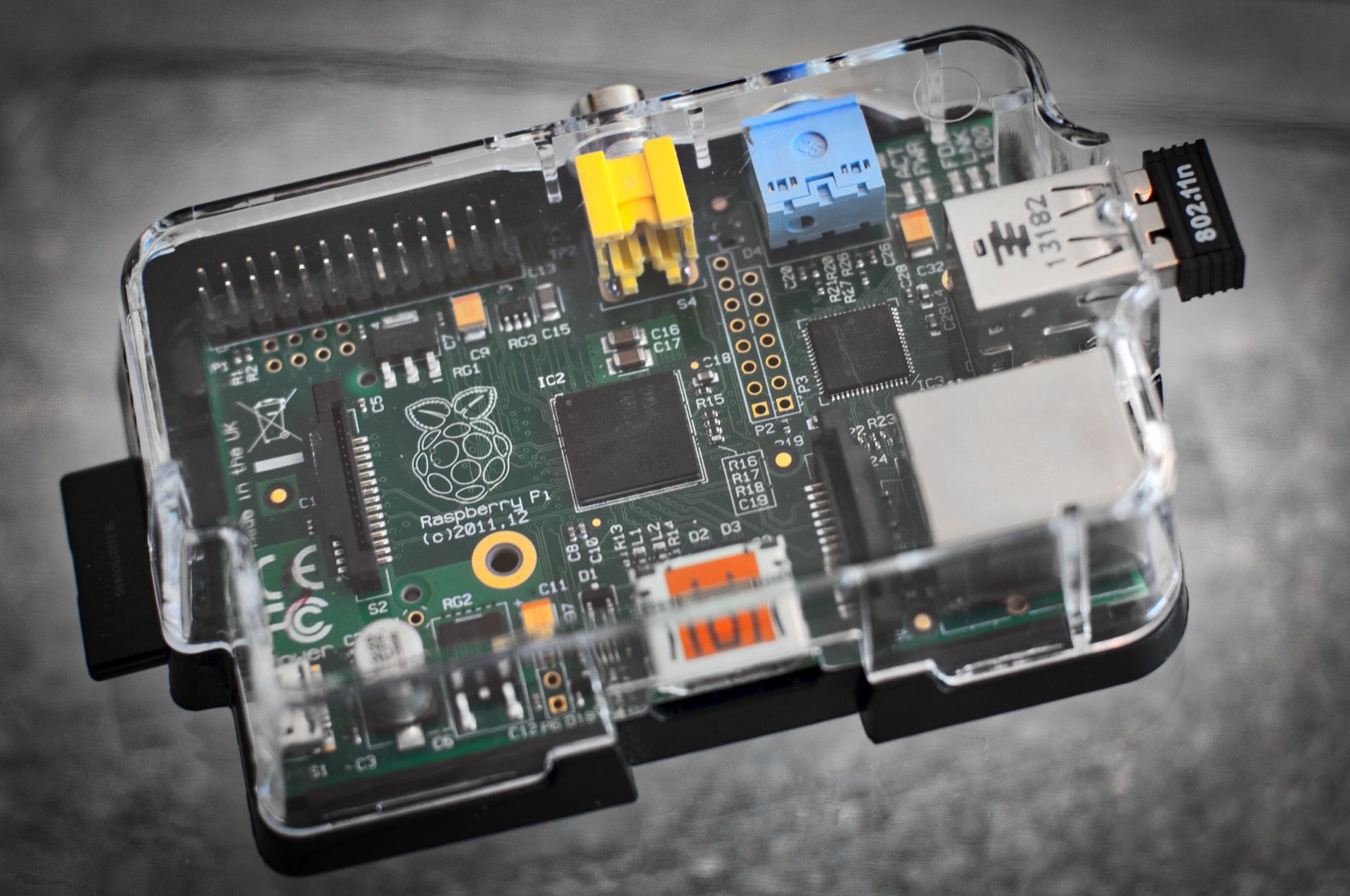
Để thiết lập hệ thống này, bạn cần một máy chủ hoạt động 24/7. Lựa chọn tốt nhất là Raspberry Pi, với phiên bản 8GB 4B mạnh mẽ, mặc dù các mẫu khiêm tốn hơn như Zero 2W cũng đáp ứng được yêu cầu. Nếu bạn không có phần cứng sẵn có, bạn có thể sử dụng một máy tính cũ với Docker hoặc thậm chí là một máy chủ VPS miễn phí trên đám mây, chẳng hạn như của Oracle Cloud.
Nếu bạn chọn Raspberry Pi, tốt nhất nên cài đặt Raspberry Pi OS Lite để tránh lãng phí tài nguyên vào giao diện đồ họa mà bạn sẽ không sử dụng. Điều quan trọng là phải gán địa chỉ IP tĩnh cho thiết bị; nếu không, nếu bộ định tuyến khởi động lại Raspberry Pi với địa chỉ IP khác, toàn bộ ngôi nhà của bạn sẽ mất kết nối internet vì các thiết bị sẽ không thể tìm thấy máy chủ DNS.

Quy trình cài đặt chi tiết
Có hai cách chính để cài đặt AdGuard Home. Cách thứ nhất là nhanh nhất: chạy một tập lệnh cài đặt tự động từ terminal bằng lệnh curl. Phương pháp này tải xuống tệp nhị phân chính thức và cấu hình dịch vụ để tự động khởi chạy cùng hệ thống.
Cách thứ hai là sử dụng Docker, lý tưởng cho những người yêu thích sự ngăn nắp và muốn tránh xung đột phụ thuộc. Việc này được thực hiện bằng cách sử dụng một tệp. docker-compose.ymlChúng ta có thể định nghĩa các cổng cần thiết (53 cho DNS, 3000 cho cấu hình ban đầu và 80 hoặc 8181 cho bảng điều khiển). Một chi tiết quan trọng trong hệ thống Ubuntu là cổng miễn phí 53, kể từ khi dịch vụ systemd-resolved Nó thường chiếm dụng không gian đó, ngăn cản AdGuard khởi động.
Cấu hình và tối ưu hóa bảng điều khiển
Sau khi cài đặt xong, bạn truy cập giao diện web bằng cách nhập địa chỉ IP của máy chủ theo sau là cổng 3000. Trình hướng dẫn rất đơn giản: bạn tạo một người dùng quản trị và quyết định hệ thống sẽ lắng nghe trên những cổng nào. Sau khi vào bảng điều khiển, điều quan trọng nhất là vào phần bộ lọc DNS để thêm các danh sách chặn mạnh mẽ hơn, chẳng hạn như của HaGeZi, nổi tiếng về hiệu quả.
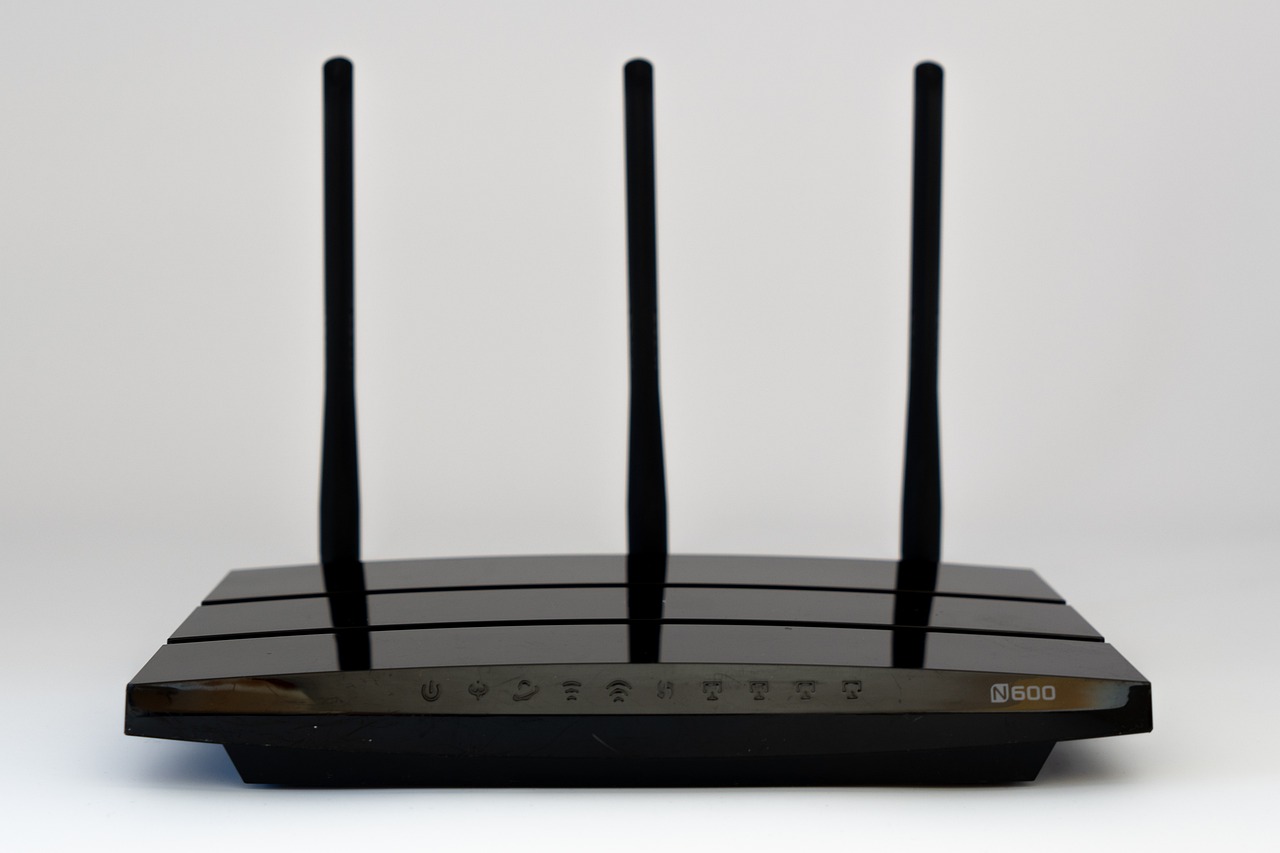
Để lọc hoàn toàn, bạn cần truy cập cài đặt bộ định tuyến và thay đổi máy chủ DNS DHCP thành địa chỉ IP của Raspberry Pi. Bằng cách này, bất kỳ thiết bị nào kết nối với Wi-Fi sẽ tự động kế thừa tính năng chặn quảng cáo . Nếu bạn sử dụng thiết bị Android, hãy cẩn thận với tùy chọn "DNS riêng tư", vì nếu đặt ở chế độ tự động, điện thoại có thể bỏ qua AdGuard và sử dụng máy chủ DNS của Google.
Những hạn chế và thực tế của việc chặn DNS
Điều quan trọng là phải thực tế: trình chặn DNS không phải là phép màu. Nó không thể loại bỏ quảng cáo khỏi YouTube hoặc các ứng dụng như Instagram và Facebook vì chúng phân phát quảng cáo từ cùng một tên miền với nội dung thực tế. Nếu bạn chặn tên miền quảng cáo, bạn sẽ chặn toàn bộ video hoặc bài đăng.
Để khắc phục điều này, giải pháp lý tưởng là kết hợp AdGuard Home với các công cụ như uBlock Origin trên trình duyệt của bạn. Trong khi AdGuard làm sạch mạng và bảo vệ các thiết bị "thông thường" (như Roku hoặc Smart TV), tiện ích mở rộng sẽ xử lý việc dọn dẹp chi tiết trên máy tính của bạn. Bằng cách này, bạn đạt được sự riêng tư tối đa và trải nghiệm người dùng liền mạch.
Quản lý khách hàng và kiểm soát của phụ huynh
Một trong những điểm mạnh của AdGuard là khả năng quản lý từng khách hàng riêng biệt. Bạn có thể thiết lập các quy tắc khác nhau cho từng thành viên trong gia đình; ví dụ, chỉ kích hoạt bộ lọc tìm kiếm an toàn và chặn nội dung người lớn trên thiết bị của con bạn, trong khi vẫn duy trì quyền truy cập không hạn chế trên thiết bị của chính bạn.
Đối với những người sử dụng hệ thống trên VPS, việc cấu hình tường lửa và các máy khách được phép truy cập là rất quan trọng . Mở cổng 53 cho tất cả mọi người là nguy hiểm, vì nó có thể khuếch đại các cuộc tấn công DNS. Cách tiếp cận đúng đắn là chỉ giới hạn quyền truy cập cho địa chỉ IP công cộng của riêng bạn để duy trì bảo mật máy chủ.