- Hệ thống DNS đóng vai trò là bộ chuyển đổi cơ bản của Internet, chuyển đổi tên miền thành địa chỉ IP để cho phép kết nối.
- Phân tích các truy vấn DNS cho phép bạn phát hiện mọi thứ, từ các vấn đề về hiệu suất và lỗi cấu hình đến các cuộc tấn công nâng cao như tấn công đường hầm (tunneling).
- Hiện có cả các công cụ điều khiển cơ bản và phần mềm phân tích gói dữ liệu nâng cao để chẩn đoán tình trạng mạng.

Chắc hẳn bạn đã từng gặp phải tình huống này: bạn cố gắng truy cập một trang web nhưng trang đó vẫn trống, tải rất chậm hoặc đơn giản là hiển thị thông báo lỗi mà bạn không hiểu. Hầu hết chúng ta thậm chí không biết DNS tồn tại, nhưng khi nó gặp sự cố, đó chính là nguyên nhân chính gây ra trải nghiệm trực tuyến tồi tệ. Vấn đề không chỉ đơn thuần là việc nội dung không tải được; lỗi phân giải tên miền có thể là triệu chứng của sự cố cấu hình hoặc, trong trường hợp xấu nhất, là lỗ hổng bảo mật.
Cho dù bạn điều hành một doanh nghiệp, sở hữu một trang web, hay chỉ đơn giản là một người dùng muốn kiểm soát kết nối internet của mình, việc biết cách phân tích lưu lượng DNS là rất cần thiết. Bạn không cần phải là chuyên gia máy tính để bắt đầu tìm hiểu và khám phá những gì đang diễn ra đằng sau hậu trường. Dưới đây, chúng tôi sẽ phân tích mọi thứ bạn cần biết để chẩn đoán và tối ưu hóa kết nối của mình bằng các công cụ cụ thể, từ các lệnh đơn giản nhất đến phân tích gói dữ liệu chuyên sâu nhất.

DNS thực chất là gì và tại sao chúng ta cần quan tâm đến nó?
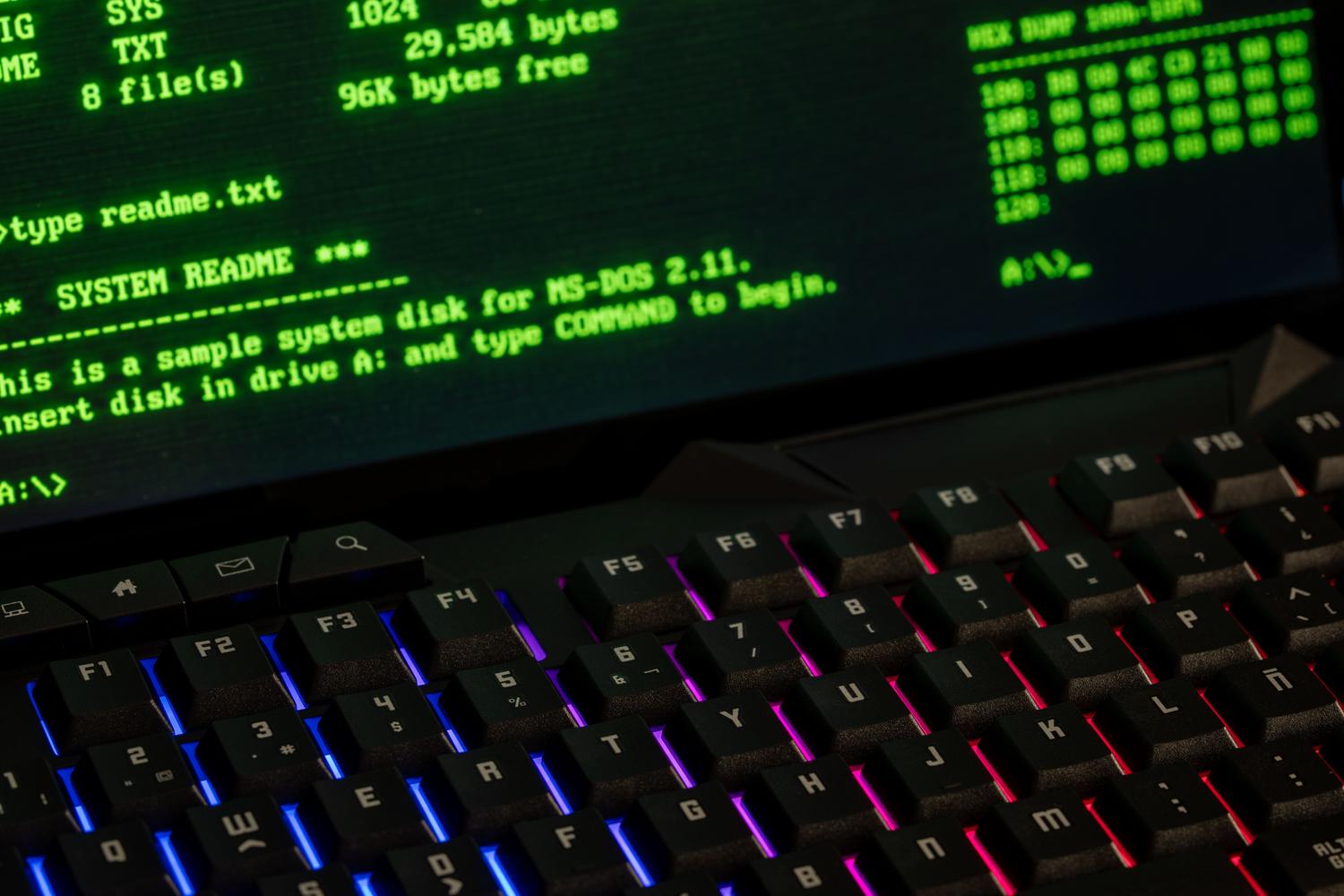
Để tránh nhầm lẫn, Hệ thống Tên miền (DNS) về cơ bản là danh bạ điện thoại của internet. Máy tính không hiểu những tên miền như "google.com", mà hiểu chúng là các dãy số gọi là địa chỉ IP. DNS dịch những tên miền dễ đọc này thành các địa chỉ IP dạng số để trình duyệt của bạn biết phải truy cập vào đâu. Trong hệ sinh thái này, có hai thành phần chính: máy chủ có thẩm quyền, nơi lưu trữ thông tin tên miền chính thức, và các bộ phân giải đệ quy, là thứ chúng ta sử dụng để truy vấn tên miền.
Khi hệ thống hoạt động trơn tru, mọi thứ đều hoàn hảo. Nhưng nếu DNS chậm hoặc cấu hình sai, bạn sẽ nhận thấy các dịch vụ ngừng phản hồi hoặc việc duyệt web trở nên bất ổn. Hơn nữa, đây là một điểm bảo mật quan trọng; tội phạm mạng có thể sử dụng tấn công chiếm quyền điều khiển hoặc giả mạo DNS để chuyển hướng bạn đến một trang web giả mạo và đánh cắp dữ liệu của bạn mà bạn thậm chí không hề hay biết.
Không phải tất cả các lỗi đều giống nhau. Đôi khi chỉ là vấn đề về tốc độ, nhưng những lúc khác dịch vụ bị gián đoạn hoàn toàn. Trong số những vấn đề phổ biến nhất là độ trễ khi phân giải , khiến các trang web tải chậm hơn, và sự cố máy chủ DNS hoàn toàn, khiến bạn hoàn toàn không có kết nối internet ngay cả khi có tín hiệu Wi-Fi.
Ngoài ra còn có các lỗi cấu hình, có thể khiến một số tìm kiếm thất bại một cách có hệ thống. Một vấn đề đặc biệt nguy hiểm là đường hầm DNS , một kỹ thuật mà kẻ tấn công giấu dữ liệu bị đánh cắp hoặc các lệnh độc hại trong các truy vấn tưởng chừng như bình thường. Điều này đặc biệt khó phát hiện vì lưu lượng DNS thường không bị nhiều chương trình chống virus cơ bản phát hiện.

Các công cụ và lệnh để phân tích mạng của bạn
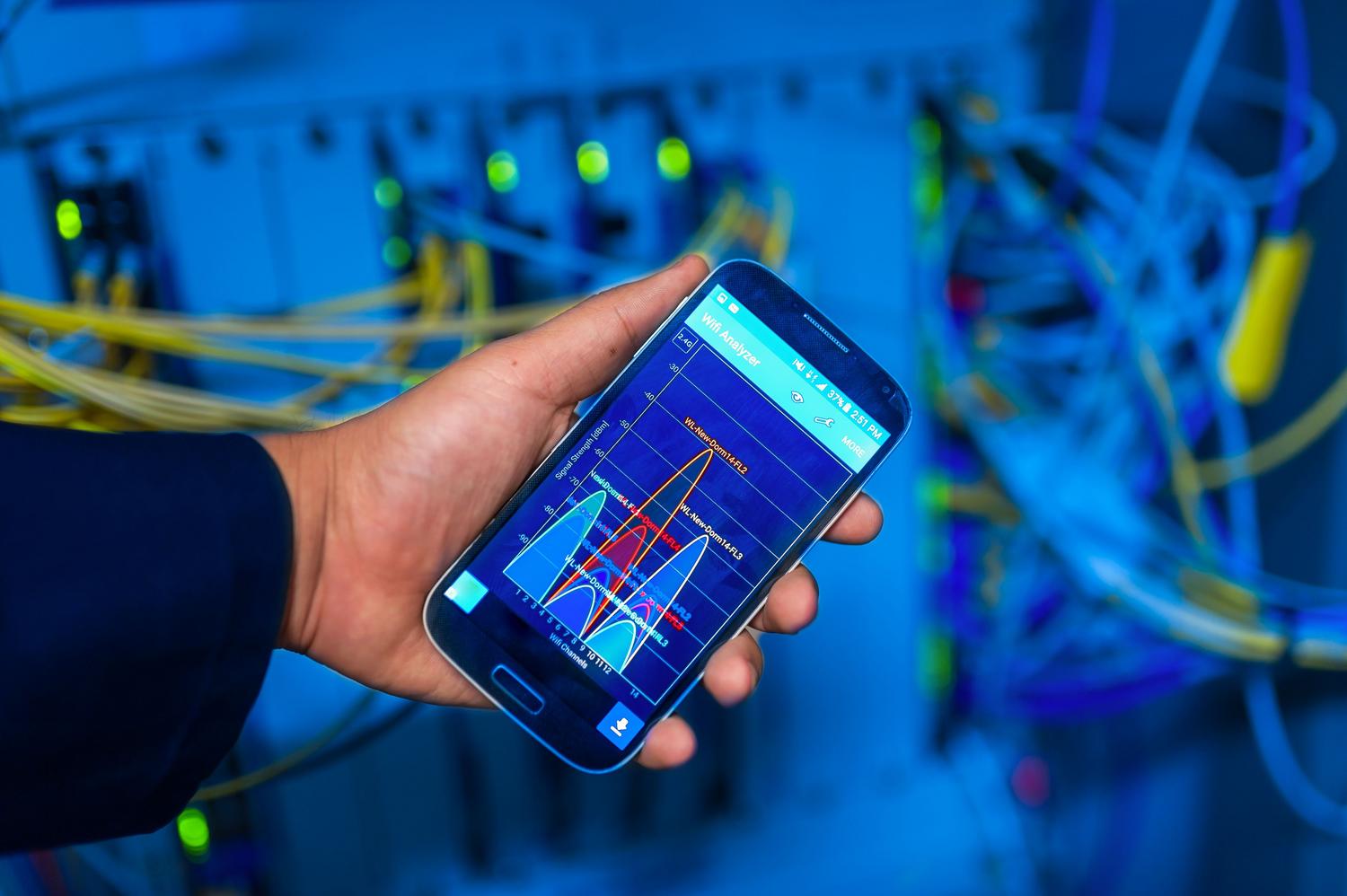
Nếu bạn muốn bắt đầu điều tra, bạn không cần phải mua phần mềm đắt tiền. Bản thân hệ điều hành đã bao gồm các công cụ chẩn đoán tuyệt vời. Để bắt đầu, lệnh ping là cách cơ bản nhất để xem máy chủ có phản hồi hay không và mất bao lâu, điều này rất quan trọng để hiểu tầm quan trọng của ping và độ trễ trong kết nối của bạn . Nếu bạn muốn tìm hiểu sâu hơn và xem chính xác đường đi của thông tin, lệnh tracert (trên Windows) hoặc traceroute (trên Linux/Mac) sẽ hiển thị cho bạn từng bước nhảy và từng bộ định tuyến mà gói tin đi qua.
Đối với các vấn đề liên quan đến DNS, lệnh nslookup rất cần thiết, vì nó cho phép bạn truy vấn các bản ghi và xem tên miền đang trỏ đến địa chỉ IP nào. Các lệnh hữu ích khác bao gồm ipconfig (Windows) hoặc ifconfig (Linux) để xem cấu hình TCP/IP của bạn, và netstat để phân tích các kết nối đang hoạt động trên máy tính của bạn. Nếu bạn đang tìm kiếm một công cụ chuyên nghiệp hơn, Wireshark là lựa chọn hàng đầu; nó cho phép bạn thu thập lưu lượng truy cập theo thời gian thực và chỉ lọc các yêu cầu DNS để tìm kiếm các mẫu đáng ngờ hoặc các tên miền bất thường.
Làm thế nào để phát hiện xem bạn có đang bị theo dõi hoặc do thám hay không?
Các chuyên gia bảo mật sử dụng một thủ thuật đơn giản: họ phân tích các truy vấn DNS gửi đi. Nếu khi sử dụng Wireshark, bạn thấy máy tính của mình đang thực hiện các yêu cầu đến các tên miền cực dài , chứa đầy các ký tự và số ngẫu nhiên, rất có thể phần mềm độc hại đang gửi dữ liệu ra ngoài thông qua đường hầm. Đó cũng là một dấu hiệu đáng báo động nếu có lưu lượng truy cập lớn vào những thời điểm không ai nên sử dụng máy tính của họ, chẳng hạn như 3 giờ sáng.
Để kiểm tra xem cấu hình DNS của bạn có bị can thiệp hay không, bạn có thể sử dụng các trang web như DNSLeakTest. Nếu bạn thấy các truy vấn của mình được phân giải bởi các máy chủ mà bạn không nhận ra hoặc không khớp với máy chủ của nhà cung cấp dịch vụ Internet (ISP) của bạn, bạn có thể là nạn nhân của một cuộc tấn công chuyển hướng . Trong những trường hợp này, cách tốt nhất là thay đổi cài đặt DNS của bạn thành các cài đặt đáng tin cậy như của Google (8.8.8.8) hoặc của Cloudflare (1.1.1.1).

Quá trình lan truyền và cách theo dõi nó.

Khi bạn thay đổi bản ghi DNS của trang web hoặc di chuyển máy chủ, quá trình lan truyền DNS sẽ diễn ra. Đây là khoảng thời gian cần thiết để tất cả các máy chủ trên toàn thế giới biết rằng địa chỉ của bạn đã thay đổi. Quá trình này có thể mất đến 48 giờ , và trong thời gian đó, một số người dùng sẽ thấy trang web cũ và những người khác sẽ thấy trang web mới.
Để tránh bực bội khi phải chờ đợi, các công cụ trực tuyến như WhatsMyDNS hoặc DNSMap cho phép bạn xem trạng thái lan truyền bản quyền từ các quốc gia khác nhau trong thời gian thực. Bạn cũng có thể buộc kiểm tra bằng dòng lệnh với lệnh `dig` , lệnh này tiên tiến hơn `nslookup` và cung cấp thông tin chi tiết chính xác hơn nhiều về nhật ký.
Các chiến lược để cải thiện an toàn và hiệu suất
Sau khi phân tích kết nối và xác định các vấn đề, đã đến lúc tối ưu hóa. Để ngăn chặn việc thao túng dữ liệu, lý tưởng nhất là triển khai DNSSEC , giúp bổ sung thêm một lớp xác thực kỹ thuật số cho các phản hồi. Ngoài ra, cấu hình giới hạn tốc độ trên máy chủ có thể giúp giảm thiểu các cuộc tấn công từ chối dịch vụ phân tán (DDoS).
Về hiệu năng, việc quản lý lưu lượng truy cập thông qua định tuyến địa lý và sử dụng cấu hình dự phòng đảm bảo rằng nếu một máy chủ gặp sự cố, máy chủ dự phòng sẽ ngay lập tức tiếp quản. Hãy nhớ luôn cập nhật firmware của bộ định tuyến và, nếu có thể, hãy cải thiện kết nối bằng cách thay đổi bộ định tuyến , vì thiết bị cơ bản do các nhà cung cấp dịch vụ internet cung cấp thường có các tùy chọn cấu hình rất hạn chế.

Nắm vững các bước để giải quyết mọi sự cố mạng.

Khi gặp sự cố, tốt nhất nên áp dụng phương pháp có cấu trúc. Đầu tiên, xác định phạm vi: Sự cố chỉ xảy ra với một thiết bị hay toàn bộ văn phòng? Tiếp theo, báo cáo sự cố và điều tra nguyên nhân gốc rễ thông qua phương pháp thử và sai trong môi trường được kiểm soát. Khi đã tìm ra giải pháp, hãy triển khai các thay đổi dần dần để tránh gây ra lỗi cho các thiết bị khác.
Một bước mà nhiều người thường quên là việc lập tài liệu. Ghi chép lại những gì đã xảy ra sai sót và cách khắc phục sẽ giúp bạn tiết kiệm thời gian vào lần sau khi sự việc tương tự xảy ra. Ngoài ra, việc sử dụng các phương pháp dựa trên mô hình OSI , phân tích kết nối từ lớp vật lý (cáp) đến lớp ứng dụng, cũng rất hữu ích để loại trừ các vấn đề về cơ khí trước khi đổ lỗi cho phần mềm.
Duy trì kết nối ổn định đòi hỏi sự kết hợp giữa việc liên tục giám sát bằng các công cụ dòng lệnh, sử dụng máy chủ DNS an toàn và chủ động phát hiện các bất thường trong lưu lượng dữ liệu. Bằng cách nắm vững phân tích truy vấn và hiểu cách các thay đổi lan truyền, bạn không chỉ cải thiện tốc độ duyệt web mà còn bảo vệ quyền riêng tư của mình khỏi các kỹ thuật theo dõi ngầm.
