- Sử dụng trí tuệ nhân tạo và siêu dữ liệu để nhanh chóng định vị hình ảnh và con người.
- Quản lý bộ nhớ nâng cao, tạo tự động và album tùy chỉnh.
- Tối ưu hóa lưu trữ đám mây và các công cụ chỉnh sửa thông minh.
- Các phương pháp hiệu quả để phân loại ảnh chụp màn hình và tệp đa phương tiện cụ thể.
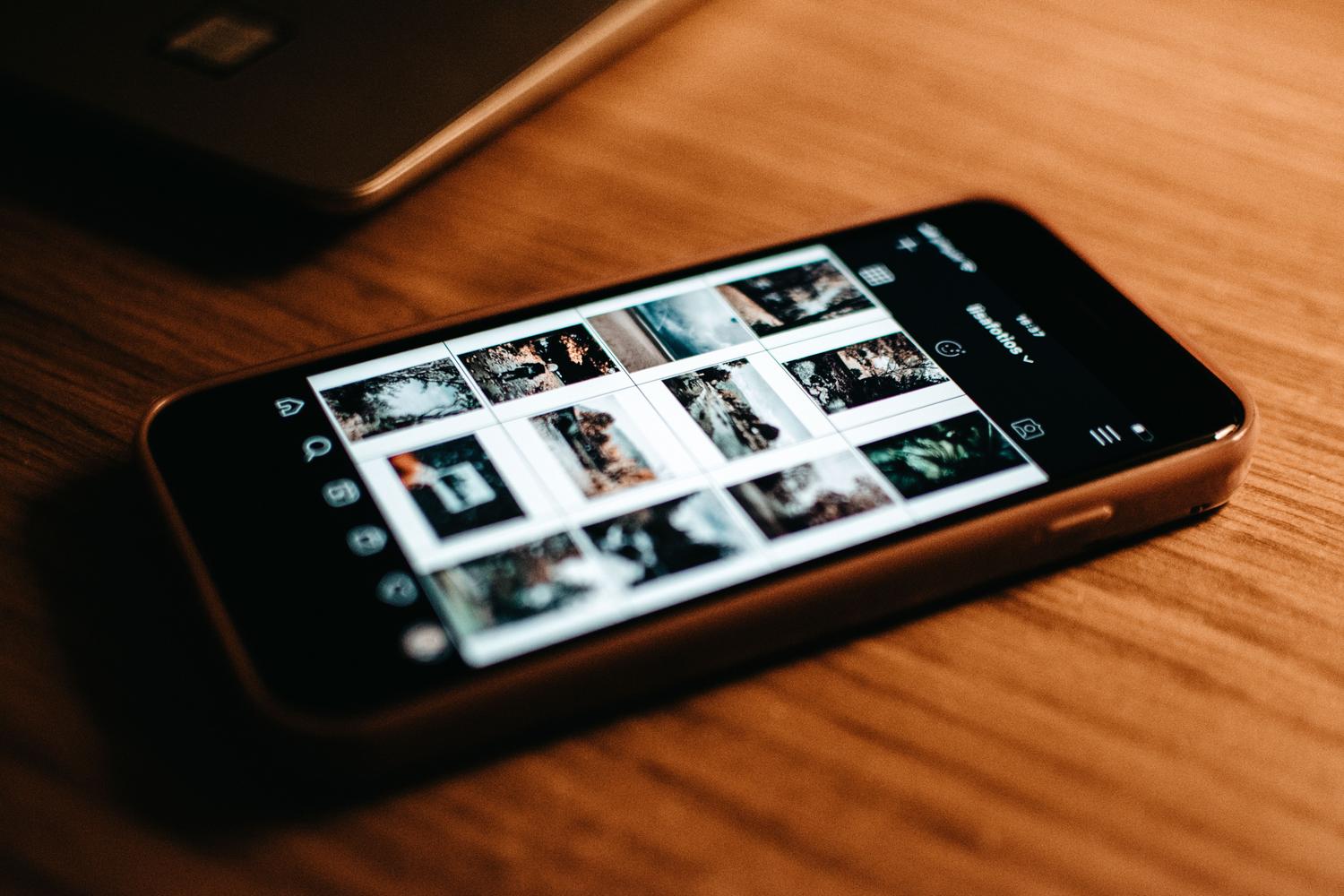
Việc thư viện ảnh trên điện thoại tràn ngập hàng ngàn hình ảnh là chuyện thường ngày. Giữa những bức ảnh du lịch, ảnh chế và ảnh chụp màn hình từ ba năm trước mà giờ chúng ta cần gấp, sự hỗn loạn kỹ thuật số là một thực tế . May mắn thay, Google Photos không chỉ là một không gian lưu trữ mà còn là một công cụ mạnh mẽ, nếu chúng ta biết cách sử dụng, có thể giúp chúng ta tiết kiệm hàng giờ cuộn chuột không ngừng nghỉ.
Trong bài viết này, chúng ta sẽ cùng tìm hiểu cách sắp xếp kho ảnh của bạn. Chúng ta sẽ đề cập đến mọi thứ, từ các thủ thuật phân loại cơ bản được hỗ trợ bởi trí tuệ nhân tạo đến việc quản lý các kỷ niệm mà Google đề xuất, và quan trọng nhất là cách tìm lại những ảnh chụp màn hình dường như đã biến mất trong đám mây.
Nắm vững tổ chức thông minh

Để khởi đầu thuận lợi, điều đầu tiên là đảm bảo bạn có đủ dung lượng lưu trữ. Google cung cấp cho bạn 15 GB dung lượng dùng chung với Gmail và Drive, nhưng nếu bạn thường xuyên chụp ảnh, bạn sẽ nhanh chóng hết dung lượng. Bạn có hai lựa chọn: hoặc trả phí đăng ký để tăng dung lượng lưu trữ (các gói bắt đầu từ 100 GB) hoặc điều chỉnh chất lượng tải lên để ảnh của bạn chiếm ít dung lượng hơn, mặc dù lựa chọn thứ hai có thể làm giảm chất lượng các tác phẩm của bạn.
Sau khi đã xác định được địa điểm, bước tiếp theo là tận dụng tính năng định vị địa lý. Nếu bạn bật dịch vụ định vị cho ảnh của mình, bạn sẽ không cần phải nhớ mình đã ở đâu; siêu dữ liệu địa lý cho phép Google Photos tự động nhóm các hình ảnh của bạn theo thành phố hoặc quốc gia, giúp bạn dễ dàng tìm lại chuyến đi đến Seville chỉ bằng cách nhập tên thành phố vào thanh tìm kiếm.
Nếu muốn nâng cao hơn nữa, tôi khuyên bạn nên thêm mô tả thủ công. Bạn không cần phải viết cả một cuốn sách; chỉ cần thêm từ khóa vào phần thông tin của ảnh. Bằng cách này, kết hợp trí tuệ nhân tạo của Google với các thẻ của riêng bạn, tìm kiếm sẽ trở nên chính xác hơn, và bạn sẽ tìm thấy chính xác những gì mình đang tìm kiếm trong thời gian ngắn.
Sức mạnh của Trí tuệ Nhân tạo: Con người và Vật thể

Điều làm cho ứng dụng này nổi bật là khả năng nhận diện nội dung trong hình ảnh. Nếu bạn gõ "chó", "bãi biển" hoặc "bánh ngọt", trí tuệ nhân tạo sẽ phân tích nội dung và hiển thị mọi thứ liên quan mà không cần bạn phải tự tạo thư mục. Đó là một điều kỳ diệu giúp bạn tiết kiệm được một lượng công sức khổng lồ.
Để sắp xếp người trong nhóm, hãy kích hoạt tính năng " Nhóm các khuôn mặt tương tự" trong phần cài đặt. Sau khi AI hoàn tất quá trình phân tích, bạn chỉ cần đặt tên cho mỗi nhóm. Bằng cách này, bạn có thể truy cập tất cả ảnh của người bạn đời, con cái hoặc thú cưng từ mục Người trong nhóm. Hãy kiên nhẫn, vì quá trình phân tích có thể mất vài giờ tùy thuộc vào số lượng ảnh bạn có.
Tìm kiếm các ảnh chụp màn hình và tệp cụ thể

Đây là điểm mà nhiều người thường gặp khó khăn. Đôi khi, trong menu Bộ sưu tập, chúng ta thấy rằng ảnh chụp màn hình không hiển thị đúng cách, hoặc danh mục "Ảnh chụp màn hình và Bản ghi" chỉ hiển thị một phần trong số chúng. Để tìm ảnh chụp màn hình cũ hơn, cách hiệu quả nhất là sử dụng chức năng tìm kiếm tự nhiên của Google bằng cách gõ "ảnh chụp màn hình".
Nếu ảnh vẫn không hiển thị, hãy kiểm tra xem thư mục Ảnh trên thiết bị của bạn có được thiết lập để sao lưu tự động hay không. Hãy nhớ rằng nếu ảnh có trên điện thoại nhưng chưa được đồng bộ hóa lên đám mây, bạn sẽ không thấy chúng trên phiên bản web của photos.google.com. Để sắp xếp ảnh gọn gàng, bạn có thể chuyển những ảnh này vào các album tùy chỉnh hoặc đánh dấu chúng bằng biểu tượng ngôi sao Yêu thích để chúng không bị lẫn vào giữa các ảnh khác.
Quản lý ký ức và sáng tạo

Google Photos luôn khiến chúng ta ngạc nhiên với băng chuyền những kỷ niệm nổi bật. Để quản lý chúng, bạn có thể vào cài đặt và quyết định loại sản phẩm nào bạn muốn xem, chẳng hạn như ảnh ghép, ảnh động hoặc ảnh điện ảnh. Nếu có người hoặc ngày nào đó bạn không muốn nhớ, bạn có thể ẩn khuôn mặt hoặc những ngày cụ thể để chúng không xuất hiện lại trong phần nổi bật của mình.
Nếu bạn thích sáng tạo, tab "Tạo" cho phép bạn biến ảnh của mình thành video ghi lại khoảnh khắc hoặc ảnh ghép theo phong cách riêng. Những tác phẩm này có thể được lưu vào thư viện chính và dễ dàng tìm thấy bằng cách nhập "Tác phẩm" vào thanh tìm kiếm. Ngoài ra, nếu bạn nhận thấy ngày tháng của ảnh không chính xác, bạn có thể chỉnh sửa dấu thời gian bằng cách chọn ảnh và điều chỉnh ngày giờ, điều này rất cần thiết để duy trì tính nhất quán của dòng thời gian.
Để giữ cho thư viện ảnh của bạn luôn ở trạng thái tốt nhất, cách lý tưởng là kết hợp sử dụng album thông minh, phân loại theo khuôn mặt và thường xuyên dọn dẹp các ảnh bị mờ hoặc trùng lặp. Bằng cách thành thạo tìm kiếm từ khóa, quản lý kỷ niệm và đảm bảo đồng bộ hóa thư mục thiết bị, bạn có thể biến một mớ hỗn độn các tập tin thành một kho lưu trữ kỹ thuật số có cấu trúc và dễ dàng điều hướng .