- Sự khác biệt về mức tiêu thụ tài nguyên giữa ứng dụng máy tính để bàn, trình duyệt web và ứng dụng web nhằm tối ưu hóa bộ nhớ RAM.
- Các cài đặt chất lượng âm thanh nâng cao và chế độ tiết kiệm pin để giảm thiểu việc sử dụng dữ liệu di động.
- Các chiến lược tải xuống nội dung và quản lý các chức năng trực quan như Canvas để giải phóng băng thông.
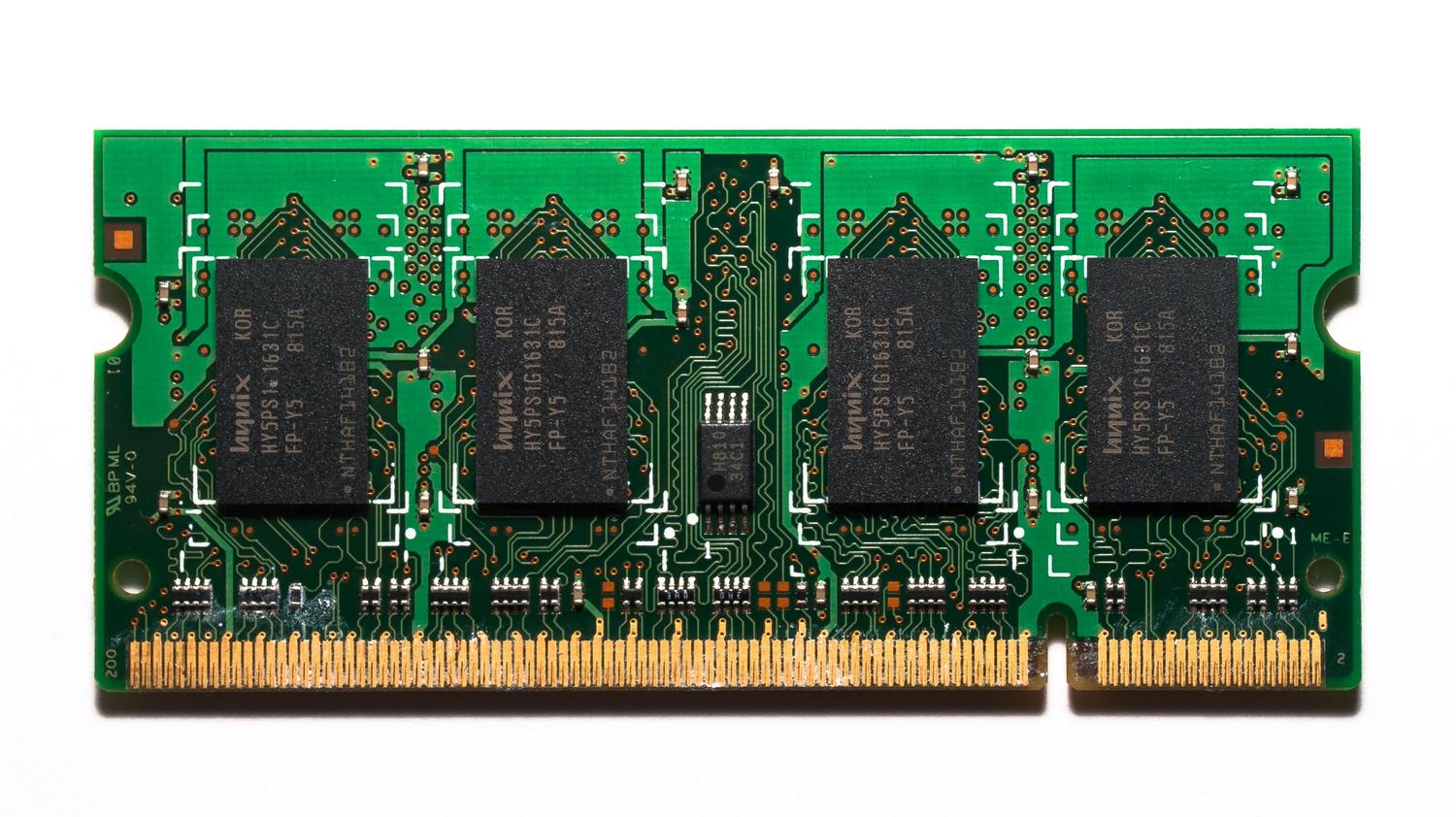
Chắc hẳn bạn cũng từng gặp phải tình huống này: bạn muốn bật nhạc để tập trung hoặc chơi game nặng, và đột nhiên nhận thấy máy tính của mình chạy chậm một cách đáng kinh ngạc. Spotify là một công cụ tuyệt vời, nhưng đôi khi nó tiêu tốn tài nguyên hệ thống mà chúng ta không hề nhận ra, ảnh hưởng đến hiệu suất của các tác vụ khác.
Để tránh thiết bị của bạn bị quá tải hoặc hết dữ liệu giữa tháng, có một số cài đặt bạn có thể điều chỉnh. Từ việc chọn phiên bản ứng dụng sử dụng ít RAM nhất đến việc tinh chỉnh chất lượng phát trực tuyến , có rất nhiều điều bạn có thể làm để đảm bảo âm nhạc không gây áp lực lên phần cứng của bạn.
Phiên bản Spotify nào tốt nhất để tránh làm quá tải RAM?

Nếu bạn sử dụng Windows, bạn có ba cách để nghe danh sách phát nhạc của mình: ứng dụng đã cài đặt, trình duyệt hoặc ứng dụng web. Không phải tất cả đều ảnh hưởng đến hiệu năng như nhau. Ứng dụng chính thức, mặc dù đầy đủ tính năng nhất, thường gây ra hiện tượng tăng đột biến mức sử dụng bộ nhớ , đặc biệt là khi nó lưu trữ nội dung vào bộ nhớ đệm để ngăn nhạc bị gián đoạn.
Mặt khác, trình duyệt web nổi tiếng là ngốn tài nguyên; việc mở một tab Spotify có thể tạo ra nhiều tiến trình nền làm tiêu hao RAM . Đây là lúc ứng dụng web phát huy tác dụng. Là một phiên bản đơn giản hóa chỉ mở một cửa sổ trình duyệt duy nhất, nó là lựa chọn nhẹ nhất và lý tưởng nếu bạn muốn chơi game hoặc làm việc mà không muốn máy tính bị treo.
Việc cài đặt rất đơn giản: truy cập trang web Spotify bằng Chrome hoặc Edge và tìm biểu tượng cài đặt trên thanh địa chỉ. Chỉ cần lưu ý rằng, thật không may, Firefox hiện không còn hỗ trợ định dạng ứng dụng web này nữa.
Nắm vững cách sử dụng dữ liệu di động của bạn.

Không chỉ RAM là yếu tố quyết định; băng thông cũng đóng vai trò quan trọng. Mức sử dụng băng thông của Spotify thay đổi tùy thuộc vào chất lượng bạn chọn. Trung bình, mức tiêu thụ dao động từ 25 MB đến 150 MB mỗi giờ. Nếu bạn nghe ở chất lượng thấp, bạn sẽ chỉ sử dụng khoảng 25 MB mỗi giờ , trong khi chất lượng rất cao có thể làm tăng mức sử dụng lên đến 150 MB.
Để tránh những bất ngờ khó chịu trên hóa đơn, bạn có thể kích hoạt tính năng tiết kiệm dữ liệu. Chỉ cần vào hồ sơ của bạn, vào Cài đặt và Quyền riêng tư , rồi tìm mục Tiết kiệm dữ liệu và phát lại ngoại tuyến. Nếu bạn kích hoạt tùy chọn này, ứng dụng sẽ giảm chất lượng âm thanh và giới hạn video để giảm lưu lượng mạng.
Một số mẹo bổ sung để tối ưu hóa kết nối của bạn

Có những chi tiết nhỏ thường bị bỏ qua nhưng lại tích lũy dần. Ví dụ, tính năng Canvas, tạo ra các vòng lặp hình ảnh ngắn xuất hiện trong khi nhạc đang phát, tiêu tốn thêm dữ liệu. Bạn có thể tắt tính năng này trên cả điện thoại và máy tính từ menu hiển thị để tiết kiệm vài kilobyte.
- Tải xuống ngoại tuyến: Nếu bạn có tài khoản Premium, cách thông minh nhất là tải nhạc xuống qua Wi-Fi. Bằng cách đó, khi bạn phát nhạc, sẽ không tốn dung lượng dữ liệu.
- Điều khiển podcast: Video podcast có dung lượng file lớn hơn nhiều so với âm thanh. Spotify chỉ phát chúng nếu chúng hiển thị trên màn hình, nhưng bạn có thể... cấu hình tải xuống để họ chỉ cần giảm âm lượng xuống.
- Âm thanh không suy giảm chất lượng: Hãy cẩn thận với định dạng Lossless, vì dung lượng file rất lớn. Chúng đòi hỏi kết nối rất ổn định. va nhanh nhẹn.
Nếu bạn thường xuyên đi du lịch và không muốn lo lắng về mạng Wi-Fi, một giải pháp hiện đại là sử dụng eSIM dữ liệu không giới hạn . Điều này cho phép bạn quên đi giới hạn dữ liệu và tận hưởng dịch vụ chất lượng cao mà không lo bị gián đoạn kết nối.
Quản lý băng thông và dung lượng lưu trữ
Để đảm bảo phát nhạc không bị gián đoạn, Spotify sử dụng một phần băng thông của bạn để tải trước nội dung. Nếu bạn nhận thấy mạng internet chậm, tốt nhất nên đóng các ứng dụng khác đang sử dụng dữ liệu trong nền. Ngoài ra, hãy nhớ rằng bạn có thể quản lý việc ứng dụng cho phép tải xuống nội dung bằng dữ liệu di động hay chỉ cho phép tải xuống bằng Wi-Fi trong cài đặt phát lại.
Để biết chính xác bạn đang chi tiêu bao nhiêu, Android và iOS có các mục quản lý ứng dụng cho phép bạn theo dõi mức sử dụng dữ liệu của Spotify theo thời gian thực. Trên máy tính, bạn có thể kiểm tra mức sử dụng mạng từ cài đặt internet nâng cao của hệ thống.
Bằng cách kết hợp sử dụng ứng dụng web để giải phóng RAM, điều chỉnh chất lượng âm thanh để tránh tiêu hao dữ liệu và tắt các yếu tố hình ảnh không cần thiết, bạn có thể giúp Spotify hoạt động mượt mà mà không ảnh hưởng đến hiệu năng thiết bị hoặc tốn kém chi phí.