- Sự khác biệt cơ bản giữa USB Live có khả năng lưu dữ liệu vĩnh viễn và việc cài đặt hệ thống hoàn chỉnh trên ổ cứng ngoài.
- Các yêu cầu về phần cứng kỹ thuật, chẳng hạn như tốc độ đọc và tiêu chuẩn USB 3.0, nhằm đảm bảo hệ thống hoạt động trơn tru.
- Việc lựa chọn các hệ thống phân phối nhẹ và ổn định phù hợp với mục đích sử dụng, ưu tiên sự an toàn và tiêu thụ tài nguyên thấp là rất quan trọng.
Chắc hẳn bạn đã từng trải qua tình huống này: bạn muốn thử thế giới GNU/Linux, nhưng lại sợ làm hỏng hệ thống khởi động Windows hoặc gây ra thảm họa với các phân vùng ổ cứng. Đây là một tình huống rất phổ biến: bạn cố gắng cài đặt song song Linux cùng với Windows , vô tình xóa nhầm thứ gì đó không nên xóa, và đột nhiên máy tính của bạn không khởi động được, khiến bạn vô cùng hoảng sợ. Đó là lý do tại sao việc mang theo hệ điều hành trong túi là một cứu cánh cho bất cứ ai đang tìm kiếm sự linh hoạt mà không gặp rủi ro.
Việc cài đặt bản phân phối Linux trên ổ cứng ngoài không chỉ là một điều thú vị về mặt kỹ thuật; nó còn có thể là một chiến lược bảo mật tuyệt vời . Hãy tưởng tượng bạn có một môi trường hoàn toàn biệt lập và không có phần mềm độc hại để giao dịch ngân hàng hoặc xử lý dữ liệu nhạy cảm, mà không hề ảnh hưởng đến máy tính hàng ngày của bạn. Hãy cùng xem cách thiết lập điều này, từ tùy chọn đơn giản nhất đến cài đặt mạnh mẽ nhất.

Các cách khác nhau để mang Linux trên ổ USB
Trước khi đi sâu vào chi tiết, hãy làm rõ một điều: ổ USB khởi động không giống với một hệ thống đã được cài đặt. Một mặt, chúng ta có USB Live với tính năng lưu trữ dữ liệu liên tục . Tùy chọn này rất tuyệt vời cho những người muốn thử Linux mà không cần cài đặt nó trên máy tính của họ ; bạn sử dụng một công cụ như Rufus để ghi file ISO và kích hoạt không gian lưu trữ dữ liệu liên tục. Điều này cho phép các tệp và cài đặt của bạn được lưu lại ngay cả khi bạn khởi động lại máy tính, nhưng nó vẫn là một môi trường hạn chế và không phải là một hệ điều hành hoàn chỉnh.
Mặt khác, chúng ta có tùy chọn cài đặt hoàn chỉnh trên ổ đĩa ngoài . Đây là lúc điều kỳ diệu xảy ra, vì chúng ta coi ổ đĩa USB hoặc SSD ngoài như thể đó là ổ cứng bên trong của máy tính. Sự khác biệt là rất lớn, vì bạn có toàn quyền quản lý hệ thống , cài đặt phần mềm phức tạp và cấu hình nhân hệ điều hành theo ý thích của mình, và nó hoạt động chính xác như thể được cài đặt trên máy tính.
Phần cứng phù hợp: không phải bất kỳ ổ flash nào cũng được.
Nếu bạn muốn hệ thống của mình hoạt động nhanh như chớp và không bị treo liên tục, bạn không thể chỉ sử dụng chiếc USB cũ kỹ đang nằm trong ngăn kéo. Để có trải nghiệm mượt mà, bạn cần một ổ đĩa có tốc độ đọc và ghi cao , lý tưởng nhất là trên 150 MB/s. Tốt nhất nên chọn chuẩn USB 3.0 hoặc thậm chí là USB Type-C , vì tốc độ truyền dữ liệu thường là yếu tố gây tắc nghẽn.
Về dung lượng lưu trữ, mặc dù một số bản phân phối có thể hoạt động với dung lượng ít hơn, nhưng lý tưởng nhất là bạn nên có tối thiểu 16 GB hoặc 32 GB để sử dụng mượt mà. Nếu ngân sách cho phép, ổ SSD gắn ngoài là lựa chọn tối ưu, vì nó cung cấp độ ổn định và tốc độ cao hơn đáng kể so với bất kỳ ổ USB thông thường nào, cho phép bạn sử dụng hệ thống một cách hiệu quả mà không gặp vấn đề gì.

Lựa chọn bố cục phù hợp với mục đích sử dụng.
Không phải tất cả các bản phân phối Linux đều giống nhau. Nếu mục tiêu của bạn là bảo mật tối đa (ví dụ như cho giao dịch ngân hàng trực tuyến), tốt nhất nên chọn một bản phân phối nhẹ và ổn định , không tiêu tốn quá nhiều tài nguyên. Môi trường máy tính để bàn như Xfce hoặc MATE là lý tưởng vì chúng đơn giản và dễ sử dụng. Một số lựa chọn rất tốt khác là Xubuntu, Ubuntu MATE hoặc Linux Mint ở phiên bản nhẹ, hoặc thậm chí là Debian nếu bạn đang tìm kiếm thứ gì đó thuần túy hơn.
Hướng dẫn từng bước để hoàn tất quá trình cài đặt
Để thực hiện cài đặt USB đúng cách, bạn cần hai ổ đĩa: một ổ dùng làm nơi cài đặt (phương tiện khởi động) và một ổ khác để cài đặt hệ điều hành. Đầu tiên, tải xuống file ISO của bản phân phối Linux bạn thích và ghi nó vào ổ USB đầu tiên bằng Rufus hoặc một công cụ tương tự . Sau đó, kết nối cả hai ổ đĩa với máy tính của bạn và khởi động từ nơi cài đặt, nhấn phím khởi động (thường là F9, F10 hoặc F12) trước khi Windows khởi chạy.
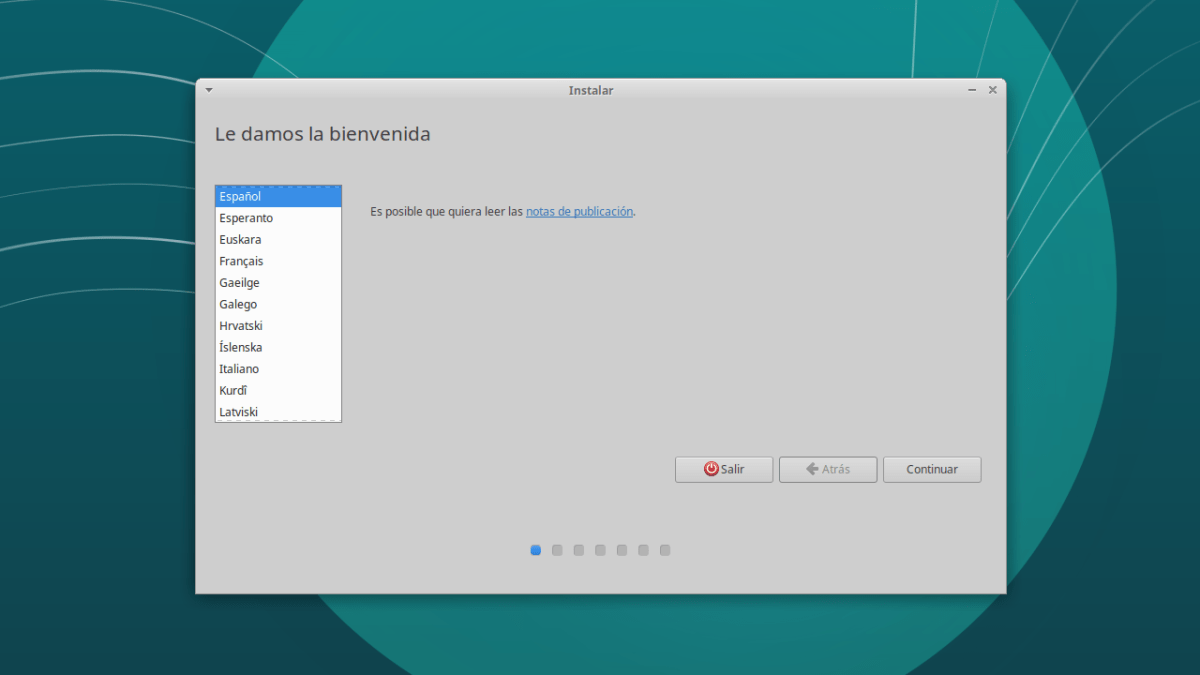
Sau khi vào môi trường Live, hãy khởi chạy trình cài đặt và làm theo hướng dẫn về ngôn ngữ và bàn phím. Thời điểm quan trọng nhất là khi chọn loại cài đặt: bạn phải chọn "Tùy chọn khác" để quản lý các phân vùng thủ công . Ở đây, điều quan trọng là không được mắc lỗi và không được động vào ổ cứng nội bộ (thường là /dev/sda). Xác định ổ USB ngoài của bạn (sẽ hiển thị dưới dạng /dev/sdb hoặc /dev/sdc) và tạo một phân vùng chính với điểm gắn kết tại thư mục gốc (/).
Một chi tiết quan trọng mà nhiều người thường bỏ qua là trình khởi động, hay GRUB. Bạn phải đảm bảo rằng trình khởi động được cài đặt trên ổ USB chứ không phải trên ổ cứng bên trong máy tính. Nếu bạn cài đặt nó trên ổ cứng, máy tính sẽ không khởi động được nếu không cắm ổ USB, và nếu xảy ra lỗi, bạn có thể cần phải khôi phục trình khởi động GRUB của Linux . Sau khi đã xác nhận điều này, hãy hoàn tất quá trình cài đặt và khởi động lại máy tính.

Cấu hình cuối cùng và tối ưu hóa môi trường
Sau khi hệ điều hành bên ngoài của bạn đã được cài đặt và hoạt động, đã đến lúc tinh chỉnh nó. Để đảm bảo an ninh, bước đầu tiên là chạy tất cả các bản cập nhật bảo mật đang chờ xử lý thông qua terminal hoặc trình quản lý phần mềm. Bạn nên kích hoạt tường lửa hệ thống, sử dụng các công cụ như UFW (Uncomplicated Firewall) để bảo mật kết nối.
Nếu bạn sử dụng môi trường này cho các tác vụ quan trọng, hãy cấu hình trình duyệt Firefox để không lưu cookie hoặc mật khẩu và tắt lịch sử duyệt web. Để quản lý mật khẩu một cách an toàn, bạn có thể sử dụng các trình quản lý mật khẩu như Seahorse . Nguyên tắc vàng ở đây là sự đơn giản: chỉ cài đặt những gì thực sự cần thiết để tránh các lỗ hổng bảo mật và giữ cho hệ thống hoạt động trơn tru.
Việc thiết lập một hệ thống Linux di động đòi hỏi sự chú ý cẩn thận đến chất lượng phần cứng và sự tỉ mỉ trong việc phân vùng và thiết lập trình khởi động. Bằng cách tách biệt môi trường làm việc khỏi hệ thống chính, bạn không chỉ có được sự linh hoạt khi có thể mang máy tính trong túi mà còn tạo ra một rào cản bảo mật bất khả xâm phạm cho các thao tác nhạy cảm nhất của mình, ngăn ngừa mọi rủi ro hư hỏng cho ổ cứng bên trong máy tính.
