- Có những phương pháp không cần quyền root, sử dụng các ứng dụng như Andronix và Termux, cho phép bạn chạy Linux ảo.
- Quyền truy cập root cho phép sử dụng các công cụ như Linux Deploy để thực hiện cài đặt mạnh mẽ hơn và gần giống với hệ điều hành gốc.
- Việc lựa chọn bản phân phối (Ubuntu, Debian, Kali) và môi trường đồ họa (XFCE, LXQt) là yếu tố then chốt quyết định hiệu năng, tùy thuộc vào dung lượng RAM hiện có.
- Kiến trúc x86 mang lại khả năng tương thích cao hơn, trong khi ARM yêu cầu các phiên bản nhân hệ điều hành cụ thể.
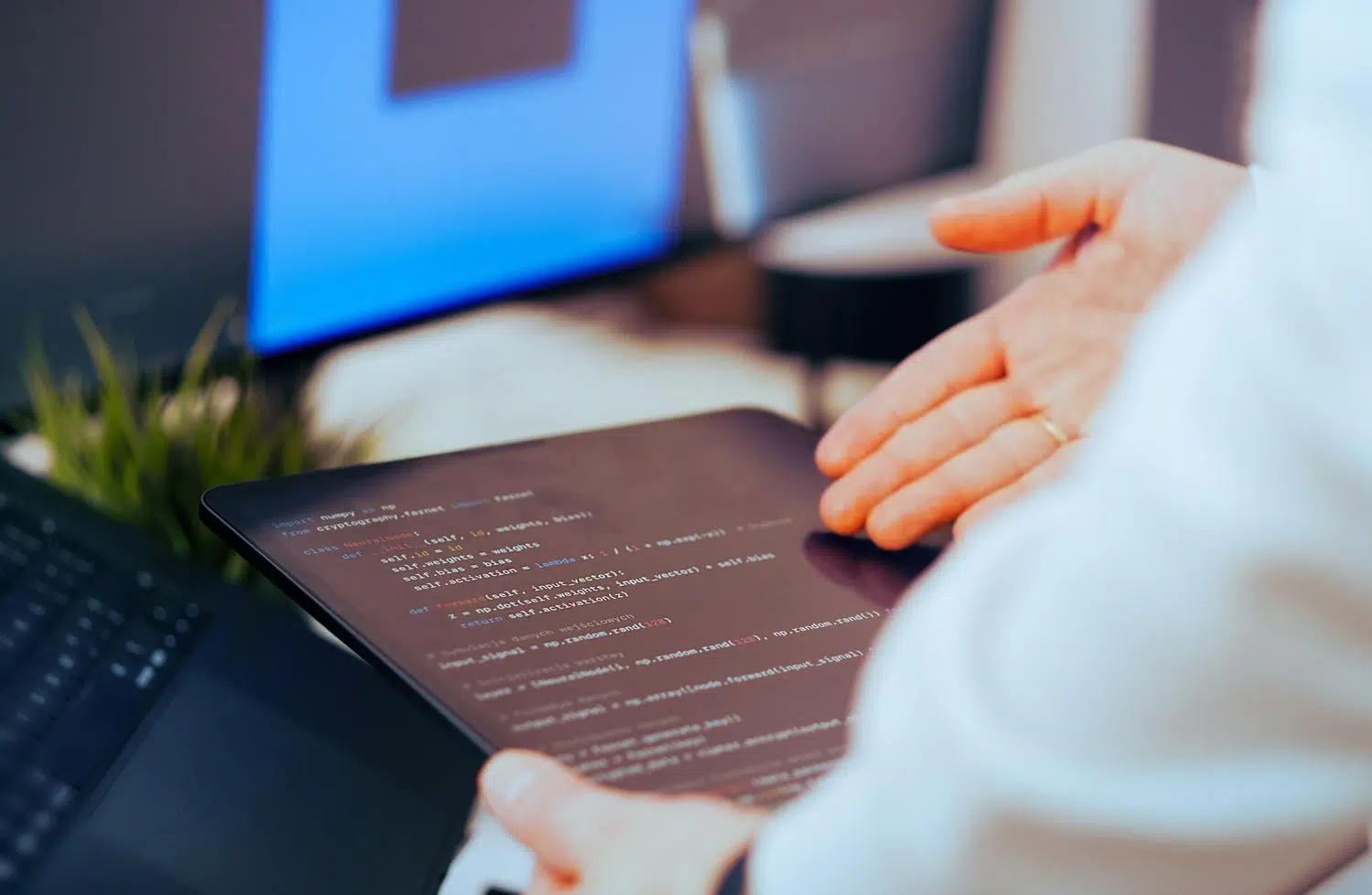
Bạn có chiếc máy tính bảng Android nào đang bị bỏ quên trong ngăn kéo, hay bạn tình cờ tìm thấy một thiết bị cũ quý giá và tò mò muốn xem nó có thể làm được gì? Việc biến thiết bị đó thành một máy trạm Linux là một trong những cách tốt nhất để mang lại cho nó một cuộc sống thứ hai, thoát khỏi những hạn chế của Google và tận dụng sức mạnh của mã nguồn mở để làm những điều mà Android thậm chí không thể tưởng tượng nổi.
Cho dù bạn muốn thiết lập máy chủ tại nhà, học lập trình, hay đơn giản chỉ muốn một thiết bị nhỏ gọn, dễ mang theo để thử nghiệm với giao diện dòng lệnh, đều có nhiều cách để đạt được mục tiêu của bạn . Điều tuyệt vời nhất là bạn không cần phải là chuyên gia máy tính hay có nguy cơ làm hỏng thiết bị, vì có những lựa chọn dành cho cả những người e ngại quyền truy cập root cũng như những người muốn kiểm soát hoàn toàn phần cứng.

Tại sao phải tốn công cài đặt Linux trên máy tính bảng?
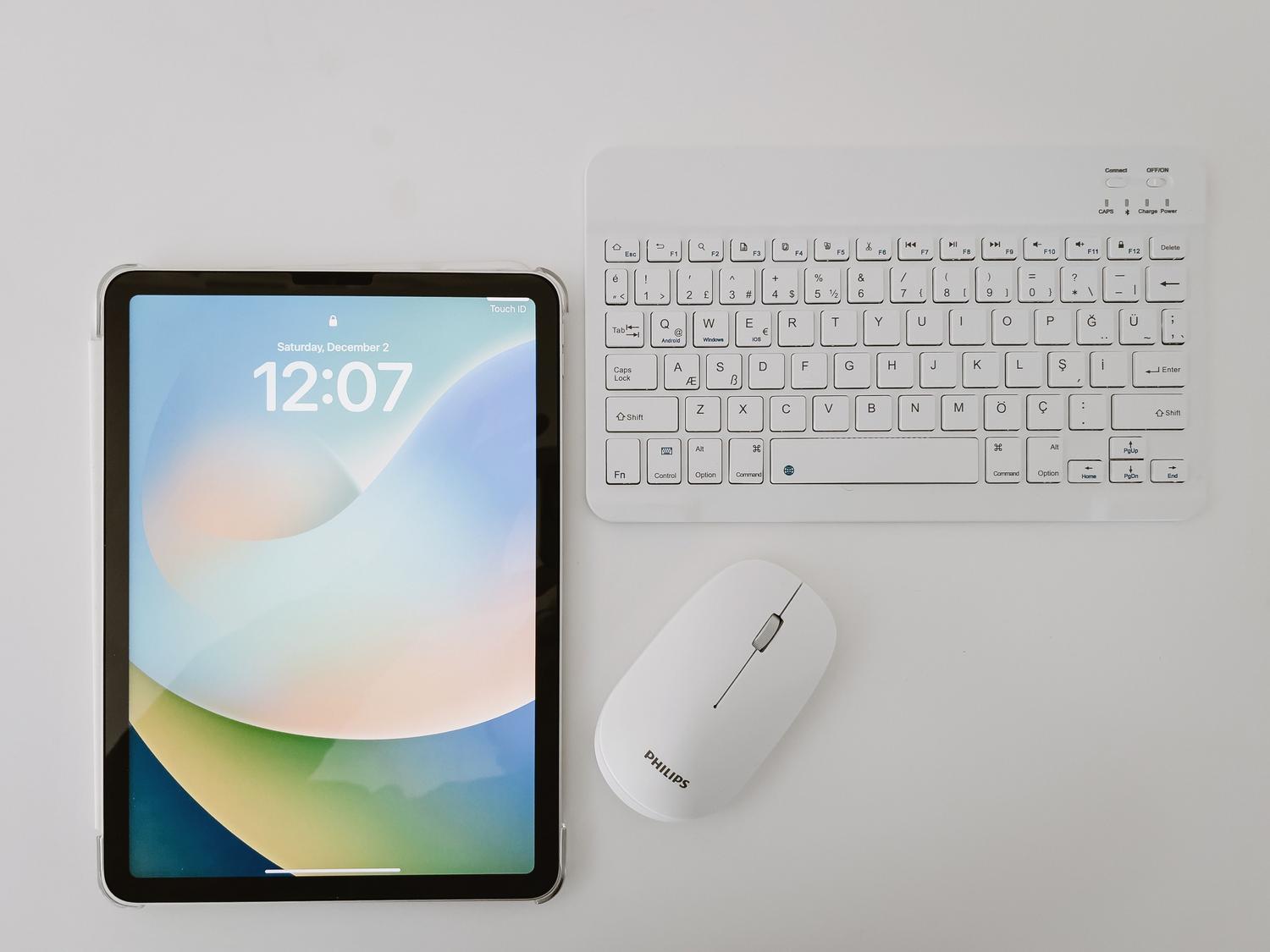
Thực tế là, dù rất tiện dụng, Android vẫn còn hạn chế khi bạn muốn thực hiện các tác vụ phát triển phần mềm thực sự hoặc chạy các phần mềm máy tính để bàn chuyên dụng. Bằng cách cài đặt một bản phân phối Linux, bạn có thể tận dụng những ưu điểm của Linux so với Android và biến máy tính bảng của mình thành một loại máy tính mini có khả năng thực hiện đa nhiệm thực sự. Điều này lý tưởng cho những người cần các công cụ an ninh mạng, máy chủ web (như Apache hoặc Nginx), hoặc đơn giản là muốn khám phá thế giới các bản phân phối miễn phí mà không cần tốn tiền mua phần cứng mới.
Các lựa chọn dành cho những người không muốn gặp rắc rối (Không cần Root)

Nếu bạn không muốn làm mất hiệu lực bảo hành của thiết bị hoặc quá lo lắng về việc làm hỏng thứ gì đó, có những phương pháp dựa trên giả lập và sử dụng container hoạt động rất tốt. Sự kết hợp phổ biến nhất là bộ ba Andronix, Termux và VNC Viewer . Về cơ bản, Termux hoạt động như một terminal, Andronix giúp bạn chọn bản phân phối (như Ubuntu hoặc Debian), và VNC Viewer cho phép bạn xem giao diện đồ họa trên màn hình.
- Andronix và UserLAnd: Đây là những công cụ tuyệt vời để tải xuống các bản phân phối mà không cần sửa đổi hệ thống gốc. UserLAnd đặc biệt trực quan và tương thích với nhiều bản phân phối khác nhau.
- AnLinux và Debian Noroot: Debian Noroot là lựa chọn lý tưởng cho những ai tìm kiếm môi trường được kiểm soát chặt chẽ hơn hoặc nhẹ hơn, rất đơn giản cho các phiên bản Android cũ hơn.
Quy trình chung bao gồm cài đặt các ứng dụng này, sao chép lệnh cài đặt vào cửa sổ terminal Termux, thiết lập mật khẩu để truy cập từ xa và kết nối thông qua máy khách VNC. Điều này cung cấp cho bạn một môi trường Linux hoạt động đầy đủ mà không cần sửa đổi nhân hệ điều hành của thiết bị.
Dành cho người dũng cảm: Cài đặt với quyền truy cập root
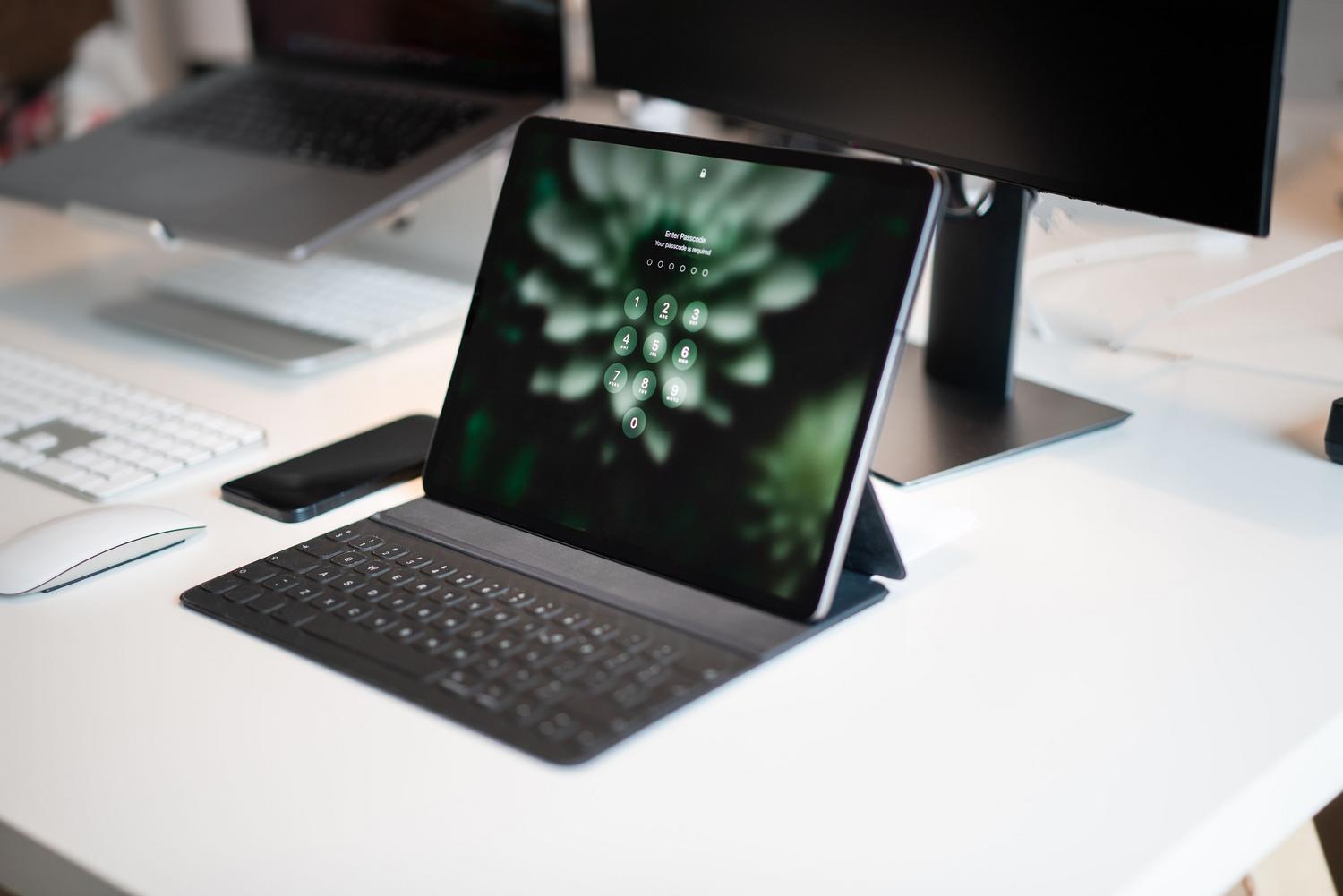
Nếu thiết bị của bạn đã được root, hoặc nếu bạn quyết định root nó, mọi thứ sẽ thay đổi hoàn toàn vì bạn có thể truy cập trực tiếp vào phần cứng. Đây là lúc Linux Deploy phát huy tác dụng , một ứng dụng cho phép bạn cài đặt các bản phân phối như Fedora, Arch Linux hoặc Ubuntu trực tiếp lên bộ nhớ trong.

Khác với các phương pháp trước đây, phương pháp này cho phép bạn kiểm soát hệ thống tốt hơn và hiệu suất tổng thể cao hơn. Tất cả những gì bạn cần là cài đặt BusyBox và kết nối Wi-Fi ổn định để tải xuống ảnh hệ điều hành. Sau khi thiết lập giao diện đồ họa (GUI) và máy chủ VNC, bạn có thể truy cập vào một hệ thống Linux mạnh mẽ hơn và gần như là hệ thống gốc.
Cách chọn bố cục phù hợp
Không phải tất cả các bản phân phối Linux đều giống nhau, và trên máy tính bảng, dung lượng lưu trữ và RAM rất quý giá. Ubuntu là lựa chọn hàng đầu nhờ tính dễ sử dụng và cộng đồng lớn mạnh, trong khi Debian là lựa chọn hoàn hảo nếu bạn đang tìm kiếm sự ổn định tuyệt đối và không muốn lo lắng về việc cập nhật liên tục.
Đối với những ai tìm kiếm trải nghiệm cảm ứng tinh tế hơn, KDE Neon là lựa chọn rất được khuyến khích, vì nó được tối ưu hóa tốt hơn cho các thao tác cử chỉ. Mặt khác, nếu mục tiêu của bạn là tấn công mạng có đạo đức, Kali Linux hoặc Parrot OS là những công cụ thiết yếu. Nếu phần cứng của bạn rất hạn chế (chẳng hạn như máy tính bảng cũ với RAM dưới 1 GB), tốt nhất nên chọn các môi trường nhẹ như XFCE hoặc LXQt thay vì GNOME hoặc KDE, để tránh hệ thống hoạt động chậm chạp.
Phần cứng tương thích và máy tính bảng gốc
Nếu bạn đang cân nhắc mua một thiết bị dành riêng cho Linux, hãy chú ý đến kiến trúc của nó. Bộ xử lý x86 (Intel hoặc AMD ) có khả năng tương thích cao nhất và dễ cấu hình nhất. Bộ xử lý dựa trên ARM tiết kiệm pin hơn nhưng thường yêu cầu nhân hệ điều hành tùy chỉnh hoặc các bản phân phối cụ thể như Manjaro ARM.

Có những lựa chọn готовый như PineTab2 , đi kèm với Manjaro hoặc Ubuntu Touch, hoặc máy tính bảng công nghiệp của SINSMART , được thiết kế để chịu được va đập và bụi bẩn khi chạy Debian hoặc Ubuntu. Để có trải nghiệm làm việc hiệu quả, điều cần thiết là máy tính bảng phải hỗ trợ USB-C với OTG , cho phép bạn kết nối bàn phím, chuột và thậm chí cả màn hình ngoài.
Những trở ngại và hạn chế có thể xảy ra
Việc cài đặt Linux trên phần cứng không được thiết kế cho hệ điều hành này không phải lúc nào cũng suôn sẻ; nó có thể gây ra nhiều rắc rối. Các vấn đề về trình điều khiển rất phổ biến , đặc biệt là với Wi-Fi, Bluetooth và tăng tốc đồ họa. Hơn nữa, trên các máy tính bảng rất cũ với RAM hạn chế, hiệu năng có thể rất đáng thất vọng nếu bạn cố gắng chạy các ứng dụng đòi hỏi cấu hình cao.
Một vấn đề quan trọng khác là bootloader bị khóa . Nếu bạn muốn cài đặt hệ điều hành gốc thực sự, bạn cần phải có khả năng flash thiết bị, điều mà nhiều nhà sản xuất cấm. Trong những trường hợp cực đoan, chẳng hạn như máy tính bảng được vớt từ thùng rác với màn hình bị hỏng, việc truy cập có thể là một cơn ác mộng, đòi hỏi phải sử dụng cáp OTG và bàn phím ngoài để mở khóa hệ thống trước khi tiến hành bất kỳ cài đặt nào.
Biến máy tính bảng thành một thiết bị Linux là một dự án thú vị cho phép bạn làm mọi thứ, từ việc học hỏi đơn giản đến việc tạo ra các công cụ phát triển và bảo mật chuyên nghiệp. Tùy thuộc vào việc bạn thích sự bảo mật khi không cần root hay sức mạnh của việc cài đặt sâu, các công cụ như Termux, Linux Deploy hoặc phần cứng chuyên dụng sẽ giúp quá trình này trở nên dễ dàng đối với bất kỳ người đam mê công nghệ nào muốn tối ưu hóa tài nguyên của mình.
