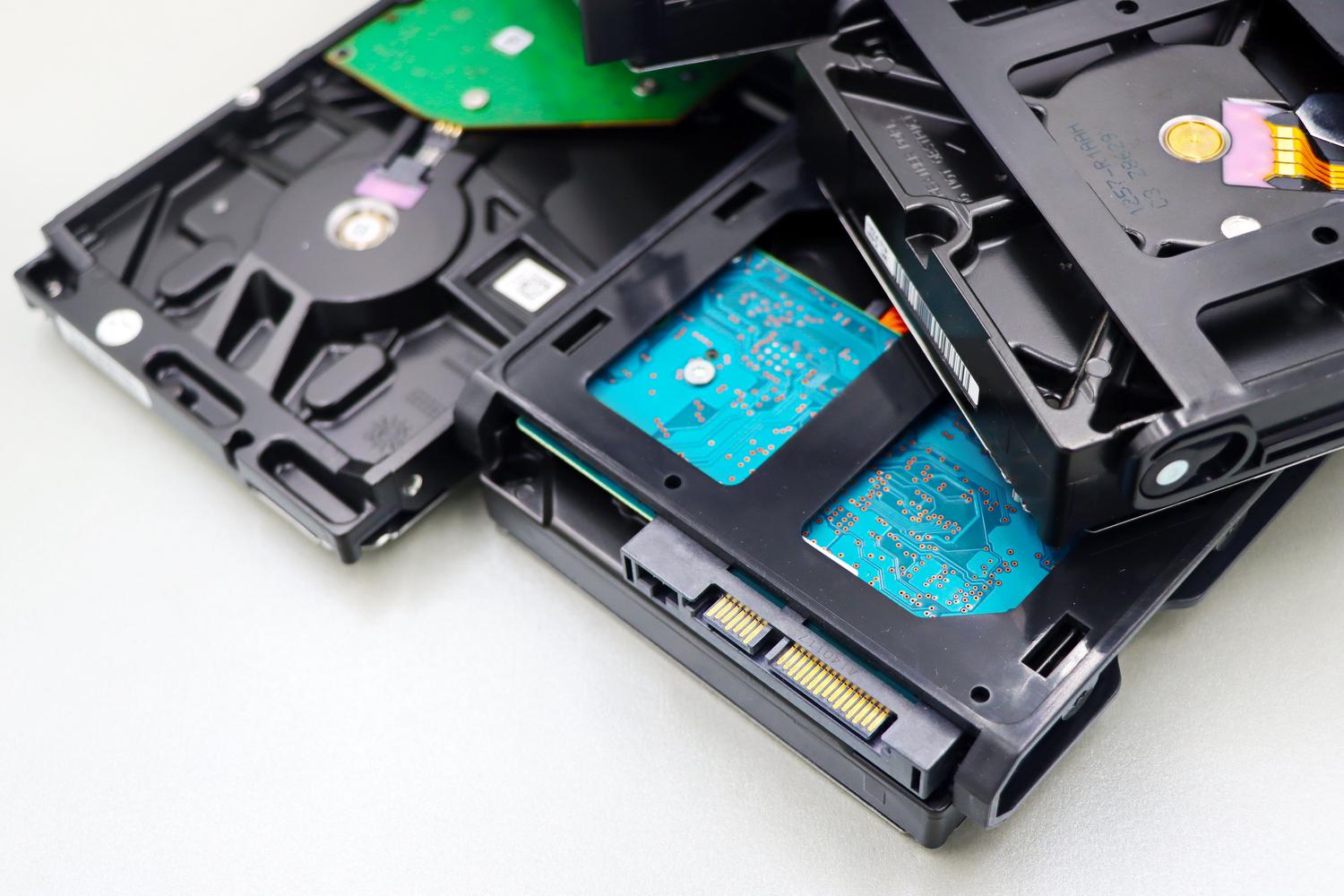
Nếu bạn có một vài ổ cứng cũ đang nằm phủ bụi và bạn đang cân nhắc thiết lập một máy chủ lưu trữ với TrueNAS, bạn có thể gặp phải một vài trở ngại. Nó không đơn giản như cắm và chạy, vì hệ thống này có các quy tắc riêng để xử lý dữ liệu và phần cứng.
Thực tế là việc tái sử dụng phần cứng cũ là một lựa chọn tuyệt vời cho việc tái chế, nhưng điều quan trọng là phải hiểu rằng TrueNAS yêu cầu cấu hình cụ thể , đặc biệt là về hệ thống tập tin và ổ đĩa nơi đặt hệ điều hành, để tránh bất kỳ vấn đề nào về hiệu năng.

Vấn đề nan giải của ổ đĩa chứa dữ liệu cũ.
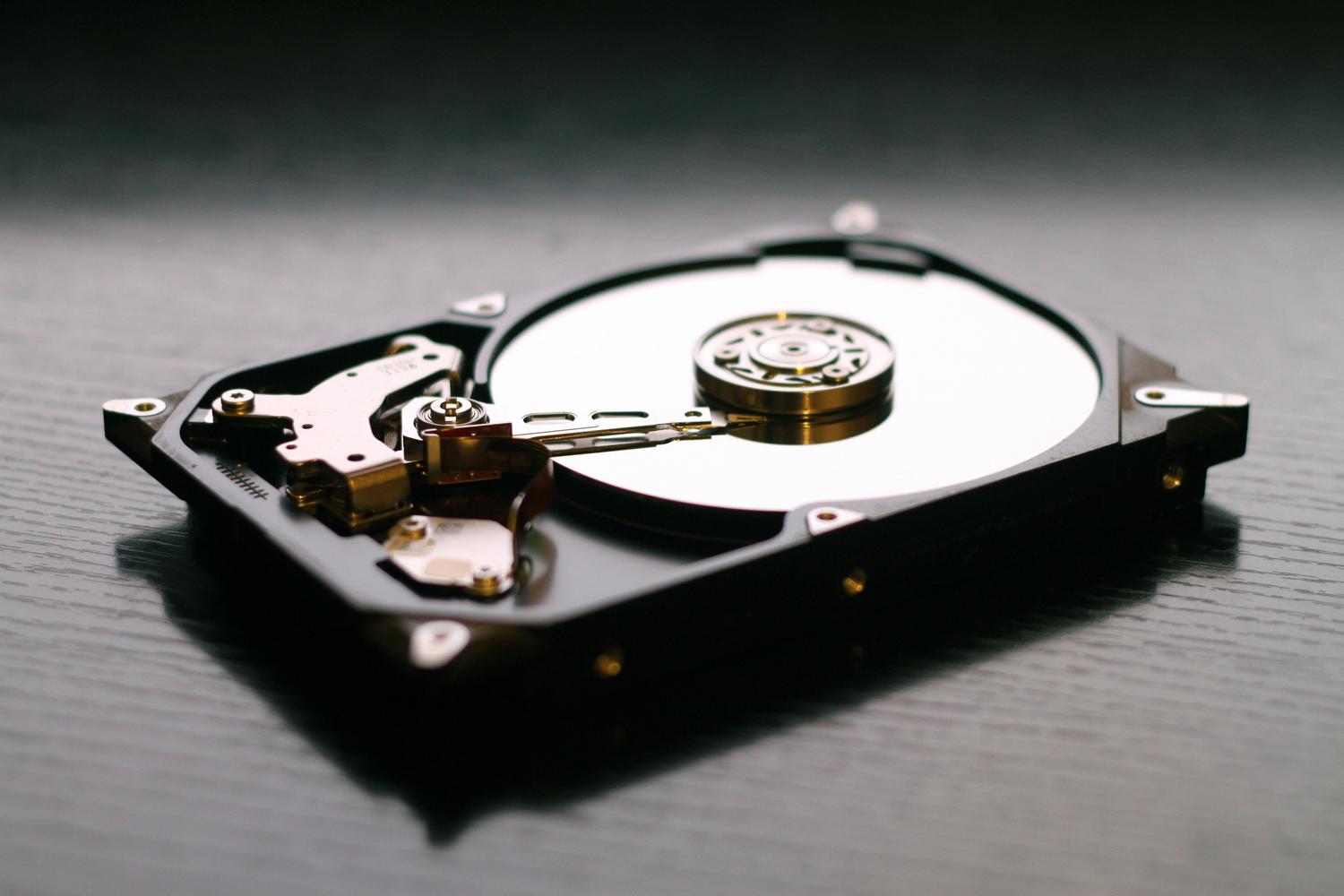
Một trong những lỗi phổ biến nhất là cố gắng sử dụng các ổ đĩa đã có sẵn tệp từ Windows. Vấn đề là TrueNAS được xây dựng trên nền tảng FreeBSD và theo mặc định, không hỗ trợ định dạng NTFS . Nếu bạn cố gắng lắp ổ đĩa mà không được phép, hệ thống sẽ không nhận ra nó để tạo các nhóm lưu trữ.
Để giải quyết vấn đề này, có một giải pháp kỹ thuật thay thế: cài đặt gói ntfs-3g thông qua dòng lệnh . Điều này cho phép bạn tạm thời gắn kết phân vùng Windows để khôi phục dữ liệu. Cách tiếp cận thông minh nhất là tạo một phân vùng mới trên ổ đĩa bằng định dạng gốc của TrueNAS, gắn kết phần NTFS, di chuyển các tệp của bạn vào bên trong ổ đĩa , và sau khi mọi thứ đã an toàn, hãy xóa phân vùng cũ để tối đa hóa hiệu suất ổ đĩa.

Cài đặt hệ thống và ổ đĩa khởi động

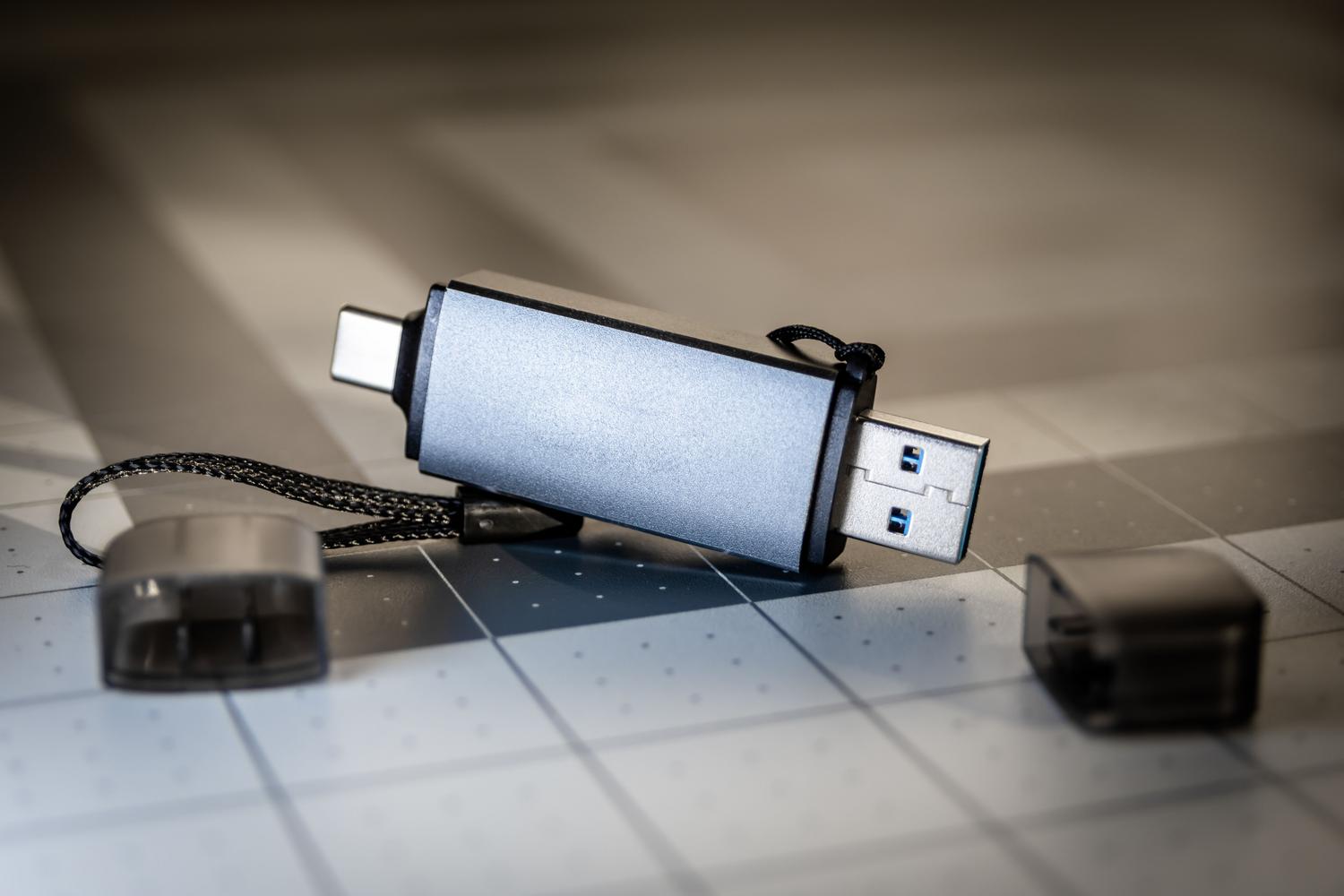
Có một quan niệm sai lầm rất phổ biến khi cài đặt phần mềm: đó là nghĩ rằng bạn có thể cài đặt nó trên cùng ổ đĩa nơi bạn lưu trữ dữ liệu. Hoàn toàn không! Để mọi thứ hoạt động đúng cách, bạn phải cài đặt tệp ISO vào ổ USB hoặc một đĩa nhỏ dành riêng cho hệ thống.
- Không nên sử dụng đĩa CD khởi động (Live CD) để định dạng ổ cứng máy tính nếu bạn muốn hệ thống hoạt động ổn định.
- Ổ đĩa khởi động phải là được định dạng trong ZFSĐây chính là trái tim của TrueNAS.
- Hãy đảm bảo ổ USB có chất lượng tốt để tránh làm hỏng hệ thống.
Sau khi hệ thống khởi động từ USB, bạn có thể vào quản lý ổ đĩa để thêm các ổ cứng cũ và bắt đầu thiết lập máy chủ NAS tại nhà từng bước một , tạo các nhóm ổ đĩa (pool) – về cơ bản là các nhóm đĩa sẽ tạo thành kho lưu trữ dữ liệu lớn của bạn.

Những điều cần cân nhắc liên quan đến phần cứng hạn chế

Mặc dù mong muốn tái chế rất mạnh mẽ, chúng ta cần phải thực tế. TrueNAS là một hệ thống mạnh mẽ nhưng đòi hỏi cấu hình cao. Nếu máy tính bạn đang sử dụng có tài nguyên rất hạn chế (đặc biệt là ít RAM), rất có thể bạn sẽ gặp phải tình trạng treo máy hoặc hiệu suất chậm gây khó chịu về lâu dài.
Nếu bạn nhận thấy máy chủ chạy chậm, có lẽ đã đến lúc tìm kiếm các giải pháp thay thế nhẹ hơn , không yêu cầu nhiều năng lượng, vì việc cố gắng sử dụng phần cứng lỗi thời với một hệ thống mạnh mẽ như ZFS có thể dẫn đến những rắc rối thường xuyên.
Để máy chủ hoạt động trơn tru, hãy nhớ rằng chìa khóa là dọn dẹp ổ đĩa bằng cách loại bỏ các định dạng độc quyền như NTFS, sử dụng ổ USB riêng để khởi động với ZFS và đảm bảo có đủ RAM để hệ thống không bị treo trong khi bạn quản lý tập tin.
