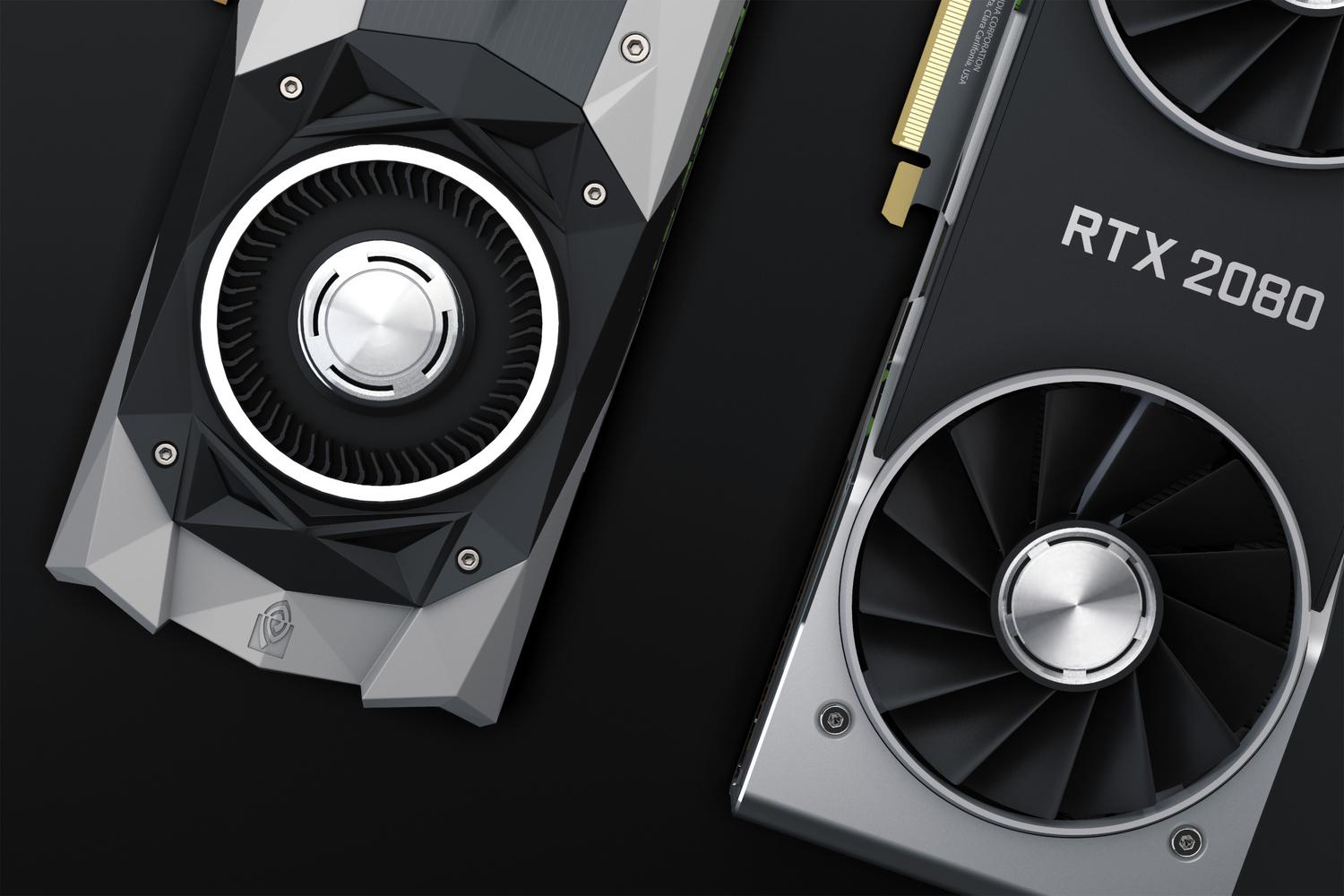
Chắc hẳn bạn đã từng trải qua điều này: khi chơi game nặng hoặc khai thác tiền điện tử, máy tính của bạn bắt đầu phát ra tiếng ồn như động cơ phản lực và hiệu năng giảm mạnh. Thông thường, đây không phải lỗi của phần mềm; mà đơn giản là do khả năng dẫn nhiệt của card đồ họa đã lỗi thời hoặc bị khô theo thời gian, khiến nhiệt không thể tản ra đúng cách đến bộ tản nhiệt.
Nếu bạn nhận thấy GPU của mình phát ra nhiều tiếng ồn hơn bình thường hoặc nhiệt độ khi hoạt động ở mức cao đáng báo động, rất có thể bạn cần thực hiện bảo trì kỹ lưỡng cho máy tính chơi game của mình . Việc này không chỉ đơn giản là thổi khí nén vào bên ngoài; nó bao gồm việc mở card để thay thế lớp keo tản nhiệt trên lõi và các miếng tản nhiệt trên chip nhớ — điều vô cùng quan trọng, đặc biệt là đối với các mẫu sử dụng bộ nhớ GDDR6X, vốn thường tỏa nhiệt khá nhiều.

Tại sao việc bảo trì này lại cần thiết?

Khác với bộ xử lý thông thường, card đồ họa có kiến trúc phức tạp hơn, trong đó chip đồ họa (GPU) và các mô-đun bộ nhớ ảo (VRAM) cùng tồn tại trên cùng một bo mạch. Để ngăn nhiệt độ cao làm hỏng phần cứng, keo tản nhiệt được sử dụng trên chip trung tâm và các miếng tản nhiệt trên VRAM, giúp ngăn vật liệu nhỏ giọt xuống bo mạch in.
Vấn đề là các thành phần này bị xuống cấp. Khi miếng tản nhiệt bị khô hoặc mất đi đặc tính của nó, hiện tượng giảm hiệu năng do quá nhiệt sẽ xảy ra . Đây đơn giản chỉ là một cơ chế tự vệ, trong đó card đồ họa giảm công suất và tần số để tránh quá nhiệt, điều này có thể dẫn đến việc giảm tới 25% FPS trong trò chơi của bạn. Nếu VRAM đạt đến 95-105°C, hiệu năng của card đồ họa sẽ giảm mạnh.
Công cụ và vật liệu cần thiết

Trước khi bắt đầu tháo rời bất cứ thứ gì, hãy đảm bảo bạn đã bày tất cả mọi thứ lên bàn để không bị mắc kẹt giữa chừng. Bạn sẽ cần một tua vít Phillips (hình sao) và, nếu bạn có máy tính xách tay, có thể cần thêm một tua vít chính xác. Để vệ sinh, điều cần thiết là sử dụng cồn isopropyl (ít nhất 90%), vì nó bay hơi nhanh và không để lại cặn có thể gây đoản mạch.

Đối với phần dẫn điện, hãy chọn loại keo tản nhiệt cao cấp (như Arctic MX-4 hoặc Noctua NT-H2) và miếng tản nhiệt có độ dày chính xác cho kiểu máy của bạn. Bạn cũng sẽ thấy hữu ích khi có khăn lau sợi nhỏ không xơ , kéo hoặc dao rọc giấy để cắt tỉa miếng tản nhiệt, thước kẻ để đo và, nếu muốn an toàn hơn nữa, một dây đeo cổ tay chống tĩnh điện để ngăn ngừa hư hỏng chip do tĩnh điện .
Hướng dẫn từng bước để cải tạo hệ thống làm lạnh của bạn

Bước đầu tiên là tắt máy tính và ngắt nguồn điện. Nếu là máy tính để bàn, hãy tháo card đồ họa khỏi khe cắm PCIe. Cẩn thận khi tháo tấm chắn phía sau và các ốc vít tản nhiệt, vì làm rách tem bảo hành có thể làm mất hiệu lực bảo hành . Khi tháo tản nhiệt, hãy làm nhẹ nhàng để tránh kéo mạnh vào quạt hoặc dây cáp RGB, vì có thể làm đứt chúng khỏi bo mạch chủ.
Sau khi mở hộp, hãy đo cẩn thận kích thước các miếng tản nhiệt cũ trước khi tháo chúng ra. Lau sạch toàn bộ bề mặt chip và các mô-đun bộ nhớ bằng cồn isopropyl và khăn mềm, loại bỏ mọi dấu vết của keo tản nhiệt cũ hoặc cặn dầu mỡ . Nếu bạn thấy bất kỳ miếng tản nhiệt nào bị chảy và dính vào các lá tản nhiệt, hãy làm sạch chúng kỹ lưỡng nhất có thể để ngăn ngừa các vấn đề tiếp xúc trong tương lai.
Giờ là lúc quan trọng nhất: lắp đặt các linh kiện mới. Bôi một lượng nhỏ keo tản nhiệt vào giữa chip, khoảng bằng hạt gạo . Bạn không cần phải tự dàn đều, vì lực ép của tản nhiệt sẽ làm điều đó. Đối với miếng tản nhiệt, hãy cắt chúng theo kích thước bạn đã đo và luôn luôn bóc lớp nhựa bảo vệ ở cả hai mặt trước khi dán; nếu quên, nhiệt độ sẽ tăng lên ngay lập tức.
Hãy chú ý đến độ dày của các miếng tản nhiệt: nếu chúng quá mỏng, chúng sẽ không tiếp xúc với bộ tản nhiệt và VRAM sẽ quá nóng; nếu chúng quá dày, chúng sẽ làm nâng bộ tản nhiệt lên và chip đồ họa sẽ không tiếp xúc , gây ra lỗi quá nhiệt ngay lập tức. Cuối cùng, lắp ráp lại mọi thứ, kết nối quạt và siết chặt các ốc vít nhưng không quá chặt.
Cách chọn miếng tản nhiệt phù hợp
Đừng mua bất kỳ tấm tản nhiệt nào, vì không phải tất cả đều phù hợp với cùng một mục đích. Bạn nên chú ý đến hai thông số: độ dày tính bằng milimét (phải chính xác như nhà sản xuất quy định) và độ dẫn nhiệt đo bằng W/mK. Giá trị này càng cao (ví dụ: 12.8 W/mK), khả năng truyền nhiệt đến bộ tản nhiệt càng hiệu quả.
Nếu bạn không chắc chắn nên dùng kích thước nào, hãy tìm hướng dẫn cụ thể cho kiểu GPU của mình hoặc mua bộ dụng cụ được thiết kế riêng cho GPU của bạn. Hãy nhớ rằng các thương hiệu như Arctic cung cấp các lựa chọn làm từ silicon an toàn, không dẫn điện, giúp ngăn ngừa mọi nguy cơ đoản mạch nếu bạn sử dụng quá nhiều vật liệu.

Để kiểm tra xem mọi thứ có hoạt động chính xác hay không, hãy sử dụng phần mềm như HWMonitor hoặc GPU-Z . Chạy thử nghiệm tải hoặc chơi một trò chơi nặng và so sánh nhiệt độ hiện tại với nhiệt độ trước đó. Một thay đổi thành công có thể giảm nhiệt độ khi tải từ 85°C xuống khoảng 65-70°C, cho phép quạt hoạt động ở tốc độ thấp hơn và làm cho hệ thống êm hơn nhiều.
Duy trì vệ sinh bên trong GPU và thay thế keo tản nhiệt sau mỗi vài năm là cách tốt nhất để ngăn ngừa sự xuống cấp phần cứng sớm. Bằng cách kết hợp việc vệ sinh kỹ lưỡng với việc sử dụng vật liệu chất lượng cao và miếng tản nhiệt có kích thước chính xác, bạn có thể ổn định tốc độ khung hình và giảm áp lực nhiệt lên VRAM và nhân xử lý, từ đó kéo dài đáng kể tuổi thọ của card đồ họa.
