- Địa chỉ IP của cổng kết nối là chìa khóa chính để truy cập vào bảng điều khiển của thiết bị.
- Việc có đầy đủ giấy tờ chứng nhận quản trị, thường được in trên nhãn vật lý của thiết bị, là điều rất cần thiết.
- Có nhiều phương pháp truy cập, bao gồm trình duyệt web và các ứng dụng chính thức từ nhà sản xuất hoặc nhà mạng.
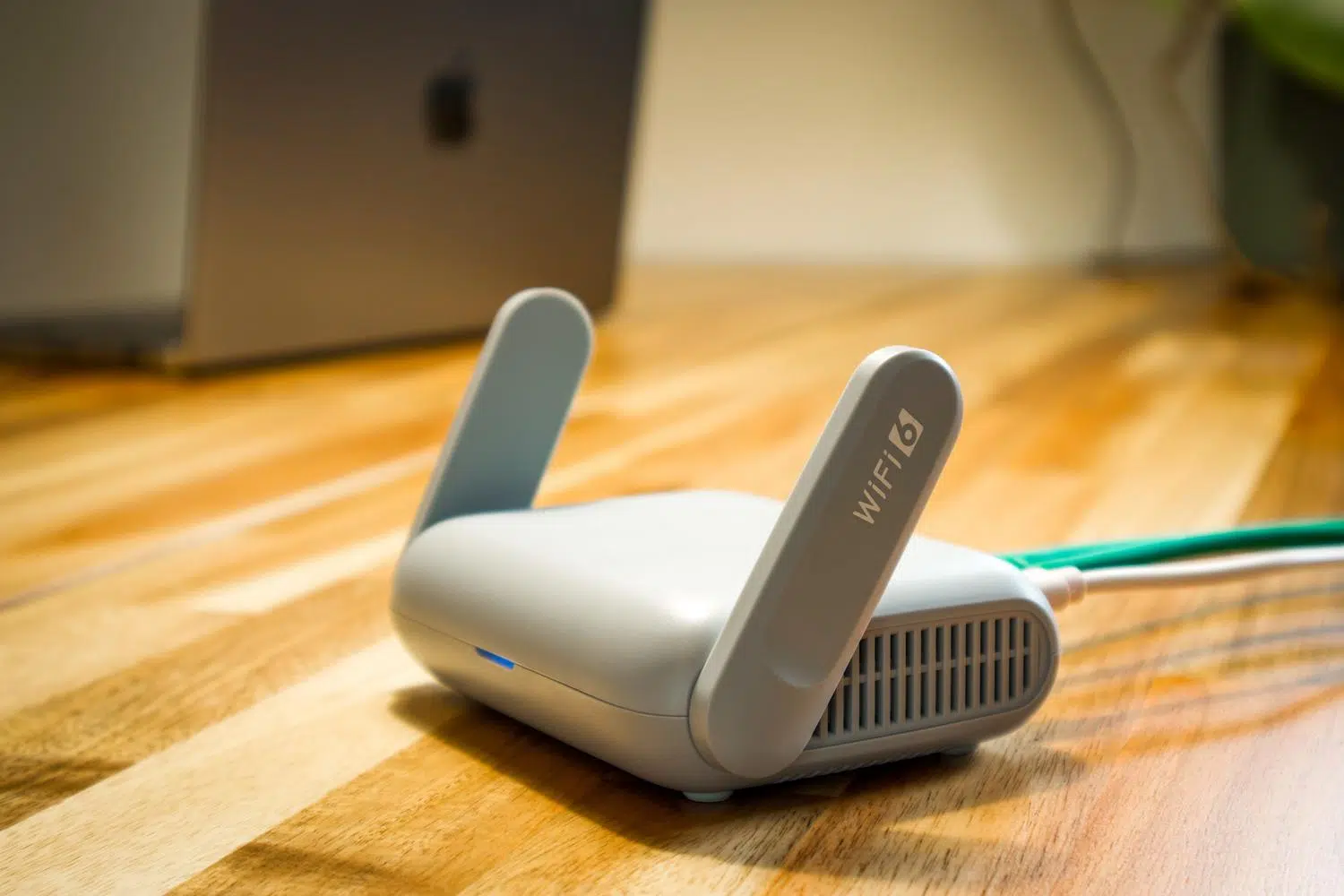
Chắc hẳn bạn đã từng trải qua điều này: Wi-Fi ở nhà đột nhiên chậm lại, hoặc đơn giản là bạn muốn đổi mật khẩu để hàng xóm không dùng chung đường truyền. Mặc dù nhiều người nghĩ rằng bạn nhất thiết phải ngồi trước máy tính có dây để điều chỉnh cài đặt bộ định tuyến, sự thật là bạn có thể quản lý mọi thứ ngay tại nhà bằng điện thoại thông minh của mình.
Truy cập vào cài đặt nội bộ của thiết bị mạng là một bước đi tuyệt vời để tăng cường an ninh nhà bạn và tối ưu hóa tín hiệu. Bạn không cần phải là chuyên gia máy tính; chỉ cần một vài thông tin quan trọng và vài phút thời gian, bạn sẽ có kết nối mạng hoạt động trơn tru.
Cổng truy cập: chìa khóa truy cập của bạn

Để truy cập vào trung tâm của bộ định tuyến, bước đầu tiên là tìm địa chỉ IP cổng. Về cơ bản, đây là địa chỉ ảo cho phép thiết bị di động của bạn giao tiếp với thiết bị quản lý mạng internet tại nhà. Phần lớn các bộ định tuyến sử dụng địa chỉ chuẩn, trong đó 192.168.1.1 là phổ biến nhất , mặc dù 192.168.0.1 cũng thường gặp.
Nếu bạn cố gắng đăng nhập mà trang không tải được, đừng lo lắng. Bạn có thể tìm địa chỉ IP của bộ định tuyến bằng cách xem cài đặt mạng Wi-Fi trên điện thoại Android hoặc iPhone của mình , cụ thể là trong phần "Cổng kết nối" (Gateway) thuộc chi tiết mạng mà bạn đang kết nối.


- Hãy chắc chắn rằng điện thoại di động của bạn là kết nối với mạng WiFi của thiết bị bạn muốn cấu hình. Nếu bạn đang sử dụng dữ liệu di động, bạn sẽ không thể đăng nhập.
- Mở bất kỳ trình duyệt nào (Chrome, Safari, v.v.) và nhập địa chỉ IP (ví dụ: 192.168.1.1) ở thanh trên cùng.
- Nhấn Enter và bạn sẽ thấy màn hình hiện ra yêu cầu nhập tên người dùng và mật khẩu.
- Tìm kiếm một nhãn dán bên dưới hoặc phía sau bộ định tuyếnĐó thường là nơi lưu trữ thông tin đăng nhập mặc định.
- Nhập các khóa và thế là xong! Bạn đã vào được trang quản trị.
Điều thú vị là, một số điện thoại Samsung có tích hợp phím tắt "Cấu hình bộ định tuyến" trong cài đặt mạng, giúp bạn không cần phải nhập địa chỉ IP thủ công.

Các giải pháp thay thế thông qua ứng dụng di động
Nếu bạn không muốn phải thao tác với địa chỉ IP, có những cách hiện đại hơn để làm điều đó. Nhiều nhà sản xuất như Asus hoặc TP-Link , cũng như các nhà mạng lớn như Movistar, đều có ứng dụng chính thức riêng để quản lý Wi-Fi một cách trực quan hơn nhiều, giống như khi bạn cấu hình bộ định tuyến Movistar của mình.
Ngoài ra, còn có một số công cụ miễn phí rất mạnh mẽ. Ví dụ, Fing rất tuyệt vời để quét mạng , phát hiện kẻ xâm nhập và nhanh chóng tìm địa chỉ IP của bộ định tuyến. Một lựa chọn rất đơn giản khác là ứng dụng "Router Admin Page", ứng dụng này tự động phát hiện địa chỉ truy cập dựa trên mạng mà bạn đang kết nối.
Chứng chỉ và khả năng giải quyết vấn đề
Một lỗi thường gặp là nhầm lẫn mật khẩu Wi-Fi của bạn (mật khẩu bạn cung cấp cho khách) với mật khẩu quản trị của bộ định tuyến . Mật khẩu quản trị này cho phép bạn thay đổi cài đặt và thường khác với mật khẩu của bộ định tuyến. Nếu bạn không tìm thấy mật khẩu trên nhãn, hãy thử các tổ hợp thông thường như admin/admin hoặc 1234/1234 . Trên các thiết bị Huawei, cả tên người dùng và mật khẩu thường đều là "user".
Nếu bạn đã đổi mật khẩu và không nhớ mật khẩu mới, hoặc nếu bạn đã can thiệp vào thứ gì đó khiến kết nối internet bị gián đoạn, giải pháp nhanh nhất là khôi phục cài đặt gốc . Hãy tìm một lỗ nhỏ ở phía sau, dùng kẹp giấy chọc vào lỗ đó khoảng 15 giây cho đến khi đèn nhấp nháy, và bộ định tuyến của bạn sẽ trở về cài đặt ban đầu.

Các cài đặt được đề xuất để cải thiện bảo mật của bạn
Sau khi đã có quyền truy cập, đừng chỉ dừng lại ở những thiết lập cơ bản. Để đảm bảo mạng của bạn thực sự an toàn, bạn nên đổi tên mạng (SSID) và đặt mật khẩu mạnh. Đừng quên thay đổi cả tên người dùng và mật khẩu cho bảng điều khiển; để nguyên cài đặt mặc định giống như để cửa mở toang cho bất kỳ ai.
Bạn cũng có thể tận dụng cơ hội này để tách riêng băng tần 2.4 GHz và 5 GHz nếu bộ định tuyến của bạn là loại băng tần kép, tạo ra các mạng độc lập để cải thiện hiệu suất. Các tùy chọn hữu ích khác bao gồm bật tính năng kiểm soát của phụ huynh đối với trẻ em, thiết lập mạng Wi-Fi khách an toàn để tránh chia sẻ mật khẩu chính của bạn hoặc cập nhật phần mềm để vá các lỗ hổng bảo mật.
Truy cập bộ định tuyến từ thiết bị di động cho phép bạn tối ưu hóa tốc độ, chặn kẻ xâm nhập và bảo vệ quyền riêng tư một cách dễ dàng. Cho dù bạn sử dụng địa chỉ IP tiêu chuẩn trong trình duyệt, ứng dụng của nhà sản xuất hay các công cụ quét, bạn đều có toàn quyền kiểm soát kết nối ngay trong tầm tay, miễn là bạn nhớ giữ an toàn thông tin đăng nhập và thực hiện các thay đổi một cách thận trọng.
