- Mấu chốt để Windows 11 tận dụng tối đa ổ đĩa 4TB là khởi tạo nó dưới dạng GPT thay vì MBR, bỏ qua giới hạn 2TB.
- Để khởi động Windows 11 từ ổ đĩa GPT 4TB, điều cần thiết là bo mạch chủ phải sử dụng chế độ UEFI chứ không phải BIOS truyền thống.
- Nếu ổ đĩa đã chứa dữ liệu, có thể chuyển đổi từ MBR sang GPT mà không cần định dạng lại bằng phần mềm chuyên dụng, giảm thiểu nguy cơ mất dữ liệu.
- Việc cập nhật BIOS/UEFI và trình điều khiển lưu trữ, cũng như kiểm tra lỗi ổ đĩa, giúp Windows 11 phát hiện và sử dụng đúng cách các ổ đĩa dung lượng cao.
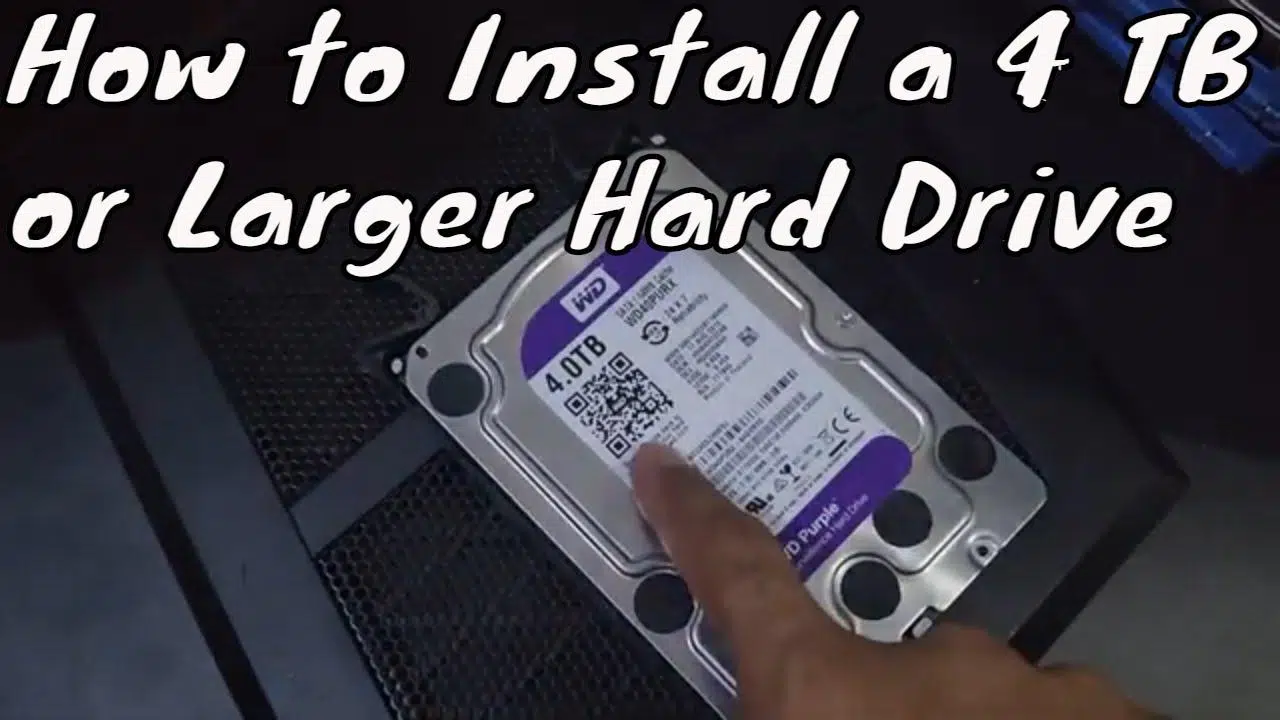
Nếu bạn vừa cài đặt ổ cứng 4TB vào máy tính Windows 11 và chỉ thấy 2TB, hiển thị là "Chưa được phân bổ" hoặc hệ thống không nhận diện được nó, đừng lo lắng: bạn không phải là người duy nhất gặp phải tình trạng này. Đây là hiện tượng rất phổ biến khi ổ cứng sử dụng sơ đồ phân vùng không chính xác hoặc có vấn đề nào đó về BIOS, UEFI hoặc trình điều khiển mà bạn chưa khắc phục được.
Trong hướng dẫn toàn diện này, bạn sẽ học cách cấu hình đúng cách ổ cứng 4TB trong Windows 11 , mối quan hệ giữa MBR và GPT, lý do tồn tại giới hạn 2TB, cách khởi tạo ổ đĩa mới, cách chuyển đổi ổ đĩa 4TB từ MBR sang GPT (có và không mất dữ liệu), phải làm gì nếu bạn muốn cài đặt Windows 11 trên ổ đĩa 4TB đó và cách giải quyết các lỗi phổ biến nhất mà người dùng gặp phải.
Windows 11 có tương thích với ổ cứng 4TB không?
Khả năng tương thích ít phụ thuộc vào chính hệ điều hành "Windows 10/11" mà phụ thuộc nhiều hơn vào loại bảng phân vùng mà ổ đĩa sử dụng . Windows 11 có thể xử lý các ổ đĩa dung lượng rất lớn mà không gặp vấn đề gì, nhưng với một điều kiện rõ ràng: để vượt quá 2TB dung lượng khả dụng, ổ đĩa phải được khởi tạo dưới dạng GPT (GUID Partition Table) chứ không phải MBR (Master Boot Record).
Khi ổ đĩa 4TB được định dạng MBR, Windows chỉ có thể truy cập tối đa khoảng 2,2TB . Phần còn lại sẽ hiển thị dưới dạng dung lượng chưa được phân bổ, ngăn cản việc tạo các phân vùng đơn giản mới hoặc thậm chí hiển thị trong File Explorer. Tuy nhiên, nếu ổ đĩa được khởi tạo dưới dạng GPT, Windows 11 có thể sử dụng toàn bộ dung lượng ổ đĩa mà không gặp vấn đề gì.
Hơn nữa, nếu bạn muốn khởi động Windows 11 từ ổ cứng 4TB, sẽ có thêm một yêu cầu nữa: bo mạch chủ phải khởi động ở chế độ UEFI . Phần mềm BIOS truyền thống chỉ có thể khởi động từ ổ đĩa MBR. Đối với ổ đĩa hệ thống GPT có dung lượng lớn hơn 2TB, bạn cần kết hợp cả UEFI và GPT.
Tóm lại, Windows 11 hoàn toàn có thể tận dụng tối đa ổ đĩa 4TB, nhưng bạn cần đáp ứng hai yêu cầu chính : sử dụng GPT và, nếu đó là ổ đĩa khởi động, hãy bật UEFI trong BIOS/firmware.

Tại sao ổ cứng 4TB chỉ hiển thị 2TB trong Windows 11?
Trường hợp điển hình " ổ cứng 4TB của tôi chỉ hiển thị 1,63TB hoặc 2TB " là do giới hạn toán học của thuật toán MBR. MBR sử dụng 32 bit để định địa chỉ các sector logic (LBA). Với các sector 512 byte, 32 bit này cho phép tối đa 4.294.967.295 sector, tương đương với khoảng 2,199TB, mà chúng ta thường thấy là khoảng 2,2TB trong các công cụ quản lý ổ đĩa.
Toàn bộ dung lượng vượt quá giới hạn đó không thể được MBR xử lý . Windows hiển thị nó là "dung lượng chưa được phân bổ" ở phía bên phải của Trình quản lý đĩa, hoặc đơn giản là ngăn bạn tạo phân vùng ở đó. Do đó, trên một ổ đĩa MBR 4TB, bạn sẽ thấy một phần có thể sử dụng được và một vùng khác bị khóa.
Với GPT, phương pháp tiếp cận thay đổi: lược đồ này dành tới 64 bit cho địa chỉ khối logic . Giới hạn lý thuyết tăng lên zettabyte (ZB), vượt xa bất kỳ ổ cứng tiêu dùng nào hiện nay. Đó là lý do tại sao GPT là tiêu chuẩn hiện đại cho các ổ đĩa dung lượng lớn, đặc biệt là những ổ có dung lượng trên 2TB.
Trên thực tế, nếu bạn thấy ổ đĩa 4TB bị giảm dung lượng xuống còn 2TB, thì vấn đề gần như chắc chắn là do nó được khởi tạo dưới dạng ổ đĩa MBR thay vì ổ đĩa GPT . Giải pháp thực sự và ổn định là chuyển đổi nó sang GPT.
Kiểm tra xem ổ đĩa 4TB được định dạng theo chuẩn MBR hay GPT.
Trước khi thay đổi bất cứ điều gì, bạn nên kiểm tra xem ổ đĩa có kiểu phân vùng nào. Trong Windows 11, bạn có thể thực hiện việc này bằng nhiều cách, nhưng cách dễ nhất là sử dụng công cụ Quản lý ổ đĩa được tích hợp sẵn trong hệ thống.
Để thực hiện việc này, hãy nhấp chuột phải vào biểu tượng Bắt đầu và chọn “Quản lý ổ đĩa” . Tìm ổ đĩa 4TB của bạn ở dưới cùng (Ổ đĩa 0, Ổ đĩa 1, v.v.), nhấp chuột phải vào nhãn ổ đĩa (nơi ghi “Ổ đĩa 1”, không phải các phân vùng) và chọn “Thuộc tính” . Trên tab “Ổ đĩa”, bạn sẽ thấy một dòng cho biết “Kiểu phân vùng: Bản ghi khởi động chính (MBR)” hoặc “Bảng phân vùng GUID (GPT)”.
Nếu MBR được hiển thị và dung lượng ổ đĩa lớn hơn 2TB, bạn đã có thể chẩn đoán được vấn đề: giới hạn 2TB xuất phát từ điều này . Đối với các ổ đĩa 4TB mới chưa có dữ liệu, giải pháp lý tưởng là khởi tạo chúng trực tiếp dưới dạng GPT. Đối với các ổ đĩa đang được sử dụng, bạn cần đánh giá xem liệu có thể xóa toàn bộ dữ liệu hay nên sử dụng phần mềm chuyển đổi từ MBR sang GPT mà không làm mất dữ liệu.
Các bước để khởi tạo ổ đĩa 4TB mới trong Windows 11
Khi bạn cài đặt một ổ đĩa mới vào máy tính, nó sẽ không xuất hiện trực tiếp trong File Explorer . Trước tiên, bạn phải khởi tạo nó và tạo ít nhất một phân vùng với hệ thống tệp và ký tự ổ đĩa riêng. Windows 11 giúp quá trình này dễ dàng hơn nhiều thông qua bảng điều khiển Quản lý ổ đĩa.
Quy trình tiêu chuẩn cho một ổ cứng 4TB hoàn toàn mới sẽ như sau:
- Mở Quản lý đĩaNhấp chuột phải vào nút Bắt đầu và chọn "Quản lý ổ đĩa", hoặc tìm kiếm "Tạo và định dạng phân vùng ổ cứng" trong menu Bắt đầu và chạy với quyền quản trị viên.
- Kiểm tra trạng thái ổ đĩaTrong danh sách ổ đĩa, hãy tìm ổ đĩa 4TB mới. Nếu nó hiển thị là "Ngoại tuyến", hãy nhấp chuột phải và chọn "Trực tuyến".
- Khởi tạo đĩaWindows sẽ hiển thị cửa sổ bật lên "Khởi tạo đĩa". Chọn đĩa chính xác, sau đó chọn “Bảng phân vùng GUID (GPT)” và chấp nhận.
- Tạo một khối lượng đơn giảnTrong vùng "Chưa phân bổ" của ổ đĩa, nhấp chuột phải → "Tạo ổ đĩa đơn giản mới", làm theo hướng dẫn, chọn kích thước (thường là toàn bộ ổ đĩa), gán ký tự ổ đĩa và chọn hệ thống tập tin (NTFS thường là lựa chọn tốt nhất trong Windows 11).
Sau khi hoàn tất quá trình thiết lập, trạng thái ổ đĩa sẽ chuyển sang "Thành công (Phân vùng chính)" và ổ đĩa sẽ xuất hiện trong Explorer, sẵn sàng để sử dụng với dung lượng đầy đủ (khoảng 3,6TB có thể sử dụng được, vì Windows sử dụng ký hiệu nhị phân để hiển thị dung lượng).
Chuyển đổi ổ đĩa 4TB từ MBR sang GPT bằng các công cụ của Windows
Nếu ổ cứng 4TB của bạn đã được định dạng MBR và có các phân vùng, bạn có thể chuyển đổi nó sang GPT bằng các công cụ có sẵn trong Windows, nhưng cần lưu ý một điều quan trọng: bạn phải xóa tất cả các phân vùng trước . Cả Disk Management và Diskpart chỉ cho phép bạn chuyển đổi các ổ đĩa trống sang GPT.
Sử dụng Trình quản lý đĩa, các bước sẽ như sau: trước tiên, sao lưu tất cả mọi thứ quan trọng; sau đó, xóa tất cả các phân vùng; và cuối cùng, chọn "Chuyển đổi sang đĩa GPT". Thao tác này không thể đảo ngược nếu không có công cụ chuyên dụng và sẽ dẫn đến mất toàn bộ nội dung trên đĩa nếu bạn chưa sao lưu trước đó.
Nếu bạn thích sử dụng dòng lệnh, bạn có thể dùng Diskpart . Mở hộp thoại Run bằng tổ hợp phím Win + R, gõ “diskpart” và xác nhận. Trong cửa sổ dòng lệnh, nhập các lệnh sau theo thứ tự này: “list disk” để xem các ổ đĩa, “select disk n” (thay n bằng số thứ tự của ổ đĩa 4TB của bạn), “clean” để xóa tất cả các phân vùng và “convert gpt” để chuyển đổi ổ đĩa sang định dạng GPT. Khi bạn thoát khỏi Diskpart, ổ đĩa sẽ được định dạng GPT và bạn có thể tạo các phân vùng từ Disk Management.
Cách tiếp cận này hữu ích khi ổ đĩa 4TB còn mới hoặc nội dung của nó không quan trọng, nhưng nếu bạn không muốn mất dữ liệu , tốt hơn hết là nên chọn các giải pháp của bên thứ ba thực hiện chuyển đổi nóng mà không xóa phân vùng.
Chuyển đổi ổ cứng 4TB sang định dạng GPT mà không làm mất dữ liệu
Nếu ổ cứng 4TB của bạn chứa đầy dữ liệu mà bạn không thể xóa, nhưng bạn cần Windows 11 nhận diện toàn bộ dung lượng, bạn có thể chuyển đổi ổ đĩa từ MBR sang GPT bằng phần mềm chuyên dụng mà không cần định dạng lại.
Các công cụ như AOMEI Partition Assistant Professional hoặc EaseUS Partition Master cho phép bạn thay đổi kiểu phân vùng ổ đĩa trong khi vẫn giữ nguyên cả phân vùng và tập tin. Quy trình thông thường bao gồm chọn ổ đĩa MBR, chọn tùy chọn "Chuyển đổi sang GPT", xác nhận thao tác và áp dụng các thay đổi. Chương trình sẽ xử lý việc chuyển đổi trong khi vẫn duy trì cấu trúc dữ liệu.
Mặc dù các tiện ích này được thiết kế để giảm thiểu rủi ro, nhưng bạn vẫn nên sao lưu dữ liệu đã được cập nhật trước khi thực hiện loại thao tác này. Nếu đó là ổ đĩa hệ thống mà Windows khởi động từ đó, ngoài việc chuyển đổi nó sang định dạng GPT, bạn cần đảm bảo rằng bo mạch chủ hỗ trợ và sử dụng chế độ UEFI, nếu không máy tính có thể không khởi động được sau đó.
Ưu điểm rất rõ ràng: sau khi hoàn tất, ổ cứng 4TB sẽ hiển thị dưới dạng GPT, Windows 11 sẽ có thể truy cập toàn bộ dung lượng của nó, và bạn sẽ không cần phải xóa hoặc tạo lại các phân vùng . Từ đó trở đi, bạn có thể mở rộng dung lượng ổ đĩa bằng cách sử dụng không gian trước đây được coi là chưa được phân bổ.
Cài đặt Windows 11 trên ổ cứng 4TB
Một trường hợp phổ biến khác là muốn sử dụng ổ đĩa 4TB làm ổ đĩa hệ thống để cài đặt Windows 11. Trong trường hợp này, ngoài vấn đề MBR/GPT, các hạn chế của BIOS và UEFI khi khởi động cũng cần được xem xét.
Nếu bạn cố gắng cài đặt Windows 11 trên ổ đĩa 4TB được khởi tạo dưới dạng MBR trên máy tính khởi động ở chế độ UEFI, trình cài đặt có thể hiển thị các thông báo như: “Không thể cài đặt Windows trên ổ đĩa này. Ổ đĩa đã chọn có bảng phân vùng MBR. Trên hệ thống EFI, Windows chỉ có thể được cài đặt trên ổ đĩa GPT.” Trên thực tế, điều đó có nghĩa là bạn cần chuyển đổi ổ đĩa đó sang GPT để tiếp tục.
Trong quá trình cài đặt Windows, bạn có thể mở cửa sổ dòng lệnh bằng cách nhấn Shift + F10. Từ đó, bạn có thể sử dụng Diskpart để dọn dẹp ổ đĩa và chuyển đổi nó sang định dạng GPT bằng các lệnh tương tự như trong hệ thống đã cài đặt: “list disk”, “select disk n”, “clean” và “convert gpt”. Sau khi đóng cửa sổ dòng lệnh và làm mới, trình cài đặt sẽ hiển thị ổ đĩa ở định dạng GPT, và bạn có thể tạo các phân vùng hệ thống mà không bị giới hạn dung lượng 2TB.
Để Windows 11 khởi động đúng cách sau khi cài đặt trên ổ cứng GPT 4TB, bo mạch chủ phải được cấu hình ở chế độ UEFI thay vì BIOS/CSM truyền thống. Nếu bạn chuyển đổi ổ đĩa hệ thống từ MBR sang GPT trên máy tính trước đây khởi động ở chế độ truyền thống, bạn sẽ cần vào BIOS và thay đổi chế độ khởi động sang UEFI để hệ thống khởi động đúng cách.
Phải làm gì khi Windows 11 không nhận diện được ổ cứng 4TB?
Đôi khi vấn đề không nằm ở dung lượng hiển thị; Windows 11 đơn giản là không nhận diện được ổ cứng 4TB , hoặc nó không xuất hiện trong File Explorer hay danh sách Quản lý ổ đĩa. Trong những trường hợp này, nên kiểm tra một vài điểm cơ bản trước khi cho rằng ổ cứng bị lỗi.
Việc đầu tiên cần làm là đảm bảo ổ cứng được kết nối đúng cách : cáp SATA và cáp nguồn được cắm chắc chắn, các cổng trên bo mạch chủ hoạt động bình thường, hoặc, trong trường hợp ổ cứng ngoài, hãy thử một cổng USB khác hoặc thậm chí một cáp hoặc vỏ bọc khác. Đôi khi vấn đề nằm ở bộ chuyển đổi USB sang SATA hoặc vỏ bọc ngoài, chứ không phải chính ổ cứng.
Điều rất quan trọng là bạn cần cập nhật BIOS hoặc UEFI lên phiên bản mới nhất tương thích với bo mạch chủ của mình. Một số phiên bản cũ hơn gặp khó khăn trong việc nhận diện chính xác các ổ cứng dung lượng lớn. Nếu bạn thấy ổ cứng trong BIOS nhưng không thấy trong Windows, bước tiếp theo là mở Trình quản lý thiết bị và kiểm tra mục "Ổ đĩa" để xem có biểu tượng lỗi nào xuất hiện hay không.
Từ đó, bạn có thể thử cập nhật trình điều khiển ổ đĩa: nhấp chuột phải vào ổ đĩa → “Cập nhật trình điều khiển” → “Tìm kiếm tự động phần mềm trình điều khiển cập nhật”. Nếu cách đó không hiệu quả, bạn nên truy cập trang web chính thức của nhà sản xuất bo mạch chủ hoặc chipset lưu trữ và tải xuống trình điều khiển bộ điều khiển SATA/RAID mới nhất.
Nếu ổ đĩa xuất hiện trong Quản lý ổ đĩa nhưng không có ký tự ổ đĩa, chỉ cần nhấp chuột phải vào phân vùng và chọn "Thay đổi ký tự ổ đĩa và đường dẫn" để gán một ký tự mới. Nếu không có ký tự, ổ đĩa sẽ không xuất hiện trong File Explorer ngay cả khi nó đã được định dạng đúng cách.
Sửa lỗi, các sector bị hỏng và dung lượng không chính xác.
Vấn đề không phải lúc nào cũng nằm ở sơ đồ phân vùng. Đôi khi, ổ cứng 4TB hiển thị dung lượng bất thường, lỗi truy cập hoặc lỗi tạo phân vùng do các sector xấu hoặc lỗi hệ thống tập tin . Trong những trường hợp này, nên thực hiện kiểm tra tính toàn vẹn của ổ đĩa.
Trên Windows, bạn có thể sử dụng công cụ " chkdsk " cổ điển hoặc các công cụ của bên thứ ba như EaseUS Partition Master, cung cấp các tùy chọn "Kiểm tra hệ thống tập tin" và "Kiểm tra bề mặt" để xác định các sector bị lỗi. Kiểm tra hệ thống tập tin sẽ quét các lỗi logic và cố gắng sửa chữa chúng, trong khi kiểm tra bề mặt sẽ đánh dấu các sector vật lý bị lỗi để hệ thống ngừng cố gắng ghi vào chúng.
Nếu kiểm tra bề mặt cho thấy nhiều sector lỗi, ổ đĩa có thể đang bắt đầu bị hỏng về mặt vật lý. Lúc đó, hành động khôn ngoan nhất là sao lưu dữ liệu quan trọng ngay lập tức và cân nhắc thay thế ổ đĩa bằng một ổ đĩa mới, đặc biệt nếu nó được sử dụng để sao lưu hoặc lưu trữ dữ liệu quan trọng.
Cũng cần lưu ý rằng các cuộc tấn công phần mềm độc hại, tắt máy đột ngột hoặc trình điều khiển lỗi thời có thể làm hỏng bảng phân vùng hoặc hệ thống tập tin, đôi khi dẫn đến báo cáo dung lượng không chính xác . Việc cập nhật Windows và trình điều khiển lưu trữ thường xuyên sẽ giảm đáng kể nguy cơ gặp phải những vấn đề này.
MBR so với GPT: Các kiểu phân vùng và giới hạn thực tế
Để hiểu rõ những gì đang xảy ra với ổ cứng 4TB trong Windows 11, bạn nên nhanh chóng xem lại những điểm khác biệt chính giữa kiểu phân vùng MBR và GPT , vì chúng là nguyên nhân gây ra hầu hết các lỗi về dung lượng.
MBR là sơ đồ phân vùng cổ điển mà máy tính cá nhân đã sử dụng trong nhiều thập kỷ. Nó hỗ trợ tối đa bốn phân vùng chính (hoặc ba phân vùng chính và một phân vùng mở rộng với các ổ đĩa logic bên trong) và, như đã đề cập, không thể xử lý dung lượng lớn hơn khoảng 2,2TB với các sector 512 byte. Nó vẫn hữu ích để tương thích với các hệ thống rất cũ hoặc máy tính chỉ khởi động vào BIOS truyền thống.
Ngược lại, GPT được thiết kế cho phần cứng hiện đại và hoạt động liền mạch với UEFI . Nó cho phép bạn tạo tối đa 128 phân vùng chính trong Windows mà không cần đến các phân vùng mở rộng và, trên thực tế, loại bỏ giới hạn dung lượng cho việc sử dụng tại nhà và chuyên nghiệp hiện nay. Đó là lý do tại sao Microsoft và các nhà sản xuất khuyên dùng GPT cho bất kỳ ổ đĩa nào có dung lượng lớn hơn 2TB.
Trong Windows 11, hệ thống thường tự động khởi tạo các ổ đĩa mới dưới dạng GPT, đặc biệt là trên các máy tính đã khởi động ở chế độ UEFI. MBR được giữ lại chủ yếu để tương thích ngược hoặc cho một số thiết bị lưu trữ di động nhất định. Trên các ổ đĩa lớn, chẳng hạn như ổ 4TB, việc chọn GPT ngay từ đầu sẽ tránh được những rắc rối do dung lượng bị "mất".
Phân vùng và định dạng đúng cách ổ cứng 4TB
Sau khi ổ cứng 4TB được định dạng GPT và Windows 11 nhận diện được dung lượng đầy đủ của nó, bạn cần quyết định cách phân vùng và sử dụng hệ thống tệp nào . Đây là lúc quy trình làm việc ưa thích của bạn phát huy tác dụng, nhưng có một số khuyến nghị chung.
Đối với ổ đĩa dữ liệu, nhiều người dùng thích tạo một phân vùng duy nhất chiếm toàn bộ ổ đĩa, được định dạng NTFS, để đơn giản hóa việc quản lý. Những người khác chia không gian thành nhiều phân vùng: ví dụ, một phân vùng để sao lưu, một phân vùng khác cho các dự án công việc và một phân vùng khác cho đa phương tiện. GPT cho phép bạn tạo tối đa 128 phân vùng chính, cung cấp cho bạn nhiều không gian để tổ chức mà không bị hạn chế bất thường.
Nếu bạn dự định chia sẻ ổ đĩa với các hệ điều hành khác, chẳng hạn như macOS hoặc một số bản phân phối Linux, bạn có thể cân nhắc định dạng exFAT , định dạng này cung cấp khả năng tương thích đa nền tảng tốt mà không có những hạn chế của FAT32. Tuy nhiên, trong môi trường Windows thuần túy, NTFS vẫn là lựa chọn an toàn nhất nhờ các tính năng như quyền truy cập, nén, mã hóa và hỗ trợ các tệp có dung lượng rất lớn.
Công cụ tạo phân vùng đơn giản mới của Disk Management sẽ hướng dẫn bạn thực hiện các bước sau: chọn kích thước, chọn ký tự ổ đĩa và chọn hệ thống tập tin. Bạn có thể thu nhỏ hoặc mở rộng phân vùng bất cứ lúc nào từ cùng công cụ này hoặc sử dụng các trình quản lý phân vùng nâng cao nếu cần linh hoạt hơn.
Hiểu cách hoạt động của GPT, UEFI và những hạn chế của MBR sẽ giúp bạn tận dụng tối đa ổ cứng 4TB trên Windows 11 , tránh các tình huống chỉ thấy một nửa dung lượng, hệ thống không khởi động được sau khi chuyển đổi hoặc ổ cứng biến mất khỏi File Explorer. Với cài đặt firmware phù hợp, trình điều khiển được cập nhật và sơ đồ phân vùng chính xác, ổ cứng HDD hoặc SSD 4TB sẽ hoạt động như mong muốn: tăng đáng kể dung lượng lưu trữ cho máy tính của bạn mà không cần bất kỳ thủ thuật hay sự giảm dung lượng bất ngờ nào.
