- VPN tạo ra một đường hầm mã hóa giúp bảo vệ dữ liệu của bạn và có thể được sử dụng để truy cập từ xa cũng như tăng cường quyền riêng tư trực tuyến của bạn.
- Windows 10 và 11 cho phép bạn cấu hình các cấu hình VPN tích hợp sẵn và thiết lập máy chủ VPN riêng mà không cần chương trình của bên thứ ba.
- Để VPN tại nhà hoạt động đúng cách, bạn cần mở cổng 1723 trên bộ định tuyến và cho phép Định tuyến và Truy cập từ xa trong tường lửa.
- Dịch vụ VPN thương mại giúp đơn giản hóa quá trình thiết lập, cung cấp máy chủ ở nhiều quốc gia và bổ sung thêm các tính năng bảo mật và tiện lợi.
Việc thiết lập VPN trên Windows thoạt nhìn có vẻ phức tạp, nhưng với hướng dẫn tốt, nó trở nên khá dễ dàng. Cho dù bạn muốn bảo vệ quyền riêng tư của mình trên các mạng công cộng hay cần kết nối với mạng công ty từ nhà, Windows đều có các công cụ tích hợp sẵn để tạo và sử dụng kết nối VPN mà không cần phải luôn dựa vào các chương trình bên ngoài.
Trong bài viết này, bạn sẽ được hướng dẫn từng bước cách thiết lập VPN trên Windows 10 và Windows 11 , cách thiết lập máy chủ VPN riêng tại nhà, các cài đặt cần điều chỉnh trên bộ định tuyến và tường lửa, cũng như cách sử dụng các dịch vụ VPN thương mại khi bạn muốn thay đổi quốc gia ảo hoặc thêm các lớp bảo mật và tiện lợi hơn.
VPN là gì và bạn có thể sử dụng những loại VPN nào trên Windows?
Nói một cách đơn giản, VPN (Mạng riêng ảo) là một đường hầm được mã hóa trên internet , kết nối thiết bị của bạn với một máy tính hoặc mạng khác như thể bạn đang có mặt trực tiếp ở đó. Đường hầm này bảo vệ dữ liệu của bạn khỏi những con mắt tò mò, các mạng Wi-Fi không an toàn và một số hình thức theo dõi nhất định.
Khi bạn kết nối với VPN, lưu lượng truy cập của bạn trước tiên sẽ đi đến máy chủ VPN , được mã hóa và truyền qua đường hầm bảo mật đó. Máy chủ VPN giao tiếp với các trang web và dịch vụ bạn truy cập, vì vậy chúng chỉ thấy địa chỉ IP của máy chủ, chứ không phải địa chỉ IP của bộ định tuyến tại nhà hoặc mạng công cộng.
Trong môi trường Windows, điều quan trọng là phải phân biệt giữa hai cách tiếp cận: sử dụng VPN tích hợp sẵn hoặc VPN của công ty (ví dụ: để truy cập mạng công ty hoặc mạng gia đình) và sử dụng dịch vụ VPN thương mại (NordVPN, ExpressVPN, AVG Secure VPN, v.v.), được thiết kế để duyệt web ẩn danh, vượt qua các hạn chế về địa lý và tăng cường quyền riêng tư của bạn.
Với VPN tích hợp sẵn của Windows, bạn có thể kết nối với một mạng cụ thể mà bạn đã biết , chẳng hạn như mạng công ty hoặc mạng gia đình, nhưng địa chỉ IP công cộng của bạn vẫn sẽ là địa chỉ do nhà cung cấp dịch vụ internet cung cấp. Mặt khác, với dịch vụ VPN trả phí, bạn sử dụng địa chỉ IP từ các máy chủ được phân bố trên khắp thế giới , cho phép bạn giả lập vị trí ở một quốc gia khác và hưởng lợi từ các địa chỉ IP được chia sẻ với những người dùng khác.
VPN dành cho gia đình hoặc doanh nghiệp thường tập trung vào việc truy cập từ xa vào các tài nguyên nội bộ (thư mục, máy chủ, máy in hoặc máy tính) và mã hóa lưu lượng truy cập giữa thiết bị của bạn và mạng cụ thể đó. Dịch vụ VPN thương mại hướng đến việc bảo vệ quyền riêng tư trực tuyến nói chung , vượt qua các rào cản và che giấu địa chỉ IP thực của bạn khỏi các trang web, nhà quảng cáo và những kẻ tấn công tiềm năng trên các mạng mở.
VPN tại nhà trên Windows có mục đích gì?
Khi nói về VPN, nhiều người chỉ nghĩ đến việc "làm cho mình có vẻ như đang ở một quốc gia khác để truy cập nội dung nhất định", nhưng việc thiết lập VPN riêng trên Windows còn có nhiều công dụng khác. Chỉ riêng VPN tại nhà sẽ không giúp bạn có vẻ như đang duyệt web từ một quốc gia khác nếu máy chủ của bạn đặt tại Tây Ban Nha; các trang web vẫn sẽ thấy bạn đang truy cập từ Tây Ban Nha, ngay cả khi chúng không thấy địa chỉ IP thực của bạn.
Ưu điểm chính của việc thiết lập máy chủ VPN riêng là tất cả lưu lượng truy cập của bạn đều được mã hóa từ thiết bị của bạn đến máy chủ đó . Điều này có nghĩa là tại quán cà phê, khách sạn hoặc sân bay, bất kỳ ai cố gắng theo dõi mạng sẽ chỉ thấy dữ liệu không thể đọc được vì kết nối của bạn được bao bọc bên trong đường hầm VPN.
Hơn nữa, bằng cách sử dụng máy chủ VPN làm trung gian, các trang web không còn lưu trữ địa chỉ IP của bộ định tuyến hoặc địa chỉ IP của mạng công cộng nữa, mà thay vào đó là địa chỉ IP của máy chủ VPN mà bạn kết nối đến. Điều này khiến các ứng dụng, nhà quảng cáo hoặc bên thứ ba khác khó theo dõi hoạt động của bạn giữa các dịch vụ khác nhau và xác định chính xác những trang web bạn đã truy cập hơn.
Mỗi khi bạn mở một trang web, điều thực sự xảy ra là trình duyệt của bạn gửi yêu cầu đến máy chủ lưu trữ trang web đó. Máy chủ đó phản hồi bằng địa chỉ IP của bạn như "địa chỉ bưu điện kỹ thuật số" của bạn. Nếu không sử dụng VPN, tất cả các trang web đều thu thập địa chỉ IP của bạn trong nhật ký của chúng , sau đó chúng có thể chia sẻ hoặc bán cho các nhà quảng cáo để lập hồ sơ hoạt động trực tuyến của bạn.
Khi sử dụng VPN, máy chủ VPN, chứ không phải máy tính của bạn, mới là bên thực sự giao tiếp với máy chủ web . Do đó, các trang web lưu trữ địa chỉ IP của máy chủ VPN, chứ không phải của bạn. Đây là một cách đơn giản để giảm thiểu dấu vết trực tuyến của bạn, đặc biệt nếu bạn tự quản lý máy chủ hoặc tin tưởng người quản lý máy chủ đó.
Một lợi thế thú vị khác của việc sở hữu máy chủ VPN riêng là bạn có thể thiết lập một dạng mạng cục bộ (LAN ) mở rộng. Điều này có nghĩa là các thiết bị của bạn có thể hoạt động như thể chúng đang ở trên cùng một mạng LAN ngay cả khi chúng ở các vị trí vật lý khác nhau, giúp dễ dàng chia sẻ tài nguyên nội bộ, truy cập máy tính cá nhân từ nơi làm việc hoặc tránh một số dây cáp vật lý nếu mọi thứ đều nằm trên cùng một mạng logic.
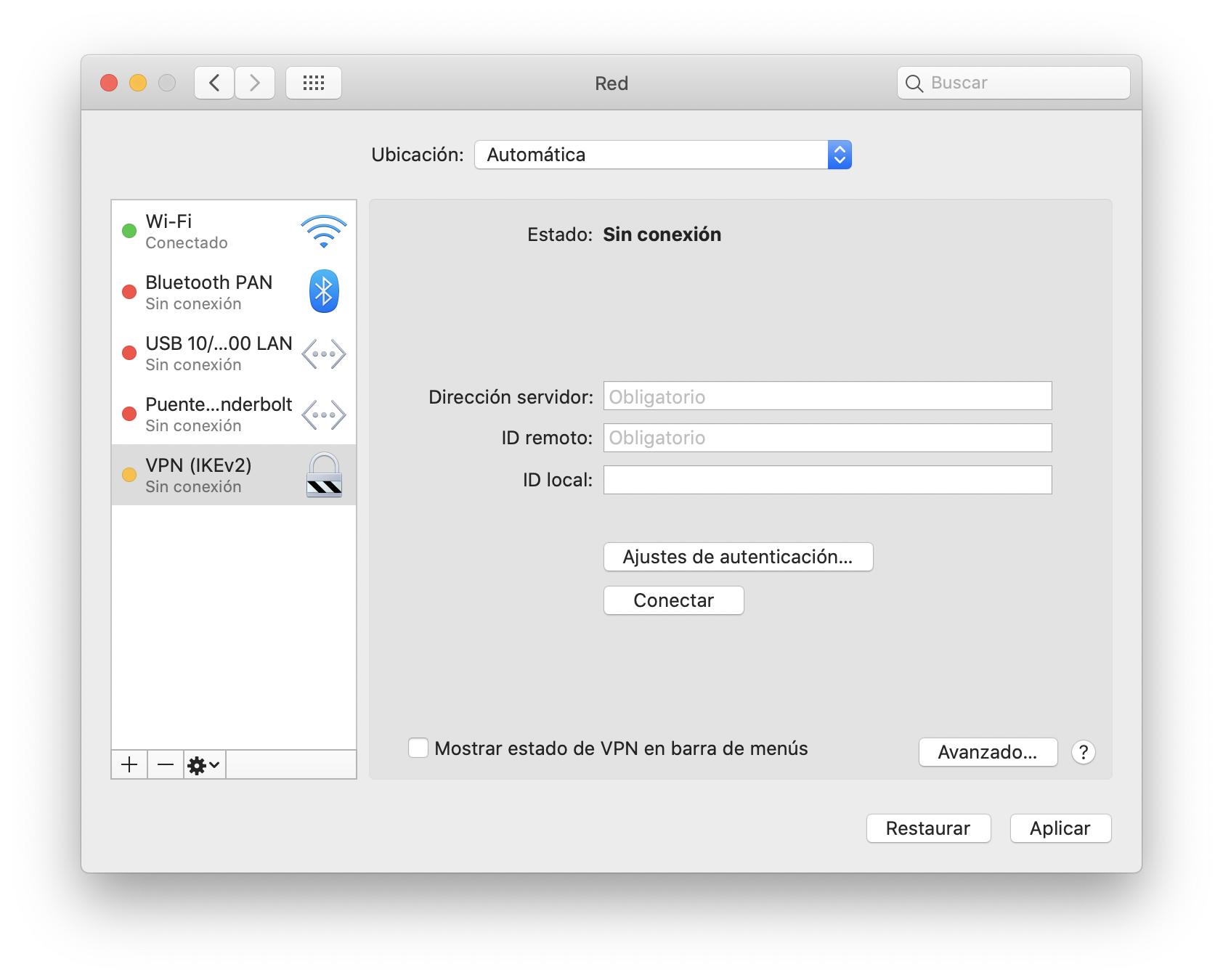
Hướng dẫn cách tạo và cấu hình hồ sơ VPN trên Windows 10 và Windows 11.
Trước khi có thể kết nối với VPN trên Windows, bạn cần tạo một hồ sơ kết nối VPN . Hồ sơ này bao gồm loại VPN, địa chỉ máy chủ, phương thức xác thực và, nếu cần, tên người dùng và mật khẩu.
Nếu bạn sử dụng VPN cho công việc, công ty của bạn thường sẽ cung cấp cho bạn tất cả các chi tiết kết nối hoặc thậm chí là ứng dụng riêng của họ. Trong trường hợp đó, nhìn chung bạn nên truy cập vào mạng nội bộ của công ty hoặc liên hệ với bộ phận CNTT để nhận được hướng dẫn cụ thể, vì mỗi công ty có chính sách bảo mật riêng.
Nếu bạn muốn sử dụng dịch vụ VPN của bên thứ ba cho mục đích cá nhân, trước tiên bạn có thể tìm ứng dụng của họ trên Microsoft Store hoặc trang web chính thức của họ . Hầu hết các dịch vụ này đều cung cấp ứng dụng dành cho Windows, tự động cấu hình mọi thứ. Nếu bạn muốn tự cấu hình thủ công, trang trợ giúp của họ thường liệt kê địa chỉ máy chủ, giao thức được hỗ trợ và các thông số khác.
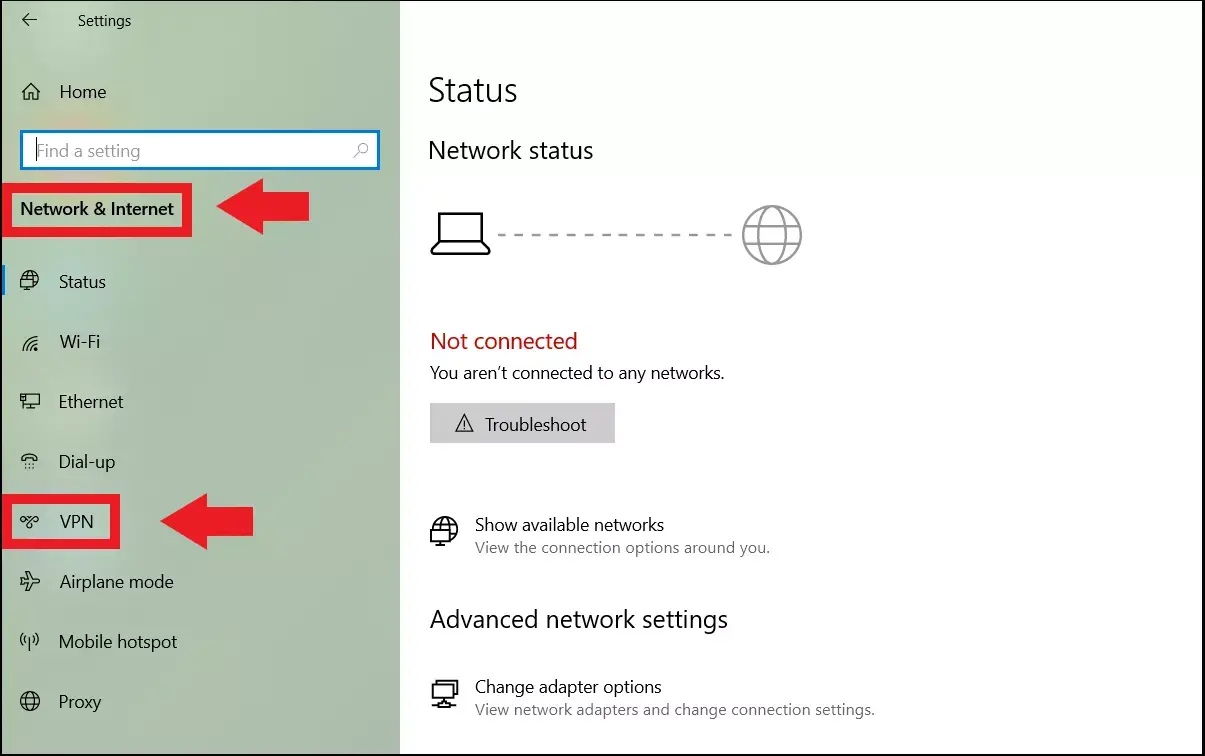
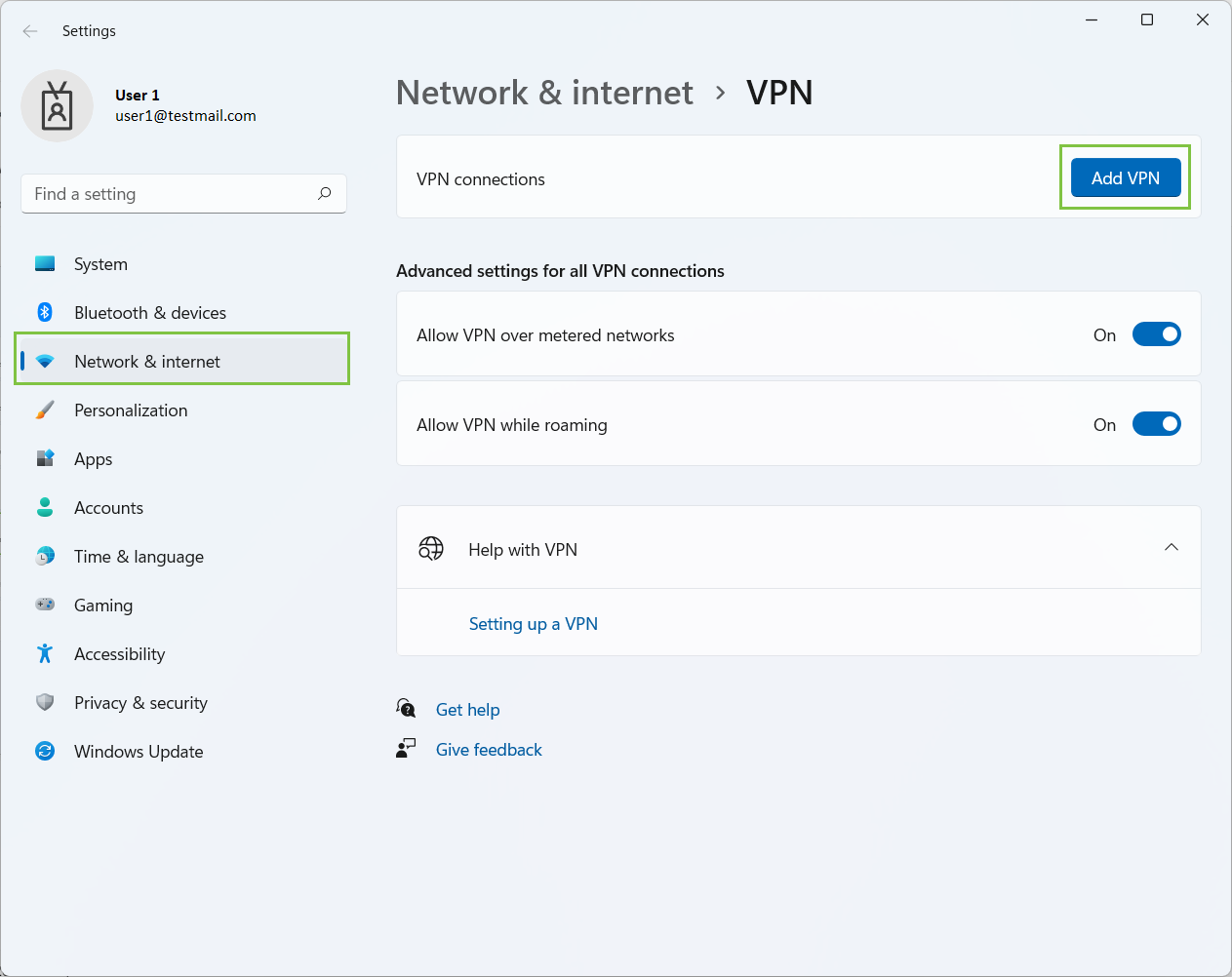
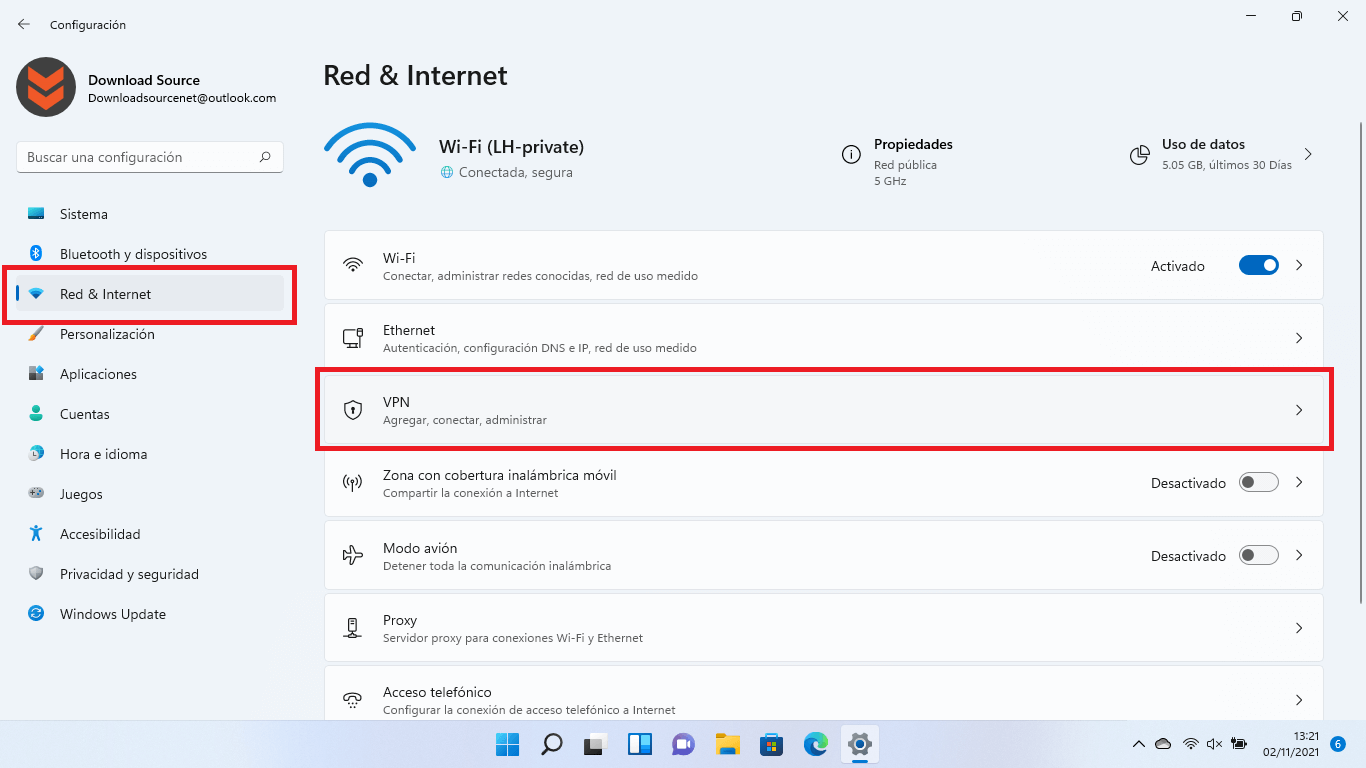
Sau khi có thông tin đăng nhập VPN (cho công việc, nhà riêng hoặc nhà cung cấp bên thứ ba), đã đến lúc tạo hồ sơ trong Windows. Trong Windows 11, bạn có thể mở ứng dụng Cài đặt và vào Mạng & Internet > VPN > Thêm VPN . Trong Windows 10, đường dẫn cũng tương tự: cũng vào Cài đặt, sau đó vào Mạng & Internet và tìm mục VPN.
Trong biểu mẫu "Thêm kết nối VPN", ở trường nhà cung cấp, bạn nên chọn "Windows (tích hợp sẵn)" nếu bạn đang sử dụng chức năng gốc của hệ thống. Sau đó, nhập tên kết nối mà bạn dễ nhận biết (ví dụ: "VPN tại nhà" hoặc "VPN doanh nghiệp") và ghi lại địa chỉ IP hoặc tên DNS của máy chủ VPN mà bạn sẽ sử dụng trong trường máy chủ hoặc địa chỉ.
Trong phần loại VPN, bạn cần chọn giao thức hoặc phương thức kết nối được máy chủ hoặc dịch vụ bạn đã đăng ký sử dụng. Windows hỗ trợ nhiều loại, vì vậy điều quan trọng là phải biết bên kia hỗ trợ loại VPN nào . Nếu bạn không chắc chắn, hãy kiểm tra tài liệu của công ty hoặc nhà cung cấp VPN của bạn.
Trong mục “Loại thông tin đăng nhập”, bạn có thể chọn sử dụng tên người dùng và mật khẩu, chứng chỉ, mã xác thực một lần hoặc thẻ thông minh . Đối với các kết nối doanh nghiệp, chứng chỉ hoặc các phương thức xác thực mạnh thường được sử dụng. Nếu bạn cần nhập tên người dùng và mật khẩu, bạn có thể lưu chúng trực tiếp vào các trường có sẵn hoặc để trống để hệ thống yêu cầu bạn nhập lại mỗi lần đăng nhập.
Sau khi thiết lập xong mọi thứ, hãy lưu cấu hình. Nếu cần xem lại hoặc điều chỉnh bất cứ điều gì sau này, bạn có thể quay lại phần VPN trong Cài đặt, chọn kết nối và vào Tùy chọn nâng cao . Từ đó, bạn có thể thay đổi thông số, cấu hình proxy hoặc xóa cấu hình nếu không còn cần nữa.
Sau khi tạo hồ sơ, việc kết nối rất đơn giản: ở phía ngoài cùng bên phải của thanh tác vụ, phía trên biểu tượng Mạng (WiFi hoặc Ethernet), bạn sẽ thấy danh sách các kết nối VPN khả dụng . Chọn kết nối bạn muốn, nhấp vào Kết nối, nhập thông tin đăng nhập nếu được yêu cầu, và nếu mọi thứ hoạt động bình thường, trạng thái sẽ chuyển sang "Đã kết nối".
Khi kết nối với VPN được công nhận, một biểu tượng hình khiên màu xanh nhỏ hoặc biểu tượng tương tự thường sẽ xuất hiện trong khu vực mạng, và trên trang cài đặt VPN, bạn sẽ thấy dòng chữ "Đã kết nối" bên dưới tên kết nối. Điều này cho phép bạn nhanh chóng xác minh xem đường hầm VPN có đang hoạt động hay không.
Hướng dẫn cách thiết lập máy chủ VPN riêng trên Windows 10 hoặc 11
Nếu muốn tiến thêm một bước nữa, Windows cho phép bạn thiết lập máy chủ VPN riêng mà không cần cài đặt phần mềm của bên thứ ba . Việc này không tiện lợi bằng sử dụng dịch vụ thương mại, nhưng nó giúp bạn kiểm soát tốt hơn ai quản lý dữ liệu của bạn và cách truy cập mạng gia đình.
Quy trình này dựa trên công cụ Kết nối đến cũ trong Bảng điều khiển. Để bắt đầu, hãy vào Cài đặt Windows rồi đến Mạng & Internet . Từ đó, trong Windows 10, hãy vào "Trạng thái" và nhấp vào "Thay đổi tùy chọn bộ điều hợp". Trong Windows 11, hãy vào "Cài đặt mạng nâng cao" và chọn "Thêm tùy chọn bộ điều hợp mạng".
Cửa sổ Bảng Điều khiển cổ điển sẽ mở ra, hiển thị các bộ điều hợp mạng của bạn (Ethernet, Wi-Fi, v.v.). Trong cửa sổ đó, nhấn phím Alt hoặc F10 để hiển thị menu cổ điển nếu nó chưa hiển thị. Sau đó, vào "Tệp" và chọn "Kết nối đến mới". Tùy chọn này cho phép bạn cấu hình Windows để chấp nhận kết nối từ các máy tính khác qua internet.
Một màn hình sẽ hiện ra hiển thị các tài khoản người dùng của hệ thống. Bạn có thể chọn người dùng hiện có hoặc tạo tài khoản mới để sử dụng khi kết nối VPN. Vì lý do bảo mật, bạn nên tạo một tài khoản người dùng VPN chuyên dụng với tên người dùng và mật khẩu mạnh, và sẽ sử dụng tài khoản này trên các thiết bị của mình.
Trên màn hình tiếp theo, Windows sẽ hỏi bạn cách những người dùng này sẽ kết nối. Hãy đảm bảo giữ nguyên tùy chọn "Qua Internet" được chọn , vì điều này cho phép thiết lập kết nối VPN từ bên ngoài mạng cục bộ của bạn, đi qua internet đến máy chủ của bạn.
Sau đó, một danh sách các giao thức và thành phần mạng cho kết nối đến sẽ hiện ra. Điều quan trọng là phải chọn "Giao thức Internet Phiên bản 4 (TCP/IPv4)" và nhấp vào "Thuộc tính". Cửa sổ này cho phép bạn quyết định địa chỉ IP nào sẽ được gán cho các máy khách VPN sau khi chúng kết nối.
Theo mặc định, Windows có thể cố gắng tự động gán địa chỉ IP, nhưng tốt hơn hết là bạn nên thiết lập để dành riêng một dải địa chỉ IP cụ thể cho VPN . Chọn tùy chọn cho phép bạn chỉ định địa chỉ IP và xác định một dải trong mạng con cục bộ của mình. Điều này nghe có vẻ phức tạp hơn thực tế, nhưng có thể giải quyết được bằng cách biết địa chỉ IP cổng mặc định của bạn.
Để tìm hiểu, hãy mở ứng dụng Command Prompt và chạy lệnh ipconfig . Trong số các dữ liệu được hiển thị, bạn sẽ thấy một dòng có nội dung "Default Gateway", hầu hết sẽ là một giá trị dạng 192.168.0.1 hoặc 192.168.1.1. Đây là địa chỉ IP của bộ định tuyến của bạn.
Trong thuộc tính IPv4 của máy chủ VPN, ba phân đoạn số đầu tiên của địa chỉ IP được gán phải trùng khớp với địa chỉ IP của bộ định tuyến. Ví dụ, nếu cổng mặc định của bạn là 192.168.1.1, bạn có thể dành riêng dải địa chỉ từ 192.168.1.20 đến 192.168.1.30 cho VPN của mình. Bằng cách này, bất kỳ máy khách nào kết nối với máy chủ VPN của bạn sẽ nhận được địa chỉ IP trong dải đó.
Sau khi đã xác định phạm vi, hãy chấp nhận các thay đổi và quay lại màn hình phần mềm mạng. Mọi thứ giờ đã sẵn sàng, chỉ cần nhấp vào "Cho phép truy cập" để cho phép Windows tạo kết nối đến và kích hoạt máy chủ VPN. Từ đó trở đi, máy tính của bạn sẽ sẵn sàng nhận các kết nối VPN từ bên ngoài, miễn là bộ định tuyến và tường lửa của bạn không chặn lưu lượng truy cập.
Mở cổng trên bộ định tuyến và cấu hình tường lửa Windows.
Để cho phép các thiết bị bên ngoài nhà hoặc văn phòng của bạn truy cập máy chủ VPN, bạn cần mở cổng tương ứng trên bộ định tuyến và cấu hình tường lửa Windows để cho phép lưu lượng truy cập đó. Nếu không, mọi nỗ lực kết nối từ internet sẽ bị chặn trước khi đến được máy chủ.
Trong hầu hết các thiết lập mạng gia đình, bộ định tuyến sử dụng địa chỉ IP cổng mặc định mà chúng ta đã đề cập trước đó (ví dụ như 192.168.1.1 hoặc 192.168.0.1). Nếu bạn nhập địa chỉ đó vào thanh địa chỉ của trình duyệt, bạn có thể truy cập giao diện web của bộ định tuyến . Tên người dùng và mật khẩu ban đầu thường được in trên nhãn dán trên thiết bị, nhưng vì lý do bảo mật, bạn nên thay đổi chúng.
Sau khi vào được bên trong bộ định tuyến, bạn cần tìm phần liên quan đến "Chuyển tiếp cổng" hoặc "NAT" . Thuật ngữ có thể khác nhau tùy thuộc vào nhà sản xuất, nhưng ý tưởng luôn giống nhau: thiết lập một quy tắc mở cổng bên ngoài và chuyển hướng nó đến địa chỉ IP nội bộ của thiết bị đang chạy máy chủ VPN của bạn.
Cổng chuẩn cho loại kết nối này trong Windows là 1723. Bạn cần tạo một quy tắc mới chỉ định rằng lưu lượng TCP đến cổng 1723 nên được gửi đến địa chỉ IP riêng của máy chủ (không phải của bộ định tuyến). Nếu bạn không biết địa chỉ IP đó, hãy sử dụng lại lệnh ipconfig và xem dòng "Địa chỉ IPv4" tương ứng với bộ điều hợp mạng đang hoạt động của bạn.
Song song đó, bạn cần điều chỉnh tường lửa Windows để nó không chặn chức năng truy cập từ xa. Vào Bảng điều khiển, sau đó chọn Hệ thống và Bảo mật > Tường lửa Windows Defender , và ở cột bên trái, nhấp vào "Cho phép một ứng dụng hoặc tính năng thông qua Tường lửa Windows Defender".
Trong cửa sổ đó, hãy nhấp vào “Thay đổi cài đặt” để sửa đổi danh sách. Sau đó, theo thứ tự bảng chữ cái, tìm mục có tên “Định tuyến và Truy cập từ xa” và chọn cả hai ô mạng riêng và mạng công cộng. Bằng cách đó, bạn sẽ cho phép dịch vụ đó nhận lưu lượng truy cập thông qua tường lửa trên cả hai loại mạng. Lưu các thay đổi bằng cách nhấp vào OK. Nếu bạn muốn có thêm công cụ để quản lý bảo mật tường lửa, bạn có thể xem các tùy chọn để quản lý Tường lửa Windows.
Một số hướng dẫn nâng cao hơn cũng khuyên nên kiểm tra cấu hình mạng bằng PowerShell . Bằng cách chạy với quyền quản trị viên và sử dụng các lệnh như Get-NetConnectionProfile và Set-NetConnectionProfile, bạn có thể đảm bảo mạng cục bộ của mình được đánh dấu là "Riêng tư", điều này giúp giảm xung đột tường lửa và ngăn chặn các chặn không cần thiết.
Nếu bạn muốn máy chủ VPN hoạt động ngay khi bật máy tính, bạn nên vào công cụ "Dịch vụ" của Windows, tìm dịch vụ "Định tuyến và Truy cập từ xa" , mở thuộc tính của nó và đặt loại khởi động thành "Tự động (Khởi động trì hoãn)". Điều này sẽ đảm bảo Windows khởi động dịch vụ VPN một cách đáng tin cậy mỗi khi khởi động máy tính.
Quản lý địa chỉ IP động và tên miền cho máy chủ VPN của bạn.
Có một chi tiết thực tế thường bị bỏ qua: địa chỉ IP công cộng của bộ định tuyến thường là động . Điều này có nghĩa là nhà cung cấp dịch vụ internet của bạn có thể thay đổi nó bất cứ lúc nào (ví dụ: khi bạn khởi động lại bộ định tuyến), điều này sẽ khiến địa chỉ bạn đang sử dụng để kết nối với VPN không còn hợp lệ.
Một cách đơn giản để giải quyết vấn đề này là sử dụng dịch vụ DNS động, chẳng hạn như No-IP hoặc các dịch vụ tương tự . Các dịch vụ này cho phép bạn đăng ký một tên miền (ví dụ: “tuvpn.no-ip.org”) sẽ luôn trỏ đến địa chỉ IP công cộng hiện tại của bộ định tuyến của bạn, ngay cả khi địa chỉ đó thay đổi.
Quy trình thường tương tự đối với tất cả các nhà cung cấp: đầu tiên, bạn đăng ký trên trang web, chọn tên miền mong muốn, sau đó cài đặt một ứng dụng nhỏ trên máy tính của mình hoạt động như một máy chủ VPN . Ứng dụng này chịu trách nhiệm thông báo cho No-IP mỗi khi địa chỉ IP công cộng của bạn thay đổi, để tên miền được cập nhật tự động.
Trong bảng điều khiển tài khoản dịch vụ DNS động, bạn cần đảm bảo rằng tên miền bạn đã tạo được chọn và liên kết với ứng dụng khách đã cài đặt trên máy tính của bạn. Từ đó trở đi, ngay cả khi bạn khởi động lại bộ định tuyến và địa chỉ IP công cộng của bạn thay đổi, ứng dụng khách sẽ cập nhật thông tin và bạn sẽ luôn có thể kết nối bằng cách nhập cùng tên miền đó vào cài đặt VPN.
Điều này rất hữu ích vì nó giúp bạn không cần phải kiểm tra và chia sẻ địa chỉ IP mới mỗi khi nó thay đổi. Trên thực tế, các thiết bị của bạn chỉ cần biết tên miền cố định đó, tên người dùng và mật khẩu bạn đã thiết lập cho VPN.
Kết nối với VPN của bạn từ Windows và các thiết bị khác.
Sau khi đã thiết lập và vận hành máy chủ, mở các cổng, điều chỉnh tường lửa và (nếu muốn) cấu hình tên miền động, phần thú vị nhất chính là: kết nối với VPN của bạn từ các thiết bị khác , cả trên Windows và trên thiết bị di động Android hoặc iOS.
Trên máy tính chạy Windows 10 hoặc 11, quy trình này rất giống với việc thiết lập bất kỳ VPN nào khác. Vào Cài đặt, sau đó chọn Mạng & Internet > VPN , và nhấp vào "Thêm kết nối VPN". Trong mục Nhà cung cấp, chọn "Windows (tích hợp sẵn)", đặt tên cho kết nối và trong mục "Tên hoặc địa chỉ máy chủ", nhập địa chỉ IP hoặc tên miền của bộ định tuyến (hoặc địa chỉ IPv4 của máy chủ nếu bạn đang ở trên cùng một mạng cục bộ).
Trong các trường xác thực, hãy nhập tên người dùng và mật khẩu bạn đã tạo riêng cho kết nối VPN đến. Lưu cấu hình, sau đó chọn kết nối và nhấp vào "Kết nối". Nếu mọi thứ được cấu hình chính xác, bạn sẽ thấy trạng thái chuyển sang "đã kết nối" trong vài giây và máy tính của bạn sẽ bắt đầu sử dụng đường hầm VPN.
Tốt nhất là bạn nên xem lại các cài đặt nâng cao của kết nối VPN bằng cách truy cập thuộc tính của nó thông qua Bảng điều khiển, trong mục "Trung tâm Mạng và Chia sẻ" và "Thay đổi cài đặt bộ điều hợp". Tại đó, bạn có thể điều chỉnh các cài đặt bảo mật và mạng , tắt IPv6 nếu không cần, đảm bảo IPv4 được bật và, nếu có thể, vào "Tùy chọn nâng cao" để quyết định có sử dụng cổng mặc định của máy chủ VPN hay không.
Trong phần bảo mật của cửa sổ đó, hãy kiểm tra xem loại VPN và phương thức mã hóa có khớp với cấu hình bạn đã thiết lập trên máy chủ hay không để tránh lỗi xác thực hoặc lỗi giao thức. Sau khi mọi thứ được thiết lập chính xác, chỉ cần nhấp vào "OK" và kiểm tra lại kết nối.
Trên các thiết bị di động Android và iOS, quy trình tương tự nhau, mặc dù giao diện khác nhau. Mỗi hệ thống đều có mục "VPN" riêng trong cài đặt mạng, nơi bạn có thể tạo hồ sơ mới bằng cách nhập địa chỉ máy chủ, loại VPN, tên người dùng và mật khẩu . Điều quan trọng vẫn là: trỏ đến địa chỉ IP hoặc tên miền chính xác và sử dụng thông tin đăng nhập bạn đã tạo trên máy tính Windows của mình.
Hãy sử dụng dịch vụ VPN của nhà cung cấp thay vì tự thiết lập VPN riêng.
Nếu việc thiết lập máy chủ, mở cổng và tinh chỉnh tường lửa nghe có vẻ quá phức tạp, bạn có một lựa chọn khác: sử dụng VPN thương mại thông qua ứng dụng Windows . Trong trường hợp này, bạn không cần phải tự quản lý máy chủ; bạn giao nhiệm vụ đó cho một nhà cung cấp chuyên nghiệp.
Thị trường này có tính cạnh tranh rất cao, với vô số dịch vụ như NordVPN, CyberGhost, ExpressVPN, AVG Secure VPN và nhiều dịch vụ khác. Quy trình luôn tương tự: bạn đăng ký, cài đặt ứng dụng chính thức, đăng nhập và chọn máy chủ ở quốc gia mong muốn . Sau đó, ứng dụng sẽ xử lý việc tạo đường hầm, quản lý giao thức, kết nối lại và các tùy chọn bổ sung như chức năng ngắt kết nối khẩn cấp (kill switch).
Khi lựa chọn nhà cung cấp, nên tập trung vào ba điểm chính: chính sách bảo mật và không lưu nhật ký hoạt động , loại và mức độ mã hóa mà họ sử dụng (để tránh các dịch vụ yếu), và uy tín tổng thể của công ty, bao gồm cả khu vực pháp lý mà họ hoạt động và các tùy chọn hỗ trợ kỹ thuật mà họ cung cấp.
Trên thực tế, bạn chỉ cần tải phiên bản Windows của ứng dụng từ trang web của họ hoặc Microsoft Store , chạy trình cài đặt và làm theo hướng dẫn. Họ thường cung cấp các phiên bản dùng thử miễn phí để bạn có thể kiểm tra tốc độ , độ ổn định và tính dễ sử dụng trước khi đăng ký gói đầy đủ.
Sau khi cài đặt ứng dụng, bạn chọn một máy chủ (hoặc để VPN tự động chọn máy chủ nhanh nhất hiện có), kích hoạt kết nối và thế là xong. Lúc này, toàn bộ lưu lượng truy cập internet của bạn sẽ được định tuyến qua VPN thương mại và bạn có thể chuyển đổi quốc gia ảo chỉ với vài cú nhấp chuột nếu cần truy cập nội dung bị giới hạn theo khu vực địa lý.
Các ứng dụng này thường bao gồm các tính năng nâng cao như chức năng ngắt kết nối khẩn cấp (ngắt kết nối internet nếu VPN bị gián đoạn) , hỗ trợ nhiều giao thức khác nhau (OpenVPN, WireGuard, v.v.), kết nối tự động trên các mạng Wi-Fi mở và các tùy chọn bổ sung để ngăn chặn rò rỉ DNS hoặc IPv6. Tất cả những điều này giúp giảm nguy cơ rò rỉ dữ liệu mà bạn có thể gặp phải nếu tự cấu hình VPN và mắc lỗi.
Mặt khác, bạn hoàn toàn phụ thuộc vào nhà cung cấp đó: tất cả lưu lượng truy cập của bạn đều đi qua máy chủ của họ , vì vậy bạn nên chọn một nhà cung cấp có uy tín tốt và chính sách không lưu nhật ký rõ ràng. Đặc biệt, các VPN miễn phí thường được tài trợ bằng cách khai thác dữ liệu sử dụng hoặc chèn quảng cáo, vì vậy chúng không phải là lựa chọn tốt nhất nếu quyền riêng tư thực sự là ưu tiên của bạn.
Tóm lại, việc tự thiết lập VPN trên Windows hoặc sử dụng dịch vụ thương mại là hai con đường khác nhau dẫn đến mục tiêu tương tự: kết nối an toàn hơn, được mã hóa và kiểm soát tốt hơn thông tin của bạn . Sự lựa chọn phụ thuộc vào việc bạn thích kiểm soát tuyệt đối và nỗ lực kỹ thuật hơn một chút, hay sự tiện lợi và giải pháp trọn gói đổi lại việc phải phụ thuộc vào bên thứ ba.
