- Windows cho phép bạn cài đặt và cấu hình micro từ Cài đặt và Bảng điều khiển.
- Việc điều chỉnh âm lượng đầu vào và kiểm tra micro là rất cần thiết để đảm bảo âm thanh rõ ràng.
- Quyền riêng tư kiểm soát ứng dụng nào có thể truy cập micro.
- Windows 10 và 11 cung cấp các công cụ để quản lý thiết bị, khắc phục sự cố và cải thiện trải nghiệm người dùng.
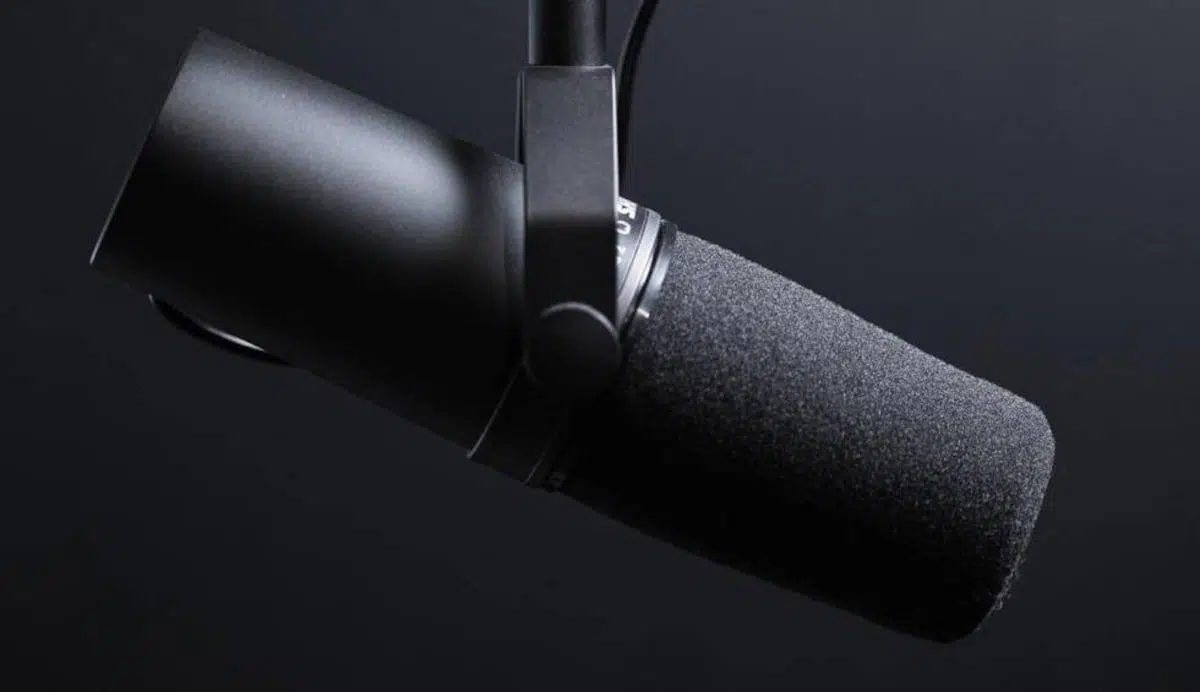
Nếu bạn sử dụng máy tính để gọi video, chơi game trực tuyến hoặc ghi âm, việc điều chỉnh micro đúng cách trong Windows là điều gần như thiết yếu. Micro được cấu hình kém sẽ dẫn đến âm thanh nhỏ, bị gián đoạn liên tục hoặc đơn giản là không nghe thấy gì cả — điều này đặc biệt khó chịu trong các cuộc họp công việc hoặc các lớp học trực tuyến.
Tin vui là Windows 10 và Windows 11 đều bao gồm các công cụ toàn diện để quản lý mọi khía cạnh của đầu vào âm thanh. Với chúng, bạn có thể cài đặt micrô mới, kiểm tra chức năng của nó, điều chỉnh âm lượng, cấp quyền sử dụng cho các ứng dụng và thậm chí tinh chỉnh cài đặt nhận dạng giọng nói. Tất cả đều được tích hợp sẵn trong hệ thống, không cần bất kỳ chương trình bên thứ ba nào.
Kết nối và cài đặt micro mới trên Windows.
Trước tiên, trước khi thay đổi bất kỳ cài đặt nào, bạn cần kết nối micro với máy tính và đảm bảo cáp hoặc bộ chuyển đổi được kết nối đúng cách. Nếu là USB, hãy cắm vào cổng trống; nếu là giắc cắm mini, hãy đảm bảo bạn đang sử dụng đầu vào micro chứ không phải đầu vào tai nghe.
Windows thường tự động phát hiện các thiết bị âm thanh mới và trong hầu hết các trường hợp, sẽ tự động cấu hình micro ngay khi bạn kết nối . Tuy nhiên, bạn vẫn nên kiểm tra kỹ xem mọi thứ có hoạt động chính xác hay không để tránh những sự cố bất ngờ khi tham gia cuộc họp trên Teams, Zoom hoặc Discord.
Trên cả Windows 10 và Windows 11, điểm khởi đầu để quản lý thiết bị âm thanh đều giống nhau: bảng Cài đặt Hệ thống . Từ đó, bạn có thể xem tất cả các micrô được kết nối, chọn micrô bạn muốn sử dụng làm mặc định và điều chỉnh một số thông số cơ bản.
Để truy cập các tùy chọn này, ở cả hai phiên bản, bạn có thể nhấn phím Windows + I hoặc mở menu Bắt đầu và nhấp vào biểu tượng bánh răng. Sau đó, bạn sẽ có quyền truy cập vào phần tập hợp tất cả các tùy chọn Hệ thống và Âm thanh , đây cũng là nơi chứa phần thú vị liên quan đến micro.
Cấu hình micro từ Cài đặt Windows
Cách đơn giản và dễ thực hiện nhất để tinh chỉnh micro của bạn là sử dụng ứng dụng Cài đặt Windows hiện đại, ứng dụng này tập trung các cài đặt đầu vào và đầu ra âm thanh . Đây là phương pháp được khuyến nghị cho phần lớn người dùng.
Trong Windows 10, khi mở Cài đặt, bạn phải vào mục "Hệ thống" để truy cập tất cả các tùy chọn về hiển thị, thông báo, nguồn điện và tất nhiên là âm thanh . Trong Windows 11, cách tiếp cận cũng tương tự, mặc dù thiết kế có hơi khác một chút, nhưng thao tác vẫn trực quan như vậy.
Trong mục Hệ thống, bạn sẽ thấy danh mục "Âm thanh" ở thanh bên , nơi chứa mọi thứ liên quan đến loa, tai nghe và micro . Khi vào, màn hình được chia thành hai phần chính: đầu ra (những gì bạn nghe được) và đầu vào (những gì micro của bạn thu được).
Phần chúng ta quan tâm ở đây là phần đầu vào. Ở đó, bạn sẽ tìm thấy một menu thả xuống với tất cả các micro mà hệ thống đã phát hiện và đang khả dụng . Nếu bạn đang sử dụng máy tính xách tay, bạn gần như chắc chắn sẽ thấy ít nhất là micro tích hợp sẵn, và nếu bạn đã cắm thêm một micro khác qua USB hoặc jack cắm, nó cũng sẽ xuất hiện trong danh sách.
Nếu micro của bạn là Bluetooth, thay vì hiển thị trực tiếp, bạn có thể cần thêm nó trước tiên như một thiết bị không dây bằng tùy chọn "Thêm thiết bị" . Windows sẽ hướng dẫn bạn từng bước trong quá trình ghép nối, và sau khi kết nối, nó sẽ xuất hiện trong danh sách thiết bị đầu vào giống như bất kỳ thiết bị nào khác.
Ngay bên dưới phần chọn thiết bị, thường có một phần để kiểm tra micro trong thời gian thực bằng thanh hiển thị mức âm lượng . Thanh này sẽ di chuyển khi bạn nói, và đây là cách nhanh chóng để xem hệ thống có nhận được tín hiệu hay không và âm lượng có hợp lý hay không.
Ngoài ra, bảng điều khiển âm thanh thường hiển thị thêm các nút, chẳng hạn như nút "Thuộc tính thiết bị" để đổi tên micrô, tắt micrô hoặc tinh chỉnh âm lượng đầu vào . Cũng có thể có các phím tắt đến trình khắc phục sự cố tự động và danh sách tất cả các thiết bị âm thanh được kết nối để bật hoặc tắt chúng khi cần.
Kiểm tra micro đã được cài đặt và điều chỉnh âm lượng của nó.
Ngay cả khi micro xuất hiện trong danh sách thiết bị đầu vào, điều quan trọng là phải kiểm tra xem âm thanh có được truyền tải ở mức đủ lớn và không bị gián đoạn bất ngờ hay không . Đừng chỉ dựa vào việc nó xuất hiện trong menu: bạn phải kiểm tra nó.
Trong mục Âm thanh ở Cài đặt, chọn micro bạn muốn kiểm tra từ danh sách thiết bị đầu vào và, ở bên phải tên của micro, truy cập trang thuộc tính của nó để xem các tùy chọn cụ thể cho thiết bị đó . Đó là nơi bạn có thể thực hiện kiểm tra kỹ lưỡng hơn.
Trên màn hình đó, bạn thường sẽ tìm thấy mục "Cài đặt đầu vào" bao gồm một nút để bắt đầu kiểm tra ghi âm nhanh . Khi bạn nhấn nút đó, Windows sẽ bắt đầu ghi âm giọng nói của bạn trong vài giây trong khi bạn nói với giọng bình thường, không la hét hoặc thì thầm.
Sau khi hoàn thành, bạn có thể dừng bài kiểm tra và phát lại đoạn ghi âm để nghe chính xác cách hệ thống nghe giọng bạn . Điều này rất hữu ích để phát hiện xem âm lượng có quá nhỏ, có quá nhiều tiếng ồn nền hay giọng nói của bạn bị méo tiếng quá mức hay không.
Ở khu vực đó, bạn sẽ thấy thanh trượt "Âm lượng đầu vào" , cho phép bạn tăng hoặc giảm độ nhạy của micro . Nếu giọng nói của bạn hầu như không nghe thấy khi phát lại bản ghi âm, hãy tăng âm lượng đầu vào. Ngược lại, nếu âm thanh bị méo hoặc bị rè, hãy giảm nhẹ cho đến khi bạn tìm được âm thanh cân bằng.
Thường cũng có một liên kết đến "Thuộc tính thiết bị bổ sung". Nhấp vào đó sẽ hiển thị thêm các tab với thông tin nâng cao: chi tiết trình điều khiển, lựa chọn thiết bị mặc định, cài đặt cấp độ và các tùy chọn định dạng và cải tiến nâng cao.
Tab "Mức độ" đặc biệt quan trọng nếu bạn nhận thấy micro phát ra âm thanh rất nhỏ , ngay cả khi âm lượng ở mức tối đa trong cài đặt cơ bản. Trong nhiều trường hợp, bạn có thể áp dụng thêm khuếch đại hoặc "tăng cường" ở đó, giúp tăng cường tín hiệu để giọng nói của bạn được thu âm rõ ràng hơn.
Cấu hình micro từ bảng điều khiển cổ điển.
Mặc dù ứng dụng Cài đặt Windows hiện đại là cách tiện lợi nhất, nhưng Bảng điều khiển cổ điển vẫn có sẵn, cung cấp các công cụ cũ hơn nhưng rất toàn diện để quản lý âm thanh . Nó đặc biệt hữu ích nếu bạn muốn tinh chỉnh các tính năng như nhận dạng giọng nói.
Để mở nó, chỉ cần vào menu Bắt đầu và gõ "bảng điều khiển" vào ô tìm kiếm. Khi nó xuất hiện trong danh sách, hãy nhấp vào biểu tượng của nó để mở giao diện truyền thống về các tùy chọn hệ thống , vốn đã là một phần của Windows trong nhiều phiên bản.
Trong Bảng điều khiển, hãy tìm mục "Phần cứng và Âm thanh", mục này tập hợp tất cả mọi thứ liên quan đến thiết bị, máy in và âm thanh . Ban đầu bạn không cần chọn bất kỳ tùy chọn phụ cụ thể nào; chỉ cần nhấp vào tiêu đề chung là đủ.
Trong thanh bên hoặc danh sách chính, bạn sẽ thấy mục "Âm thanh", khi nhấp vào sẽ mở một cửa sổ riêng với tất cả các thiết bị phát lại, ghi âm và giao tiếp của bạn . Cửa sổ này khá quen thuộc với nhiều người dùng Windows và vẫn rất mạnh mẽ.
Trong cửa sổ đó, bạn có một vài tab; tab mà chúng ta quan tâm bây giờ là "Ghi âm", nơi liệt kê tất cả các micrô và thiết bị đầu vào có sẵn . Ở đó, bạn có thể thấy thiết bị nào đang hoạt động, thiết bị nào bị vô hiệu hóa và thiết bị nào là mặc định cho các ứng dụng.
Nhấp đúp vào bất kỳ micrô nào trong danh sách sẽ mở cửa sổ thuộc tính tương tự như cửa sổ được truy cập thông qua Cài đặt Hiện đại. Điều này có nghĩa là bạn cũng có thể điều chỉnh mức âm lượng, kiểm tra trình điều khiển và quyết định xem micrô đó có phải là micrô chính cho hệ thống của bạn hay không.
Ngoài ra, ở phía dưới có một nút gọi là "Cấu hình", chủ yếu được thiết kế để điều chỉnh hoạt động của micro cho các tác vụ nhận dạng giọng nói. Chức năng chính không phải là điều chỉnh âm lượng hay chất lượng âm thanh mà là giúp hệ thống hiểu rõ hơn những gì bạn đang nói.
Nhấp vào "Cấu hình micro" sẽ khởi chạy một trình hướng dẫn, yêu cầu bạn chọn loại micro đang sử dụng (ví dụ: micro máy tính để bàn, tai nghe hoặc micro tích hợp trên màn hình ). Sau đó, chương trình sẽ yêu cầu bạn đọc to một vài câu để hiệu chỉnh mức âm lượng và độ rõ nét của giọng nói.
Cấu hình này chủ yếu hướng đến các chức năng như đọc chính tả hoặc ra lệnh bằng giọng nói trong Windows , nhưng nó cũng có thể giúp hệ thống tự động điều chỉnh một số tham số để nhận diện tốt hơn những gì bạn nói.
Bật quyền truy cập micro cho các ứng dụng trong Windows 10
Trong các phiên bản gần đây của hệ thống, Microsoft đã tích hợp một hệ thống phân quyền tương tự như trên các thiết bị di động. Điều này có nghĩa là ngay cả khi micro được cài đặt đúng cách, các ứng dụng cũng sẽ không thể sử dụng nó trừ khi bạn cấp quyền rõ ràng thông qua cài đặt quyền riêng tư.
Trong Windows 10, để xem lại các quyền này, bạn cần vào Cài đặt rồi đến mục "Quyền riêng tư" . Đây là nơi tập trung mọi thứ liên quan đến quyền truy cập của ứng dụng vào camera, micro, vị trí, v.v.
Trong mục Quyền riêng tư, ở cột bên trái, bạn sẽ thấy danh sách các danh mục quyền. Chọn "Microphone" trong phần "Quyền ứng dụng" . Đây là nơi bạn quyết định ai có thể và không thể sử dụng thiết bị đầu vào âm thanh của mình.
Ở phía trên cùng của cửa sổ đó, bạn sẽ thấy một công tắc điều khiển "Quyền truy cập micro cho thiết bị này ". Nếu nó bị tắt, không ứng dụng nào có thể sử dụng được micro, ngay cả khi phần cứng hoạt động hoàn hảo. Hãy đảm bảo rằng nó đang ở vị trí "bật".
Ngay bên dưới đó là một nút điều khiển khác cho phép các ứng dụng truy cập micro nói chung . Một lần nữa, công tắc này phải được bật nếu bạn muốn các chương trình như Skype, Zoom hoặc Teams yêu cầu quyền truy cập.
Dưới đây là danh sách các ứng dụng trên Microsoft Store, mỗi ứng dụng đều có công tắc bật/tắt riêng . Tại đây, bạn có thể bật hoặc tắt quyền truy cập micro cho từng ứng dụng, để chỉ những ứng dụng bạn thực sự cần mới có thể nghe thấy giọng nói của bạn.
Nếu cuộn xuống nữa, bạn cũng sẽ thấy một phần dành riêng cho các ứng dụng máy tính để bàn cổ điển (chẳng hạn như ứng dụng gọi video, trò chơi hoặc công cụ chuyên nghiệp) . Có một công tắc chung cho phép các loại chương trình này sử dụng micrô; bạn nên bật công tắc này nếu bạn làm việc với các ứng dụng được cài đặt bên ngoài Microsoft Store.
Quản lý quyền truy cập micro trong Windows 11
Trong Windows 11, ý tưởng vẫn tương tự, nhưng giao diện đã được thiết kế lại để rõ ràng và hiện đại hơn. Bạn vẫn cần cấp quyền trước khi các ứng dụng có thể thu âm từ micro của mình, vừa để bảo vệ quyền riêng tư của bạn, vừa để kiểm soát tốt hơn hoạt động của từng chương trình.
Để truy cập phần này, hãy mở Cài đặt (phím Windows + I) và ở thanh bên trái, chọn "Quyền riêng tư và bảo mật", trung tâm điều khiển nơi quản lý tất cả các quyền . Ở đó, bạn sẽ thấy một phần có tên "Quyền ứng dụng" với một số mục.
Trong phần đó, hãy nhấp vào "Microphone" để truy cập tất cả các tùy chọn truy cập liên quan đến thiết bị này . Sau đó, bạn sẽ thấy một công tắc có tên "Microphone Access" mà bạn phải bật để hệ thống cho phép sử dụng.
Bên dưới là mục "Cho phép ứng dụng truy cập micro", mục này kiểm soát việc các ứng dụng được cài đặt từ Microsoft Store có thể sử dụng micro của bạn hay không . Bạn nên bật mục này và sau đó quyết định ứng dụng cụ thể nào bạn muốn cho phép.
Danh sách bên dưới hiển thị tất cả các ứng dụng có thể sử dụng micro, mỗi ứng dụng có một công tắc riêng để cấp hoặc từ chối quyền truy cập . Bạn có thể chỉ chọn những ứng dụng mà bạn thực sự cần (ví dụ: chương trình gọi video, máy ghi âm hoặc phần mềm chỉnh sửa video).
Trong nhiều trường hợp, cũng có một mục dành cho các ứng dụng không đến từ Microsoft Store—tức là các ứng dụng máy tính để bàn truyền thống . Tại đó, bạn có thể quyết định cho phép hoặc không cho phép chúng truy cập micro của mình, điều này rất quan trọng nếu bạn sử dụng các công cụ như Zoom, Discord, OBS hoặc các ứng dụng tương tự.
Nhờ mô hình này, việc quản lý micro trong Windows 11 không chỉ đơn giản mà còn cho phép bạn kiểm soát tốt hơn quyền riêng tư của mình bằng cách quyết định chương trình nào được phép nghe và chương trình nào không. Đó là một bước bổ sung, nhưng rất được khuyến khích.
Mẹo hữu ích và các vấn đề thường gặp với micro
Ngay cả khi mọi thứ đã được cấu hình đúng cách, vẫn không hiếm khi gặp phải các vấn đề: không có âm thanh, tiếng ồn nền quá lớn hoặc giọng nói quá nhỏ. May mắn thay, hầu hết các vấn đề này có thể được giải quyết bằng cách xem lại một vài cài đặt cơ bản trong cấu hình đầu vào và quyền ứng dụng.
Nếu người khác không nghe rõ bạn trong cuộc gọi, điều đầu tiên cần kiểm tra là liệu micro chính xác đã được chọn làm thiết bị mặc định trong Windows hay chưa. Đôi khi, hệ thống mặc định sử dụng micro tai nghe khi bạn muốn sử dụng micro USB ngoài, hoặc ngược lại.
Bạn cũng nên kiểm tra xem ứng dụng bạn đang sử dụng để liên lạc (Teams, Zoom, Google Meet, Discord, v.v.) có cấu hình cùng một micro với micro bạn đã chọn trong Windows hay không. Nhiều ứng dụng có cài đặt âm thanh riêng, và bạn có thể đang nói vào một micro trong khi chương trình cố gắng sử dụng một micro khác.
Nếu âm lượng vẫn rất nhỏ ngay cả khi đã chỉnh ở mức tối đa, hãy vào phần cài đặt nâng cao của thiết bị, vào tab "Mức độ", và điều chỉnh cả âm lượng chính và độ khuếch đại bổ sung . Tuy nhiên, nếu tăng độ khuếch đại quá nhiều, có thể gây ra tiếng ồn, vì vậy hãy thử các giá trị khác nhau cho đến khi tìm được sự cân bằng phù hợp.
Nếu bạn gặp phải tiếng ồn khó chịu hoặc tiếng rè, hãy kiểm tra dây cáp, thử cổng USB khác và di chuyển micro ra xa các nguồn gây nhiễu như bộ định tuyến hoặc ổ cắm điện . Một số card âm thanh tích hợp tạo ra nhiều nhiễu hơn những card khác; trong những trường hợp đó, micro USB có bộ chuyển đổi riêng có thể là một lựa chọn thay thế tốt.
Nếu tất cả các cách trên đều không hiệu quả, Windows có các công cụ để tự động tìm và khắc phục sự cố âm thanh . Bạn có thể truy cập các công cụ khắc phục sự cố này từ Cài đặt Âm thanh, nơi kiểm tra mọi thứ từ trình điều khiển đến các cài đặt hệ thống cơ bản.
Khi đã nắm vững các tùy chọn này, bạn sẽ thấy rằng việc thiết lập micro trong Windows, dù là phiên bản 10 hay 11, chỉ cần dành vài phút ở các phần thích hợp. Sau khi thiết bị được kết nối đúng cách, cài đặt quyền riêng tư được thiết lập và mức âm lượng đầu vào được điều chỉnh, bạn sẽ có thể tham gia các cuộc họp, ghi âm hoặc sử dụng tính năng nhận dạng giọng nói mà không gặp bất kỳ rắc rối nào.
