- Nhiều bo mạch chủ giới hạn tín hiệu SPDIF ở chế độ âm thanh nổi do thiếu giấy phép Dolby/DTS, mặc dù quảng cáo hỗ trợ âm thanh 5.1.
- HDMI cho phép truyền tải âm thanh PCM 5.1 không nén và thường là lựa chọn tốt nhất cho hệ thống rạp chiếu phim tại nhà kết nối với máy tính.
- Không phải tất cả nội dung hoặc ứng dụng đều cung cấp âm thanh vòm 5.1 thực sự; các dịch vụ như Spotify chỉ phát âm thanh stereo.
- Để có được trải nghiệm Windows 5.1 ổn định, bạn cần phần cứng tương thích, cấu hình Windows tốt và các ứng dụng được tối ưu hóa.
Thiết lập âm thanh vòm 5.1 trên Windows có thể là một vấn đề đau đầu thực sự , khi về lý thuyết mọi thứ đều hoạt động bình thường, nhưng trên thực tế, chỉ có hai loa phía trước phát ra âm thanh. Nhiều bo mạch chủ quảng cáo hỗ trợ âm thanh vòm, bộ thu AV hiển thị logo Dolby và DTS ở khắp mọi nơi, nhưng hệ thống vẫn chỉ phát ra âm thanh stereo đơn giản. Nếu bạn gặp phải tình huống này, bạn không phải là người duy nhất.
Trong các phiên bản Windows mới nhất và trên nhiều bo mạch chủ hiện nay, luật chơi đã thay đổi đáng kể: giấy phép âm thanh không còn được bao gồm, đầu ra quang SPDIF bị hạn chế, dịch vụ phát trực tuyến chỉ truyền tải ở chế độ âm thanh nổi, trò chơi không phát hiện chính xác cấu hình loa… Trong bài viết này, chúng ta sẽ phân tích tất cả các yếu tố này, giải thích những gì bạn có thể và không thể thực hiện được trên thực tế với âm thanh 5.1 trên Windows, và cung cấp các giải pháp thiết thực cho từng trường hợp.
Những điều không ai nói cho bạn biết về âm thanh 5.1 trên bo mạch chủ và cổng SPDIF.
Một trong những khía cạnh gây khó hiểu nhất là đầu ra quang SPDIF trên nhiều bo mạch chủ hiện đại. Hộp và thông số kỹ thuật đề cập đến âm thanh 5.1 hoặc thậm chí 7.1, đầu nối quang được hiển thị nổi bật, và người ta thường kỳ vọng rằng cáp Toslink kết nối với bộ thu AV sẽ cung cấp âm thanh vòm thực sự. Tuy nhiên, thực tế trong nhiều trường hợp lại không như vậy.
Một số nhà sản xuất đã ngừng trả phí bản quyền cần thiết để mã hóa âm thanh đa kênh (Dolby Digital Live, DTS Interactive, v.v.) theo thời gian thực thông qua SPDIF. Điều này có nghĩa là, ngay cả khi cổng này có mặt về mặt vật lý và chip âm thanh hỗ trợ nhiều kênh hơn, đầu ra quang học vẫn bị giới hạn ở PCM âm thanh nổi hoặc, tốt nhất, chỉ là truyền dữ liệu bitstream từ các bản nhạc Dolby/DTS đã được mã hóa sẵn từ phim hoặc nguồn tương tự.
Một trường hợp rất điển hình là một số bo mạch chủ Gigabyte Aorus , chẳng hạn như các mẫu X570, được quảng cáo là hỗ trợ âm thanh 5.1 nhưng theo bộ phận hỗ trợ kỹ thuật của nhà sản xuất, cổng SPDIF của chúng chỉ cung cấp âm thanh stereo. Lý do họ đưa ra là vì lý do kinh tế: hơn 90% người dùng không tận dụng được âm thanh 5.1 qua SPDIF, vì vậy họ không bao gồm giấy phép để giảm giá thành và ngăn chặn hầu hết mọi người phải trả tiền cho thứ mà họ sẽ không sử dụng.
Điều này dẫn đến hậu quả rõ ràng đối với bất kỳ ai muốn có âm thanh vòm 5.1 thực sự thông qua đầu ra quang học : cho dù bạn cập nhật trình điều khiển bao nhiêu lần, cài đặt lại Windows 10 bao nhiêu lần, hay bật bao nhiêu tùy chọn khác, hệ thống sẽ không bao giờ cung cấp đầu ra 5.1 thực sự được mã hóa bằng Dolby hoặc DTS nếu card âm thanh không đi kèm với các giấy phép và hỗ trợ tương ứng được cài đặt sẵn. Đây không phải là vấn đề cấu hình; mà là hạn chế về thiết kế.
Các nhà sản xuất và Microsoft thường đùn đẩy trách nhiệm khi người dùng mở yêu cầu hỗ trợ: bên này đổ lỗi cho bên kia, và cuối cùng người dùng bị bỏ rơi trong tình trạng bế tắc. Điều quan trọng cần hiểu là nếu phần cứng không hỗ trợ mã hóa SPDIF đa kênh, Windows không thể tạo hoặc mở khóa nó bằng phần mềm chính thức.
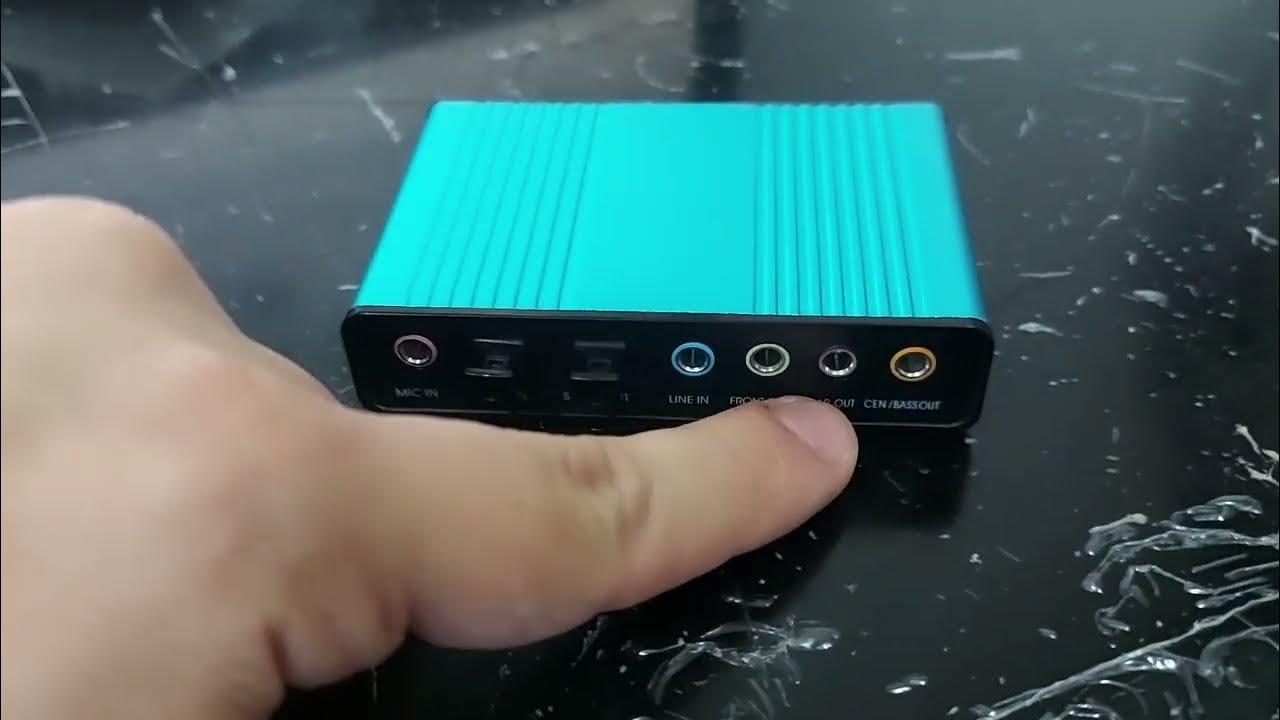
Giải pháp đáng tin cậy duy nhất trong những trường hợp này , khi bạn muốn có âm thanh vòm 5.1 thực sự (không phải mô phỏng) thông qua SPDIF, là sử dụng card âm thanh chuyên dụng hoặc giao diện ngoài hỗ trợ DTS, Dolby Digital và, nếu có, Dolby Digital Live/DTS Interactive. Các thiết bị này thường quảng cáo rõ ràng khả năng tương thích với âm thanh vòm đa kênh và bao gồm các giấy phép cần thiết.
Những hạn chế thực tế của SPDIF so với HDMI và các đầu ra khác.
Ngoài vấn đề cấp phép, còn có những hạn chế kỹ thuật vốn có của tiêu chuẩn SPDIF cần được hiểu rõ. SPDIF (dù là quang học hay đồng trục) không thể truyền tải âm thanh đa kênh không nén như HDMI. Về mặt thực tế, nó hỗ trợ những chức năng sau:
– Âm thanh nổi PCM không nénĐây chính là chế độ mặc định mà Windows sử dụng khi bạn cấu hình nó là "Stereo".
– Luồng dữ liệu nén đã được mã hóa ở định dạng Dolby Digital hoặc DTS (luồng bit), điển hình của DVD, Blu-ray hoặc một số tệp video.
Để phát âm thanh vòm 5.1 qua giao diện SPDIF từ trò chơi hoặc hệ thống , card âm thanh cần có khả năng chuyển đổi âm thanh đa kênh PCM của Windows thành luồng Dolby Digital Live hoặc DTS Interactive trong thời gian thực. Nếu thiếu các công nghệ này, hệ thống buộc phải gửi tín hiệu âm thanh stereo đơn giản.
HDMI thuộc một đẳng cấp khác : kết nối này cho phép bạn truyền âm thanh đa kênh PCM không nén (5.1, 7.1, thậm chí cả định dạng HD) trực tiếp từ máy tính đến bộ thu AV hoặc loa soundbar. Do đó, trong các thiết lập PC → HDMI → bộ thu → TV/máy chiếu, bạn có thể tận hưởng âm thanh vòm 5.1 thực sự mà không bị giới hạn bởi SPDIF.
Nếu mục tiêu của bạn là thiết lập hệ thống rạp chiếu phim tại nhà với máy tính làm nguồn chính , và bộ thu tín hiệu của bạn có đầu vào HDMI, tốt nhất là nên bỏ qua đầu ra quang học tích hợp và chỉ sử dụng HDMI cho âm thanh (xem cách kết nối máy tính với TV đúng cách ). Bằng cách này, bạn sẽ tránh được tình trạng tắc nghẽn SPDIF và các vấn đề về bản quyền đối với mã hóa Dolby/DTS thời gian thực.
Giao diện SPDIF vẫn có ích trong các thiết bị cũ, loa soundbar không có HDMI, hoặc khi bạn chỉ cần truyền tải âm thanh đã được mã hóa Dolby/DTS từ phim nhưng không muốn hoặc không thể sử dụng HDMI vì bất kỳ lý do nào.
Khi Windows chỉ xuất ra âm thanh stereo: các vấn đề thường gặp và cách chẩn đoán.
Nhiều người dùng Windows đang gặp phải cùng một vấn đề : bất kể kết nối nào (HDMI, quang học, giắc cắm analog), dường như chỉ có kênh trái và phải phía trước phát ra âm thanh. Loa phía sau và loa trung tâm hoặc bị tắt tiếng, hoặc có âm thanh nhưng phân bổ kém, với các kênh bị đảo ngược.
Một cấu hình phổ biến cho hệ thống rạp chiếu phim tại nhà với máy tính thường như sau: Máy tính → HDMI → Bộ thu AV → HDMI → TV hoặc máy chiếu. Cấu hình này có thể đã hoạt động tốt trong nhiều năm, nhưng đột nhiên, sau một bản cập nhật, thay đổi trình phát đa phương tiện hoặc cài đặt lại Windows, nó ngừng xuất âm thanh vòm 5.1 một cách chính xác. Thường thì trình phát video (ví dụ: MPC-HC) vẫn hoạt động tốt, nhưng Netflix hoặc một số ứng dụng nhất định chỉ xuất âm thanh stereo.
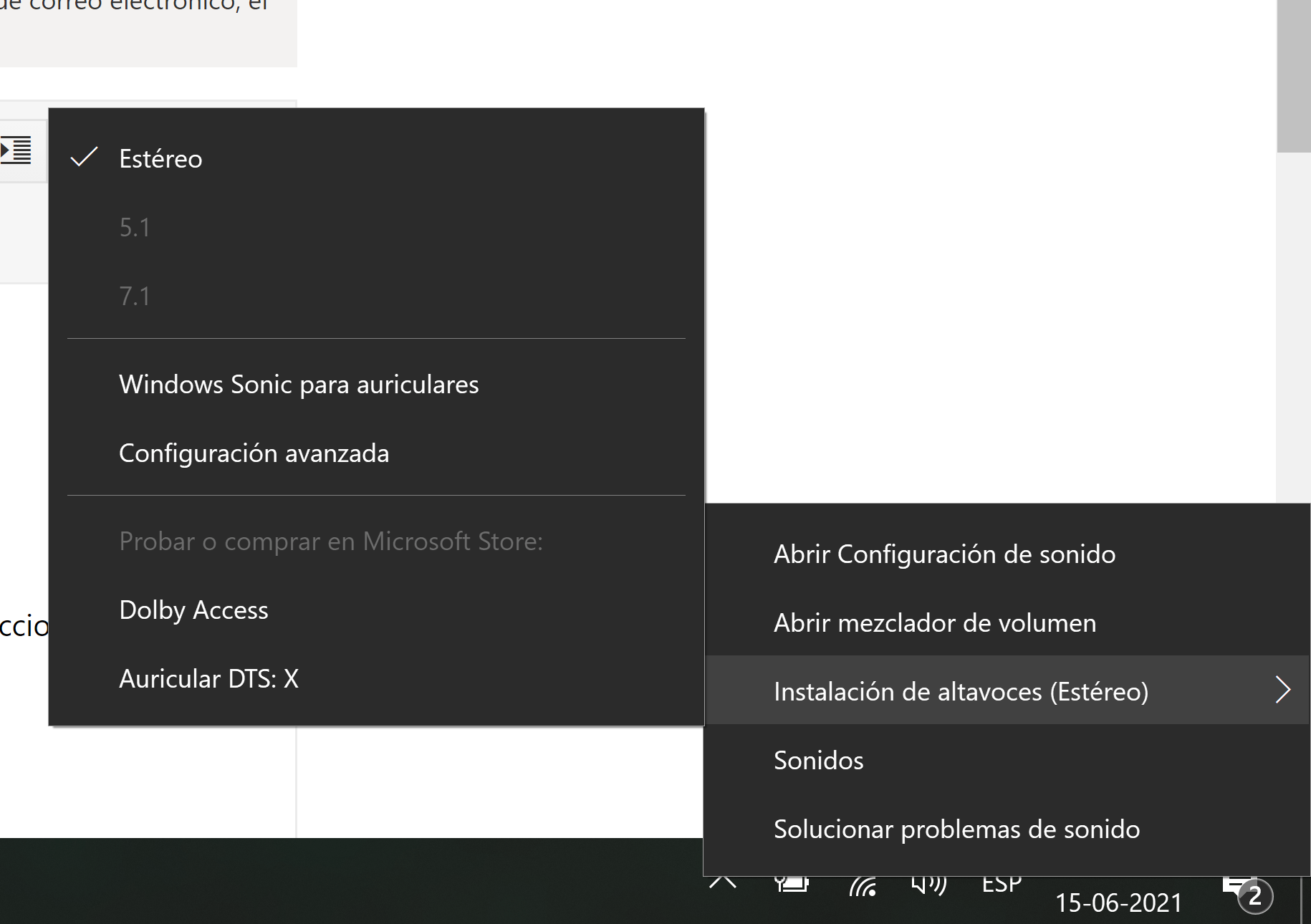
Bước đầu tiên là xác minh rằng Windows nhận diện đúng thiết bị âm thanh và đã đặt nó làm mặc định. Trong Bảng điều khiển → Âm thanh (hoặc Cài đặt → Hệ thống → Âm thanh), hãy đảm bảo thiết bị đầu ra được đặt thành bộ thu AV hoặc GPU HDMI của bạn, chứ không phải loa màn hình hoặc âm thanh tích hợp trên bo mạch chủ mà bạn không sử dụng.
Tiếp theo, hãy kiểm tra loại cấu hình loa : trong thuộc tính thiết bị phát lại (tab "Cấu hình" hoặc tương tự), chọn "5.1" hoặc "7.1" nếu bộ thu hỗ trợ. Windows sẽ chạy thử nghiệm kênh; nếu loa trung tâm và loa sau phát ra âm thanh trong quá trình thử nghiệm này, hệ thống đã được cấu hình chính xác cho âm thanh vòm ở cấp độ trình điều khiển.
Khi kiểm tra Windows hoạt động nhưng các ứng dụng thì không , vấn đề thường nằm ở cách các ứng dụng đó xử lý âm thanh hoặc định dạng nội dung mà chúng phát. Chỉ vì một thiết bị ghi "Hỗ trợ 5.1" không có nghĩa là mọi thứ phát ra từ thiết bị đó đều thực sự ở định dạng 5.1.
Nội dung và ứng dụng: không phải mọi thứ bạn thấy đều hỗ trợ âm thanh 5.1
Một quan niệm sai lầm phổ biến là bất kỳ bộ phim, loạt phim, trò chơi hoặc bài hát nào được phát trên máy tính đều sẽ tự động phát ở chế độ âm thanh vòm 5.1 miễn là bạn có hệ thống loa âm thanh vòm. Thực tế là bản phối âm thanh của từng nội dung sẽ quyết định kết quả.
Các dịch vụ như Spotify chỉ phát nhạc ở chế độ âm thanh nổi (stereo) , không hỗ trợ trộn âm thanh 5.1 thực sự. Ngay cả khi bạn có hệ thống sáu loa và bộ thu AV, tín hiệu nguồn vẫn chỉ là hai kênh. Một số bộ khuếch đại hoặc trình điều khiển âm thanh có thể "mở rộng" âm thanh nổi đó ra tất cả các loa (nâng cấp âm thanh), nhưng đó không phải là âm thanh 5.1 thực sự, mà chỉ là quá trình xử lý nhân tạo.
Về phần mình, YouTube có thể xử lý âm thanh vòm trong một số nội dung nhất định, nhưng điều đó hoàn toàn phụ thuộc vào cách người tạo tải tệp lên. Không có tùy chọn "5.1" trong giao diện; nếu video được mã hóa ở chế độ âm thanh nổi, thì đó là những gì bạn sẽ nhận được, bất kể hệ thống âm thanh của bạn có chất lượng cao đến đâu.
Netflix có cung cấp âm thanh 5.1 cho khá nhiều phim và series , nhưng với một số điều kiện: bạn cần gói dịch vụ hỗ trợ ít nhất độ phân giải HD (các gói cơ bản nhất có thể hạn chế điều này), kết nối internet với băng thông đủ lớn và trên hết, phải chọn rõ ràng tùy chọn âm thanh 5.1 trong menu phát lại, nếu tùy chọn này có sẵn cho tựa phim đó.
Nếu Netflix chỉ hiển thị bản âm thanh "Tiếng Tây Ban Nha" hoặc "Tiếng Anh" mà không có biểu tượng 5.1 , hoặc nếu bạn chỉ nghe thấy âm thanh từ loa trước ngay cả sau khi đã chọn bản âm thanh 5.1, thì thiết bị hoặc hệ điều hành Windows của bạn có thể đang buộc phát âm thanh stereo. Trong các ứng dụng UWP (như ứng dụng Netflix từ Microsoft Store), các khả năng mà hệ thống khai báo cho dịch vụ cũng có thể ảnh hưởng đến điều này.
Tình hình cũng khác nhau đáng kể trong các trò chơi . Một số tựa game hỏi rõ ràng trong cài đặt âm thanh xem bạn đang sử dụng âm thanh stereo, 5.1, 7.1, loa soundbar, v.v. Những game khác chỉ đơn giản là tự động nhận biết thông tin từ Windows. Nếu trò chơi không có tùy chọn âm thanh vòm và chỉ nhận diện âm thanh stereo, nó có thể sẽ chỉ phát ra hai kênh âm thanh ngay cả khi hệ thống của bạn có thiết lập 5.1 vật lý.
Cách tận dụng tối đa âm thanh 5.1 trên Windows với các trình phát và ứng dụng
Các trình phát video trên máy tính để bàn như Media Player Classic (MPC-HC) thường cung cấp nhiều quyền kiểm soát hơn về cách âm thanh được gửi đến thiết bị nhận so với các ứng dụng UWP hoặc trình duyệt web. Nếu bạn đã xác nhận rằng âm thanh vòm 5.1 hoạt động chính xác với MPC-HC nhưng không hoạt động với Netflix hoặc YouTube, điều này cho thấy đường dẫn âm thanh của bạn hợp lệ và vấn đề nằm ở từng ứng dụng.
Trên MPC-HC và các trình phát tương tự Bạn nên xem xét các lựa chọn này:
– Bật chế độ xuất luồng dữ liệu Dolby Digital/DTS nếu bạn muốn bộ thu AV thực hiện giải mã.
– Vô hiệu hóa các bộ trộn nội bộ chuyển đổi mọi thứ thành âm thanh nổi.
– Hãy đảm bảo rằng đầu ra âm thanh được đặt thành “WASAPI độc quyền” hoặc tương tự để tránh việc Windows xử lý thêm.
Đối với Netflix trên Windows , nếu bạn sử dụng thông qua trình duyệt, khả năng hỗ trợ âm thanh 5.1 phụ thuộc vào chính trình duyệt đó và các codec mà nó hỗ trợ. Ứng dụng Netflix dành cho Windows 10/11 thường hoạt động ổn định hơn với âm thanh vòm, miễn là hệ thống khai báo chính xác khả năng âm thanh của nó (ví dụ: sử dụng HDMI kết nối với bộ thu 5.1).
Trên YouTube và các dịch vụ trực tuyến khác, bạn không thể làm gì nhiều ngoài việc kiểm tra xem nội dung có thực sự ở định dạng 5.1 hay không. Một số video ca nhạc hoặc bản demo âm thanh vòm sử dụng định dạng 5.1 thực sự, và bộ thu tín hiệu của bạn sẽ hiển thị điều này (ví dụ: bằng cách hiển thị "Dolby Digital" hoặc "Multichannel PCM"). Nếu bộ thu tín hiệu chỉ phát hiện âm thanh stereo, thì nguồn phát rất có thể là âm thanh stereo.
Đối với các trò chơi không cho phép chọn âm thanh 5.1 thủ công , điều quan trọng là Windows và thiết bị đầu ra phải cung cấp cho hệ thống cấu hình đa kênh hợp lệ. Nếu, bất chấp điều này, trò chơi chỉ xuất ra âm thanh stereo, đó có thể là hạn chế của chính trò chơi. Trong trường hợp đó, lựa chọn duy nhất là sử dụng các chức năng trộn âm của bộ thu (Dolby Pro Logic, DTS Neural:X, v.v.) để mở rộng tín hiệu stereo ra tất cả các kênh.
Các thiết lập chính cho card âm thanh trong Windows
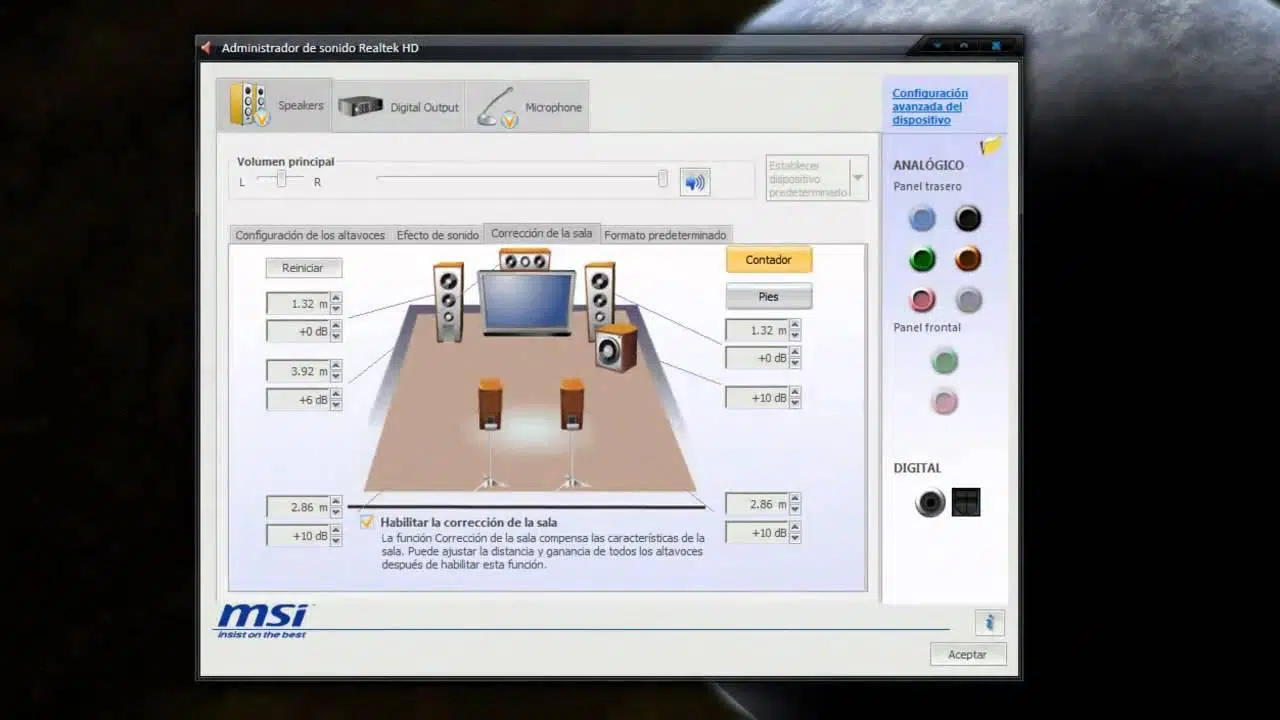
Ngoài các cài đặt loa cơ bản trong Windows , nhiều card âm thanh tích hợp và rời còn bao gồm bảng điều khiển riêng, có thể truy cập từ khu vực thông báo hoặc Bảng điều khiển. Bảng điều khiển này thường chứa các tùy chọn ảnh hưởng trực tiếp đến cách phân phối âm thanh giữa các loa.
Các tính năng như "Speaker Fill" và "Virtual Surround" được thiết kế để chuyển đổi tín hiệu âm thanh nổi thành trải nghiệm âm thanh vòm giả lập 5.1 bằng cách sao chép hoặc phân phối lại âm thanh qua các kênh phía sau và trung tâm. Điều này có thể hữu ích cho nhạc hoặc nội dung chỉ có ở định dạng âm thanh nổi, nhưng nó không thể thay thế cho bản phối 5.1 thực sự.
Cũng nên kiểm tra xem có bất kỳ hiệu ứng tăng cường âm thanh nào có thể đang ép buộc đầu ra âm thanh nổi hoặc áp dụng việc giảm âm lượng không mong muốn hay không. Trong thuộc tính nâng cao của thiết bị phát lại Windows, bạn có thể tắt tất cả các hiệu ứng tăng cường ("Tắt tất cả hiệu ứng âm thanh") để gửi tín hiệu sạch đến thiết bị nhận.
Cập nhật trình điều khiển có thể tạo ra sự khác biệt lớn . Đôi khi, các phiên bản trình điều khiển âm thanh mới hơn khắc phục sự cố nhận diện kênh, cải thiện khả năng tương thích với các định dạng đa kênh hoặc khôi phục các tính năng bị thiếu trong các phiên bản trước đó. Bạn nên tải trình điều khiển từ trang web chính thức của nhà sản xuất bo mạch chủ hoặc card âm thanh, thay vì chỉ dựa vào các trình điều khiển chung của Windows. Nếu bạn cần hướng dẫn về việc cập nhật các thành phần máy tính , hãy tham khảo các nguồn chuyên ngành.
Nếu sau khi cập nhật trình điều khiển và kiểm tra cài đặt mà bạn vẫn không có âm thanh vòm 5.1 thực sự qua SPDIF và bạn biết phần cứng của mình không có giấy phép Dolby/DTS thời gian thực, đừng lãng phí thêm thời gian tìm kiếm giải pháp thần kỳ: điều đó không tồn tại. Trong trường hợp đó, lựa chọn khả thi nhất là thay đổi đường dẫn âm thanh (HDMI) hoặc thêm một card âm thanh hỗ trợ tính năng này.
Các tùy chọn phần mềm của bên thứ ba để xử lý âm thanh
Khi nguồn âm thanh là âm thanh nổi và bạn vẫn muốn tận dụng tối đa tất cả các loa , một lựa chọn là sử dụng các công cụ phần mềm tạo ra một loại "âm thanh vòm" từ hai kênh. Nó không phải là âm thanh vòm 5.1 thực sự, nhưng có thể cải thiện cảm giác không gian trong một số trường hợp.
Các chương trình như VoiceMeeter hoặc các bộ xử lý âm thanh kỹ thuật số khác cho phép bạn định tuyến âm thanh của hệ thống qua nhiều bus, áp dụng bộ lọc, trộn âm và sao chép kênh. Với một chút kiên nhẫn, bạn có thể cấu hình một hệ thống trong đó âm thanh stereo được phân bổ trên các kênh phía trước, phía sau và trung tâm, với sự khác biệt nhỏ về âm lượng hoặc độ trễ để tạo ra trải nghiệm sống động.
Những phương pháp này có hai nhược điểm chính : chúng làm tăng độ phức tạp cho chuỗi xử lý âm thanh và có thể gây ra độ trễ nếu không được cấu hình cẩn thận. Đối với phim ảnh và chương trình truyền hình, điều này thường không phải là vấn đề, nhưng trong chơi game cạnh tranh hoặc sử dụng hàng ngày, nó có thể trở nên khó chịu.
Bất cứ khi nào bạn có thể truy cập nội dung 5.1 gốc (phim có bản âm thanh Dolby/DTS, trò chơi có âm thanh vòm, phim truyền hình Netflix có 5.1), tốt hơn hết là nên sử dụng âm thanh 5.1 chân thực đó và chỉ sử dụng các hiệu ứng nhân tạo trong những trường hợp cụ thể không có lựa chọn nào khác.
Bộ xử lý âm thanh tích hợp trong bộ thu AV thường đáng tin cậy và được tối ưu hóa tốt hơn so với các giải pháp phần mềm phức tạp trên máy tính. Nếu bộ khuếch đại của bạn có các chế độ nâng cấp âm thanh (Dolby Surround, DTS Neural:X, v.v.), hãy thử các chế độ đó trước khi sử dụng các công cụ của bên thứ ba trên Windows.
Bạn nên làm gì nếu trò chơi, phim hoặc chương trình truyền hình của bạn không kích hoạt âm thanh vòm 5.1?
Nếu bạn đã kiểm tra và xác nhận rằng hệ thống được cấu hình chính xác ở chế độ 5.1 (kiểm tra loa Windows OK, bộ thu hiển thị đa kênh khi sử dụng MPC-HC, v.v.) nhưng một trò chơi hoặc ứng dụng nào đó vẫn phát ở chế độ âm thanh nổi, bạn cần giải quyết vấn đề từ bên trong phần mềm đó.
Trong các trò chơi, hãy luôn vào menu tùy chọn âm thanh và tìm các mục như "Thiết bị đầu ra", "Loại loa" hoặc "Chế độ âm thanh". Nhiều tựa game có cài đặt cụ thể cho hệ thống rạp chiếu phim tại nhà, loa soundbar, tai nghe, 5.1/7.1, v.v. Nếu nó được đặt thành "Stereo" hoặc "Tai nghe", hãy thay đổi nó thành "Surround" hoặc "5.1" và khởi động lại trò chơi nếu cần.
Nếu trò chơi chỉ nhận diện âm thanh stereo bất chấp mọi thiết lập , nguyên nhân có thể là do cách nó giao tiếp với Windows hoặc do những hạn chế của bộ xử lý âm thanh. Đôi khi, việc buộc sử dụng đầu ra HDMI của bộ thu làm thiết bị mặc định (và tạm thời vô hiệu hóa các đầu ra khác, chẳng hạn như của bo mạch chủ) sẽ giúp trò chơi nhận diện cấu hình đa kênh tốt hơn.
Trên các ứng dụng xem video trực tuyến (Netflix, Disney+, v.v.), chắc chắn rằng:
– Có gói đăng ký bao gồm chất lượng HD trở lên.
– Sử dụng trình duyệt hoặc ứng dụng hỗ trợ âm thanh đa kênh.
– Chọn bản nhạc được đánh dấu là 5.1 trong trình phát.
– Đảm bảo tốc độ kết nối đủ nhanh để chất lượng dịch vụ không tự động giảm xuống.
Đối với các tựa phim được tải xuống từ Netflix và xem ngoại tuyến, xin lưu ý rằng dịch vụ này nêu rõ rằng âm thanh vòm 5.1 không khả dụng cho các bản tải xuống, chỉ khả dụng khi phát trực tiếp. Nếu bạn muốn có âm thanh vòm 5.1 với nội dung này, bạn sẽ phải phát trực tuyến theo các điều kiện đã nêu ở trên.
Đối với các tệp cục bộ có âm thanh 5.1 (MKV, MP4, v.v.) , hãy kiểm tra tệp bằng trình phát của bạn: xem tệp đó bao gồm những bản nhạc âm thanh nào (ví dụ: “Spanish AC3 5.1”, “English DTS 5.1”, v.v.). Chọn bản nhạc đa kênh và cấu hình trình phát của bạn để giải mã nó thành PCM đa kênh cho đầu ra HDMI, hoặc truyền dữ liệu trực tiếp đến bộ thu nếu bạn đang sử dụng SPDIF hoặc HDMI và muốn bộ thu AV xử lý đầu ra.
Nói tóm lại, để có được âm thanh vòm 5.1 hoạt động tốt trên Windows cần kết hợp nhiều thành phần phù hợp : phần cứng thực sự hỗ trợ định dạng và giấy phép, đường kết nối phù hợp (tốt nhất là HDMI để tránh các hạn chế của SPDIF), cài đặt chính xác trong bảng điều khiển âm thanh của hệ thống, các ứng dụng được cấu hình để gửi âm thanh đa kênh khi nội dung cho phép, và cuối cùng là bộ thu AV hoặc hệ thống loa có khả năng xử lý mọi thứ một cách chính xác. Khi bất kỳ thành phần nào trong số này bị lỗi hoặc bị hạn chế bởi các lựa chọn thiết kế (chẳng hạn như bo mạch chủ chỉ cung cấp âm thanh stereo qua SPDIF mặc dù quảng cáo là 5.1), giải pháp thực tế duy nhất là điều chỉnh cấu hình hoặc đầu tư vào thiết bị phù hợp để đạt được âm thanh vòm như mong muốn.
