- Bạn có thể cấu hình Kindle của mình ngay trên thiết bị và cũng có thể cấu hình từ xa thông qua trang web của Amazon để quản lý các tùy chọn, nội dung và bảo mật.
- Tùy chỉnh trải nghiệm đọc của bạn: cỡ chữ, chủ đề, tiến độ, từ điển, gạch chân, ghi chú, đánh dấu trang và các tính năng đọc lướt.
- Tối ưu hóa thời lượng pin và hiệu năng bằng cách điều chỉnh WiFi, độ sáng, tốc độ làm mới trang, bộ nhớ trong và các kết nối không dây đã lưu.
- Mở rộng thư viện của bạn bằng cách kết hợp việc mua sách trên Amazon với việc sử dụng Send to Kindle, Calibre và các nguồn sách điện tử hợp pháp khác.
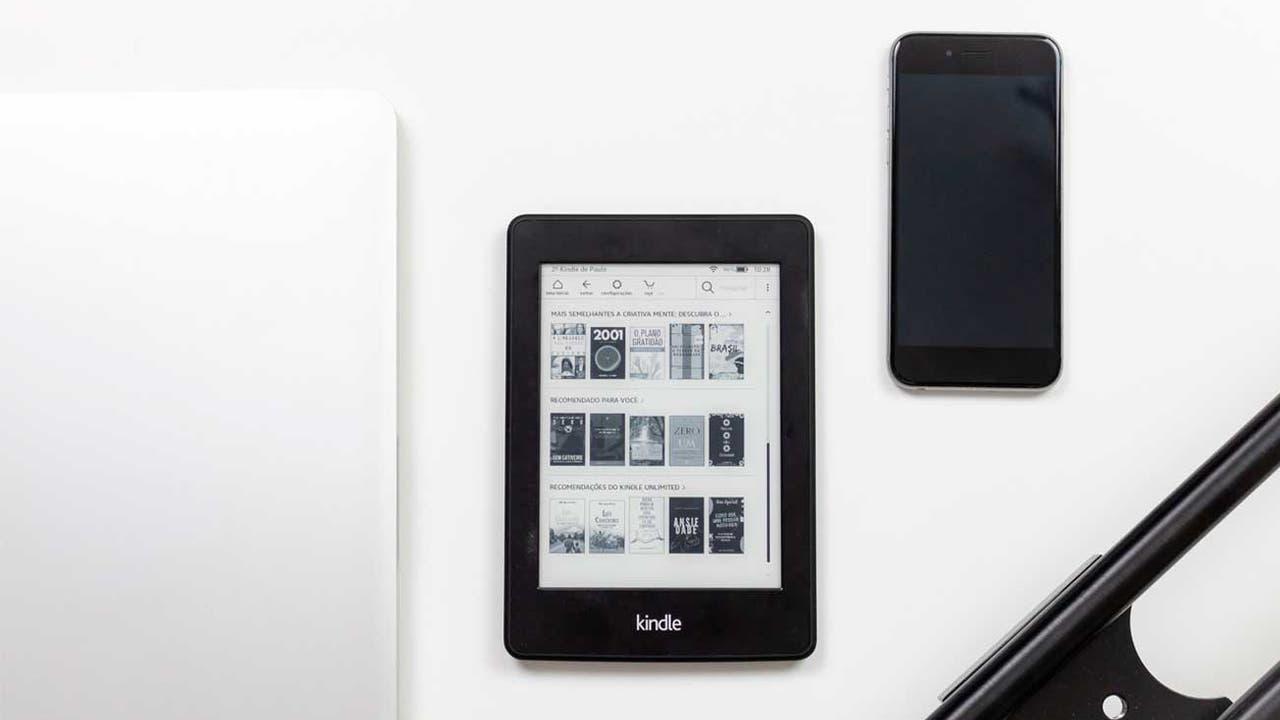
Sở hữu một chiếc Kindle mới thật thú vị, đặc biệt nếu bạn quen đọc sách giấy và đột nhiên thấy mình có một thiết bị đầy những cài đặt, menu và tùy chọn khiến bạn không biết bắt đầu từ đâu. Tin tốt là việc thiết lập ban đầu rất đơn giản, và với một vài thủ thuật, bạn có thể cấu hình hoàn hảo chỉ trong vài phút để có thể đọc theo đúng cách mình thích.
Trong hướng dẫn này, bạn sẽ tìm thấy hướng dẫn từng bước và giải thích rất đầy đủ về mọi thứ bạn có thể cấu hình trên Kindle của mình (Paperwhite, Scribe hoặc bất kỳ mẫu nào khác gần đây), cách quản lý từ xa từ tài khoản Amazon của bạn, những cài đặt bạn nên điều chỉnh ban đầu, một số mẹo về thời lượng pin, bảo mật, những thủ thuật ít người biết và cách sử dụng các công cụ như Calibre và Libby để tận dụng tối đa thiết bị.
Thiết lập ban đầu cho chiếc Kindle đầu tiên của bạn
Nếu bạn vừa mới lấy Kindle ra khỏi hộp, việc đầu tiên cần làm là hoàn thành một vài bước thiết lập cơ bản để liên kết nó với tài khoản Amazon của bạn và chuẩn bị tải sách xuống.
Khi bật máy lần đầu tiên, trình hướng dẫn thiết lập sẽ yêu cầu bạn chọn ngôn ngữ và kết nối với Wi-Fi . Điều quan trọng là phải kết nối với mạng không dây ổn định, vì máy sẽ sử dụng mạng này để đăng nhập vào tài khoản và tải xuống bất kỳ bản cập nhật cần thiết nào.
Sau khi kết nối với mạng, thiết bị sẽ yêu cầu bạn nhập tên người dùng và mật khẩu Amazon . Tài khoản này sẽ được sử dụng để quản lý việc mua sách, ghi chú, tiến độ đọc và tất cả dữ liệu khác liên quan đến Kindle của bạn. Nếu bạn chưa có tài khoản, bạn có thể tạo một tài khoản trong quá trình này.
Trong các màn hình ban đầu, bạn cũng có thể chọn một số tùy chọn đọc cơ bản , chẳng hạn như kích thước phông chữ mặc định hoặc liệu bạn có muốn Amazon đề xuất sách hay không. Không có gì là cố định: tất cả các cài đặt này có thể được thay đổi sau này trong menu cài đặt.
Một việc bạn nên làm ngay từ đầu là truy cập menu cài đặt nhanh (bằng cách chạm vào đầu màn hình) và kiểm tra các thông số như thời gian, độ sáng và chế độ tối . Thiết lập mọi thứ chính xác ngay từ đầu sẽ giúp bạn tránh phải loay hoay điều chỉnh chúng khi đang đọc.
Thiết lập Kindle của bạn từ trang web Amazon.
Một trong những tính năng mạnh mẽ nhất—và ít được biết đến nhất—là bạn có thể quản lý Kindle mà không cần cầm máy trên tay . Nhờ kết nối Wi-Fi và đồng bộ hóa với tài khoản Amazon của bạn, nhiều cài đặt có thể được thay đổi từ trình duyệt web.
Để làm điều này, bạn chỉ cần truy cập trang web Amazon và đăng nhập bằng cùng một tài khoản bạn sử dụng trên Kindle. Sau khi đăng nhập, di chuột qua "Tài khoản & Danh sách" ở trên cùng và nhấp vào "Tài khoản" để truy cập vào khu vực cá nhân của bạn.
Trong phần đó, bạn sẽ thấy một khối có tên "Nội dung và thiết bị kỹ thuật số ". Từ đó, bạn có thể truy cập "Quản lý nội dung và thiết bị của bạn", đây là trung tâm điều khiển cho tất cả các thiết bị Kindle, Fire và các thiết bị khác được liên kết với tài khoản của bạn.
Trong mục "Nội dung và Thiết bị", chuyển sang tab "Thiết bị" và chọn Kindle của bạn từ danh sách. Sau đó, bạn sẽ thấy một số tùy chọn, bao gồm "Tùy chọn", nơi chứa nhiều cài đặt mà bạn có thể điều chỉnh từ xa.
Điều quan trọng cần biết là các thay đổi sẽ chỉ được áp dụng cho thiết bị đọc sách của bạn khi thiết bị được kết nối với internet và không ở chế độ máy bay . Nếu bạn không có Wi-Fi khi thực hiện các thay đổi, đừng lo lắng: chúng sẽ tự động đồng bộ hóa ngay khi bạn kết nối lại.
Các cài đặt bạn có thể thay đổi từ xa
Từ bảng điều khiển của Amazon, bạn không chỉ có thể xem các thiết bị mình đã đăng ký mà còn có thể điều chỉnh nhiều khía cạnh quan trọng liên quan đến Kindle mà không cần chạm vào thiết bị.
Trong mục "Tùy chọn", bạn có thể thay đổi phương thức thanh toán liên kết với các giao dịch mua sách của mình, điều này rất hữu ích nếu bạn muốn một thành viên trong gia đình sử dụng Kindle nhưng muốn thanh toán bằng thẻ khác, hoặc nếu bạn đã đổi ngân hàng và không muốn phải thay đổi bất cứ điều gì trên thiết bị đọc sách.
Bạn cũng có các tùy chọn để quản lý Thư viện Gia đình và mượn sách . Từ đó, bạn có thể chia sẻ các đầu sách cụ thể với các thành viên khác trong gia đình, cho người dùng tương thích khác mượn sách hoặc thậm chí trả lại những cuốn sách đã mua qua Kindle Unlimited nếu bạn đổi ý.
Một tính năng quan trọng khác là cập nhật sách tự động và lưu mạng Wi-Fi. Amazon cho phép bạn chọn xem bạn có muốn các phiên bản sách điện tử của mình tự động cập nhật khi nhà xuất bản thực hiện thay đổi hay không, đồng thời cho phép bạn xem và quản lý các mạng không dây mà bạn đã sử dụng với thiết bị.
Cuối cùng, bảng điều khiển từ xa này cung cấp các tùy chọn nâng cao như khôi phục Kindle về cài đặt gốc hoặc hoàn toàn ngắt kết nối thiết bị khỏi tài khoản của bạn nếu bạn định bán, tặng hoặc đơn giản là ngừng sử dụng. Đây là cách an toàn để xóa sạch dữ liệu mà không cần phải cầm thiết bị trên tay.
Hãy xác định mẫu Kindle bạn đang sử dụng.
Qua nhiều năm, nhiều mẫu và phiên bản Kindle khác nhau đã được phát hành, vì vậy bạn có thể không hoàn toàn chắc chắn mình đang sở hữu phiên bản nào . Biết được điều này sẽ hữu ích khi mua vỏ bảo vệ, phụ kiện hoặc làm theo các hướng dẫn cụ thể.
Để kiểm tra điều này, hãy chạm vào phần trên cùng của màn hình, chọn "Cài đặt", rồi chọn "Tùy chọn thiết bị ". Ở đó, bạn sẽ thấy một mục có tên "Thông tin thiết bị", cho biết kiểu máy Kindle cụ thể mà bạn đang sử dụng.
Trong cùng cửa sổ đó, bạn sẽ tìm thấy các thông tin như số sê-ri, khả năng kết nối mạng (ví dụ: chỉ WiFi hoặc WiFi + kết nối di động trên các mẫu cũ hơn), phiên bản phần mềm đã cài đặt và dung lượng bộ nhớ trống còn lại trong bộ nhớ trong.
Tùy chỉnh màn hình: ảnh bìa, chế độ tối và kích thước giao diện.
Một trong những điều đầu tiên mà mọi người thường điều chỉnh là giao diện tổng thể: những gì hiển thị trên màn hình khóa, kích thước của các thành phần và liệu bạn muốn chế độ sáng hay tối trong menu.
Trên nhiều mẫu máy mới ra mắt, chẳng hạn như Paperwhite và Scribe, bạn có thể hiển thị bìa sách đang đọc trên màn hình khóa. Để bật tùy chọn này, hãy vào "Cài đặt", sau đó "Tùy chọn thiết bị" và bật "Hiển thị bìa sách".
Nếu bạn có Kindle màn hình lớn (như Scribe), bạn có thể thấy thuận tiện hơn khi tăng kích thước các nút và ô trên giao diện. Trong Cài đặt, hãy vào Tùy chọn thiết bị, sau đó Cài đặt hiển thị, và cuối cùng là Kích thước màn hình để chọn giữa kích thước mặc định hoặc kích thước lớn hơn.
Chế độ tối được kích hoạt từ menu nhanh xuất hiện khi bạn chạm vào đầu màn hình trong khi đọc. Tùy chọn này đảo ngược màu sắc giao diện, khiến nền đen và chữ trắng . Một số người thấy thoải mái hơn trong môi trường thiếu sáng hoặc để giảm mỏi mắt.
Tất cả những thay đổi này chỉ ảnh hưởng đến giao diện và lớp khóa, vì vậy bạn có thể thoải mái thử nghiệm cho đến khi tìm ra sự kết hợp phù hợp nhất với trường hợp cụ thể của mình.
Kiểm soát kích thước phông chữ và giao diện trang.
Tính năng quan trọng nhất của Kindle là khả năng điều chỉnh văn bản theo ý thích của bạn . Thay đổi kích thước phông chữ, kiểu chữ và lề giúp trải nghiệm đọc thoải mái hơn nhiều, đặc biệt nếu bạn đọc trong nhiều giờ liền.
Khi đang đọc sách, chạm vào phần trên cùng của màn hình để hiển thị menu, sau đó chạm vào nút "Aa". Thao tác này sẽ mở bảng "Giao diện trang", nơi bạn có thể chỉnh sửa kiểu chữ, kích thước và, ở một số mẫu máy, độ đậm, tức là độ dày nét chữ.
Ngoài cỡ chữ, bảng điều khiển đó còn bao gồm các cài đặt "Chủ đề" và "Thiết kế". Chủ đề là các tổ hợp được xác định trước về phông chữ, cỡ chữ, lề và khoảng cách mà bạn có thể kích hoạt chỉ bằng một lần chạm. Trong "Định dạng" hoặc "Thiết kế", bạn chọn hướng (dọc hoặc ngang), căn chỉnh văn bản và lề.
Nếu bạn không muốn bị sa lầy vào các menu, bạn cũng có thể thay đổi kích thước phông chữ ngay lập tức bằng cử chỉ chụm hai ngón tay : đưa hai ngón tay lại gần nhau để giảm kích thước phông chữ hoặc tách chúng ra để phóng to, giống như cách bạn làm trên điện thoại di động khi phóng to.
Bên cạnh các cài đặt này là tùy chọn "Tiến độ đọc", cho phép bạn chọn xem mình muốn xem số trang còn lại, thời gian còn lại của chương hoặc thời gian còn lại của toàn bộ cuốn sách. Bạn có thể thay đổi điều này bằng cách quay lại "Aa > Thêm > Tiến độ đọc" hoặc chỉ cần chạm vào chỉ báo xuất hiện ở góc dưới bên trái khi bạn đang đọc.
Mẹo để theo dõi tiến độ đọc và thời gian
Cách tính "Thời gian còn lại" dựa trên thói quen đọc sách thực tế của bạn, vì vậy ban đầu có thể cần một chút thời gian để hiệu chỉnh chính xác . Nếu bạn nhận thấy chỉ số đọc trở nên quá không chính xác, có một lệnh nội bộ để đặt lại.
Để thực hiện việc này, hãy chạm vào phần trên cùng của màn hình, chạm vào biểu tượng kính lúp tìm kiếm và nhập chính xác ";ReadingTimeReset" (bao gồm cả dấu chấm phẩy ở đầu). Việc Kindle báo không tìm thấy kết quả nào là điều bình thường; lệnh vẫn đang chạy ngầm.
Trong cùng nhóm tùy chọn bổ sung bên dưới nút "Aa", bạn có thể quyết định có muốn hiển thị đồng hồ khi đọc hay không. Nếu thời gian làm bạn mất tập trung, hãy bỏ chọn hộp "Hiển thị đồng hồ khi đọc" và đồng hồ sẽ biến mất khỏi phía trên.
Gạch chân, ghi chú, đánh dấu trang và tìm kiếm trong sách
Một trong những ưu điểm vượt trội của Kindle so với sách giấy là khả năng dễ dàng đánh dấu thông tin quan trọng và tìm lại sau này mà không cần dán đầy các trang giấy ghi chú.
Để tô sáng một đoạn văn, hãy nhấn và giữ ngón tay vào từ đó rồi kéo con trỏ cho đến khi nó bao phủ toàn bộ văn bản bạn muốn đánh dấu. Thả ngón tay ra và bạn sẽ thấy tùy chọn tô sáng hoặc thêm ghi chú bằng văn bản liên quan đến đoạn văn đã tô sáng, rất hữu ích cho việc học tập hoặc đọc các tài liệu chuyên ngành.
Nếu bạn muốn tìm tất cả các ghi chú và đoạn văn được đánh dấu trong sách, hãy chạm vào phần trên cùng của màn hình khi đang đọc, chạm vào biểu tượng sổ tay hoặc "Đi đến" (tùy thuộc vào phiên bản) và bạn sẽ truy cập vào mục lục với tất cả các đoạn gạch chân và chú thích mà bạn đã thực hiện.
Bạn cũng có thể tìm kiếm các từ hoặc cụm từ cụ thể trong sách bằng cách sử dụng biểu tượng kính lúp . Kết quả tìm kiếm sẽ hiển thị các từ hoặc cụm từ phù hợp trong văn bản, ghi chú của bạn và các yếu tố liên quan khác, cho phép bạn nhanh chóng chuyển đến phần chính xác mà bạn cần.
Nếu bạn muốn nhớ toàn bộ một trang, chứ không chỉ một câu, bạn có thể lưu nó dưới dạng dấu trang . Từ menu trên cùng của sách, chạm vào biểu tượng dấu trang, và trang đó sẽ được lưu lại để bạn có thể quay lại chỉ với một vài thao tác chạm.
Từ điển, chia sẻ đoạn trích và gửi bài viết
Khi gặp phải từ không biết, bạn không cần phải lấy điện thoại ra: Kindle tích hợp sẵn từ điển mà bạn có thể tra cứu mà không cần rời khỏi cuốn sách.
Để sử dụng, hãy nhấn và giữ ngón tay vào từ cho đến khi từ đó được chọn. Nếu từ đó không hiện ra ngay lập tức, hãy chạm vào từ đó một lần nữa để mở menu đầy đủ. Sau đó, chạm vào biểu tượng ba chấm và chọn "Mở từ điển" để xem định nghĩa.
Một lựa chọn khác là chia sẻ một phần cụ thể nội dung bạn đang đọc trực tuyến. Nếu Kindle của bạn được kết nối, bạn sẽ thấy tùy chọn "Chia sẻ" khi chọn văn bản. Sử dụng tùy chọn này sẽ gửi nội dung đến địa chỉ email được liên kết với tài khoản Kindle của bạn.
Và nếu bạn muốn gửi toàn bộ bài viết từ máy tính hoặc thiết bị di động, chức năng chính là "Gửi đến Kindle". Trong cài đặt thiết bị của bạn, dưới mục "Tài khoản của tôi", bạn sẽ thấy một trường có tên "Gửi đến email Kindle" : đây là địa chỉ đặc biệt được liên kết với thiết bị đọc sách điện tử của bạn.
Tiếp theo, hãy truy cập trang web của Amazon dành riêng cho dịch vụ này (amazon.es/sendtokindle) hoặc cài đặt ứng dụng di động chính thức. Tại đó, bạn có thể tải lên tài liệu và bài viết , chọn thiết bị Kindle muốn gửi đến hoặc sử dụng tùy chọn "Chia sẻ > Gửi đến Kindle" trực tiếp từ trình duyệt di động của mình.
Mẹo để tối đa hóa thời lượng pin
Ngay từ khi xuất xưởng, pin của Kindle thường có thời lượng sử dụng rất lâu, nhưng bạn luôn có thể kéo dài thời gian sử dụng hơn nữa bằng cách điều chỉnh một vài cài đặt tiêu thụ điện năng đơn giản . Điều chỉnh hiệu quả nhất là chế độ máy bay.
Nếu bạn mở bảng điều khiển nhanh ở phía trên màn hình, bạn sẽ thấy nút chế độ máy bay . Kích hoạt chế độ này sẽ vô hiệu hóa tất cả các kết nối không dây, do đó máy đọc sách chỉ sử dụng năng lượng khi lật trang hoặc tương tác với nó, và tiêu thụ rất ít năng lượng trong thời gian còn lại.
Ý tưởng là luôn bật chế độ máy bay và chỉ tắt khi cần tải sách mới, đồng bộ tiến độ học tập hoặc gửi tài liệu. Với mẹo này, thời lượng pin có thể kéo dài đến vài tuần.
Ngoài ra, bạn nên giảm độ sáng màn hình xuống mức thấp nhất có thể mà không ảnh hưởng đến khả năng đọc. Độ sáng màn hình là một trong những yếu tố tiêu hao pin nhiều nhất hàng ngày , vì vậy việc giữ độ sáng ở mức vừa phải sẽ giúp ích đáng kể.
Một số mẫu Kindle có tích hợp trình duyệt web cơ bản để sử dụng thỉnh thoảng. Nó không nhằm mục đích thay thế điện thoại hoặc máy tính của bạn, nhưng có thể hữu ích khi đọc một bài báo dài nếu Kindle là lựa chọn duy nhất của bạn.
Để mở trình duyệt, trên màn hình chính, chạm vào tab "Thêm" hoặc chạm vào nút ba chấm và chọn tùy chọn "Trình duyệt" (tên có thể hơi khác nhau tùy thuộc vào phiên bản firmware). Một cửa sổ sẽ hiện ra, nơi bạn có thể nhập địa chỉ của trang web muốn truy cập.
Hãy nhớ rằng mọi thứ sẽ hiển thị đen trắng, việc cuộn trang sẽ khá chậm và trải nghiệm tổng thể không thể so sánh với một chiếc điện thoại di động hiện đại . Tuy nhiên, nếu bạn muốn đọc một bài báo hoặc một đoạn văn dài mà không bị phân tâm, nó vẫn có thể hữu ích trong một số trường hợp nhất định.
Bảo mật: Bảo vệ Kindle của bạn bằng mật khẩu
Nếu bạn không muốn bất cứ ai mở Kindle của mình và xem trộm những gì bạn đang đọc, cách tốt nhất là kích hoạt mật khẩu thiết bị . Bằng cách này, mỗi khi bạn bật máy, bạn sẽ phải nhập mã để mở khóa.
Để thiết lập, hãy vào "Cài đặt", sau đó "Tùy chọn thiết bị" và chạm vào "Mật khẩu thiết bị ". Đầu đọc sẽ yêu cầu bạn nhập mật khẩu hai lần để đảm bảo không có lỗi. Từ đó trở đi, thiết bị sẽ được bảo vệ.
Hãy chọn mật mã dễ nhớ nhưng không quá dễ đoán. Nếu quên mật mã, bạn sẽ phải khôi phục cài đặt gốc cho Kindle , điều này có nghĩa là bạn sẽ mất tất cả cài đặt cục bộ (mặc dù bạn có thể khôi phục sách đã mua từ tài khoản Amazon của mình).
Làm mới trang và loại bỏ các "bóng ma" trên màn hình.
Công nghệ mực điện tử (e-ink) có nghĩa là khi bạn lật trang, đôi khi sẽ còn lại những vệt mờ của trang trước . Thông thường điều này không đáng chú ý, nhưng nó có thể gây khó chịu với một số loại nội dung nhất định.
Để tránh điều này, bạn có thể bật tính năng làm mới toàn bộ trang. Vào "Cài đặt" và truy cập "Tùy chọn Sách & Sổ tay" hoặc "Tùy chọn Đọc" (tên gọi khác nhau tùy thuộc vào kiểu máy). Ở đó, bạn sẽ thấy một cài đặt có tên "Làm mới trang" hoặc tương tự, cho phép làm mới toàn bộ trang mỗi khi bạn lật trang.
Khi chế độ này được kích hoạt, màn hình sẽ nhấp nháy rõ rệt hơn mỗi khi chuyển trang, nhưng bù lại, hầu hết các vết mờ từ các trang trước sẽ biến mất. Bạn sẽ quyết định chế độ nào phù hợp nhất với mình tùy thuộc vào nội dung đang đọc.
Duyệt sách mà không làm mất vị trí hiện tại của bạn
Rất thường xuyên bạn muốn xem lại những gì mình đã đọc vài trang trước hoặc xem trước nội dung sắp tới, nhưng nếu cứ lật đi lật lại các trang, bạn sẽ dễ dàng quên mất mình đang đọc đến đâu.
Đây là lúc chức năng "duyệt" phát huy tác dụng. Khi đang đọc sách, hãy vuốt lên từ cuối màn hình. Bạn sẽ thấy một cửa sổ điều hướng dạng lớp phủ hiện ra , cho phép bạn di chuyển tới hoặc lui trong văn bản mà không cần thay đổi vị trí đọc hiện tại.
Khi bạn duyệt xong, chỉ cần đóng cửa sổ đó lại và bạn sẽ quay lại đúng đoạn văn bạn đang xem. Điều này đặc biệt hữu ích trong các tiểu thuyết có nhiều nhân vật hoặc trong các sách chuyên ngành mà bạn cần tham khảo lại các sơ đồ hoặc định nghĩa trước đó nhiều lần.
Quản lý và sắp xếp thư viện sách của bạn
Theo thời gian, Kindle của bạn sẽ đầy ắp các tựa sách, và việc phân biệt sách nào đã đọc, sách nào chưa đọc, sách nào đã tải xuống và sách nào chỉ nằm trên đám mây có thể trở nên khá lộn xộn. May mắn thay, thư viện có một số công cụ lọc và sắp xếp khá tốt.
Trên màn hình thư viện của bạn, ở góc trên bên trái, bạn sẽ thấy một nút lọc. Từ đó, bạn có thể chỉ hiển thị sách đã tải xuống, sách đã đọc hoặc sách chưa đọc , cũng như lọc theo loại nội dung: sách đầy đủ, bản đọc thử, tài liệu cá nhân, truyện tranh, v.v.
Ở góc trên bên phải, có một biểu tượng khác, thường được biểu thị bằng ba thanh có độ dài khác nhau, cho phép bạn sắp xếp danh sách theo nhiều tiêu chí khác nhau : mới nhất, tiêu đề, tác giả, ngày xuất bản, v.v. Bạn cũng có thể chọn thứ tự sắp xếp tăng dần hoặc giảm dần.
Nếu thư viện của bạn rất lớn, việc kết hợp các bộ lọc và sắp xếp sẽ giúp bạn dễ dàng tìm thấy cuốn sách mà bạn biết mình có nhưng không nhớ nó ở đâu . Hơn nữa, bạn cũng có thể quản lý những đầu sách nào hiển thị hoặc bị ẩn trên mỗi thiết bị thông qua trang web Amazon.
Quản lý kết nối WiFi và bộ nhớ trong
Từ bảng cài đặt, bạn cũng có thể kiểm soát tất cả các mạng không dây mà Kindle đã lưu và dung lượng bộ nhớ trong đã sử dụng, điều này rất quan trọng nếu bạn thường xuyên tải nhiều tài liệu cá nhân của mình.
Đối với Wi-Fi, hãy vào "Cài đặt" rồi "Kết nối không dây". Ở đó bạn sẽ thấy công tắc chế độ máy bay và danh sách các mạng . Vào "Mạng Wi-Fi" để thêm mạng mới hoặc xóa những mạng bạn không còn kết nối nữa, và vào "Xóa mật khẩu Wi-Fi" để xóa tất cả mật khẩu đã lưu trong tài khoản Amazon của bạn cùng một lúc.
Để quản lý dung lượng lưu trữ, hãy vào "Cài đặt", sau đó "Tùy chọn thiết bị", rồi "Tùy chọn nâng cao ". Tại đó, bạn sẽ tìm thấy "Quản lý dung lượng lưu trữ", hiển thị dung lượng đang được sử dụng bởi sách, tài liệu cá nhân, ảnh chụp màn hình và các dữ liệu khác.
Từ menu đó, bạn có thể truy cập từng danh mục và xóa bất cứ thứ gì bạn không còn cần nữa. Đây là một cách tuyệt vời để giữ cho Kindle của bạn gọn nhẹ và ngăn nắp , đặc biệt nếu bạn thường xuyên chuyển nhiều tệp PDF hoặc tài liệu công việc vào đó.
Cách để có được nhiều sách hơn: Amazon, Calibre và các thủ thuật khác
Cách trực tiếp nhất để có sách cho Kindle của bạn, dĩ nhiên, là mua chúng hoặc tải chúng miễn phí trên Amazon . Nếu bạn sử dụng cùng một tài khoản trên web và trên thiết bị của mình, các tựa sách sẽ tự động được thêm vào thư viện của bạn và bạn có thể tải xuống chỉ bằng một cú chạm.
Nếu bạn cũng mua sách từ các cửa hàng khác hoặc tải xuống từ các nguồn hợp pháp ở định dạng như EPUB, bạn có thể sử dụng Calibre , chương trình kinh điển để quản lý thư viện kỹ thuật số từ máy tính của mình. Calibre sẽ tự động nhận diện Kindle của bạn, chuyển đổi các định dạng cần thiết và cho phép bạn gửi chúng đến thiết bị chỉ với một vài cú nhấp chuột.
Còn Libby là một ứng dụng cho phép bạn mượn sách điện tử từ các thư viện công cộng tương thích. Libby thường hoạt động tốt nhất với các hệ thống sử dụng DRM và các hệ sinh thái khác ngoài Kindle, nhưng trong một số trường hợp, bạn có thể xuất các tựa sách không được bảo vệ ở các định dạng mà sau đó bạn có thể chuyển đổi bằng Calibre và chuyển sang thiết bị đọc sách điện tử của mình.
Ngoài ra, có rất nhiều trang web trực tuyến cung cấp sách miễn phí tôn trọng bản quyền. Miễn là các tựa sách ở định dạng chuẩn, bạn có thể gửi chúng đến Kindle của mình qua email bằng địa chỉ "Gửi đến Kindle" hoặc tải trực tiếp lên bằng Calibre.
Kindle không quảng cáo: cách hoạt động và các tùy chọn bạn có
Tại một số quốc gia và mẫu máy, Amazon bán các phiên bản Kindle có quảng cáo trên màn hình khóa , với giá thấp hơn một chút. Những quảng cáo này không xuất hiện trong nội dung sách, mà chỉ hiển thị trên màn hình chính và màn hình khóa.
Nhiều người liên hệ với dịch vụ khách hàng của Amazon để hỏi liệu họ có thể xóa quảng cáo miễn phí "vĩnh viễn" hay không. Thực tế là, theo chính thức, Amazon cung cấp tùy chọn xóa quảng cáo bằng cách trả khoản chênh lệch giữa giá của phiên bản không quảng cáo và giá tiêu chuẩn, thông qua tài khoản của bạn hoặc qua bộ phận hỗ trợ.
Trong một số trường hợp hiếm hoi, và tùy thuộc vào khu vực, lịch sử khách hàng, hoặc thậm chí là người hỗ trợ bạn, bộ phận hỗ trợ có thể ngoại lệ và xóa chúng miễn phí , nhưng điều này không được đảm bảo hoặc là thông lệ tiêu chuẩn mà bạn có thể yêu cầu. Do đó, bạn nên tiếp cận quy trình này một cách thận trọng.
Nếu bạn muốn thử vận may, hãy đăng nhập vào tài khoản Amazon của mình, vào mục "Trợ giúp" và sử dụng hỗ trợ qua trò chuyện trực tuyến hoặc điện thoại. Hãy giải thích rằng bạn muốn xóa quảng cáo khỏi Kindle của mình và hỏi xem bạn có những lựa chọn nào. Đôi khi câu trả lời sẽ là trả một khoản phí nhỏ; những lúc khác, nếu may mắn, họ có thể làm điều đó miễn phí.
Với tất cả những điều chỉnh, tùy chọn điều khiển từ xa và những thủ thuật nhỏ, một chiếc Kindle hoàn toàn mới nhanh chóng biến từ một thiết bị thông thường thành một thiết bị đọc sách được thiết kế riêng cho bạn, nơi việc quản lý thư viện, cá nhân hóa trải nghiệm đọc và chăm sóc pin chỉ là vấn đề của một vài thao tác chạm, cả trên thiết bị và trên tài khoản Amazon của bạn.
