- Việc kết nối giữa thiết bị di động và máy tính phụ thuộc vào chế độ USB, trình điều khiển MTP và quyền bảo mật hệ thống.
- Nhiều vấn đề có thể được khắc phục bằng cách chuyển chế độ sang "Truyền tập tin" và sử dụng cáp USB và cổng phù hợp.
- Trên Windows, việc cập nhật hoặc cài đặt lại trình điều khiển USB và MTP thường giải quyết được vấn đề điện thoại không được nhận diện như một ổ đĩa.
- macOS yêu cầu phần mềm Android bổ sung và kiểm tra tính bảo mật của các phụ kiện, đặc biệt là trên Apple Silicon.
Máy tính không nhận diện điện thoại là một trong những lỗi mà hầu hết mọi người đều từng gặp phải: bạn kết nối cáp, điện thoại sạc pin, nhưng không có gì hiển thị trên máy tính hoặc tùy chọn truyền tệp không xuất hiện. Điều này có thể xảy ra với các điện thoại hiện đại như Samsung S21 hoặc S22 Ultra chạy Android 14 và One UI 6.1, với máy tính xách tay mới được cập nhật lên Windows 10, và thậm chí cả với những máy tính trước đây hoạt động bình thường.
Mấu chốt để khắc phục vấn đề này là hiểu rằng có nhiều yếu tố liên quan đến kết nối: chế độ USB của điện thoại (chỉ sạc, MTP, v.v.), trình điều khiển MTP và USB trên máy tính, quyền truy cập và bảo mật hệ thống, chất lượng cáp, trạng thái cổng, và thậm chí cả các chương trình đồng bộ hóa khác có thể gây nhiễu. Chúng ta sẽ cùng xem xét mọi thứ từng bước một cách chi tiết, nhưng bằng ngôn ngữ rõ ràng và dễ hiểu.
Vì sao máy tính của bạn không nhận diện được điện thoại di động: các nguyên nhân thường gặp

Khi bạn kết nối điện thoại với máy tính, nhiều yếu tố sẽ ảnh hưởng: chính cáp kết nối, cổng USB, trình điều khiển hệ điều hành, chế độ kết nối được chọn bởi Android hoặc iOS, và cài đặt bảo mật của điện thoại. Ngay cả một vấn đề nhỏ với một trong những yếu tố này cũng có thể khiến thiết bị chỉ sạc được hoặc không hiển thị trong trình quản lý tệp.
Trên các điện thoại Android hiện đại (như Samsung S21 hoặc S22 Ultra), rất phổ biến là chỉ chế độ sạc nhanh được kích hoạt mặc định, và menu "Chuyển file / Chỉ sạc / v.v." cổ điển không xuất hiện. Trong những trường hợp này, chạm vào thông báo chỉ mở mục pin mà không có tùy chọn MTP, và máy tính không nhận diện điện thoại như một thiết bị lưu trữ.
Trên máy tính Windows , đặc biệt là sau khi nâng cấp từ Windows 8.1 lên Windows 10, việc trình điều khiển MTP hoặc USB bị "kẹt" hoặc cấu hình sai cũng khá phổ biến. Triệu chứng điển hình là trong Trình quản lý thiết bị, bạn thấy mục "MTP" hoặc "Thiết bị di động" gặp sự cố, nhưng điện thoại lại không xuất hiện dưới dạng ổ đĩa trong "Máy tính này".
Chúng ta không được quên khía cạnh vật lý : cáp chỉ dùng để sạc mà không hỗ trợ truyền dữ liệu, đầu nối USB bị bẩn hoặc hư hỏng, các cổng trên thùng máy tính hoặc máy tính xách tay không còn hoạt động bình thường, hoặc thậm chí là chế độ tiết kiệm năng lượng quá mức làm hạn chế truyền dữ liệu qua USB để tiết kiệm pin.
Kiểm tra chế độ kết nối USB trên thiết bị di động của bạn.
Việc đầu tiên cần làm là đảm bảo điện thoại của bạn đang sử dụng chế độ kết nối chính xác. Android cung cấp một số chế độ USB, và nếu nó được đặt thành "Chỉ sạc", máy tính của bạn sẽ không bao giờ nhận ra điện thoại là thiết bị lưu trữ, ngay cả khi cáp hoàn hảo và máy tính của bạn đã cài đặt tất cả các trình điều khiển mới nhất.
Trên nhiều điện thoại hiện đại , thông báo hệ thống liên quan đến USB sẽ xuất hiện khi bạn kết nối cáp. Nếu bạn kéo thanh thông báo xuống, bạn sẽ thấy một thông báo như "Đang sạc thiết bị này qua USB", "USB để truyền tập tin" hoặc tương tự. Nếu bạn chỉ thấy thông báo đang sạc mà không có gì khác xuất hiện, thường sẽ có một tùy chọn trong phần cài đặt.
Hãy thử các bước chung sau trên Android (đường dẫn có thể hơi khác nhau tùy thuộc vào thương hiệu và phiên bản, ví dụ: One UI 6.1 trên Samsung):
- Kết nối điện thoại di động của bạn với máy tính với cáp USB chất lượng tốt.
- mở khóa màn hình của điện thoại (nếu điện thoại bị khóa, đôi khi các tùy chọn dữ liệu sẽ không hiển thị).
- Kéo thanh thông báo xuống và chạm vào thông báo "Sạc qua USB" hoặc tương tự.
- Chọn tùy chọn “Chuyển tập tin”“Chuyển file”, “MTP” hoặc “Quản lý phương tiện”.
Sau khi chế độ MTP được kích hoạt , điện thoại sẽ xuất hiện trong Windows File Explorer (hoặc Finder nếu bạn đang sử dụng máy Mac với các công cụ bổ sung) như thể nó là một ổ đĩa ngoài hoặc ổ USB flash. Từ đó, bạn có thể dễ dàng sao chép và dán tập tin theo cả hai chiều.
Nếu điện thoại của bạn không hiển thị menu USB và chỉ hiển thị "Sạc nhanh", đưa bạn đến mục Pin, nhà sản xuất có thể đã ẩn các tùy chọn USB sâu hơn trong cài đặt. Ví dụ, trên điện thoại Samsung sử dụng giao diện One UI, bạn thường phải vào Cài đặt > Kết nối > USB hoặc Cài đặt > Tùy chọn nhà phát triển > Mặc định USB để buộc hiển thị "Truyền tập tin".
Trong một số trường hợp hiếm gặp , sự cố này xuất hiện sau khi cập nhật phần mềm trên thiết bị di động. Nếu các tùy chọn USB trước đây hiển thị nhưng giờ không còn nữa, đó có thể là lỗi trong phiên bản đó. Bạn nên kiểm tra xem có bản cập nhật One UI hoặc Android nào đang chờ xử lý để khắc phục lỗi này hay không, hoặc thậm chí xem xét việc đặt lại cài đặt mạng/USB nếu nhà sản xuất cho phép.
Cáp, cổng và trạng thái vật lý của kết nối
Mặc dù nghe có vẻ sáo rỗng , nhưng rất nhiều vấn đề kết nối giữa điện thoại di động và máy tính bắt nguồn từ những điều đơn giản như cáp USB không phù hợp hoặc cổng vật lý tiếp xúc kém. Không phải tất cả các loại cáp đều phù hợp với mọi mục đích: một số chỉ dùng để sạc, một số khác có dây dẫn dữ liệu bị hỏng, và một số khác lại có chất lượng kém đến mức liên tục gặp lỗi.
Để loại trừ khả năng lỗi do cáp , hãy làm theo các bước sau:
- Hãy thử cáp USB khác Bạn biết chắc chắn đó là dữ liệu (ví dụ: từ một điện thoại di động khác được máy tính của bạn nhận diện).
- Nếu bạn có cáp chính hãng từ nhà sản xuất, hãy sử dụng nó để kiểm tra xem có sự khác biệt nào không.
- Tránh sử dụng các loại cáp quá dài hoặc quá rẻ, vì chúng thường gây ra nhiều vấn đề hơn; thay vào đó, hãy cân nhắc... sử dụng bộ chia USB-C.
Điều quan trọng nữa là hãy thử các cổng khác nhau trên máy tính của bạn. Nếu bạn đang sử dụng cổng USB phía trước trên thùng máy, hãy thử cổng phía sau trực tiếp trên bo mạch chủ. Trên máy tính xách tay, hãy thử các cổng khác nhau có sẵn (USB-A, USB-C, v.v.). Đôi khi chỉ có một cổng bị lỗi trong khi các cổng khác hoạt động hoàn hảo, cho phép bạn xác định xem vấn đề có nằm ở chính máy tính hay không.
Đừng bỏ qua tình trạng của cổng USB-C trên điện thoại : khi sử dụng hàng ngày, nó sẽ bị bám bụi, xơ vải từ túi quần hoặc các hạt nhỏ khiến cáp không thể cắm hoàn toàn hoặc tiếp xúc tốt. Chỉ thổi vào thường không đủ; tốt hơn hết là nên dùng khí nén hoặc bàn chải lông mềm (tuyệt đối không dùng vật kim loại) để làm sạch cẩn thận cổng USB-C của điện thoại.
Cuối cùng, hãy kiểm tra các chế độ tiết kiệm pin của điện thoại. Một số mẫu điện thoại có các tùy chọn như "Tắt truyền dữ liệu USB ở chế độ tiết kiệm pin" hoặc các cách khác để hạn chế sử dụng USB nhằm kéo dài thời lượng pin. Nếu bạn đã bật bất kỳ cấu hình tiết kiệm pin nào quá mức, hãy vào Cài đặt > Pin hoặc Cài đặt > Quản lý nguồn và tắt bất kỳ tùy chọn nào chặn truyền dữ liệu có dây.
Mở khóa điện thoại di động và quyền bảo mật
Điện thoại hiện đại ưu tiên bảo mật , vì vậy ngay cả khi cáp và trình điều khiển hoạt động hoàn hảo, nếu điện thoại bị khóa bằng mã PIN, hình vẽ, vân tay hoặc nhận diện khuôn mặt, hệ thống vẫn có thể ngăn chặn truy cập dữ liệu từ máy tính. Đây là biện pháp được thiết kế để nếu điện thoại của bạn bị đánh cắp, không ai có thể sao chép tập tin của bạn bằng cách kết nối nó với máy tính.
Trước khi kết nối điện thoại di động với máy tính, hãy đảm bảo rằng:
- Bạn đã mở khóa màn hình và bạn đang ở trên màn hình chính của điện thoại.
- Không có thông báo yêu cầu xác thực nào đang chờ xử lý, chẳng hạn như "Cho phép truy cập dữ liệu thiết bị", mà bạn cần chấp nhận.
- Trên một số thiết bị Android, một cửa sổ bật lên sẽ xuất hiện yêu cầu quyền cho phép truyền tệp; nếu bạn vô tình đóng hoặc từ chối, máy tính sẽ không nhận được bất cứ thứ gì.
Nếu bạn sử dụng iPhone hoặc iPad , khi kết nối chúng với máy Mac hoặc PC chạy Windows, bạn thường sẽ thấy thông báo "Bạn có tin tưởng máy tính này không?". Cho đến khi bạn nhấn "Tin tưởng" và nhập mật mã, máy tính sẽ không thể truy cập ảnh hoặc dữ liệu của bạn, vì vậy điều quan trọng là phải chấp nhận lời nhắc này.
Trên Android , quyền truy cập hệ thống nội bộ cũng đóng vai trò quan trọng ; việc xem xét cài đặt bảo mật trong các ứng dụng di động có thể giúp phát hiện các hạn chế liên quan đến kết nối USB. Nếu bạn sử dụng các ứng dụng bảo mật của bên thứ ba, phần mềm chống virus hoặc công cụ quản trị, hãy kiểm tra xem chúng có đang chặn quyền truy cập MTP hoặc ADB theo mặc định hay không.
Đối với ứng dụng Chuyển file Android trên Mac , nếu bạn đang sử dụng nó để kết nối điện thoại Android với macOS, hãy vào Cài đặt > Ứng dụng (hoặc Ứng dụng & Thông báo) và kiểm tra xem ứng dụng có quyền truy cập bộ nhớ và file cần thiết hay không. Nếu ứng dụng không thể đọc nội dung, nó sẽ không hiển thị bất cứ thứ gì ngay cả khi kết nối USB được cấu hình đúng cách.
Chế độ gỡ lỗi USB: Khi nào hữu ích và khi nào không.
Gỡ lỗi USB trên Android là một tính năng nâng cao chủ yếu dành cho các nhà phát triển và để sử dụng các lệnh ADB (Android Debug Bridge). Nó cho phép điện thoại giao tiếp trực tiếp hơn với máy tính, nhưng không cần thiết cho việc truyền tải tập tin đơn giản trên hầu hết các mẫu điện thoại hiện nay.
Trên 99% điện thoại hiện đại , bạn không cần phải bật chế độ gỡ lỗi USB để máy tính nhận diện thiết bị là bộ nhớ MTP. Tuy nhiên, trong một số trường hợp hiếm gặp (điện thoại đời cũ, ROM tùy chỉnh, sự cố trình điều khiển bất thường), việc tạm thời bật chế độ gỡ lỗi có thể giúp máy tính nhận diện điện thoại tốt hơn.
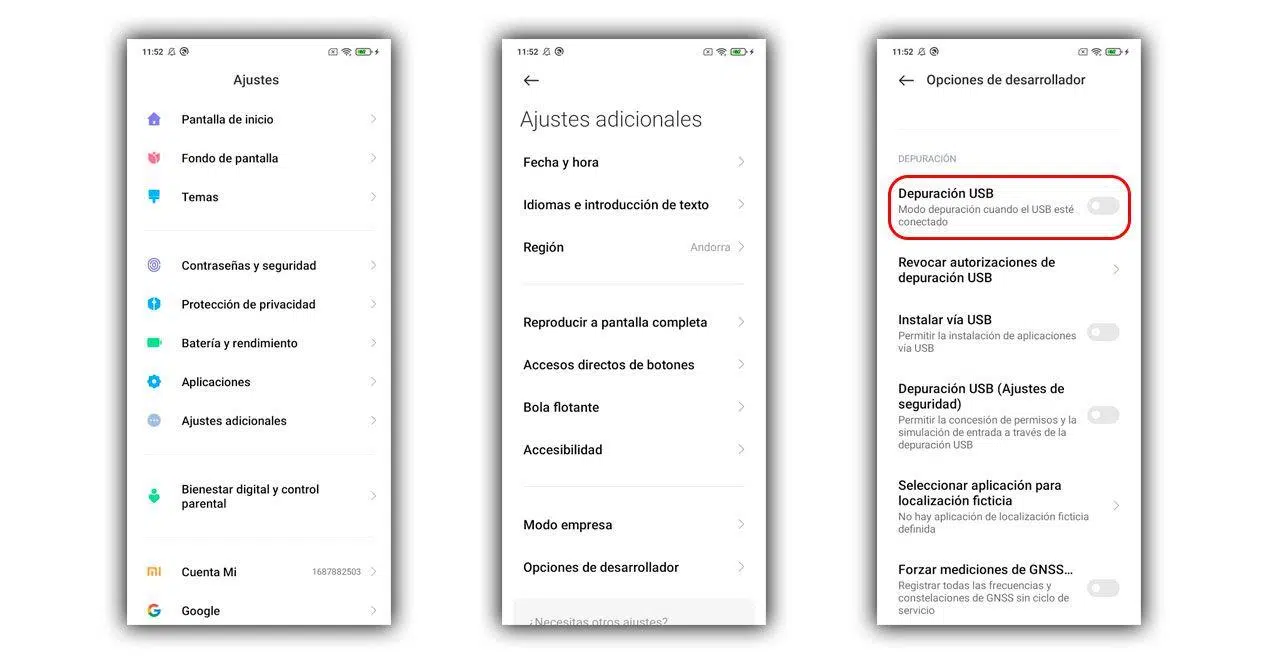
Để bật chế độ gỡ lỗi USB trên Android:
- Đi đến Cài đặt từ điện thoại
- Nhập vào Thông tin điện thoại hoặc “Thông tin thiết bị”.
- Nhấn nhiều lần (thường là 7 lần) trên Số lượng xây dựng cho đến khi xuất hiện thông báo rằng Tùy chọn Nhà phát triển đã được kích hoạt.
- Quay lại và nhập Tùy chọn nhà phát triểnNhững mục này thường xuất hiện ở cuối menu Cài đặt.
- Tìm phần Suy thoái và bật chế độ “Gỡ lỗi USB”. Xác nhận cảnh báo bảo mật.
Sau khi bật chế độ gỡ lỗi USB , hãy khởi động lại điện thoại để tránh xung đột và kết nối lại với máy tính. Máy tính của bạn có thể hiển thị một cửa sổ yêu cầu bạn cho phép gỡ lỗi từ máy tính đó; hãy chấp nhận nếu bạn tin tưởng máy tính đó. Nếu điện thoại vẫn không được nhận dạng là ổ đĩa MTP, vấn đề có thể nằm ở trình điều khiển hoặc cài đặt Windows, chứ không phải ở chính hệ điều hành Android.
Điều quan trọng cần nhớ là việc để chế độ gỡ lỗi USB luôn bật có thể tiềm ẩn một rủi ro bảo mật nhỏ, đặc biệt nếu bạn kết nối điện thoại của mình với máy tính công cộng hoặc bộ sạc USB của bên thứ ba. Tốt nhất, bạn chỉ nên bật chế độ này khi cần thiết để kiểm tra hoặc khắc phục sự cố, rồi tắt nó đi.
Trình điều khiển MTP và bộ điều khiển USB trong Windows
Trên máy tính Windows , việc giao tiếp với điện thoại Android như một thiết bị đa phương tiện dựa trên Giao thức Truyền tải Phương tiện (MTP). Để hoạt động đúng cách, hệ thống cần phải cài đặt và cập nhật trình điều khiển MTP và trình điều khiển USB của chipset. Windows thường xử lý việc này tự động, nhưng sau một bản nâng cấp lớn (ví dụ: từ Windows 8.1 lên Windows 10), việc xảy ra lỗi không phải là hiếm.
Nếu thiết bị di động của bạn hiển thị là "MTP" hoặc "Thiết bị di động" kèm biểu tượng cảnh báo trong Trình quản lý thiết bị, nhưng không hiển thị trong "Máy tính này", thì vấn đề rất có thể nằm ở trình điều khiển. Trong trường hợp này, bạn có thể buộc Windows cài đặt trình điều khiển MTP tiêu chuẩn.
Các bước cập nhật trình điều khiển MTP trong Windows:
- Kết nối điện thoại của bạn với máy tính bằng cáp USB.
- báo chí Windows + X và chọn Trình quản lý thiết bị.
- Tìm kiếm danh mục Thiết bị cầm tay hoặc chọn “Các thiết bị khác” và tìm điện thoại di động của bạn hoặc mục “MTP”.
- Nhấp chuột phải vào nó và chọn Cập nhật trình điều khiển.
- Chọn người khácTìm kiếm trình điều khiển trên máy tính của tôi".
- Sau đó nhấp vào “Chọn từ danh sách trình điều khiển có sẵn trên máy tính của bạn".
- Chọn “Thiết bị USB MTP” (hoặc “Thiết bị tổng hợp USB”, tùy thuộc vào nội dung hiển thị) và nhấn Tiếp theo.
Thao tác này buộc Windows phải sử dụng trình điều khiển truyền tải tập tin chung của hệ điều hành. Nếu quá trình cài đặt hoàn tất thành công, hãy ngắt kết nối điện thoại, khởi động lại máy tính và kết nối lại. Trong nhiều trường hợp, điện thoại của bạn sẽ xuất hiện trong File Explorer như bình thường.
Nếu vẫn không được , bạn cũng nên kiểm tra trình điều khiển chipset của bo mạch chủ. Truy cập trang web của nhà sản xuất bo mạch chủ hoặc máy tính xách tay (ASUS, MSI, Dell, HP, v.v.), tải xuống trình điều khiển chipset và USB mới nhất , cài đặt chúng và khởi động lại máy tính. Điều này có thể khắc phục các xung đột cấp thấp đang ngăn cản các thiết bị USB hoạt động đúng cách.
Cài đặt lại hoàn toàn trình điều khiển USB.
Khi vấn đề trở nên nghiêm trọng hơn và Windows tích lũy nhiều lỗi trong hệ thống con USB, một giải pháp hiệu quả là gỡ cài đặt tất cả các thiết bị USB khỏi Trình quản lý thiết bị và để hệ thống tự động cài đặt lại chúng khi khởi động lại.
Quy trình như sau (hãy thực hiện cẩn thận và đảm bảo chuột hoặc bàn phím vẫn được kết nối để tránh ngắt kết nối giữa chừng):
- Mở Trình quản lý thiết bị (Win + X > Trình quản lý thiết bị).
- Mở rộng phần “Bộ điều khiển bus tuần tự phổ quát (USB)”.
- Nhấp chuột phải vào từng mục trong danh sách và chọn “Gỡ cài đặt thiết bị”.
- Lặp lại quy trình với tất cả các thiết bị USB được liệt kê (miễn là đó không phải là thiết bị quan trọng cần thiết để tiếp tục sử dụng máy tính trong quá trình này).
- Khởi động lại máy tính của bạn; Windows sẽ tự động cài đặt lại. Trình điều khiển USB chung khi khởi động.
Sau khi khởi động lại , hãy kết nối lại điện thoại, đợi vài giây để Windows nhận diện thiết bị mới, và bạn sẽ thấy rằng, trong nhiều trường hợp, trình điều khiển chính xác đã được tải xuống và cài đặt. Nếu bạn cũng đã cập nhật trình điều khiển chipset, khả năng vấn đề được giải quyết sẽ khá cao.
Trên các máy tính đã nâng cấp từ Windows 8.1 lên Windows 10 , quy trình này đặc biệt được khuyến nghị. Một số người dùng báo cáo rằng điện thoại của họ được nhận diện bình thường trên ổ cứng với Windows 8.1, nhưng lại không được nhận diện trên ổ SSD với Windows 10. Điều này thường xác nhận rằng vấn đề không nằm ở cáp hay điện thoại, mà là cách hệ điều hành mới xử lý các trình điều khiển USB và MTP.
Xung đột với các chương trình đồng bộ hóa và các công cụ khác
Một số nhà sản xuất điện thoại di động cung cấp các ứng dụng riêng để kết nối điện thoại với máy tính (chẳng hạn như bộ ứng dụng đồng bộ hóa, sao lưu, v.v.). Mặc dù về lý thuyết, chúng sẽ giúp mọi việc dễ dàng hơn, nhưng trên thực tế, đôi khi chúng xung đột với các phương thức kết nối Android tiêu chuẩn và gây ra nhiều vấn đề hơn là giải quyết được.
Nếu bạn đã cài đặt bất kỳ công cụ nào như vậy (ví dụ: phần mềm của Samsung, Huawei hoặc nhà sản xuất khác) và bạn nhận thấy rằng kể từ khi sử dụng nó, máy tính của bạn không còn nhận diện điện thoại di động một cách chính xác nữa, hãy thử các bước sau:
- Gỡ cài đặt chương trình Việc đồng bộ hóa được điều khiển hoàn toàn từ bảng điều khiển ứng dụng.
- Khởi động lại máy tính để đảm bảo không còn dịch vụ nền nào hoạt động.
- Kết nối lại điện thoại di động của bạn và để nó hoạt động. Windows nhận diện nó như một thiết bị tiêu chuẩn. không cần thêm lớp phần mềm đó.
Bạn cũng nên kiểm tra xem mình có cài đặt trình điều khiển nào cho các thiết bị cũ không còn sử dụng nữa không, vì chúng có thể gây xung đột. Việc gỡ bỏ các trình điều khiển đó và chỉ sử dụng trình điều khiển MTP mặc định của Windows thường giúp giảm thiểu các vấn đề về lâu dài.
Đối với các hệ thống Linux hoặc ChromeOS , kết nối với điện thoại Android thường khá trực tiếp và ổn định, miễn là bạn đã cài đặt hỗ trợ MTP và trình điều khiển FUSE tương ứng. Nếu có sự cố xảy ra, bạn nên kiểm tra xem điểm gắn kết có chính xác hay không và người dùng có đủ quyền truy cập vào thiết bị hay không.
Kết nối thiết bị di động của bạn với máy Mac: Android và iPhone
Mọi thứ hơi khác một chút trên macOS . Nếu bạn có iPhone hoặc iPad, thiết bị thường sẽ xuất hiện trực tiếp trong Finder (trên các phiên bản macOS Catalina trở lên) trong mục "Vị trí" khi bạn kết nối thiết bị, hoặc trong iTunes nếu bạn đang sử dụng phiên bản hệ thống cũ hơn. Tại đó, bạn có thể quản lý các bản sao lưu, nhạc, ảnh và nhiều hơn nữa.
Nếu sự cố xảy ra với iPhone không hiển thị, hãy thử:
- Hãy mở ứng dụng trên điện thoại di động của bạn để Cài đặt > Chung > Chuyển hoặc Đặt lại > Đặt lại > Đặt lại Vị trí và Quyền riêng tư.
- Kết nối lại với máy Mac và Chấp nhận thông báo “Bạn có tin tưởng máy tính này không?” bằng cách nhập mã của bạn.
Với điện thoại Android trên máy Mac , câu chuyện lại khác: macOS không tự động nhận diện thiết bị Android như ổ đĩa. Để xem nội dung, bạn cần một chương trình trung gian như Android File Transfer hoặc các tùy chọn thay thế khác như OpenMTP.
Với tính năng Chuyển file trên Android, quy trình như sau :
- Tải công cụ từ trang web chính thức.
- Kéo ứng dụng vào thư mục Ứng dụng trên máy Mac của bạn.
- Mở ứng dụng Chuyển file Android.
- Kết nối điện thoại Android của bạn với máy Mac bằng cáp USB hỗ trợ truyền dữ liệu.
- Trên thiết bị di động của bạn, hãy đảm bảo rằng nó được thiết lập thành Chế độ truyền tập tin / MTP.
Nếu mọi thứ được thiết lập đúng cách , nội dung điện thoại của bạn sẽ hiển thị trong cửa sổ Chuyển tập tin Android và bạn có thể kéo thả tập tin giống như trong trình quản lý tập tin thông thường. Nếu không có gì hiển thị, hãy kiểm tra quyền truy cập, chế độ USB và đảm bảo rằng cáp không chỉ dùng để sạc.
Ngoài ra, trên các máy Mac sử dụng chip Apple Silicon (M1, M2, v.v.), có một cài đặt bảo mật liên quan đến phụ kiện USB có thể đang chặn quyền truy cập vào điện thoại của bạn. Để kiểm tra:
- Mở Cài đặt hệ thống trên máy Mac của bạn.
- Nhập vào Quyền riêng tư và bảo mật.
- Tìm kiếm tùy chọn “Cho phép kết nối các phụ kiện”.
- Thay đổi nó thành “Luôn luôn hỏi” hoặc “Tự động khi được mở khóa.”
Để kiểm tra xem máy Mac của bạn có "nhận diện" điện thoại ngay cả khi nó không được kết nối hay không, hãy giữ phím Option, nhấp vào menu Apple và chọn "Thông tin hệ thống". Ở cột bên trái, chọn USB và xem điện thoại của bạn có xuất hiện trong cây thiết bị hay không. Nếu nó được liệt kê nhưng chỉ đang sạc, rất có thể bạn đang thiếu lớp phần mềm (Android File Transfer/OpenMTP) hoặc điện thoại của bạn đang ở chế độ chỉ sạc.
Xuyên suốt các bước này, bạn đã thấy rằng khi máy tính không nhận diện được thiết bị di động, thường không phải do một nguyên nhân duy nhất, ngẫu nhiên, mà là sự kết hợp của chế độ USB, trình điều khiển MTP, quyền bảo mật, cáp và cổng vật lý, thậm chí cả các chương trình gây nhiễu. Bằng cách kiểm tra từng yếu tố một, từ đơn giản nhất (cáp, cổng, mở khóa) đến phức tạp nhất (cài đặt lại trình điều khiển USB, cập nhật trình điều khiển chipset, điều chỉnh bảo mật trong Windows hoặc macOS), bạn sẽ có thể giúp điện thoại được nhận diện lại như một thiết bị lưu trữ và truyền tải tập tin mà không cần dựa vào Bluetooth chậm hoặc thẻ SD (mà nhiều mẫu điện thoại hiện nay không còn tích hợp), hoặc sử dụng các giải pháp thay thế như kết nối máy tính từ xa.
