- Chế độ ngủ vẫn giữ cho RAM hoạt động, tiêu thụ từ 5W đến 20W, trong khi chế độ ngủ đông và tắt máy sẽ giảm mức tiêu thụ xuống gần như bằng không.
- Lạm dụng chế độ ngủ có thể gây ra lỗi hệ thống và dư thừa RAM, vì vậy bạn nên khởi động lại máy tính vài ngày một lần.
- Chế độ ngủ đông là giải pháp thay thế lý tưởng cho những khoảng thời gian dài vì nó sao lưu dữ liệu vào ổ cứng mà không cần sử dụng điện.
Đôi khi chúng ta tự hỏi liệu việc để máy tính ở chế độ ngủ có phải là một giải pháp tuyệt vời để tiết kiệm thời gian hay ngược lại, chúng ta chỉ đang lãng phí tiền bạc. Với giá điện hiện nay, việc tiết kiệm từng watt điện đã trở thành một điều gần như là tín ngưỡng đối với nhiều người trong chúng ta, và việc tự hỏi liệu chế độ "ngủ" của máy tính có thực sự tạo ra sự khác biệt đối với hóa đơn hàng tháng hay không là điều hoàn toàn bình thường.
Thực tế là, mặc dù các thiết bị hiện đại được tối ưu hóa để tránh tiêu thụ điện năng quá mức khi không sử dụng, nhưng điều đó không giống như việc thiết bị hoàn toàn tắt so với việc chờ lệnh của chúng ta ở chế độ chờ. Tùy thuộc vào việc bạn có một máy tính chơi game mạnh mẽ hay một chiếc máy tính xách tay, tác động có thể khác nhau, nhưng thực tế là có những khác biệt kỹ thuật ảnh hưởng không chỉ đến ví tiền của bạn mà còn đến tuổi thọ lâu dài của các linh kiện.

Máy tính cáp tiêu thụ bao nhiêu điện năng tùy thuộc vào tình trạng của nó?
Để có cái nhìn rõ ràng hơn, chúng ta cần phân biệt giữa các trạng thái năng lượng khác nhau. Một máy tính tầm trung hoặc cao cấp, khi bật nhưng ở chế độ chờ, có thể dễ dàng tiêu thụ khoảng 100 hoặc 150 watt , mặc dù có những cấu hình rất mạnh có thể đạt tới 86 watt chỉ riêng ở màn hình nền. Nếu nhân con số này với số giờ chúng ta ngủ, mức tiêu thụ năng lượng hàng năm có thể rất đáng kể.
Khi kích hoạt chức năng ngủ , mức tiêu thụ điện năng giảm đáng kể. Trên các máy tính thông thường, mức tiêu thụ thường nằm trong khoảng từ 10 đến 20 watt , mặc dù các phép đo trên phần cứng cụ thể cho thấy nó có thể giảm xuống thấp tới 5 watt. Điều này xảy ra vì hầu hết phần cứng đều tắt, nhưng RAM vẫn tiếp tục nhận điện để ngăn chặn việc xóa các tập tin đang mở.
Mặt khác, chúng ta có chế độ ngủ đông và tắt máy . Trong những trường hợp này, mức tiêu thụ điện năng gần như không đáng kể, chỉ từ 1,2 đến 1,4 watt , hoặc thậm chí bằng 0 nếu chúng ta vô hiệu hóa một số cổng USB trong BIOS. Sự khác biệt về chi phí có vẻ nhỏ mỗi ngày, nhưng trong suốt một năm, việc chọn tắt máy thay vì chế độ ngủ đông có thể giúp bạn tiết kiệm được một khoản tiền đáng kể.

Chế độ ngủ đông so với chế độ ngủ đông: Sự khác biệt thực sự là gì?
Nhiều người nhầm lẫn hai khái niệm này, nhưng về mặt kỹ thuật, chúng hoàn toàn khác nhau. Chế độ ngủ là trạng thái tiêu thụ điện năng thấp tức thì, trong đó RAM vẫn hoạt động. Chế độ này lý tưởng nếu bạn định rời khỏi máy tính một lúc để ăn hoặc đi làm việc vặt, vì mọi thứ sẽ hiển thị lại trên màn hình ngay lập tức khi bạn quay lại.
Chế độ ngủ đông, mặt khác, là một quá trình sâu hơn. Thay vì giữ cho RAM hoạt động, hệ thống sẽ sao lưu dữ liệu vào ổ cứng hoặc SSD và tắt hoàn toàn. Khi bạn bật lại, máy tính sẽ đọc tập tin đó và khôi phục phiên làm việc của bạn. Đây là lựa chọn hoàn hảo nếu bạn không sử dụng máy tính trong nhiều giờ nhưng không muốn đóng các chương trình, mặc dù nó chiếm dung lượng ổ đĩa và mất nhiều thời gian hơn để khởi động so với chế độ ngủ.
Ảnh hưởng đến tuổi thọ và hiệu năng phần cứng

Đây là lúc lời khuyên từ các chuyên gia của các công ty như Intel trở nên quan trọng. Để máy tính ở chế độ ngủ trong nhiều ngày mà không khởi động lại đúng cách có thể gây ra hậu quả nghiêm trọng. Nếu không giải phóng bộ nhớ RAM, tình trạng dư thừa dữ liệu và trục trặc có thể xảy ra , cuối cùng dẫn đến lỗi màn hình xanh chết chóc (BSOD). Do đó, nên khởi động lại máy tính sau mỗi hai hoặc ba ngày để giải phóng bộ nhớ và bắt đầu lại từ đầu.
Đối với máy tính xách tay, rủi ro lại khác. Nếu ta để máy ở chế độ ngủ và quên mất, pin sẽ tiếp tục cạn dần. Nếu dung lượng pin giảm xuống 0% , các tế bào hóa học có thể bị phân hủy, làm giảm nhanh chóng tuổi thọ pin. Để tránh các chu kỳ sạc không cần thiết, cách tốt nhất là quản lý mức tiêu thụ điện năng của máy tính để kéo dài tuổi thọ pin nếu không sử dụng trong thời gian dài.

Làm thế nào để tối ưu hóa quá trình khởi động để bạn không còn lo lắng về việc tắt máy đột ngột.
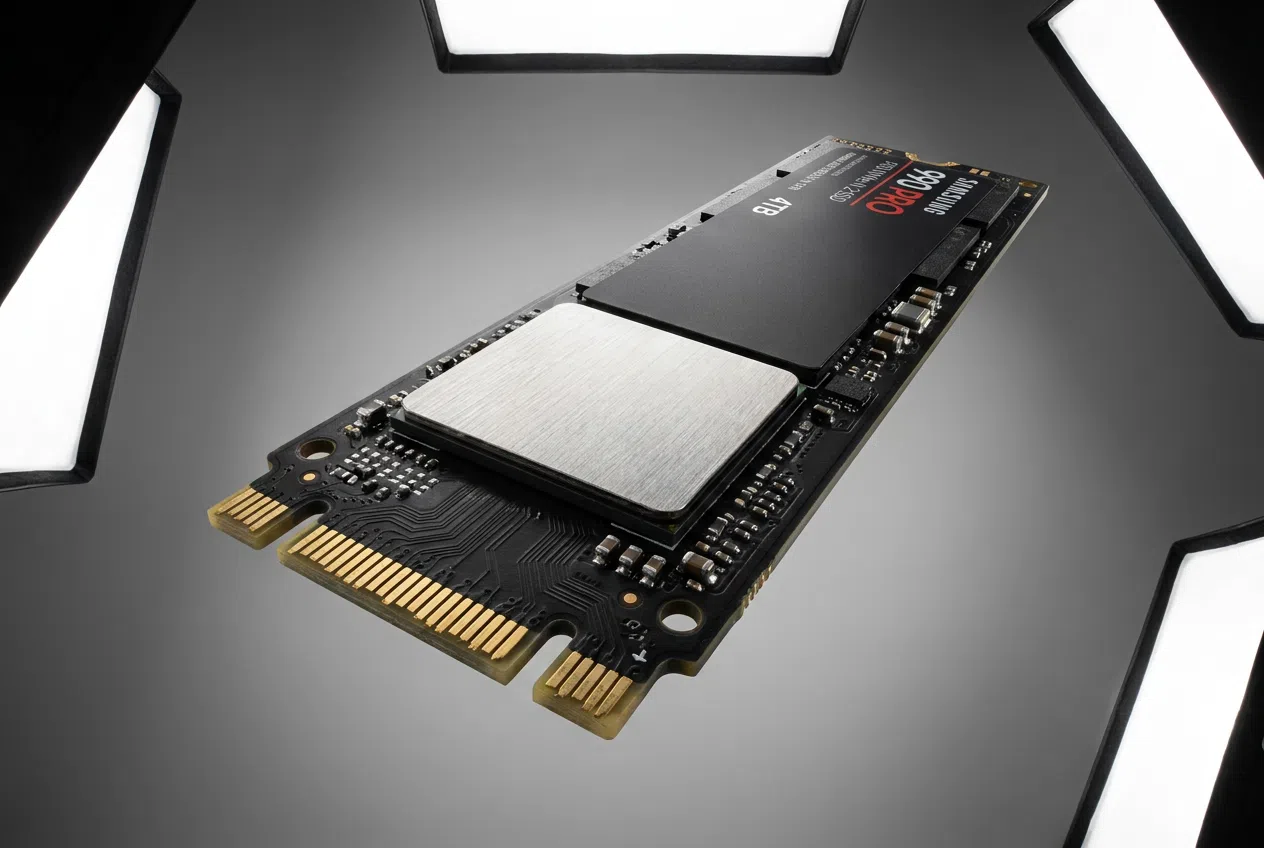
Nếu nỗi lo của bạn khi tắt máy tính là vì thời gian khởi động quá lâu, giải pháp không phải là cho máy vào chế độ ngủ đông, mà là nâng cấp phần cứng. Thay thế ổ cứng cơ học bằng ổ SSD NVMe M.2 sẽ cải thiện đáng kể trải nghiệm, giúp thời gian khởi động nhanh gần bằng thời gian thức dậy từ chế độ ngủ đông. Để hiểu rõ hơn về tác động đến hiệu năng, bạn có thể phân tích sự khác biệt giữa eMMC và SSD để chọn tùy chọn tốt nhất cho máy tính của mình. Ngoài ra, bạn có thể dọn dẹp các chương trình khởi động trong Trình quản lý tác vụ để Windows không tải những thứ không cần thiết khi khởi động.
Đối với những người dùng Windows 10 hoặc 11 mà không thấy tùy chọn ngủ đông, việc kích hoạt rất dễ dàng. Chỉ cần vào Bảng điều khiển , chọn Tùy chọn nguồn, và trong cài đặt nút nguồn, đánh dấu vào ô bên cạnh "Ngủ đông sau khi nhấp vào các thay đổi không khả dụng". Điều này cung cấp một giải pháp thay thế hiệu quả giúp tiết kiệm năng lượng và bảo toàn công việc của bạn.
Việc luôn tắt máy tính là lựa chọn tốt nhất cho các linh kiện và tiết kiệm nhất cho ví tiền của bạn. Mặc dù chế độ ngủ đông rất tiện lợi cho những lúc nghỉ ngắn, nhưng việc thường xuyên sử dụng chế độ ngủ đông hoặc tắt máy hoàn toàn sẽ giúp ngăn ngừa hao mòn điện tử và các lỗi phần mềm tích tụ trong RAM. Kết hợp một ổ SSD tốt với thói quen khởi động lại máy tính thường xuyên sẽ đạt được sự cân bằng hoàn hảo giữa khả năng phản hồi và hiệu quả năng lượng.