- Phân vùng EFI là bắt buộc để khởi động trên hệ thống UEFI có đĩa GPT.
- Cần phải xử lý hết sức thận trọng vì nó chứa các tập tin khởi động hệ thống.
- Kích thước chuẩn thường là 100 đến 500 MB và được ẩn trong hệ thống.
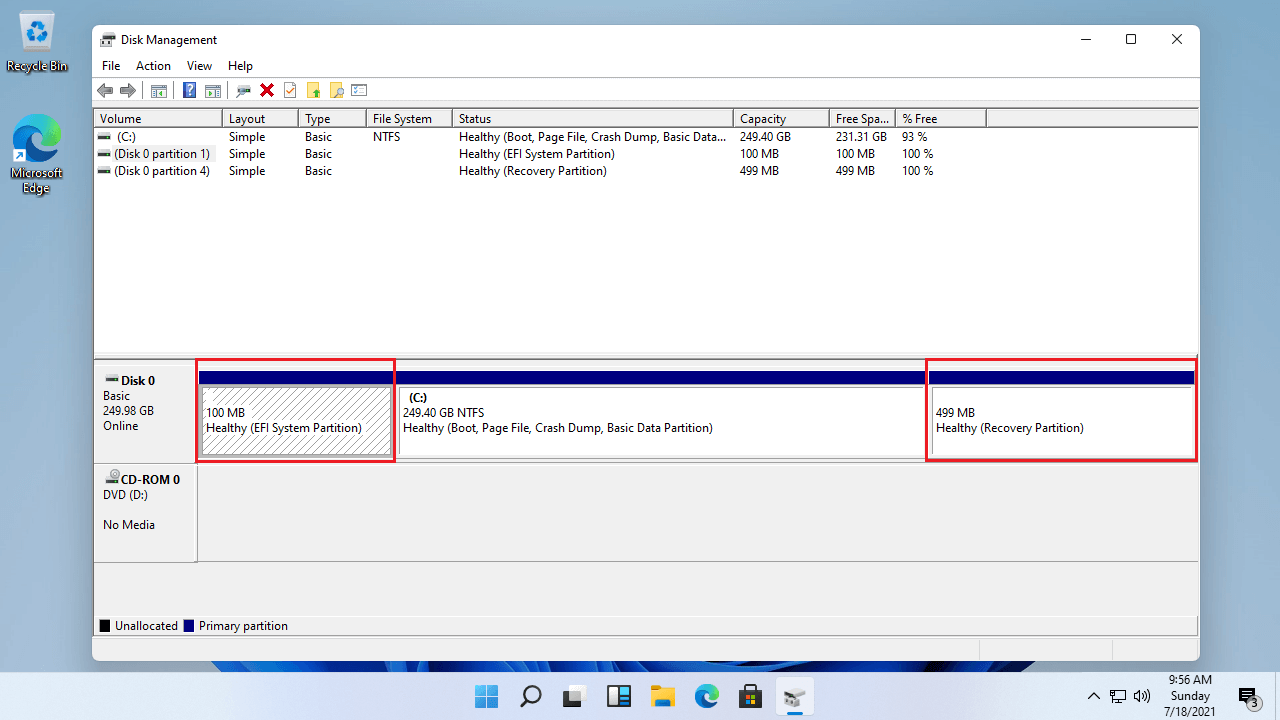
Phân vùng EFI của Windows là một trong những thuật ngữ thường xuất hiện một cách bí ẩn khi quản lý ổ cứng hoặc cố gắng cài đặt hoặc sửa đổi các hệ điều hành hiện đại. Nếu bạn từng thắc mắc phân vùng này dùng để làm gì, liệu có thể xóa nó hay không, nó được tạo ra như thế nào, hay nó gây ra những rủi ro gì, thì bài viết này là dành cho bạn. Chúng tôi sẽ giải thích chi tiết, không sử dụng thuật ngữ kỹ thuật phức tạp, chẳng dẫn bạn đến đâu cả.
Nhiều người dùng phát hiện ra sự tồn tại của phân vùng EFI khi kiểm tra ổ đĩa bằng các công cụ như Quản lý Đĩa hoặc các chương trình phân vùng. Phân vùng này thường xuất hiện dưới dạng một phần không gian nhỏ không có ký tự ổ đĩa, thường từ 100 đến 200 MB. Tuy có vẻ nhỏ bé, nhưng chức năng của nó rất quan trọng để khởi động Windows và các hệ điều hành khác, đặc biệt là kể từ khi công nghệ UEFI ra đời, thay thế cho BIOS truyền thống cũ.
Phân vùng EFI thực chất là gì?
Phân vùng EFI, còn được gọi là phân vùng hệ thống EFI hoặc ESP (EFI System Partition), là một phần của ổ cứng được dành riêng khi bạn cài đặt Windows hoặc các hệ điều hành tương thích khác trên đĩa được định dạng GPT. Nó không được gán ký tự ổ đĩa và kích thước tiêu chuẩn của nó thường dao động từ 100 đến 500 MB, tùy thuộc vào cấu hình và hệ thống được cài đặt.
EFI là viết tắt của Extensible Firmware Interface (Giao diện phần mềm mở rộng), là tiêu chuẩn hiện đại để quản lý quá trình khởi động và giao tiếp giữa phần mềm bo mạch chủ và hệ điều hành. Khi máy tính của bạn bật chế độ UEFI thay vì BIOS truyền thống, nó sẽ sử dụng phân vùng đặc biệt này để lưu trữ mọi thứ cần thiết cho quá trình khởi động hệ thống.
Một số thành phần chính được lưu trữ trong EFI là:
- Bộ nạp khởi động (bộ nạp khởi động) cho các hệ điều hành đã cài đặt.
- Trình điều khiển thiết yếu để phần cứng hoạt động chính xác trong quá trình khởi động.
- Tiện ích hệ thống, chẳng hạn như một số công cụ phục hồi hoặc chẩn đoán trước khi khởi động hệ thống chính.
- Tệp dữ liệu, bao gồm các bản ghi và tệp lỗi có thể hữu ích trong trường hợp xảy ra sự cố khởi động.
EFI vô hình với mắt thường trong File Explorer, nhằm bảo vệ nội dung của nó khỏi những thay đổi vô ý hoặc ngẫu nhiên. Nó chỉ xuất hiện khi bạn truy cập bằng các công cụ nâng cao như diskpart hoặc trình quản lý phân vùng của bên thứ ba.

Phân vùng EFI được sử dụng để làm gì trong Windows?
Mục đích chính của nó là cho phép hệ thống UEFI tìm các tệp cần thiết để khởi động Windows (hoặc bất kỳ hệ thống tương thích nào khác mà bạn đã cài đặt). Nếu phân vùng EFI không tồn tại hoặc bị hỏng, hệ thống sẽ không khởi động được và bạn sẽ gặp thông báo lỗi như "không tìm thấy thiết bị khởi động" hoặc tương tự.
Hơn nữa, EFI không chỉ dành riêng cho Windows: nó còn được sử dụng bởi các hệ thống khác như macOS và nhiều bản phân phối Linux , khiến nó trở nên thiết yếu trong cấu hình khởi động kép. Nhờ EFI, các hệ điều hành khác nhau có thể cùng tồn tại hài hòa trên cùng một máy tính.
Phân vùng EFI chịu trách nhiệm cho:
- Quản lý khởi động của một hoặc nhiều hệ điều hành trên các máy hiện đại với UEFI.
- Tập trung các tập tin cần thiết để chương trình cơ sở của máy tính có thể khởi động hệ thống chính một cách chính xác.
- Bảo vệ quá trình khởi động chống lại khả năng bị thao túng ngẫu nhiên vì đây là vách ngăn được bọc thép đặc biệt.
- Bật các tính năng nâng cao chẳng hạn như khởi động an toàn, khôi phục hệ thống hoặc sử dụng mã hóa như BitLocker.
Làm sao để biết máy tính của bạn có phân vùng EFI không?
Nếu máy tính của bạn còn khá mới, rất có thể nó đã có phân vùng EFI vì các hệ thống hiện đại và ổ đĩa định dạng GPT tự động tạo phân vùng này. Bạn có thể dễ dàng kiểm tra điều này bằng cách làm theo một trong các bước sau:
- Từ Trình quản lý đĩa: Nhấp chuột phải vào "Máy tính này" > "Quản lý" > "Quản lý đĩa". Tìm phân vùng không có ký tự ổ đĩa, thường có nhãn "Phân vùng hệ thống EFI".
- Qua DiskPart (cmd): Mở bảng điều khiển với tư cách quản trị viên và chạy:
- diskpart
- Danh sách đĩa
- chọn đĩa N (N là số đĩa chính của bạn)
- phân vùng danh sách
Nếu bạn thấy phân vùng có nhãn EFI thì hệ thống của bạn đã có phân vùng đó rồi.
- Kiểm tra loại khởi động: Nếu BIOS của bạn ở chế độ UEFI và ổ đĩa là GPT, có thể bạn có phân vùng EFI. Nếu là Legacy BIOS và ổ đĩa là MBR, phân vùng EFI sẽ không xuất hiện.
Thông tin thú vị: EFI thường có dung lượng từ 100 đến 500 MB tùy thuộc vào hệ thống và không bao giờ tự gán ký tự ổ đĩa để tránh người dùng vô tình thao tác với nó.

Cách tạo, khôi phục hoặc xóa phân vùng EFI trong Windows
Đôi khi, do cài đặt không thành công, lỗi hoặc thay đổi ổ đĩa, phân vùng EFI có thể bị mất hoặc bị cố gắng sửa đổi. Chúng tôi sẽ giải thích các trường hợp phổ biến nhất và các phương pháp an toàn được khuyến nghị để xử lý.
Tôi có thể tự tạo phân vùng EFI không?
Thông thường , Windows sẽ tự động tạo phân vùng EFI trong quá trình cài đặt mới trên ổ đĩa được định dạng GPT. Tuy nhiên, nếu bạn cần tạo thủ công (ví dụ: sau khi vô tình xóa nó), bạn có thể thực hiện việc này từ môi trường phục hồi hoặc sử dụng dấu nhắc lệnh nâng cao. Dưới đây là hướng dẫn tóm tắt:
- Khởi động từ phương tiện cài đặt Windows (USB/DVD).
- Nhấn Shift + F10 hoặc Shift + 10 để mở cửa sổ lệnh.
- Thực hiện theo các lệnh dưới đây:
- diskpart
- Danh sách đĩa
- chọn đĩa X (X là số đĩa của bạn)
- tạo phân vùng kích thước efi=200
- định dạng nhanh fs=fat32 nhãn=»Hệ thống»
- gán thư = S
- ra
- bcdboot C:\Windows /s S: /f UEFI (luôn thay thế S bằng chữ cái đúng nếu bạn sử dụng chữ cái khác)
Như vậy, EFI sẽ sẵn sàng và Windows của bạn sẽ có thể khởi động đúng cách . Nếu bạn có bất kỳ nghi ngờ nào, bạn nên tham khảo tài liệu chính thức hoặc sử dụng các chương trình hỗ trợ của bên thứ ba, nhưng luôn luôn phải hết sức thận trọng.
Tôi có thể xóa phân vùng EFI không?
Câu trả lời ngắn gọn là: bạn không bao giờ nên xóa phân vùng EFI nếu hệ thống của bạn phụ thuộc vào nó để khởi động . Nếu bạn xóa nó, máy tính của bạn sẽ không thể tìm thấy các tập tin khởi động và Windows sẽ không thể tải được.
Tùy chọn "Xóa phân vùng" bị làm mờ (vô hiệu hóa) trên phân vùng EFI trong Trình quản lý đĩa Windows để ngăn chặn việc xóa nhầm. Tuy nhiên, bạn có thể xóa nó bằng các công cụ nâng cao như DiskPart, bằng cách làm theo một chuỗi lệnh cụ thể, hoặc bằng các chương trình quản lý phân vùng chuyên dụng (như EaseUS Partition Master hoặc AOMEI Partition Assistant) bằng cách khởi động máy tính từ ổ USB cứu hộ.
Trước khi đưa ra quyết định này, bạn nên cân nhắc xem liệu điều đó có thực sự cần thiết hay không. Bạn chỉ nên làm điều này nếu bạn định cài đặt lại hệ điều hành từ đầu, định dạng hoàn toàn ổ đĩa, hoặc nếu EFI thuộc về một bản cài đặt cũ, một hệ điều hành thứ hai mà bạn không còn sử dụng nữa, hoặc nằm trên một ổ đĩa thứ cấp mà bạn đang tái chế.
Các bước chung để xóa phân vùng EFI (tùy bạn chịu rủi ro):
- Mở bảng điều khiển với quyền quản trị viên.
- Khởi đầu Đĩa và chọn phân vùng EFI.
- Thay đổi ID phân vùng để Windows coi đó là phân vùng “bình thường”:
SET ID=ebd0a0a2-b9e5-4433-87c0-68b6b72699c7 - Xóa phân vùng bằng lệnh DELETE PARTITION OVERRIDE.
Hãy nhớ rằng nếu bạn xóa nhầm phân vùng hoặc xóa nhầm hệ điều hành, bạn có thể mất hệ điều hành hoặc dữ liệu. Hãy sao lưu trước khi thực hiện bất kỳ thay đổi nào.
Điều gì xảy ra nếu tôi vô tình xóa EFI?
Điều này có thể gây ra rắc rối thực sự: hệ thống sẽ không khởi động được và bạn sẽ nhận được lỗi "không tìm thấy thiết bị khởi động" hoặc tương tự. Tuy nhiên, có những phương pháp để khôi phục quá trình khởi động và khôi phục chức năng, thường là bằng cách tạo lại phân vùng EFI và sử dụng các lệnh như bcdboot để tạo lại các tập tin khởi động.
Nếu bạn bị mất dữ liệu cá nhân, có những chương trình phục hồi như Wondershare Recoverit có thể giúp bạn khôi phục các tài liệu quan trọng từ ổ đĩa bị hỏng.

Có an toàn khi định dạng hoặc sửa đổi phân vùng EFI không?
Không nên sửa đổi, định dạng hoặc xóa phân vùng EFI trừ khi bạn hoàn toàn chắc chắn về mục đích của nó và cách khôi phục lại. Phân vùng EFI rất cần thiết cho quá trình khởi động và ổn định hệ thống. Trên thực tế, Windows có các biện pháp bảo vệ để ngăn chặn việc thao tác vô tình lên phân vùng này.
Bạn chỉ nên chạm vào EFI nếu:
- Bạn đi đến định dạng hoàn toàn đĩa và cài đặt lại hệ điều hành từ đầu.
- Bạn quản lý các đĩa thứ cấp còn lại với các phân vùng EFI chưa sử dụng sau khi xóa cài đặt các hệ điều hành khác.
- Bạn đang thực hiện các tác vụ khôi phục nâng cao, di chuyển hệ thống hoặc khởi động kép với sự hiểu biết đầy đủ về những tác động.
Trong mọi trường hợp khác, khuyến nghị là để nguyên EFI: nó hầu như không chiếm nhiều không gian và sẽ đảm bảo khởi động đáng tin cậy.
Các phân vùng liên quan khác: MSR, Recovery và Data
Cùng với EFI, các phân vùng đặc biệt khác có thể xuất hiện trên đĩa GPT:
- MSR (Hệ thống được Microsoft bảo lưu): Thông thường là 16 MB, nó giúp Windows quản lý các phân vùng nhưng không lưu trữ dữ liệu hoặc không hiển thị cho người dùng.
- Phân vùng phục hồi: Thông thường, dung lượng này nằm trong khoảng từ 300 đến 700 MB, dành riêng để lưu trữ các công cụ Windows Recovery Environment (WinRE) nhằm khôi phục hệ thống trong trường hợp xảy ra lỗi.
- Phân vùng dữ liệu: Nếu bạn tạo thủ công các phân vùng bổ sung, bạn nên đặt chúng sau phân vùng phục hồi để tạo điều kiện cho các bản cập nhật hoặc nâng cấp trong tương lai và tránh các sự cố khởi động.
Câu hỏi thường gặp về phân vùng EFI
- EFI cần thiết cho hệ điều hành nào? Tính năng này bắt buộc trên Windows 10 và 11 được cài đặt ở chế độ UEFI, trên máy Mac và trên hầu hết các bản phân phối Linux hiện đại nếu chúng sử dụng định dạng GPT.
- Kích thước của nó nên là bao nhiêu? Kích thước phổ biến nhất là từ 100 đến 500 MB. Không nên giảm xuống dưới 100 MB, và một số nhà sản xuất khuyên nên chừa lại tối đa 500 MB trong trường hợp cài đặt nhiều hệ thống hoặc các tính năng bổ sung như BitLocker.
- Tại sao nó không có ký tự ổ đĩa? Chính xác là để ngăn chặn truy cập ngẫu nhiên và bảo vệ các tệp khởi động quan trọng.
- Có vấn đề gì không nếu tôi cài đặt hai hệ điều hành? EFI được thiết kế để tương thích với nhiều bộ nạp khởi động, nhưng trong cấu hình khởi động kép, điều quan trọng là không xóa hoặc ghi đè lên các tệp quan trọng. Luôn sao lưu EFI trước khi xử lý.
- Tại sao tôi không thể nhìn thấy nó trên trình duyệt? Cả Windows và các hệ thống khác đều cố tình ẩn nó để ngăn chặn sự thao túng không mong muốn.
Lý do tại sao bạn không nên xóa phân vùng EFI
Xóa phân vùng EFI cũng tương đương với việc xóa "bản đồ" chỉ dẫn máy tính vị trí và cách tìm hệ điều hành. Nếu không có nó, máy tính sẽ không thể khởi động. Hơn nữa, kích thước nhỏ của nó khiến việc mạo hiểm chỉ để giải phóng vài MB dung lượng là không đáng. Nếu bạn gặp phải tình trạng giới hạn dung lượng, hãy tìm các giải pháp thay thế trước khi cân nhắc xóa phân vùng EFI.
Phân vùng EFI là một thành phần thiết yếu của máy tính hiện đại sử dụng ổ đĩa UEFI và GPT. Nó chịu trách nhiệm quản lý quá trình khởi động hệ thống, lưu trữ các tệp thiết yếu để Windows (và các hệ thống khác) khởi động đúng cách. Không nên sửa đổi hoặc xóa phân vùng này trừ khi bạn biết chính xác mình đang làm gì, vì việc thiếu phân vùng này sẽ khiến việc khởi động trở nên vô dụng. Nếu bạn cần tạo, khôi phục hoặc xóa phân vùng này, hãy luôn sử dụng các công cụ chuyên dụng và làm theo các bước một cách hết sức cẩn thận.
