- PCIe có khả năng tương thích ngược và hiệu suất thực tế phụ thuộc vào thế hệ và số lượng làn hoạt động.
- Trong chơi game, việc nâng cấp từ PCIe 3.0/4.0 lên 5.0 hầu như không thay đổi FPS nếu GPU hoạt động ở x16.
- Trong ổ SSD NVMe, PCIe 4.0 và 5.0 có tốc độ gấp đôi và cải thiện luồng dữ liệu lớn.
- Kiểm tra khe cắm của bạn bằng CPU-Z và sách hướng dẫn: nhiều khe cắm x16 vật lý về mặt điện tử là x8.
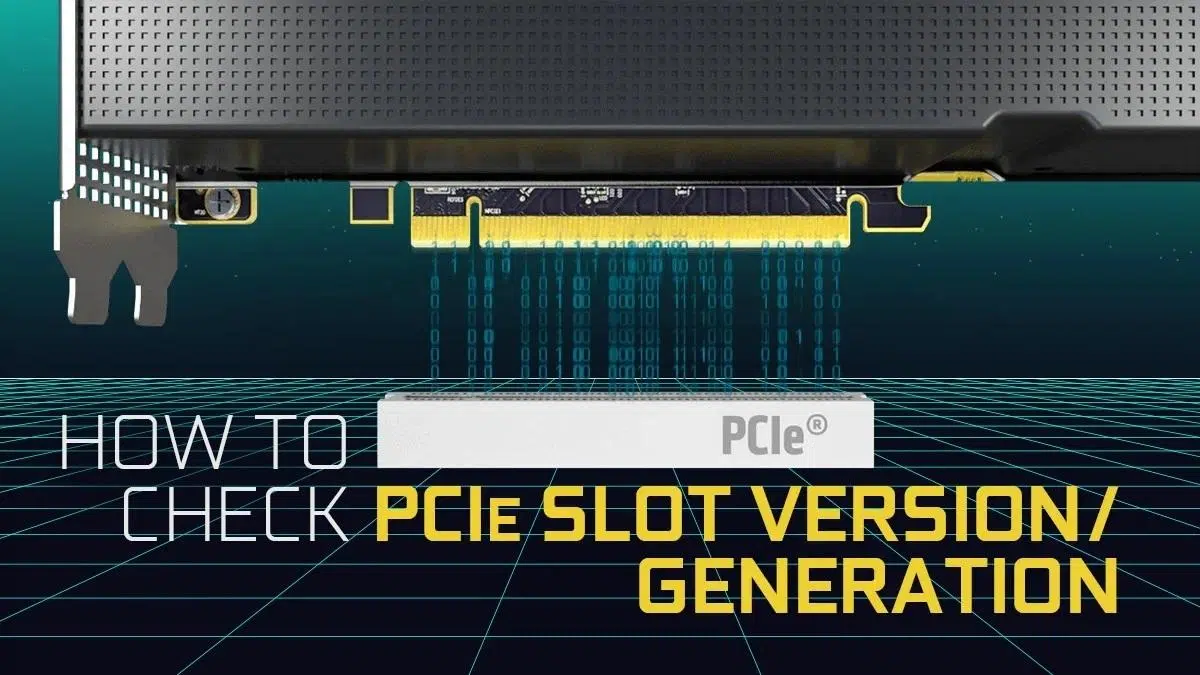
Nếu bạn đang băn khoăn phiên bản PCIe nào tốt nhất cho máy tính chơi game , hoặc làm thế nào để xác định thế hệ thực tế của khe cắm, bạn đã đến đúng nơi. Ở đây, chúng tôi sẽ phân tích chi tiết và không dài dòng về những gì mỗi thế hệ cung cấp, cách các làn truyền dữ liệu ảnh hưởng đến hiệu năng và tất cả những điều này tác động như thế nào đến việc chơi game, chỉnh sửa video hoặc làm việc với trí tuệ nhân tạo.
Ngoài việc làm rõ lý thuyết, chúng ta sẽ tìm hiểu các phương pháp đáng tin cậy để xác định phiên bản/thế hệ khe cắm PCIe của bạn bằng các công cụ như CPU-Z và sách hướng dẫn sử dụng bo mạch chủ. Trong quá trình đó, chúng ta sẽ bác bỏ một số quan niệm sai lầm: ví dụ, ý kiến cho rằng việc chuyển sang PCIe 5.0 sẽ giúp tăng FPS một cách thần kỳ, trong khi trên thực tế, sự cải thiện trong chơi game thường là rất nhỏ nếu bạn duy trì cấu hình x16 đầy đủ.
PCIe là gì và tại sao nó lại quan trọng trong PC chơi game?
PCI Express (PCIe) là giao diện tốc độ cao kết nối GPU, SSD NVMe và các card mở rộng khác với bo mạch chủ. Mỗi thế hệ mới (3.0, 4.0, 5.0…) đều tăng gấp đôi băng thông trên mỗi làn so với thế hệ trước và duy trì khả năng tương thích ngược: bạn có thể kết hợp các thiết bị và khe cắm từ các thế hệ khác nhau, và mọi thứ sẽ hoạt động ở tốc độ của phiên bản chậm nhất trên kết nối đó.
Đối với chơi game, ưu tiên thường là lắp card đồ họa vào khe x16 đầu tiên (khe trên cùng) trên bo mạch chủ, thường là khe được kết nối đầy đủ với chuẩn x16 và trực tiếp với CPU. Các khe khác có thể được kết nối với chipset hoặc chia sẻ tài nguyên với các cổng SATA và khe M.2.
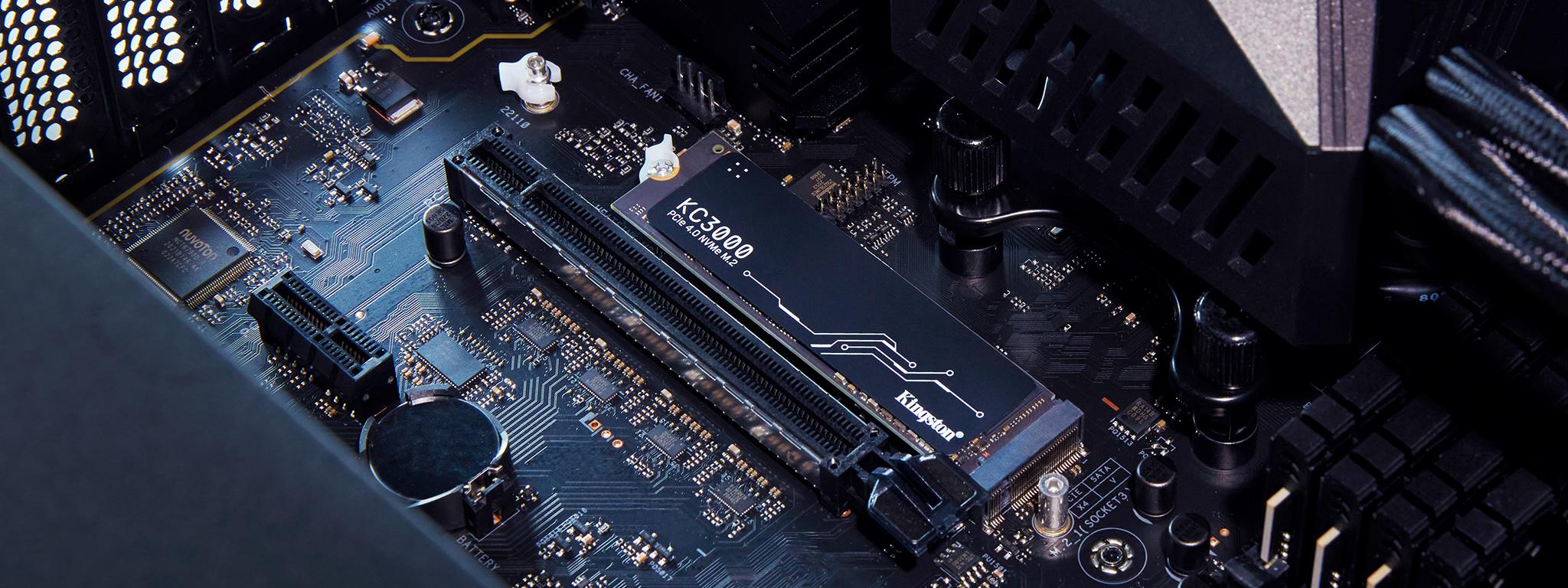
Các thế hệ PCIe và băng thông thực tế: 3.0 so với 4.0 so với 5.0
Khi bạn chuyển từ PCIe 3.0 sang 4.0 rồi 5.0, băng thông trên mỗi làn tăng gấp đôi. Trên thực tế, đối với SSD NVMe x4, điều này tương đương với khoảng 3,5–4 GB/s trên PCIe 3.0 , lên đến 7–8 GB/s trên PCIe 4.0 và đạt đỉnh 14–16 GB/s trên PCIe 5.0 . Đây là lúc sự khác biệt đáng kể trở nên rõ rệt khi di chuyển các tệp lớn, xử lý video 8K hoặc làm việc với các tập dữ liệu nặng.
Với GPU, câu chuyện lại khác. Trong game, ngay cả với những card đồ họa rất mạnh, sự khác biệt về hiệu năng giữa PCIe 3.0 x16, 4.0 x16 và 5.0 x16 thường không đáng kể (khoảng 2–6% trong các thử nghiệm với tất cả các làn khả dụng). Nói cách khác, nếu card đồ họa của bạn có 16 làn trống, việc nâng cấp từ 4.0 lên 5.0 sẽ không làm tăng gấp đôi FPS của bạn.
Sự khác biệt càng rõ rệt hơn khi bạn giới hạn số lượng làn. Nếu do cấu hình hoặc thiếu làn, bạn đang hoạt động ở chế độ x8 hoặc x4 , tác động phụ thuộc vào thế hệ: trên PCIe 3.0 x4, bạn có thể thấy hiệu suất giảm khoảng 10% dưới tải nặng, đặc biệt là trong các tác vụ chuyên nghiệp hoặc trí tuệ nhân tạo. Đối với chơi game, 4.0 x8 hoặc 5.0 x8 vẫn đủ dùng.
Do đó, khi lựa chọn nền tảng, điều đáng cân nhắc là toàn bộ gói sản phẩm: một ổ SSD NVMe PCIe 4.0 tốc độ cao có thể mang lại nhiều lợi ích hơn trong việc tăng tốc quy trình làm việc so với việc chỉ tập trung vào nâng cấp phiên bản PCIe của khe cắm đồ họa khi bạn đã làm việc ở tốc độ x16.
Các loại khe cắm: x1, x4, x8, x16 và mục đích sử dụng của chúng
Bo mạch chủ kết hợp các khe cắm PCIe với độ dài khác nhau. Khe cắm x1 là ngắn nhất và phù hợp cho các mở rộng nhỏ: card âm thanh, card mạng, cổng bổ sung hoặc card thu hình không yêu cầu băng thông cao. Với PCIe 4.0/5.0, ngay cả khe cắm x1 hiện đại cũng cung cấp đủ dung lượng cho các tác vụ đòi hỏi hiệu năng vừa phải.
Khe cắm x4 là "viên ngọc ẩn" của nhiều bo mạch chủ. Nó được sử dụng cho bộ điều khiển RAID, card mạng băng thông cao, card thu hình chuyên dụng hơn hoặc bộ chuyển đổi M.2/NVMe. Trên thực tế, ổ NVMe sử dụng bốn làn PCIe bên trong, mặc dù về mặt vật lý chúng có dạng M.2.
Bắt đầu với x8, bạn mở ra cánh cửa cho các thiết bị đòi hỏi cao hơn, bao gồm một số card đồ họa mà ở các thế hệ cũ hơn có thể bị hạn chế hơn nếu không có chuẩn 4.0/5.0. Trên các nền tảng hiện tại, x8 cung cấp hiệu năng rất ổn định cho nhiều phần cứng dành cho người đam mê công nghệ.
Khe cắm quan trọng nhất, dĩ nhiên, là khe x16 , được ưa chuộng cho card đồ họa và các card mở rộng mạng hoặc lưu trữ cấp máy chủ. Cần lưu ý sự khác biệt giữa "x16 vật lý" và "x16 điện": nhiều bo mạch chủ bao gồm một khe x16 thứ hai mà về mặt điện chỉ là x8 hoặc thấp hơn.
Các làn PCIe, kết nối với CPU hoặc chipset và cách chúng được phân phối
Số lượng làn PCIe mà CPU của bạn hỗ trợ bị giới hạn: xét về mức tiêu thụ điện năng, thông thường sẽ có 16 làn cho GPU và 4 làn cho SSD chính; các thiết bị còn lại phụ thuộc vào chipset và chia sẻ tài nguyên. Trên các nền tảng HEDT hoặc máy chủ (Threadripper Pro, EPYC, Xeon), bạn có thể có 64 làn trở lên, cho phép nhiều GPU và nhiều card x16 hoạt động với ít hạn chế hơn.
Việc khe cắm được kết nối với CPU hay chipset rất quan trọng. Khe cắm x16 đầu tiên thường được kết nối với CPU và hoạt động tốt nhất ở chế độ này. Các khe cắm phụ, cổng SATA và khe cắm M.2 có thể dùng chung làn. Việc sử dụng hết tất cả các khe cắm M.2 trên bo mạch chủ có thể làm giảm tốc độ của một khe PCIe xuống còn x8, hoặc thậm chí vô hiệu hóa một số cổng SATA.
Thông thường, khe cắm đầu tiên hoạt động ở chế độ x16 với một card đồ họa duy nhất, nhưng cả hai khe sẽ chuyển sang x8/x8 khi lắp thêm card thứ hai (ví dụ, ở khe thứ ba) . Hiệu năng giảm khi chơi game là rất nhỏ với PCIe 4.0/5.0, nhưng bạn nên biết điều này nếu bạn chạy các tác vụ truyền tải nhiều dữ liệu giữa CPU, RAM và GPU.
Cũng cần nhớ sự khác biệt giữa "cơ khí và điện": một khe cắm x16 có thể được đấu dây thành x8. Trước khi thêm phần cứng, tốt nhất nên kiểm tra tài liệu của bo mạch chủ để xem mỗi khe cắm cung cấp những gì, vì chiều dài vật lý có thể gây hiểu nhầm.
Cách tìm ra phiên bản/thế hệ khe cắm PCIe của bạn
Windows không hiển thị sẵn danh sách rõ ràng kiểu như "khe cắm này là PCIe 4.0 x16, khe kia là PCIe 3.0 x4…". Tuy nhiên, có hai cách đáng tin cậy để tìm hiểu: sử dụng CPU-Z và tham khảo thông số kỹ thuật chính thức của bo mạch chủ (trang web và sách hướng dẫn PDF).
Cách nhanh: Cài đặt hoặc chạy CPU-Z ở chế độ di động, vào tab "Mainboard" và kiểm tra "Bus Specs" để xem bo mạch chủ của bạn đang sử dụng phiên bản PCIe nào . Dưới mục "Graphics Interface", bạn sẽ tìm thấy phiên bản mà GPU của bạn hiện đang sử dụng. Điều này thường đề cập đến khe cắm đầu tiên (khe dành cho card đồ họa chính), vì vậy để có thông tin chi tiết về tất cả các khe cắm, tốt nhất là nên tham khảo sách hướng dẫn sử dụng.
Để tìm ra kiểu máy chính xác của bo mạch chủ nếu bạn không chắc chắn, hãy mở "Thông tin hệ thống" trong Windows (nhập tên vào menu Bắt đầu và nhấn Enter) và ghi lại "Nhà sản xuất hệ thống" và "Kiểu máy hệ thống". Với thông tin đó, hãy truy cập trang sản phẩm chính thức: ở đó bạn sẽ thấy bảng khe cắm PCIe , khe cắm nào chia sẻ băng thông với khe cắm nào và chế độ hoạt động thay đổi trong những cấu hình nào.
Ví dụ thực tế bạn có thể tìm thấy trong sách hướng dẫn: Trên bo mạch chủ MSI MEG X570 Unify, một GPU duy nhất ở khe cắm đầu tiên hoạt động như PCIe 4.0 x16 , nhưng nếu bạn lắp đặt hai GPU (khe cắm 1 và 3), cả hai sẽ trở thành PCIe 4.0 x8/x8 . Trên Gigabyte Aorus X670E, khe cắm đầu tiên có thể được quảng cáo là PCIe 5.0 x16, mặc dù thế hệ và băng thông hiệu quả phụ thuộc vào CPU được cài đặt và việc bạn có lắp thêm bất kỳ khe M.2 nào khác hay không.
Khả năng tương thích, những điều huyền thoại và lời khuyên khi mua hàng
Toàn bộ hệ sinh thái PCIe đều tương thích ngược . Card đồ họa 4.0 sẽ hoạt động bình thường trên bo mạch chủ 3.0, và ngược lại; nó sẽ chạy ở tốc độ thấp hơn trong hai thiết bị. Đối với chơi game ở độ phân giải x16, sự khác biệt giữa 3.0, 4.0 và 5.0 thường không đáng kể, vì vậy đừng quá lo lắng về hiện tượng nghẽn cổ chai nếu CPU và GPU của bạn đủ mạnh cho độ phân giải và cài đặt game.
Ai thực sự nên chú ý đến phiên bản này? Đó là những người làm việc với các dự án video 4K/8K, trí tuệ nhân tạo (AI), hoặc khoa học dữ liệu, hoặc những người thiết lập máy trạm với nhiều ổ SSD NVMe cao cấp. Trong những trường hợp đó, bộ nhớ PCIe 4.0 và thậm chí cả 5.0 sẽ tạo ra sự khác biệt rõ rệt về thời gian sao chép và xử lý các tác vụ nặng.
Nếu bạn đang tự lắp ráp PC hiện nay, bo mạch chủ hỗ trợ PCIe 4.0 sẽ đáp ứng hầu hết các nhu cầu hiện tại của bạn. Nâng cấp lên PCIe 5.0 là một lựa chọn hợp lý để đảm bảo khả năng tương thích trong tương lai nếu bạn đang sử dụng các ổ SSD mới nhất cho các tác vụ đòi hỏi cao, hoặc nếu bạn muốn có dung lượng dự phòng cho các thế hệ GPU và ổ lưu trữ tiếp theo, vì hiện tại hiệu năng chơi game thực tế không được cải thiện nhiều.
Liệu PCIe 3.0 có phải là lựa chọn không khả thi? Không hẳn nếu bạn đã có sẵn nó và chơi game: với một khe cắm x16 trống, bạn vẫn sẽ có hiệu năng mạnh mẽ. Nhưng nếu bạn định mua bo mạch chủ mới, việc lựa chọn PCIe 4.0 (hoặc 5.0) là điều hợp lý để tránh bị tụt hậu khi bạn nâng cấp các thiết bị ngoại vi và ổ cứng.
Các trường hợp và tình huống điển hình: những gì bạn có thể mong đợi
– Nếu bạn chuyển sang sử dụng GPU PCIe 4.0 trên bo mạch chủ PCIe 3.0, bạn vẫn chơi game tốt; card sẽ tự động thiết lập kết nối ở tốc độ 3.0 x16, và bạn sẽ thấy sự khác biệt rất nhỏ về FPS trong hầu hết các tựa game. Điều quan trọng cần nhớ là khả năng tương thích được đảm bảo, và tác động thực tế thường không đủ để biện minh cho việc thay đổi bo mạch chủ chỉ vì tốc độ bus.
– Việc sử dụng nhiều khe M.2 sẽ làm giảm khe x16 thứ hai xuống còn x8: với PCIe 4.0/5.0, hiệu ứng này không đáng kể đối với chơi game . Đối với các tác vụ tính toán và truyền tải dữ liệu chuyên sâu, bạn có thể nhận thấy một chút khác biệt, nhưng bạn vẫn có thể sử dụng được nếu khối lượng công việc của bạn không quá lớn.
– SSD NVMe: Nâng cấp từ 3.0 x4 lên 4.0 x4 giúp tăng gấp đôi tốc độ đọc/ghi tuần tự và giảm thiểu các điểm nghẽn thường gặp trong quá trình chỉnh sửa và tải nặng. Với 5.0 x4, tốc độ sẽ cực nhanh, mặc dù hiện tại sự khác biệt rõ rệt nhất chỉ thấy ở những tác vụ đòi hỏi cao. Trong game, thời gian tải không giảm đáng kể chỉ nhờ giao diện được cải thiện, vì còn có những điểm nghẽn khác ảnh hưởng.
– Phiên bản hỗn hợp: Điều này không sao cả. Lý tưởng nhất là bạn nên căn chỉnh bo mạch chủ, GPU và SSD chính theo phiên bản cao nhất hiện có, nhưng điều này không bắt buộc. Hệ thống sẽ tự động thương lượng để đạt được tốc độ tương thích thấp nhất cho mỗi liên kết.
Lựa chọn phần cứng: ví dụ và thực hành tốt nhất
Nếu bạn hướng đến hiệu năng cao, PCIe 4.0 đã cung cấp sự cân bằng tuyệt vời giữa giá cả và hiệu năng. Có những ổ SSD đạt tốc độ khoảng 7.000 MB/s (các mẫu như Samsung 980 Pro hoặc WD Black SN850X là những ví dụ nổi tiếng), và các GPU hiện đại (RTX 3000/4000 hoặc RX 6000/7000) xử lý PCIe 4.0 một cách dễ dàng. PCIe 5.0 trên SSD còn tăng gấp đôi giới hạn hiệu năng, nhưng nó yêu cầu hệ thống làm mát tốt và chỉ thực sự có ý nghĩa nếu quy trình làm việc của bạn thực sự được hưởng lợi từ nó.
Trên các bo mạch chủ, các chipset như B550/X570 (AMD) hoặc Z690/Z790 (Intel) đã mang PCIe 4.0 đến với đông đảo người dùng, trong khi các nền tảng mới hơn mở ra khả năng sử dụng PCIe 5.0 ở khe cắm GPU đầu tiên và/hoặc một số khe cắm M.2 chọn lọc. Tuy nhiên, hãy luôn kiểm tra kỹ các thông số kỹ thuật: làn nào dành cho CPU, làn nào phụ thuộc vào chipset và làn nào bị vô hiệu hóa khi tất cả các khe cắm đều được sử dụng.
Một lời khuyên thiết thực: hãy ưu tiên CPU, GPU, RAM và hệ thống làm mát, và chọn bo mạch chủ có phiên bản PCIe phù hợp với nhu cầu sử dụng thực tế của bạn trong 2-3 năm tới. Tốt hơn hết là nên có bộ nhớ tốt và ổ SSD 4.0 ổn định thay vì cố gắng nâng cấp lên 5.0 khi bạn sẽ không nhận thấy bất kỳ sự khác biệt nào. Hãy để ngỏ khả năng nâng cấp trong tương lai mà không cần phải trả tiền cho những chiêu trò tiếp thị không cần thiết .
Nếu bạn thấy thú vị với một trường hợp phổ biến: một card đồ họa như GeForce RTX 3060 Ti (PCIe 4.0) trên bo mạch chủ MSI B450 sẽ tự động thiết lập kết nối ở PCIe 3.0 và hoạt động hoàn hảo; trong các trò chơi, việc giảm xuống x16 là rất nhỏ, và bạn không cần phải thay đổi bo mạch chủ chỉ vì lý do đó nếu các thành phần còn lại của hệ thống tương thích.
Câu hỏi thường gặp: Những câu hỏi nhanh về PCIe mà bạn nên trả lời
PCIe thực chất là gì và tại sao nó lại quan trọng đến vậy?
Đây là tiêu chuẩn kết nối các linh kiện hiệu năng cao với bo mạch chủ. Nó xác định băng thông tối đa cho GPU, SSD và các card mở rộng; thế hệ và số lượng làn (lane) quyết định băng thông khả dụng.
Tất cả các phiên bản có tương thích với nhau không?
Đúng vậy. PCIe tương thích ngược và "thương lượng" để chọn phiên bản chậm nhất trên mỗi liên kết. Bạn có thể kết hợp các loại PCIe khác nhau mà không cần lo lắng, mặc dù nếu liên kết bị hạ cấp về thế hệ hoặc số làn, băng thông hiệu quả cũng sẽ giảm.
Có đáng mua PCIe 5.0 ngay bây giờ không?
Điều đó phụ thuộc vào cách bạn sử dụng. Nếu bạn thường xuyên di chuyển các tập tin dung lượng lớn, chỉnh sửa video 8K, làm việc với trí tuệ nhân tạo, hoặc muốn kéo dài tuổi thọ của hệ thống trong vài năm, thì việc nâng cấp là hợp lý. Đối với chơi game thuần túy , PCIe 4.0 là quá đủ, và việc nâng cấp lên 5.0 không mang lại nhiều cải thiện về FPS hiện nay.
Tất cả các thành phần của tôi có cần phải có cùng phiên bản không?
Không. Hệ thống hoạt động với bất cứ thứ gì có sẵn, và mỗi liên kết sẽ tự điều chỉnh cho phù hợp với phiên bản và làn kết nối tương thích. Lý tưởng nhất là bo mạch chủ, GPU và SSD chính nên được đồng bộ hóa, nhưng điều đó không bắt buộc để mọi thứ hoạt động tốt.
Khe cắm nào phù hợp nhất với GPU của tôi?
Khe cắm x16 trên cùng (khe gần CPU nhất) thường là khe cắm chính xác. Hãy kiểm tra sách hướng dẫn để xem đó có phải là khe cắm x16 điện tử hay không. Nhiều khe cắm x16 phụ thực chất là khe cắm x8 điện tử.
Sự khác biệt giữa khe cắm cơ học và khe cắm điện là gì?
Khía cạnh cơ học là chiều dài vật lý (x1, x4, x8, x16). Khía cạnh điện là số lượng làn được kết nối thực tế. Một khe cắm có chiều dài x16 chỉ có thể có 8 làn hoạt động.
Khe cắm M.2 và cổng SATA ảnh hưởng đến PCIe như thế nào?
Trên nhiều bo mạch chủ, việc sử dụng hết tất cả các khe M.2 hoặc sử dụng một số cổng SATA nhất định có thể khiến một số khe PCIe bị mất làn hoặc bị vô hiệu hóa. Bảng tương thích trong sách hướng dẫn giải thích chi tiết điều này.
PCIe Gen 4 có tăng tốc ổ SSD NVMe không?
Dĩ nhiên rồi. PCIe 3.0 x4 đã bắt đầu gây nghẽn cổ chai cho một số ổ NVMe hàng đầu; với 4.0 x4, bạn tăng gấp đôi hiệu năng tối đa và tránh được tình trạng nghẽn cổ chai trong các lần truyền tải dữ liệu lớn . Với 5.0 x4, bạn còn tiến thêm một bước nữa.
Ổ SSD NVMe PCIe sử dụng chuẩn hình thức nào?
Trong các ứng dụng tiêu dùng, M.2 2280 là loại phổ biến nhất. AIC (thẻ) và U.2 cũng có sẵn; loại sau phổ biến hơn trong môi trường doanh nghiệp do khả năng tương thích với các bo mạch chủ máy chủ.
PCI "không phải Express" vẫn còn tồn tại không?
Đúng vậy, trên các bo mạch chủ cũ. Nó không tương thích với PCIe và hiệu năng thấp hơn đáng kể; về cơ bản nó đã lỗi thời trong các hệ thống hiện đại.
Tôi không muốn gắn GPU trực tiếp vào khe cắm, có giải pháp thay thế nào không?
Bạn có thể sử dụng bộ chuyển đổi PCIe chất lượng cao đáp ứng băng thông yêu cầu và cho phép lắp đặt theo chiều dọc hoặc ở các vị trí khác, đảm bảo thông gió tốt.
Nếu phải chọn một điểm mấu chốt: đối với chơi game, chìa khóa là một card đồ họa mạnh mẽ chạy ở chế độ x16 và một ổ SSD NVMe có khả năng xử lý tốt. Thế hệ PCIe ít ảnh hưởng đến FPS hơn so với CPU, GPU hoặc cài đặt đồ họa, trong khi đối với các tác vụ cần nhiều dung lượng lưu trữ, PCIe 4.0 (và 5.0 trong trường hợp đặc biệt) có thể tạo ra sự khác biệt đáng kể. Hãy chọn phiên bản PCIe dựa trên nhu cầu sử dụng thực tế của bạn, kiểm tra số làn trong mỗi khe cắm trong sách hướng dẫn và đảm bảo bạn không quá tải nền tảng với nhiều thiết bị hơn khả năng xử lý của nó.
