- USB-C chỉ là loại đầu nối vật lý, trong khi USB 3.0 và các phiên bản USB khác quyết định tốc độ và khả năng của chúng.
- Cùng một loại đầu nối (USB-A hoặc USB-C) có thể sử dụng các thế hệ USB khác nhau, từ 2.0 đến USB4, với sự khác biệt đáng kể về hiệu năng.
- Để lưu trữ nhanh, kết nối màn hình ngoài và sạc mạnh mẽ, phiên bản USB (5, 10, 20, 40 Gbit/s trở lên) rất quan trọng, chứ không chỉ đơn thuần là cổng USB-C.
- Kiểm tra biểu tượng, thông số kỹ thuật và chứng nhận của cáp và bộ sạc giúp ngăn ngừa tắc nghẽn và các vấn đề tương thích.
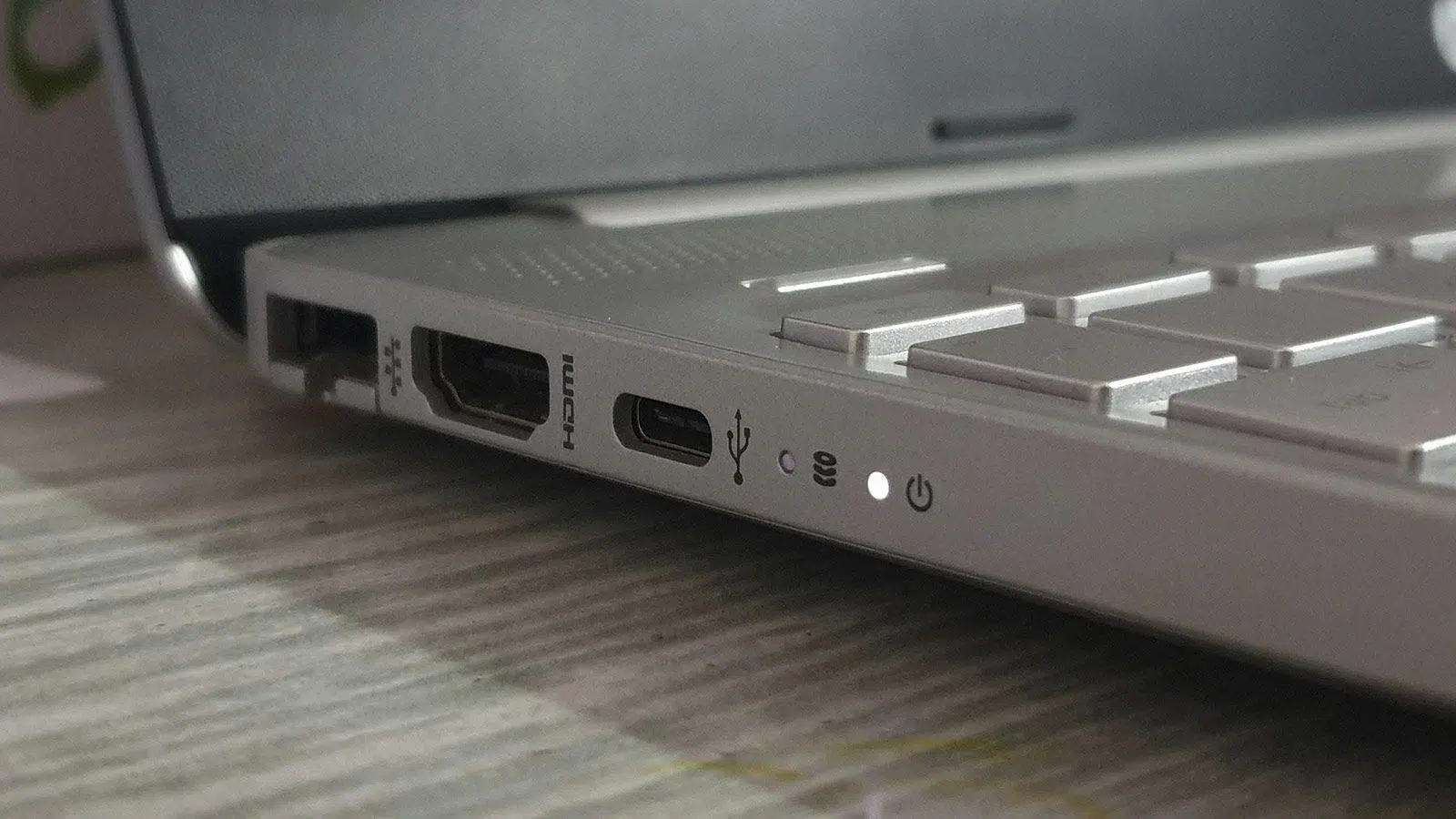
Nếu bạn cảm thấy bối rối với USB 3.0, USB-C, Gen 1, Gen 2 và tất cả những thuật ngữ chuyên ngành khác, đừng lo lắng, bạn không phải là người duy nhất. Chuẩn USB được thiết kế để "phổ quát", nhưng giữa các loại đầu nối khác nhau, các thế hệ tốc độ và sự thay đổi tên gọi, việc khó xác định loại cáp hoặc cổng nào bạn cần trong mỗi trường hợp là điều dễ hiểu.
Trong những dòng tiếp theo, chúng ta sẽ cùng phân tích một cách bình tĩnh những khác biệt thực sự giữa USB 3.0 và USB-C , cách các chuẩn khác nhau kết nối với nhau (USB 2.0, 3.0, 3.1, 3.2, USB 4, và thậm chí cả Thunderbolt), và những điều bạn cần lưu ý để tránh sai sót khi mua cáp, ổ cứng ngoài hoặc bộ sạc. Mọi thứ sẽ được giải thích bằng ngôn ngữ dễ hiểu, nhưng vẫn đảm bảo kiến thức kỹ thuật cần thiết.
USB-C so với USB 3.0: hai khái niệm không giống nhau.
Sự nhầm lẫn chính xuất phát từ việc nhầm lẫn giữa loại đầu nối với thế hệ tốc độ . Chúng là hai khái niệm khác nhau, đôi khi trùng khớp, đôi khi không:
- USB-C là Hình dạng vật lý của đầu nối và cổngNhỏ, hình bầu dục và có thể đảo ngược.
- USB 3.0 (USB 3.2 Thế hệ 1) là một Phiên bản tiêu chuẩn USB Điều này cho phép tốc độ lên đến 5 Gbit/s.
Điều này có nghĩa là bạn có thể có một cáp USB-C chậm (USB 2.0) hoặc một cáp USB-A rất nhanh (USB 3.x) . Bản thân đầu nối không đảm bảo tốc độ; điều quan trọng là phiên bản của tiêu chuẩn đằng sau nó và những gì cả hai đầu (cổng thiết bị và cáp) hỗ trợ.
USB-C đã trở thành chuẩn kết nối hiện đại vì nó cho phép tốc độ nhanh hơn, sạc mạnh hơn và thậm chí cả xuất video, nhưng các tính năng này phụ thuộc vào thế hệ: USB 2.0, 3.0, 3.1, 3.2 hoặc USB 4. Một đầu nối USB-C chỉ hỗ trợ USB 2.0 sẽ đủ dùng cho việc sạc và truyền dữ liệu cơ bản, nhưng sẽ không đáp ứng được nhu cầu của một ổ SSD gắn ngoài tốc độ cao, chẳng hạn.
Tổng quan nhanh về lịch sử và các loại USB
Để hiểu tại sao lại có nhiều loại như vậy, việc phân biệt giữa các tiêu chuẩn và các loại đầu nối là rất hữu ích . Một mặt, có các phiên bản của giao thức USB (1.0, 2.0, 3.0, 3.1, 3.2, USB4…) và mặt khác, là các loại đầu cắm (Type A, B, C, Mini, Micro).
Sự phát triển của các tiêu chuẩn USB (tốc độ)
Các phiên bản khác nhau của chuẩn USB chủ yếu được phân biệt bởi tốc độ lý thuyết tối đa và, trong một số trường hợp, bởi công suất sạc và các tính năng bổ sung như truyền video:
- USB 1.0Rất cũ, hầu như không được sử dụng ngày nay. Tốc độ tăng lên đến... 1,5 Mbit / sĐủ dùng cho các loại chuột, bàn phím hoặc webcam cơ bản. Nó sử dụng các đầu nối Type A, Type B và Mini/Micro.
- USB 1.1Một sự cải tiến so với USB 1.0, được gọi là "tốc độ tối đa". Nó đã đạt đến mức đó. 12 Mbit / sNó cho phép sử dụng thoải mái hơn, nhưng vẫn chậm hơn so với những thiết bị ra đời sau này.
- USB 2.0Đây là thời điểm mà sự cất cánh thực sự bắt đầu. Tốc độ lý thuyết của 480 Mbit/s (60 MB/s)Trên thực tế, tỷ lệ này thường thấp hơn một nửa một chút. Nó vẫn là tiêu chuẩn phổ biến nhất trong nhiều hệ thống. Nó cũng cung cấp nguồn điện lên đến 2,5WNó được sử dụng với các đầu nối loại A, B, Mini và Micro.
- USB 3.0 (được đổi tên thành...) USB 3.2 Gen 1): tăng lên đến 4,8 Gbit/s (600 MB/s)Nhờ có thêm các chân tiếp xúc, tốc độ của nó nhanh hơn khoảng mười lần so với USB 2.0. Nó tương thích với các đầu nối SuperSpeed Loại A, B và Micro B.
- USB 3.1 (hiện nay USB 3.2 Gen 2): tăng gấp đôi tốc độ một lần nữa, đạt tới 10 Gbit/s (1,25 GB/s)Đây là loại bộ chuyển đổi thông dụng cho các cổng USB-C tốc độ cao và tương thích với nhiều đế cắm và giá đỡ. Nó hoạt động với cổng USB-C và một số cổng Micro-B.
- USB 3.2Tổ chức USB-IF đã sắp xếp lại mọi thứ và định nghĩa một số biến thể:
- USB 3.2 thế hệ 1 × 1Đó là chuẩn USB 3.0 cũ. 5 Gbit / giây.
- USB 3.2 thế hệ 2 × 1Đó là chuẩn USB 3.1 cũ. 10 Gbit / giây.
- USB 3.2 thế hệ 2 × 2: sự kết hợp của hai đường truyền 10 Gbit/s để đạt được 20 Gbit / giâyThông thường sử dụng đầu nối USB-C.
- USB4Một bước tiến lớn trong triết học. Luôn luôn sử dụng Đầu nối USB-C, cung cấp lên đến 40 Gbit / giây và hướng đến việc hợp nhất dữ liệu, video và nguồn điện trong một cổng duy nhất, với khả năng tương thích với Thunderbolt 3.
- USB4 2.0: phiên bản phát triển gần đây nhất, với băng thông là 80 Gbit / giây và khả năng đạt được 120 Gbit / giây Theo một chiều trong một số chế độ nhất định, cũng như với USB-C.
Phần phức tạp nhất là việc đổi tên do USB-IF thực hiện , đổi tên USB 3.0 và 3.1 thành các biến thể của USB 3.2. Từ góc nhìn của người dùng, thường thì việc xem xét tốc độ được chỉ định (5 Gbit/s, 10 Gbit/s, 20 Gbit/s, 40 Gbit/s) sẽ dễ hiểu hơn là xem xét tên thương mại.
Các loại đầu nối USB (hình dạng vật lý)
Một khía cạnh khác của câu chuyện liên quan đến hình dạng đặc thù của các đầu nối USB , chắc chắn bạn đã thấy chúng hàng nghìn lần rồi:
- USB loại AĐầu nối hình chữ nhật kinh điển. Nó đã thống trị máy tính để bàn, máy tính xách tay, máy chơi game và bộ sạc trong nhiều năm. Nó có thể hỗ trợ các chuẩn USB 1.x, 2.0 và 3.x. Trong nhiều trường hợp, đầu nối USB 3.x Type-A được nhận dạng bởi... mảnh nội thất màu xanh hoặc bằng logo “SS” (SuperSpeed).
- USB loại BNó chủ yếu được sử dụng trong máy in, máy quét và một số thiết bị máy tính để bàn. Có một phiên bản "dày" cổ điển dành cho USB 1.x/2.0 và một phiên bản khác có hình dạng hơi khác và có lẫy màu xanh lam dành cho USB 3.0.
- USB loại CNhân vật chính hiện tại. Nó là một yếu tố kết nối. nhỏ, đối xứng và hoàn toàn có thể đảo ngượcNó đã trở thành sự thay thế tự nhiên cho Micro USB trong điện thoại di động và là tiêu chuẩn cho máy tính xách tay, đế cắm, màn hình hiện đại và vô số phụ kiện khác.
- Mini USBĐây là nỗ lực đầu tiên nhằm tạo ra một đầu nối nhỏ gọn hơn. Nó phổ biến trong máy ảnh và một số điện thoại di động đời cũ. Ngày nay, nó hầu như đã biến mất.
- micro USBĐây là phiên bản kế nhiệm của Mini, một chuẩn mực rất phổ biến trên điện thoại Android và các thiết bị nhỏ gọn cho đến khi USB-C xuất hiện. Nó vẫn còn hiện diện trong các thiết bị giá rẻ hoặc đời cũ, nhưng đang dần bị loại bỏ.
Một đầu nối duy nhất có thể hỗ trợ nhiều phiên bản USB khác nhau . Ví dụ, bạn có thể có cổng Type-A hỗ trợ USB 2.0 hoặc 3.0, hoặc cổng USB-C chỉ hoạt động ở tốc độ USB 2.0. Do đó, chỉ nhìn vào hình dạng thôi là chưa đủ; bạn cần phải xem xét tốc độ và thông số kỹ thuật chức năng (dữ liệu, sạc, video).
Cổng kết nối USB-C thực sự mang lại những gì?
USB-C không chỉ đơn thuần là một đầu cắm đẹp mắt . Nó được thiết kế như một đầu nối "đa năng", có khả năng xử lý sạc pin, truyền dữ liệu tốc độ cao và xuất video, đơn giản hóa sự phức tạp của các cổng kết nối trước đây.
Thiết kế và khả năng sử dụng có thể đảo ngược
Cải tiến đáng chú ý nhất trong sử dụng hàng ngày là đầu nối có thể cắm đảo chiều . Với USB-A và Micro USB, bạn luôn phải cắm đúng chiều; với USB-C, cắm theo hướng nào cũng được, nó sẽ vào ngay lần đầu tiên. Điều này không ảnh hưởng đến tốc độ, nhưng cải thiện sự tiện lợi và độ bền của cổng.
Thiết kế nhỏ gọn, đối xứng cho phép sử dụng cùng một loại đầu nối với điện thoại di động, máy tính bảng, máy tính xách tay, đế cắm, màn hình và thậm chí cả máy chơi game . Điều này giúp giảm số lượng cáp khác nhau bạn cần ở nhà.
Sạc nhanh và cấp nguồn (USB Power Delivery)
Một trong những bước tiến lớn nhất trong hệ sinh thái USB-C là sạc nhanh . Nhờ tiêu chuẩn USB Power Delivery (USB PD) , cổng USB-C có thể cung cấp công suất lớn hơn đáng kể so với cổng USB-A cũ.
- Một cổng USB 2.0 thông thường cung cấp khoảng... 2,5 W (5V / 0,5A).
- USB 3.0 có tốc độ tăng lên một chút, khoảng... 4,5 W (5V / 0,9A).
- Với USB-C và công nghệ Power Delivery, bạn có thể đạt được 100W (20V/5A)Đủ mạnh cho các máy tính xách tay cấu hình cao.
- Các phiên bản mới nhất của USB PD 3.1 cho phép tối đa... 240 WĐược thiết kế dành cho các thiết bị đòi hỏi cấu hình rất cao, chẳng hạn như máy tính xách tay chơi game.
Điều này đồng nghĩa với việc sạc nhanh hơn nhiều : một chiếc máy tính xách tay có thể sạc từ 0 đến 50% trong khoảng 30-45 phút, và một chiếc điện thoại di động hiện đại sạc đầy trong vòng chưa đầy một giờ, với điều kiện bộ sạc, cáp và thiết bị hỗ trợ cùng một cấu hình công suất.
Truyền dữ liệu bằng USB-C
Cổng kết nối USB-C có thể tương thích với nhiều thế hệ USB khác nhau , từ USB 2.0 đến USB 3.2 và USB 4. Không phải tất cả các cáp USB-C đều có tốc độ như nhau.
- Cáp USB-C chỉ đáp ứng các yêu cầu cần thiết. USB 2.0 ở lại 480 Mbit / s.
- Một cổng USB-C với USB 3.2 Gen 1 đạt được 5 Gbit / giây.
- với USB 3.2 Gen 2 chúng tôi đi lên 10 Gbit / giây.
- với USB 3.2 thế hệ 2 × 2 bạn có lấy 20 Gbit / giâyLý tưởng cho các ổ SSD gắn ngoài tốc độ rất cao.
- USB4 y sấm sét 3/4 Sử dụng USB-C, chúng có thể đạt tới... 40 Gbit / giâyVà Thunderbolt 5 đã nâng tầm tiêu chuẩn lên một mức cao hơn. Tốc độ 80 Gbit/s hai chiều o 120 Gbit / giây Chỉ theo một hướng.
Điều quan trọng là chỉ dựa vào loại đầu nối thôi thì không thể cho bạn biết tốc độ là 480 Mbit/s hay 40 Gbit/s . Bạn phải xem kỹ các thông số kỹ thuật: phiên bản USB, logo SuperSpeed, các ký hiệu như "10 Gbps", biểu tượng tia sét (Thunderbolt), v.v.
Đầu ra video và các chế độ thay thế
Một ưu điểm lớn khác của USB-C là khả năng truyền tín hiệu video trực tiếp , điều mà các phiên bản USB trước đây không cung cấp một cách tự nhiên. Thông qua các chế độ thay thế , cổng này có thể hoạt động như DisplayPort hoặc HDMI.
- Nhiều cổng USB-C hiện đại hỗ trợ Chế độ thay thế DisplayPort o Chế độ thay thế HDMI.
- Điều này cho phép bạn kết nối máy tính xách tay hoặc điện thoại di động với màn hình hoặc TV. 4K và thậm chí 8K sử dụng một sợi cáp duy nhất.
- Các chuẩn USB4 và Thunderbolt 3/4 sử dụng cùng một đầu nối này để kết nối. truyền dữ liệu, video và sạc đồng thời.
Không phải tất cả các cổng USB-C đều có chức năng xuất video . Tính năng này thường chỉ có trên các cổng hỗ trợ USB 3.2 Gen 2 trở lên và cũng tùy thuộc vào nhà sản xuất thiết bị. Trên nhiều máy tính xách tay, bạn sẽ thấy các biểu tượng cụ thể bên cạnh đầu nối để cho biết liệu nó có hỗ trợ video hay Thunderbolt hay không.
USB 3.0 (USB 3.2 Gen 1) thực chất là gì và so sánh với các chuẩn khác như thế nào?
USB 3.0 là phiên bản cải tiến lớn thứ ba của chuẩn USB , được giới thiệu vào năm 2008. Nó đánh dấu một bước tiến vượt bậc so với USB 2.0, đặc biệt là về tốc độ truyền tải, và là nền tảng của chuẩn USB 3.2 Gen 1 hiện nay.
Về mặt thực tế, USB 3.0 và USB 3.2 Gen 1 là giống nhau : cùng giới hạn tốc độ 5 Gbit/s , cùng triết lý SuperSpeed, cùng khả năng tương thích ngược với USB 2.0. Việc thay đổi tên gọi xuất phát từ sự tái cấu trúc của USB-IF nhằm nhóm tất cả các biến thể dưới nhãn USB 3.2.
Tốc độ USB 3.0 so với các phiên bản khác
USB 3.0 nhanh hơn USB 2.0 gấp mười lần . Trong khi USB 2.0 chỉ đạt tốc độ tối đa 480 Mbit/s, USB 3.0 có thể đạt tới 4,8 Gbit/s (làm tròn lên 5 Gbit/s). Điều này giúp bạn có thể sử dụng ổ cứng ngoài, card thu hình video, đế cắm đa cổng và các thiết bị ngoại vi đòi hỏi cao khác mà không gặp phải tình trạng nghẽn cổ chai đáng kể.
Sau đó, USB 3.1 (USB 3.2 Gen 2) với tốc độ 10 Gbit/s và USB 3.2 Gen 2x2 với tốc độ 20 Gbit/s xuất hiện , chiếm ưu thế trong các thiết bị cao cấp. Mặc dù vậy, nhiều máy tính cá nhân và ổ cứng ngoài vẫn sử dụng cổng và bộ điều khiển 5 Gbit/s, thường đủ dùng cho nhu cầu thông thường tại nhà.
Các đầu nối liên quan đến USB 3.0
Sự xuất hiện của USB 3.0 không mang đến một loại đầu nối "độc đáo" hoàn toàn mới , mà chỉ là những phiên bản cải tiến của các đầu nối hiện có:
- USB-A3.0: Có cùng kích thước và hình dạng với USB-A 2.0, nhưng có thêm các chân tiếp xúc và thường có màu xanh lam bên trong.
- USB-B 3.0Đầu nối dành cho máy in và một số thiết bị máy tính để bàn, có hình dạng hơi khác và cũng được dán nhãn là SuperSpeed.
- Micro-B 3.0Đây là kiểu cổng rất phổ biến trên các ổ cứng ngoài 2,5 inch trong nhiều năm qua; dễ nhận biết vì nó trông giống như "hai cổng micro USB".
Về sau, tốc độ USB 3.1 và 3.2 ngày càng được gắn liền với USB-C như là chuẩn kết nối chính , trong khi Type A vẫn là một lựa chọn thay thế phổ biến nhưng không có sự phát triển đáng kể nào trong tương lai.
Mối quan hệ giữa USB-C, USB 3.x, USB4 và Thunderbolt
USB-C đã trở thành điểm giao thoa của nhiều chuẩn tốc độ cao . Nó không chỉ hỗ trợ USB 3.x và USB 4, mà còn cả Thunderbolt 3, 4 và 5, những chuẩn này đều dùng chung một đầu nối và nhiều khả năng tương tự.
Tóm lại, chúng ta có thể sắp xếp chúng như sau:
- USB 2.0 qua USB-CTốc độ lên đến 480 Mbit/s, không có đầu ra video, tải trọng giới hạn (trừ khi nhà sản xuất tích hợp công nghệ PD).
- USB 3.2 Thế hệ 1 (5 Gbit/s)Phù hợp với các ổ cứng ngoài thông thường, bộ chia USB, v.v., mà không cần phải có giá quá cao.
- USB 3.2 Thế hệ 2 (10 Gbit/s)Đây là nền tảng tốt cho các ổ SSD gắn ngoài tốc độ cao và cho màn hình thông qua các chế độ video thay thế.
- USB 3.2 Gen 2×2 (20 Gbit/s)Được thiết kế cho ổ cứng NVMe gắn ngoài và các tác vụ sao chép dữ liệu cường độ cao.
- USB4 / Thunderbolt 3 và 4 (40 Gbit/s)Tính linh hoạt tối đa với tốc độ dữ liệu cao, nhiều màn hình 4K hoặc một màn hình 8K, và khả năng sạc mạnh mẽ.
- Thunderbolt 5: tăng lên đến Tốc độ 80 Gbit/s hai chiều hoặc 120 Gbit/s Truyền dữ liệu một chiều, cùng với hỗ trợ DisplayPort 2.1, nhiều màn hình 8K hoặc nhiều màn hình 4K, tất cả đều thông qua USB-C.
Điểm mấu chốt của sự hội tụ này là USB-C đóng vai trò là giao diện vật lý tiêu chuẩn , trong khi bên trong nó có thể "giao tiếp" với các giao thức khác nhau (USB, DisplayPort, Thunderbolt), miễn là thiết bị và cáp cho phép.
Phiên bản USB (và USB-C) ảnh hưởng đến cuộc sống hàng ngày của bạn như thế nào?
Tùy thuộc vào thiết bị bạn muốn kết nối, một phiên bản chuẩn USB sẽ phù hợp hơn phiên bản khác . Việc cắm chuột không giống như cắm ổ SSD NVMe hay màn hình 4K.
Ổ đĩa lưu trữ bên ngoài
Đối với ổ cứng ngoài, đặc biệt là SSD NVMe, tốc độ giao diện là rất quan trọng (ví dụ, so với cổng eSATA ). Nếu bạn kết nối ổ đĩa tốc độ cao với cổng chậm, bạn sẽ lãng phí dung lượng quý giá.
- Ổ cứng HDD gắn ngoài thông thường có thể hoạt động khá tốt với USB 3.2 Thế hệ 1 (5 Gbit/s).
- Đối với ổ SSD SATA gắn ngoài hoặc SSD NVMe cơ bản, một cổng kết nối như vậy đã là điều đáng được đánh giá cao. USB 3.2 Thế hệ 2 (10 Gbit/s).
- Nếu bạn muốn tận dụng tối đa... Ổ SSD NVMe cực nhanhLý tưởng nhất là bạn nên sử dụng USB 3.2 Gen 2×2 (20 Gbit/s) hoặc trực tiếp USB4 / Thunderbolt.
Trong các tác vụ như sao chép video 4K, thư viện ảnh hoặc các dự án lớn , việc chuyển từ USB 2.0 sang bất kỳ biến thể nào của USB 3 hoặc USB 4 đều giúp tiết kiệm được vài phút (hoặc thậm chí vài giờ) thời gian chờ đợi, điều này rất quan trọng nếu bạn làm việc với nhiều nội dung đa phương tiện.
Thiết bị ngoại vi đầu vào: bàn phím, chuột, bộ điều khiển
Đối với các thiết bị nhập liệu (bàn phím, chuột, tay cầm chơi game, tai nghe đơn giản), tốc độ là yếu tố ít quan trọng nhất . Lượng dữ liệu chúng truyền tải rất nhỏ, vì vậy cổng USB 2.0 là quá đủ.
Đó là lý do tại sao bạn vẫn thấy nhiều thiết bị có cổng USB 2.0, được thiết kế đặc biệt cho các thiết bị ngoại vi này. Việc dành riêng các cổng USB 3 và USB-C tốc độ cao cho thiết bị lưu trữ, màn hình hoặc đế cắm là hoàn toàn hợp lý.
Màn hình và xuất video qua cổng USB-C
Nếu bạn muốn sử dụng USB-C để kết nối màn hình ngoài , dù là với máy tính xách tay hay máy tính bảng, bạn phải đảm bảo rằng cổng này hỗ trợ video (DisplayPort Alt Mode hoặc tương tự):
- Từ USB 3.2 Gen 2 Và, đặc biệt là ở USB4/Thunderbolt, việc có cổng xuất video là điều phổ biến.
- Các nhà sản xuất thường đánh dấu các cổng này bằng... biểu tượng màn hình hoặc nổi tiếng Tia sét.
- Tùy thuộc vào phiên bản, bạn sẽ có thể kết nối. một hoặc nhiều màn hình 4K, hoặc thậm chí là 8Kvà thậm chí có thể kết hợp chúng với việc sạc pin và truyền dữ liệu cùng lúc.
Đối với máy tính xách tay hiện đại, một cổng USB-C/Thunderbolt duy nhất có thể xử lý việc sạc pin, truyền dữ liệu, kết nối mạng, âm thanh và nhiều màn hình khi được kết nối với đế cắm phù hợp, giúp giảm đáng kể số lượng dây cáp trên bàn làm việc.
Làm thế nào để biết bạn đang sử dụng loại cổng USB-C nào?
Không phải tất cả các cổng USB-C trên một thiết bị đều có cùng chức năng , và đây là lý do nhiều người dùng gặp khó khăn khi kết nối màn hình hoặc ổ SSD tốc độ cao.
Một số mẹo để nhận biết những gì đang ở trước mặt bạn:
- Các biểu tượng bên cảngTia sét thường biểu thị điều gì đó Lươi tầm sétmột ký hiệu nhỏ "SS10" hoặc tương tự chỉ vào Tốc độ siêu nhanh 10 Gbit/svà một biểu tượng trên màn hình cho biết đầu ra video.
- Bảng dữ liệu của nhà sản xuấtThông thường, nó sẽ ghi rõ liệu USB-C đó là loại nào. USB 3.2 Gen 1, Gen 2, USB 4Cho dù nó có hỗ trợ Power Delivery, DisplayPort Alt Mode, v.v.
- Cáp được chứng nhậnTrên các loại cáp chất lượng tốt, tốc độ (5 Gbit/s, 10 Gbit/s, 40 Gbit/s), hỗ trợ PD, và thậm chí cả logo chính thức của USB-IF hoặc Thunderbolt cũng được in trên đó.
Để tránh nhầm lẫn, tốt nhất nên kết hợp các cổng và cáp có thông số kỹ thuật rõ ràng , đặc biệt khi sử dụng màn hình độ phân giải cao, đế cắm nhiều cổng hoặc thiết bị lưu trữ tốc độ cao.
Hãy lựa chọn bộ sạc và cáp USB-C một cách khôn ngoan.
Với sự phổ biến ngày càng tăng của USB-C, nhiều bộ sạc và cáp đã xuất hiện trên thị trường , và không phải tất cả đều có cùng tính năng. Điều quan trọng là phải xem xét một số yếu tố trước khi lựa chọn.
Công suất đầu ra của bộ sạc
Công suất (W) của bộ sạc phải phù hợp với nhu cầu của thiết bị :
- Điện thoại di động hiện đại thường rất tiện lợi với... 18 30-W.
- Máy tính xách tay nhẹ thường cần 45 65-W để sạc nhanh.
- Các máy tính xách tay mạnh mẽ và một số mẫu máy chơi game có thể yêu cầu... 100 W trở lên, đạt đến Công suất 240W với USB PD 3.1.
Mặc dù bộ sạc công suất cao hơn không buộc thiết bị phải tiêu thụ nhiều điện năng hơn mức cần thiết, nhưng bạn vẫn cần đảm bảo rằng máy tính xách tay hoặc điện thoại di động có đủ công suất tối thiểu cần thiết để tránh tình trạng sạc chậm hoặc sạc không đủ.
Số lượng cổng và loại kết nối
Nếu bạn muốn sạc nhiều thiết bị cùng lúc , hãy tìm bộ sạc USB-C có nhiều cổng, thường được kết hợp với cổng USB-A truyền thống. Công nghệ GaN (gallium nitride) cho phép thiết kế rất nhỏ gọn với nhiều đầu ra công suất cao.
Hãy chú ý đến cách bộ sạc phân phối điện năng: một số phân phối công suất theo số lượng thiết bị được kết nối , một số khác có các cổng "ưu tiên" với công suất đầu ra cao hơn.
An toàn và chất lượng xây dựng
Khi chọn mua bộ sạc và dây cáp, tốt nhất nên chọn các thương hiệu uy tín . Một bộ chuyển đổi tốt cần có chức năng bảo vệ chống quá tải, quá nhiệt, đoản mạch, v.v. Chế độ bảo hành của nhà sản xuất cũng là một dấu hiệu tốt về chất lượng.
Cáp sạc giá rẻ, chất lượng thấp có thể gây ra hiện tượng sạc không ổn định, quá nhiệt, hoặc thậm chí làm hỏng thiết bị , đặc biệt là ở mức công suất cao (100-240W). Do đó, bạn nên kiểm tra chứng nhận USB-IF hoặc khuyến nghị của nhà sản xuất thiết bị.
Bao gồm cáp và các đầu nối đặc biệt.
Nhiều bộ sạc USB-C hiện nay đi kèm với cáp USB-C sang USB-C , được thiết kế cho điện thoại và máy tính xách tay hiện đại. Một số bộ sản phẩm cũng bao gồm cáp có đầu nối Lightning hoặc Micro USB để tương thích với các thiết bị cũ hơn.
Nếu bạn thường xuyên đi du lịch, sẽ rất hữu ích nếu bộ sạc có kèm phích cắm gập hoặc bộ chuyển đổi phích cắm quốc tế , giúp tiết kiệm không gian trong ba lô và tránh phải mang theo nhiều bộ chuyển đổi khác nhau.
Xu hướng này rất rõ ràng: USB-C đang trên đường trở thành cổng tiêu chuẩn cho hầu hết mọi thứ , từ điện thoại di động và máy tính xách tay chuyên nghiệp đến màn hình, đế cắm, máy chơi game và phụ kiện. Hiểu được sự khác biệt giữa loại đầu nối (USB-C) và các thế hệ tốc độ (USB 3.0, 3.1, 3.2, USB 4) cho phép bạn lựa chọn cáp, bộ sạc và thiết bị tốt hơn, tận dụng tối đa ổ SSD gắn ngoài và biết nên sử dụng cổng nào cho từng thiết bị ngoại vi mà không cần phải mò mẫm.

Index
- 1 USB-C so với USB 3.0: hai khái niệm không giống nhau.
- 2 Tổng quan nhanh về lịch sử và các loại USB
- 3 Cổng kết nối USB-C thực sự mang lại những gì?
- 4 USB 3.0 (USB 3.2 Gen 1) thực chất là gì và so sánh với các chuẩn khác như thế nào?
- 5 Mối quan hệ giữa USB-C, USB 3.x, USB4 và Thunderbolt
- 6 Phiên bản USB (và USB-C) ảnh hưởng đến cuộc sống hàng ngày của bạn như thế nào?
- 7 Làm thế nào để biết bạn đang sử dụng loại cổng USB-C nào?
- 8 Hãy lựa chọn bộ sạc và cáp USB-C một cách khôn ngoan.