- Stream Deck giảm thiểu sự phức tạp bằng cách biến các tác vụ lặp đi lặp lại thành các thao tác chỉ bằng một nút bấm, rất lý tưởng trong môi trường hỗ trợ CNTT và VDI.
- Các nút LCD, cấu hình, plugin và phiên bản ảo của nó cho phép bạn điều khiển ứng dụng, cuộc họp, kịch bản, âm thanh, tự động hóa nhà cửa và thậm chí cả quy trình làm việc của trí tuệ nhân tạo.
- Có các mẫu máy vật lý dành cho mọi đối tượng, các lựa chọn thay thế trên thị trường và một hệ sinh thái mạnh mẽ, bao gồm cả các ứng dụng nâng cao trên Linux.
- Giá trị thực sự của nó sẽ trở nên rõ ràng khi bạn dành thời gian cấu hình nó như một bảng điều khiển trung tâm để tự động hóa và tổ chức công việc hàng ngày.
Nếu bạn vừa nhận được một công việc hỗ trợ CNTT hoặc trợ giúp kỹ thuật và đang tự hỏi liệu Stream Deck có thể giúp bạn hoàn thành nhiều việc hơn trong thời gian ngắn hơn hay không, thì bạn không phải là người duy nhất. Ngày càng nhiều chuyên gia công nghệ, nhà phát triển và tư vấn viên đang sử dụng những bảng điều khiển nút bấm có đèn này, thứ mà trước đây dường như chỉ dành riêng cho những người phát trực tiếp trên Twitch.
Điểm mấu chốt là Stream Deck loại bỏ sự rắc rối từ các tác vụ lặp đi lặp lại : luôn phải mở cùng một công cụ, thay đổi trạng thái trong Teams, trả lời yêu cầu hỗ trợ, tắt tiếng trong cuộc họp, chạy tập lệnh, chuyển đổi thiết bị âm thanh… Tất cả đều có thể được thực hiện chỉ bằng một lần chạm. Trong môi trường VDI và hỗ trợ nội bộ, nơi bạn liên tục chuyển đổi giữa các cửa sổ, người dùng và phiên làm việc từ xa, sự tiết kiệm này còn đáng kể hơn nhiều so với tưởng tượng.
Stream Deck thực chất là gì và tại sao nó không còn "chỉ dành cho người phát trực tiếp" nữa?
Mặc dù ban đầu được tạo ra như một công cụ dành cho người sáng tạo nội dung, Stream Deck về cơ bản là một bảng điều khiển nút LCD hoàn toàn có thể tùy chỉnh . Mỗi phím là một màn hình nhỏ, nơi bạn có thể đặt một biểu tượng và gán một hành động: phím tắt bàn phím, khởi chạy ứng dụng, chạy tập lệnh, gửi văn bản, điều khiển âm thanh, tự động hóa nhà thông minh và nhiều hơn nữa.
Trong thế giới phát trực tuyến, nó được sử dụng để thay đổi cảnh trong OBS, kích hoạt âm thanh hoặc hiển thị ảnh chế chỉ bằng một lần chạm, như thể bạn có một thiết lập sản xuất nhỏ gọn bên cạnh bàn phím. Nhưng khái niệm tương tự cũng đang được áp dụng vào máy tính để bàn của các nhà phát triển, quản trị viên hệ thống, kỹ thuật viên hỗ trợ và những người sáng tạo kỹ thuật số, những người làm việc với nhiều công cụ cùng lúc.
Điều đã thay đổi cuộc chơi là Stream Deck đã chuyển từ một "thiết bị dành cho dân công nghệ" thành một công cụ lai, nằm giữa thiết bị ngoại vi hỗ trợ năng suất và bảng điều khiển chuyên nghiệp , có khả năng tích hợp vào hầu hết mọi quy trình làm việc trong văn phòng, studio hoặc môi trường kỹ thuật. Từ bộ phận hỗ trợ VDI đến studio hậu kỳ, nguyên tắc đều giống nhau: ít thao tác hơn, ít menu hơn và ít thứ cần nhớ hơn.
Một chi tiết rất quan trọng là cách tiếp cận trực quan. Chúng ta không chỉ nói về một bàn phím macro thông thường, mà là một bảng điều khiển đồ họa, nơi mỗi nút có biểu tượng riêng , và các thư mục và trang được sắp xếp theo ngữ cảnh, giúp quá trình làm quen trở nên dễ dàng hơn nhiều đối với những người không đặc biệt thích sử dụng phím tắt.
Vì sao Stream Deck giúp tăng năng suất (đặc biệt trong hỗ trợ và VDI)
Giá trị lớn nhất của Stream Deck là nó giúp giảm thiểu sự phức tạp trong các thao tác bạn lặp đi lặp lại hàng trăm lần mỗi ngày. Trong vai trò hỗ trợ CNTT, điều đó có nghĩa là tiết kiệm được rất nhiều thời gian khi phải chuyển đổi giữa các cửa sổ, phiên làm việc từ xa và các công cụ quản lý yêu cầu hỗ trợ.
Hãy nghĩ về thói quen hàng ngày của bạn: bạn mở ứng dụng VDI, bảng điều khiển quản lý sự cố, email, VPN, các công cụ nội bộ khác nhau, có thể là tổng đài PBX hoặc phần mềm điện thoại, và tất nhiên, Teams, Zoom hoặc Slack. Một trường hợp sử dụng điển hình là tạo một "trang" các nút đại diện cho toàn bộ môi trường làm việc của bạn : một nút mở VPN, một nút khác khởi chạy ứng dụng VDI, một nút khác mở công cụ quản lý sự cố, một nút khác mở trình duyệt với các trang web nội bộ, v.v. Chỉ với một lần chạm, bạn có thể khởi chạy toàn bộ hệ thống khi bắt đầu ca làm việc.
Một khía cạnh quan trọng khác là khả năng điều khiển cuộc họp. Với Stream Deck, bạn có thể tắt/bật micrô, tắt camera, chia sẻ màn hình hoặc kết thúc cuộc gọi mà không cần phải mò mẫm tìm chuột hoặc điều hướng giao diện Teams hay Zoom, vốn thay đổi tùy thuộc vào phiên bản hoặc độ phân giải màn hình. Đối với người thường xuyên chuyển đổi giữa các cuộc gọi, tính nhất quán này là vô cùng quý giá.
Hơn nữa, Stream Deck khuyến khích bạn suy nghĩ về tự động hóa. Nó buộc bạn phải tự hỏi: “Tôi có lặp lại những công việc nào mỗi ngày mà tôi có thể biến chúng thành một nút bấm?” Từ các mẫu phản hồi của người dùng đến các kịch bản chẩn đoán trên các máy từ xa, mọi thứ đều có thể trở thành một phím tắt cảm ứng. Dần dần, quy trình làm việc của bạn trở thành một dạng quản trị tài chính cá nhân cho thời gian của chính bạn: ít lãng phí hơn, ít trở ngại hơn và tập trung hơn.
Trong môi trường CNTT, bạn cũng thấy các cấu hình được thiết kế để giám sát hệ thống và môi trường làm việc : các nút hiển thị mức sử dụng CPU hoặc RAM, chỉ báo kết nối VPN hoặc các phím tắt đến bảng điều khiển nội bộ. Đó không chỉ là năng suất "văn phòng"; đó là một bảng điều khiển nhỏ ngay bên cạnh bàn phím.
Khi nào Stream Deck không đáng giá (và khi nào nó thực sự đáng giá)
Không phải ai cũng nhận được lợi ích như nhau từ nó. Một chiếc Stream Deck có thể không cần thiết nếu công việc của bạn rất tuyến tính và sử dụng ít công cụ : ví dụ, nếu bạn chỉ sử dụng một vài ứng dụng và hầu như không làm nhiều việc cùng lúc, nó có thể sẽ bị cất trong ngăn kéo sau một tuần.
Nó cũng đòi hỏi một chút kiên nhẫn và khả năng tùy chỉnh. Tiềm năng thực sự của nó chỉ bộc lộ sau giai đoạn thiết lập ban đầu , chứ không phải ngay khi sử dụng. Bạn cần dành thời gian để định nghĩa các cấu hình, biểu tượng, thư mục và phím tắt, và điều đó có thể khiến những người muốn một sản phẩm hoàn toàn "cắm là chạy" cảm thấy nản lòng.
Tuy nhiên, nó đặc biệt hữu ích cho những người làm việc trong môi trường kỹ thuật số phức tạp với nhiều lớp công cụ . Ví dụ, các kỹ thuật viên hỗ trợ quản lý nhiều ứng dụng nội bộ, bảng điều khiển từ xa, điện thoại IP và nền tảng cộng tác, tất cả cùng một lúc.
Trong những trường hợp này, Stream Deck không còn là một "đồ chơi" mà trở thành một công cụ tăng tốc quy trình : nó giảm thời gian chết khi tìm kiếm cửa sổ, giảm số lần nhấp chuột cho các thao tác lặp đi lặp lại và trên hết, giải phóng khả năng tư duy bằng cách hiển thị các chức năng chính và luôn ở cùng một vị trí.
Thực tế, tại nhiều công ty, điều này gần như đã trở thành tiêu chuẩn đối với các vị trí như quản lý dự án, tư vấn viên, nhà thiết kế, biên tập viên video hoặc lập trình viên, những người cần liên tục thay đổi bối cảnh, quản lý các cuộc họp dài và sử dụng nhiều công cụ cùng lúc.
Các trường hợp sử dụng cụ thể trong hỗ trợ CNTT, VDI và môi trường doanh nghiệp.
Trong vai trò hỗ trợ nội bộ hoặc trợ giúp kỹ thuật, Stream Deck đặc biệt hữu ích khi bạn kết hợp nó với các nhiệm vụ lặp đi lặp lại hàng ngày . Dưới đây là một số ý tưởng rất thiết thực dựa trên những gì các công ty đã tích hợp nó vào hoạt động của họ đang thực hiện.
Nhóm tính năng đầu tiên và hợp lý nhất bao gồm các thao tác liên quan đến Microsoft Teams, Zoom hoặc Slack . Bạn có thể gán các nút để thay đổi trạng thái của mình (có mặt, vắng mặt, bận), khởi động cuộc họp nhanh, tìm kiếm kênh cụ thể hoặc gửi tin nhắn được xác định trước như "Tôi hiện đang tham gia cuộc họp từ xa với người dùng khác; tôi sẽ liên lạc lại với bạn trong 5 phút." Đối với các kỹ thuật viên thường xuyên chuyển đổi giữa các yêu cầu hỗ trợ, điều này giúp nhóm luôn được cập nhật thông tin mà không bị mất dấu vết của vấn đề.
Một yếu tố quan trọng khác là tự động hóa việc bắt đầu ngày làm việc của bạn . Bạn có thể tạo một macro mà chỉ với một lần chạm, sẽ mở VDI, khởi chạy VPN, mở trình duyệt với tất cả các tab bên trong, mở bảng điều khiển quản lý yêu cầu, ứng dụng email và công cụ điện thoại. Nói cách khác, một nút "bắt đầu ca làm việc" giúp chuẩn bị mọi thứ mà không cần phải nhấp chuột vào từng cửa sổ riêng lẻ.
Để chẩn đoán và hỗ trợ từ xa, bạn có thể tận dụng điều này để chạy các tập lệnh chẩn đoán (ví dụ: các tập lệnh PowerShell hoặc Bash kiểm tra dịch vụ, kết nối và phiên bản phần mềm) chỉ bằng cách nhấn một nút khi bạn bắt đầu phiên làm việc từ xa. Bạn thậm chí có thể có các nút sao chép và dán các lệnh hoặc đường dẫn mà bạn thường xuyên sử dụng, giúp tránh lỗi chính tả.
Cuối cùng, một số người sử dụng nó để sắp xếp các phím tắt đến tài liệu nội bộ : một nút mở hướng dẫn sử dụng hệ thống, một nút khác mở cơ sở kiến thức, và một nút khác mở hướng dẫn xử lý sự cố. Thay vì phải tìm kiếm mọi thứ trong dấu trang trình duyệt, tất cả đều được phân loại trong các thư mục ngay trong Stream Deck.
Cách sử dụng nâng cao: hai phiên bản của cùng một ứng dụng, plugin và tự động hóa.
Một câu hỏi thường gặp là liệu Stream Deck có thể được sử dụng để điều khiển hai cửa sổ hoặc hai phiên bản của cùng một ứng dụng , chẳng hạn như hai phiên Google Meet hoặc hai màn hình VDI mở đồng thời hay không. Theo mặc định, thiết bị không phân biệt cửa sổ nào nên nhận lệnh; nó chỉ đơn giản là gửi các phím tắt hoặc hành động đến hệ điều hành.
Tin tốt là, với sự trợ giúp của các plugin hoặc công cụ tự động hóa bên ngoài , bạn có thể đạt được khả năng kiểm soát chính xác hơn. Trên Windows, nhiều người kết hợp Stream Deck với AutoHotkey để điều khiển từng macro đến một cửa sổ cụ thể, trong khi trên macOS, các công cụ như Hammerspoon rất phổ biến. Trong cả hai trường hợp, trước tiên bạn cần định nghĩa một tập lệnh để xác định vị trí cửa sổ thích hợp và sau đó gọi nó từ nút Stream Deck.
Nó không hoàn toàn là "cắm là chạy", nhưng chính điều đó lại tạo nên sức hấp dẫn của thiết bị: nó trở thành giao diện vật lý cho các quy trình tự động hóa của bạn . Điều tương tự cũng áp dụng nếu bạn muốn khởi chạy các container Docker, chạy các tập lệnh triển khai, mở bảng nhật ký hoặc chuyển đổi giữa các màn hình ảo khác nhau.
Hệ sinh thái plugin cũng là một trong những điểm mạnh lớn nhất của nó. Có các plugin để điều khiển Discord, OBS, Zoom, Teams, các ứng dụng sáng tạo, âm thanh, tự động hóa nhà cửa, thống kê hệ thống và nhiều hơn nữa. Cộng đồng duy trì một số lượng lớn các plugin nhỏ, sẵn sàng sử dụng, giúp giảm đáng kể thời gian thiết lập ban đầu.
Đối với những người làm việc với nhiều ứng dụng giám sát hoặc cộng tác khác nhau, sự kết hợp giữa các cấu hình, trang và plugin chuyên dụng này giúp sắp xếp mọi thứ một cách có hệ thống: một cấu hình cho hỗ trợ, một cấu hình khác cho cuộc họp, một cấu hình khác cho chơi game, một cấu hình khác cho chỉnh sửa video, v.v. Khi bạn thay đổi ngữ cảnh, Stream Deck sẽ thay đổi theo quy trình làm việc của bạn.
Bảng điều khiển ảo (Virtual Stream Deck): bảng điều khiển trên màn hình không cần phần cứng vật lý.
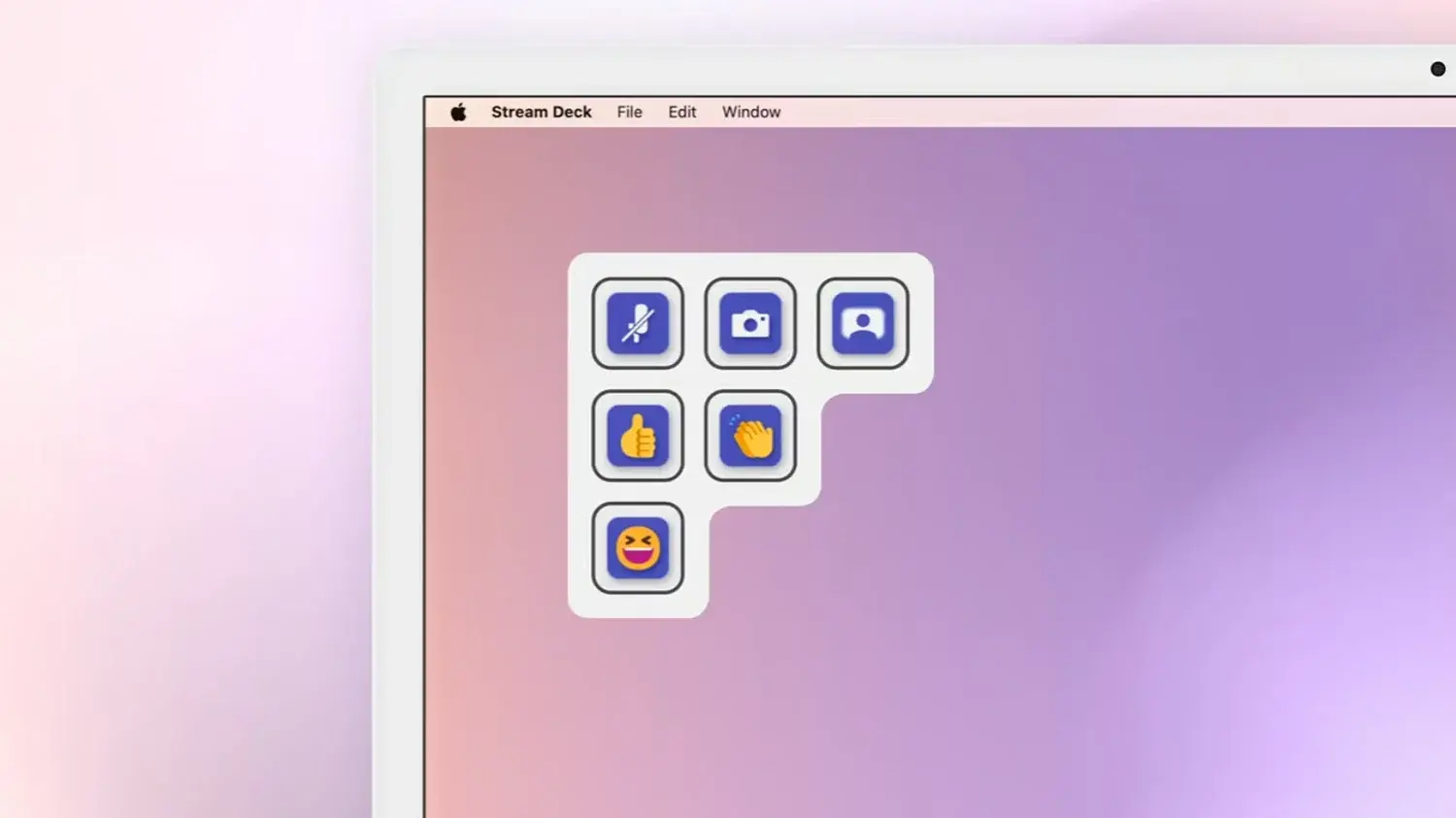
Ngoài các thiết bị vật lý, bạn còn có thể sử dụng Bảng điều khiển ảo (Virtual Stream Deck) trực tiếp trên màn hình , hoạt động như một phiên bản kỹ thuật số của bảng điều khiển nút bấm, có thể truy cập bằng chuột hoặc bàn di chuột. Mỗi phím ảo hoạt động giống như một phím vật lý: khởi chạy ứng dụng, thực hiện hành động, điều khiển công cụ hoặc hiển thị thông tin thời gian thực.
Virtual Stream Deck có thể được cấu hình để tạo ra, ví dụ, một bảng điều khiển năng suất cố định ở bên cạnh màn hình của bạn. Tại đó, bạn có thể đặt các phím tắt đến thư mục dự án, tệp quan trọng, bảng điều khiển web, đồng hồ thế giới để xem đồng nghiệp nào đang hoạt động ở các múi giờ khác và bất cứ thứ gì khác mà bạn thường xuyên kiểm tra.
Nó cũng rất hữu ích trong lĩnh vực sáng tạo. Nhờ các plugin chuyên dụng, bạn có thể đặt các nút trên màn hình cho các thao tác thường xuyên trong Photoshop, DaVinci Resolve hoặc Adobe Premiere : chuyển đổi công cụ, áp dụng hiệu ứng, thao tác lớp hoặc khởi chạy macro chỉnh sửa. Tất cả đều được thực hiện với các biểu tượng tùy chỉnh giúp quy trình làm việc trực quan hơn.
Một công dụng phổ biến khác của bảng điều khiển ảo này là điều khiển tập trung các cuộc họp trong Zoom, Teams hoặc Slack . Thay vì phải tìm kiếm nút tắt tiếng hoặc chia sẻ màn hình trong giao diện của từng chương trình, bạn có thể tự định nghĩa các nút cố định cho các chức năng đó, nhờ vậy mà bất kể phần mềm có thay đổi gì, bảng điều khiển của bạn vẫn luôn giữ nguyên.
Tuy nhiên, để truy cập đầy đủ vào Virtual Stream Deck, bạn cần mở khóa thông qua phần cứng tương thích hoặc đăng ký thuê bao . Chức năng này được kích hoạt khi bạn kết nối thiết bị Stream Deck vật lý hoặc một số phần cứng CORSAIR nhất định, cũng như khi bạn sử dụng Stream Deck Mobile Pro trên iOS hoặc Android. Sau khi được mở khóa, bạn có thể kết hợp sử dụng cả thiết bị vật lý và ảo tùy thích.
Tích hợp với Discord, trò chơi và giải trí mà không làm gián đoạn sự tập trung vào công việc.
Mặc dù bài viết này tập trung vào năng suất, điều quan trọng cần nhớ là Stream Deck cũng bắt nguồn từ thế giới game và phát trực tuyến , và khía cạnh đó vẫn còn rất sống động. Đối với nhiều người dùng, nó là sự kết hợp: một công cụ nghiêm túc trong công việc và một bảng điều khiển chơi game vào cuối ngày.
Một công dụng điển hình là điều khiển Discord trong khi bạn chơi game . Thay vì chuyển đổi cửa sổ để tắt tiếng, bật tiếng, bật camera hoặc phát âm thanh, bạn có thể gán một vài phím trên Stream Deck cho các hành động này. Với plugin phù hợp, bạn thậm chí có thể xem ai đang ở trong kênh thoại trước khi tham gia, mà không cần thoát khỏi trò chơi.
Trong các trò chơi phức tạp hơn như game MMO, game mô phỏng máy bay hoặc game chủ đề không gian, Virtual Stream Deck hoặc bảng điều khiển vật lý có thể hoạt động như các menu hình tròn tạm thời cho các kỹ năng và phím tắt . Bạn đặt bảng điều khiển gần chuột, nhấn kỹ năng mong muốn và đóng nó lại, điều này rất hữu ích cho các chuỗi thao tác dài hoặc các tổ hợp điều khiển phức tạp.
Ngoài ra còn có các plugin chuyên dụng cho từng trò chơi cụ thể, cho phép thiết lập sẵn các cấu hình phím tắt hoặc thậm chí cả các bảng thông tin nhỏ. Mặc dù điều này có vẻ chỉ mang tính giải trí, nhưng nó lại có một tác dụng phụ: giúp người dùng làm quen với việc sử dụng Stream Deck và sau đó áp dụng kỹ năng đó vào công việc của họ.
Dù sao đi nữa, thiết bị này không chỉ giới hạn ở mục đích giải trí. Một số người sử dụng cùng một bảng điều khiển, với cấu hình khác nhau, để nhanh chóng chuyển đổi thiết bị âm thanh , chuyển từ tai nghe sang loa, điều chỉnh âm lượng tổng thể hoặc chuyển đổi giữa các micrô, tất cả chỉ bằng một lần chạm nhờ các plugin như Audio Switcher.
Các mẫu và biến thể của Stream Deck dành cho các cấu hình khác nhau.
Trong hệ sinh thái của Elgato, có nhiều mẫu sản phẩm được thiết kế cho các loại người dùng và không gian làm việc khác nhau , và chúng được coi là thiết bị ngoại vi máy tính thiết yếu . Dòng sản phẩm chính dựa trên các biến thể với kích thước khác nhau, tất cả đều có các phím LCD lập trình được.
Trong dòng sản phẩm cổ điển, bạn có mẫu Mini với 6 phím , phù hợp nếu bạn chỉ cần một vài thao tác phím; mẫu tiêu chuẩn với 15 phím, có lẽ là sự cân bằng tốt nhất giữa năng suất và giải trí; và mẫu XL với 32 phím, được thiết kế cho người dùng nâng cao, những người xử lý nhiều cấu hình và thao tác đồng thời. Các mẫu này thường cung cấp công tắc tiêu chuẩn hoặc công tắc kiểu kéo tùy thuộc vào sở thích xúc giác.
Phiên bản 15 phím cung cấp nhiều tùy chọn thẩm mỹ : nhiều màu sắc cơ bản và thiết kế theo chủ đề game, cũng như các mặt trước có thể thay thế với nhiều kiểu dáng khác nhau. Về mặt chức năng, đây là một chi tiết nhỏ, nhưng nó giúp tích hợp bàn phím vào thiết lập của bạn một cách trực quan.
Một mẫu bàn phím đặc biệt thú vị dành cho máy tính để bàn nhỏ gọn hơn là Stream Deck Neo , cung cấp tám nút chính cùng với thanh thông tin và hai điểm cảm ứng ở phía dưới để điều hướng giữa các cấu hình khác nhau. Nó chỉ có sẵn với các phím tiêu chuẩn và màu trắng hoặc đen, nhưng rất đa năng, hoạt động như một loại "cửa sổ" cho nhiều trang thao tác mặc dù có ít nút vật lý hơn.
Ở một cấp độ hơi khác là Stream Deck+ , bổ sung thêm bốn núm xoay vật lý và một dải cảm ứng vào các nút bấm. Định dạng này rất phù hợp cho việc sử dụng trong phòng thu, trộn âm thanh, điều khiển thông số thời gian thực hoặc thậm chí là chỉnh màu. Các núm xoay có thể được tùy chỉnh với các sợi chỉ màu khác nhau, mang lại sự linh hoạt cả về mặt hình ảnh và khả năng sắp xếp.
Đối với môi trường phòng thu và phát sóng chuyên nghiệp, có Stream Deck Studio , một thiết bị gắn trên giá đỡ được thiết kế để tích hợp vào môi trường kinh doanh, đặc biệt khi kết hợp với phần mềm như Bitfocus. Nó cung cấp các khả năng như định tuyến điểm giao nhau, giám sát SNMP và truyền phát IP NMOS, biến nó thành một công cụ sản xuất chuyên nghiệp hơn là một thiết bị ngoại vi máy tính để bàn đơn giản.
Đừng quên Stream Deck Pedal , một bộ điều khiển chân giúp hoàn thiện hệ sinh thái. Nó cho phép bạn gán các chức năng cho các bàn đạp vật lý, rất hữu ích cho những người muốn giải phóng đôi tay của mình (ví dụ: người làm podcast, nhạc sĩ, người phát trực tiếp, hoặc thậm chí cả các kỹ thuật viên cần kích hoạt các thao tác trong khi gõ hoặc sử dụng chuột).
Cuối cùng, Elgato cung cấp các biến thể dạng mô-đun hướng đến các nhà sản xuất thiết bị gốc (OEM) muốn tích hợp ma trận 6, 15 hoặc 32 nút vào sản phẩm của riêng họ. Điều này mở ra cơ hội cho các thương hiệu khác kết hợp logic và hệ sinh thái của Stream Deck vào các giải pháp tùy chỉnh, không chỉ giới hạn ở phần cứng gốc của Elgato.
Các giải pháp thay thế, bàn phím macro tự chế và các giải pháp tương tự
Khái niệm về bảng điều khiển lập trình được không phải là độc quyền của Elgato. Trên thị trường hiện có những lựa chọn thay thế với triết lý hơi khác, cũng như các tùy chọn công nghệ tự chế dựa trên bàn phím macro và phần mềm mã nguồn mở.
Một ví dụ phổ biến là Loupedeck, được thiết kế dành cho các nhiếp ảnh gia và biên tập viên video . Nó thường bao gồm các thanh trượt, núm xoay vật lý và các nút bấm, với khả năng tích hợp sâu với bộ phần mềm Adobe. Đây là lựa chọn lý tưởng nếu quy trình làm việc của bạn xoay quanh các chương trình như Lightroom, Photoshop hoặc Premiere và bạn coi trọng việc điều khiển thông số bằng thiết bị analog.
Một lựa chọn khác là Razer Stream Controller , được phát triển với sự hợp tác của Loupedeck. Nó mang đến trải nghiệm tương tự như Stream Deck cổ điển, nhưng tập trung vào game thủ. Nó kết hợp các nút bấm, bánh xe cuộn và điều khiển cảm ứng để đáp ứng cả nhu cầu phát trực tuyến và công việc năng suất cơ bản.
Ngoài ra, còn có các giải pháp phần mềm thuần túy giúp biến điện thoại di động hoặc máy tính bảng của bạn thành một bảng điều khiển lập trình được . Chúng có thể là một điểm khởi đầu hợp lý về chi phí để tiếp cận khái niệm này, mặc dù chúng thường thiếu chiều sâu hệ sinh thái và cảm giác vật lý tương tự như một thiết bị chuyên dụng.
Đối với những người thích tự tay làm mọi thứ, các bàn phím macro tự chế dựa trên firmware QMK hoặc các bo mạch như Arduino/ESP32 cho phép bạn tạo ra bàn phím tùy chỉnh mà không cần màn hình LCD nhưng với cấu hình hoàn toàn có thể tùy chỉnh. Chúng không mang lại trải nghiệm trực quan giống như các nút trên Stream Deck, nhưng chúng rất linh hoạt, đặc biệt là đối với những người thích phần cứng mã nguồn mở.
Tuy vậy, sức mạnh của những Stream Deck phổ biến nhất vẫn nằm ở số lượng người dùng đông đảo và hệ sinh thái plugin phong phú của chúng . Số lượng lớn các cấu hình có sẵn, hướng dẫn, biểu tượng, tích hợp và hỗ trợ thường không dễ dàng sao chép trong các giải pháp khác, vốn có thể rất tốt nhưng lại có ít hỗ trợ hơn.
Linux, cộng đồng và khía cạnh "mọt sách" nhất của Stream Deck.
Trong thế giới Linux, tình hình có phần khác biệt. Không có phần mềm chính thức, phổ biến nào tương đương với Windows hay macOS, vì vậy việc hỗ trợ phụ thuộc phần lớn vào cộng đồng các nhà phát triển và người dùng cao cấp đã sử dụng thiết bị.
Trong số những dự án nổi tiếng nhất là streamdeck-ui, một giao diện đồ họa được viết bằng Python cho phép bạn cấu hình các nút, thư mục và hành động mà không cần phải sử dụng terminal. Đây là một cách rất tiện lợi để định nghĩa các cấu hình trong các bản phân phối như Ubuntu và các biến thể phổ biến khác.
Đối với những ai muốn tìm hiểu sâu hơn, các thư viện như python-elgato-streamdeck cho phép tương tác với phần cứng thông qua các tập lệnh tùy chỉnh. Mỗi nút trên thiết bị có thể kích hoạt các lệnh shell, tập lệnh tự động hóa, các tác vụ liên quan đến Kubernetes hoặc hoàn thành các quy trình DevOps, biến thiết bị này thành một trung tâm khởi chạy hoạt động kỹ thuật.
Trong môi trường này, Stream Deck gần như trở thành một phòng thí nghiệm tự động hóa thuần túy . Bạn mất đi một số tính năng tức thời của các chương trình thương mại, nhưng bù lại bạn có được sự tự do to lớn để điều chỉnh nó cho phù hợp với nhu cầu của mình, đặc biệt là trong các vai trò quản trị hệ thống và DevOps, nơi nó đã tạo dựng được một vị thế vững chắc.
Điều tương tự cũng xảy ra với các thiết bị ngoại vi khác, chẳng hạn như chuột cao cấp mà một số người dùng cấu hình lại để hoạt động như một "Stream Deck thu nhỏ" mà không mất thêm chi phí. Hạn chế hầu như luôn đến từ trình điều khiển và hỗ trợ Linux, nhưng cộng đồng vẫn tiếp tục tìm kiếm các thủ thuật và giải pháp để tận dụng tối đa chúng trong hệ sinh thái đó.
Trí tuệ nhân tạo và Stream Deck: Đối thủ cạnh tranh hay đồng minh?
Với sự phát triển của trí tuệ nhân tạo tạo sinh, có vẻ như các thiết bị vật lý với các nút bấm đang dần lỗi thời : nếu bạn có thể nói chuyện với trợ lý ảo hoặc nhập lệnh, tại sao bạn lại cần bảng phím tắt?
Thực tế lại hoàn toàn ngược lại: nhiều tích hợp gần đây sử dụng Stream Deck như một giao diện cảm ứng cho các mô hình AI . Bạn có thể cấu hình các nút để mở cuộc trò chuyện yêu thích của mình với AI đã được chuẩn bị sẵn, hoặc gửi các lời nhắc được xác định trước mà không cần bạn phải gõ chúng mỗi lần. Điều này giúp tăng tốc quy trình làm việc khi viết, lên lịch, lập kế hoạch hoặc xem xét nội dung.
Một số plugin thậm chí cho phép bạn sử dụng các nút như những lời nhắc vật lý để gói gọn các hướng dẫn phức tạp : ví dụ, tạo bản tóm tắt kỹ thuật từ văn bản đã chọn, viết lại email với giọng văn trang trọng hơn hoặc đề xuất giải pháp mã từ một đoạn mã. Mỗi nút đại diện cho một mẫu có thể tái sử dụng với các tham số được cấu hình sẵn.
Kết hợp với Virtual Stream Deck, bạn có thể xây dựng thư viện lệnh AI được tổ chức theo từng trang : một trang để viết, một trang để lập trình, một trang để phát triển chiến dịch tiếp thị và một trang để tạo tài liệu kỹ thuật. Bạn chỉ cần nhấn một nút, dán nội dung và để mô hình thực hiện phần còn lại.
Thay vì trở nên lỗi thời, Stream Deck đang tìm được vai trò như một lớp vật lý mang lại trật tự và sự tức thời cho một môi trường ngày càng phức tạp gồm các công cụ, dịch vụ đám mây và trí tuệ nhân tạo. Đó là một cách để neo các quy trình và tự động hóa trừu tượng vào một thứ hữu hình, luôn trong tầm tay.
Tóm lại, Stream Deck—dù là thiết bị vật lý hay ảo—hoạt động như một bộ não nhỏ bên ngoài hỗ trợ quy trình làm việc của bạn. Nếu công việc hàng ngày của bạn bao gồm việc sử dụng nhiều công cụ, tham gia vô số cuộc họp và thực hiện các quy trình lặp đi lặp lại, thì việc có một bảng điều khiển trực quan với mỗi nút bấm giúp loại bỏ sự phức tạp và hợp nhất các hành động khác nhau có thể tạo ra sự khác biệt lớn hơn bạn tưởng.
