- Loa thanh được kết nối qua HDMI có thể được Windows nhận diện như các màn hình bổ sung, gây ra hiện tượng bóng mờ và mất con trỏ chuột.
- Việc vô hiệu hóa "màn hình" đó từ cài đặt hiển thị hoặc bảng điều khiển NVIDIA thường cũng sẽ vô hiệu hóa đầu ra âm thanh HDMI của loa soundbar.
- Sử dụng Bảng điều khiển NVIDIA để sao chép màn hình chính với thanh công cụ cho phép bạn giữ nguyên âm thanh mà không cần có màn hình mở rộng ẩn.
- Kiểm tra cáp, cổng ARC/eARC, cài đặt âm thanh, phần mềm và các kết nối thay thế có thể giúp tránh xung đột video và âm thanh.
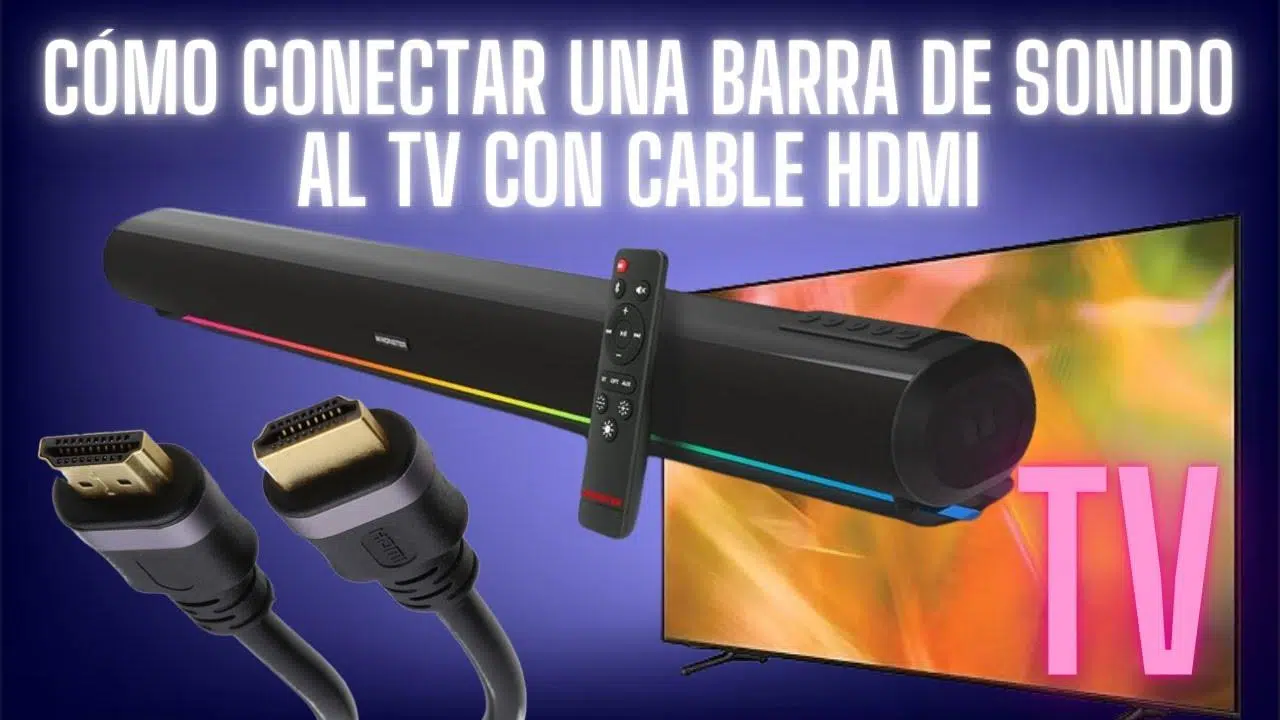
Khi bạn kết nối một Kết nối loa soundbar với máy tính qua cổng HDMI.Về mặt logic, người ta sẽ mong đợi chất lượng âm thanh tốt hơn và khả năng tương thích cao hơn. Dolby Atmos Nhìn chung, trải nghiệm sẽ tinh tế hơn so với cáp quang hoặc giắc cắm mini. Tuy nhiên, nhiều người dùng gặp phải một vấn đề rất kỳ lạ: Windows nhận diện loa soundbar như thể nó là một thiết bị âm thanh thông thường. màn hình bổ sungTạo ra màn hình ảo, nơi con trỏ chuột hoặc cửa sổ có thể "biến mất".
Hành vi này không chỉ gây khó chịu mà còn có thể dẫn đến hậu quả nghiêm trọng. giải quyết xung đột, tần suất làm mới Thậm chí, bằng cách vô hiệu hóa màn hình giả định đó, hệ thống cũng ngừng nhận diện loa soundbar như một thiết bị âm thanh. Thoạt nhìn, có vẻ như đây là một lỗi ngớ ngẩn, nhưng thực tế nó có lời giải thích, và điều tuyệt vời nhất là có một số cách để khắc phục mà không cần từ bỏ âm thanh HDMI, bao gồm cả Atmos.
Tại sao loa soundbar của tôi lại hiển thị như một màn hình HDMI trong Windows?
Nguồn gốc của vấn đề nằm ở một mối liên hệ HDMI truyền tải cả âm thanh và hình ảnh.Mặc dù loa soundbar của bạn chỉ có chức năng phát âm thanh, nhưng GPU và Windows mặc định coi bất kỳ thiết bị HDMI nào là màn hình hoặc tivi. Do đó, khi bạn kết nối loa soundbar của Panasonic, LG, Sony hoặc bất kỳ thương hiệu nào khác với cổng HDMI của card đồ họa, hệ thống sẽ nhận diện nó là màn hình hoặc tivi. màn hình bổ sung.
Trong nhiều đội, đặc biệt là với card đồ họa NVIDIA RTX hiện đại (4060, 5080, v.v.) và bộ xử lý không có đồ họa tích hợp (như dòng Intel F), điều này có nghĩa là loa soundbar sẽ được liệt kê như một màn hình khác, thường có tên chung chung như sau: "Máy theo dõi PnP đa năng"Windows coi nó như một màn hình, gán độ phân giải và tần số cho nó, và tích hợp nó vào màn hình nền mở rộng.
Kết quả là, đột nhiên, bạn có một màn hình thứ ba ma quái nơi cửa sổ hoặc con trỏ chuột có thể dừng lại. Một số người dùng có thanh công cụ như... Máy nghe nhạc Panasonic Họ nhận thấy con trỏ chuột bị mất trong vùng ẩn trên màn hình, điều này khiến việc sử dụng máy tính trở nên khá khó chịu. Và nếu họ cố gắng ngắt kết nối màn hình đó khỏi cài đặt hiển thị, họ cũng mất luôn cả tín hiệu âm thanh HDMI.
Hành vi này không chỉ xảy ra ở một thương hiệu cụ thể: nó xảy ra với nhiều thương hiệu khác. Loa thanh LG hỗ trợ Atmos (SK9Y, SP2, v.v.) và cả với các hệ thống âm thanh được kết nối qua bộ thu AV khi sử dụng HDMI trực tiếp đến GPU. Trong mọi trường hợp, nguyên tắc đều giống nhau: hệ thống coi soundbar như một thiết bị video hoàn chỉnh, chứ không chỉ là loa.
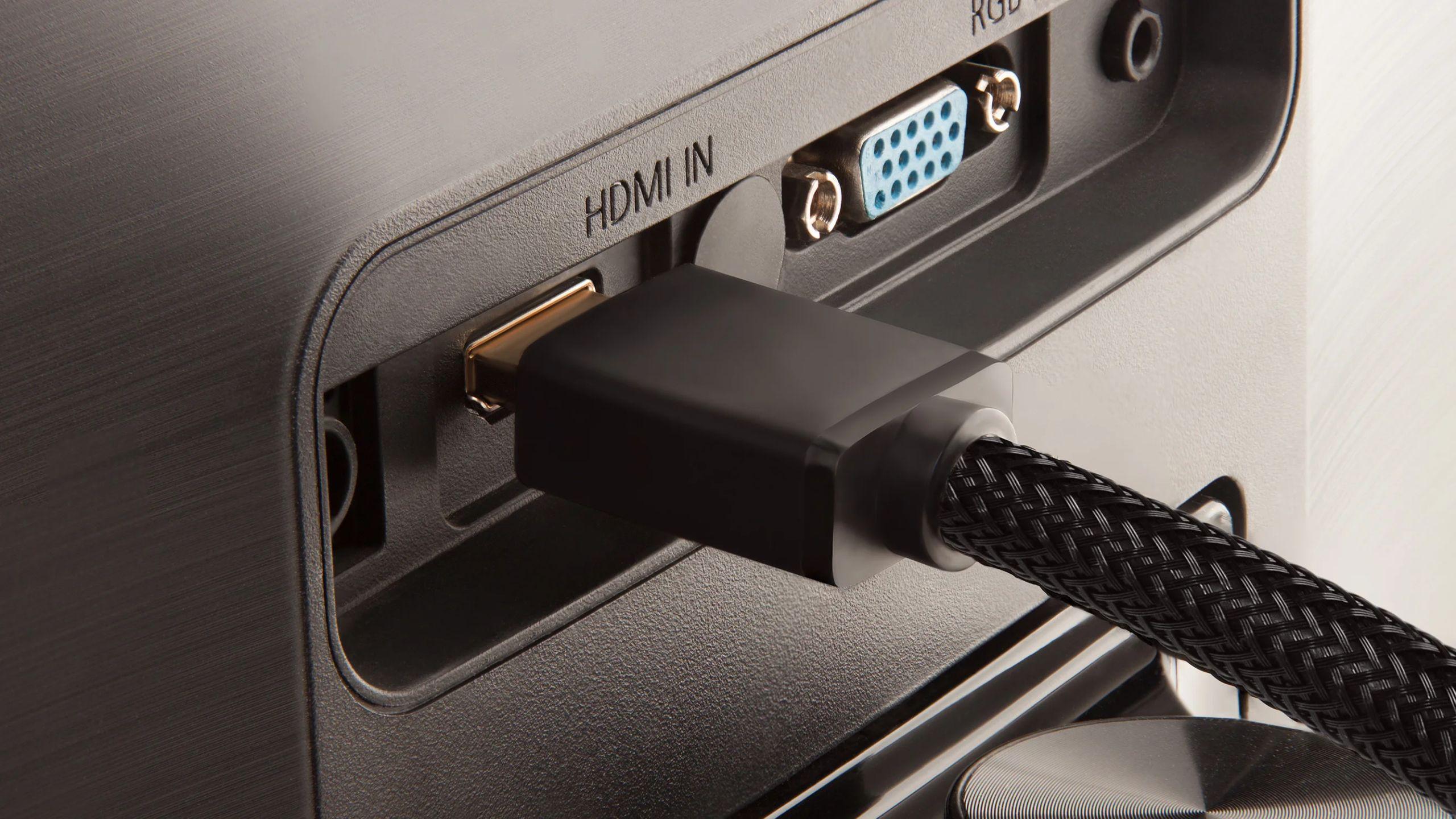
Các sự cố thường gặp khi loa soundbar hoạt động như một màn hình ảo.
Triệu chứng dễ nhận thấy nhất là sự xuất hiện của... một màn hình bổ sung trong cài đặt WindowsNó có thể xuất hiện với độ phân giải rất thấp hoặc bất thường, nhưng hệ thống vẫn coi như nó đã được kết nối thực sự. Điều này tạo ra một số vấn đề thường gặp hàng ngày mà bạn nên biết để có thể nhanh chóng xác định chúng.
Một mặt, việc một số ứng dụng hoặc trò chơi có những đặc điểm sau là điều khá phổ biến: Mở mặc định trên màn hình ảo đóTừ góc nhìn của người dùng, chương trình có vẻ như không phản hồi hoặc bị thu nhỏ, nhưng trên thực tế, nó đang "vẽ" trên một màn hình không tồn tại về mặt vật lý—màn hình tương ứng với loa soundbar. Điều tương tự cũng xảy ra với các hộp thoại, menu và, quan trọng nhất, với con trỏ chuột khó chịu.
Hơn nữa, nếu bạn cố gắng xử lý tình huống bằng phương án thông thường là Cài đặt hiển thị WindowsĐiều này có thể gây ra các tác dụng phụ không mong muốn. Một số người dùng báo cáo rằng khi cố gắng tắt loa thanh như một màn hình hiển thị hoặc khi cấu hình bố cục, hệ thống bị treo. đồng bộ độ phân giải và tốc độ làm mới So sánh khả năng của màn hình chính với khả năng của loa soundbar, vốn thường bị hạn chế hơn nhiều.
Điều này đồng nghĩa với việc mất đi 144Hz, 165Hz hoặc 240Hz Bạn sẽ gặp phải tình trạng màn hình chơi game bị kẹt ở tần số 60Hz, hoặc độ phân giải tối đa của màn hình bị giảm xuống vì Windows cố gắng đồng bộ hóa với đầu ra HDMI của loa soundbar. Điều khó chịu nhất là ngay cả khi bạn bỏ chọn tùy chọn "mở rộng" hoặc "nhân đôi" màn hình trong Windows, hành vi âm thanh và video vẫn bị khóa.
Đối với card đồ họa NVIDIA, khi sử dụng bảng điều khiển của hãng để tắt màn hình phụNhiều người dùng nhận thấy rằng loa soundbar cũng biến mất khỏi danh sách tùy chọn đầu ra âm thanh. Dường như không có cách nào để nói, "Tôi muốn âm thanh qua HDMI, nhưng tôi không muốn thiết bị này được tính là màn hình," ít nhất là nếu bạn chỉ sử dụng cài đặt Windows cơ bản hoặc đơn giản là vô hiệu hóa thiết bị.
Các ví dụ thực tế về thiết bị bị ảnh hưởng và cấu hình điển hình.
Vấn đề này không chỉ giới hạn ở một mẫu loa soundbar cụ thể hoặc một sự kết hợp phần cứng rất hiếm gặp. Trên thực tế, nó tái diễn ở nhiều sản phẩm khác. cấu hình khá điển hình Dành cho chơi game hiện đại và xem phim tại nhà, nơi một chiếc PC mạnh mẽ được kết hợp với hệ thống âm thanh tiên tiến thông qua HDMI.
Một trường hợp khá tiêu biểu là trường hợp của người dùng có NVIDIA RTX4060Bộ xử lý Intel dòng F (không có GPU tích hợp), hai màn hình được kết nối qua DisplayPort 1.4 và một loa soundbar hỗ trợ HDMI 2.1 và ARC/eARC. Hệ thống nhận diện hai màn hình vật lý và thêm vào đó, loa soundbar như một màn hình thứ ba thông qua cổng HDMI của card đồ họa. Ngay khi tôi cố gắng vô hiệu hóa "màn hình thứ ba" đó, loa soundbar biến mất khỏi danh sách thiết bị âm thanh.
Một ví dụ điển hình khác là trường hợp những người thay thế hệ thống loa được kết nối bởi... S / PDIF (quang học) bởi loa thanh LG với DolbyAtmos 5.1.2 (giống như SK9Y). Để tận dụng âm thanh Atmos từ PC, bạn không còn lựa chọn nào khác ngoài việc chuyển sang HDMI, vì cả cổng quang học lẫn cổng mini đều không hỗ trợ các định dạng âm thanh phong phú đó. Ngay khi bạn chuyển sang HDMI, màn hình NVIDIA sẽ phát hiện màn hình thứ hai và rắc rối bắt đầu.
Cũng đã có những trường hợp loa soundbar được kết nối với... GPU cao cấp gần đây (Ví dụ: card đồ họa ZOTAC RTX 5080 Solid) trên các hệ thống sử dụng bộ xử lý Ryzen, trong đó loa soundbar được nhận diện là màn hình Plug and Play thông thường và xuất hiện trong cài đặt hiển thị. Việc cố gắng "ngắt kết nối thiết bị này" từ thuộc tính hiển thị sẽ vô hiệu hóa đầu ra âm thanh, khiến người dùng không có âm thanh mặc dù mọi thứ đã được kết nối đúng cách.
Thậm chí còn có cả các cấu hình kết hợp, với màn hình thông qua DisplayPort và âm thanh thông qua HDMI. đầu thu AV hoặc thanh trạng thái, nơi hệ thống phát hiện nhiều màn hình ngay cả khi chỉ có một màn hình là màn hình thực sự. Một số người nói rằng, ở các thế hệ thiết bị AV trước đây, máy tính sẽ chỉ gửi âm thanh qua HDMI mà không gặp vấn đề gì và không tạo ra sự cố với các màn hình phụ, nhưng với một số máy tính mới hơn và Windows 10/11, hành vi này đã thay đổi.
Những nỗ lực thất bại: những điều thường không hiệu quả (hoặc chỉ hiệu quả một phần)
Điều đầu tiên mà mọi người thường thử là vào phần của... Cài đặt hiển thị Windows và chọn tùy chọn "ngắt kết nối thiết bị này" trên màn hình liên quan đến loa soundbar. Trong nhiều trường hợp, thao tác này cũng sẽ vô hiệu hóa thiết bị âm thanh HDMI, khiến máy tính không còn phát ra âm thanh qua loa soundbar đó.
Một nguồn tài liệu phổ biến khác là truy cập vào... Trình quản lý thiết bị và tìm mục "Màn hình PnP chung" liên quan đến loa soundbar. Mặc dù có vẻ hợp lý khi nghĩ rằng nếu bạn tắt màn hình đó, nó sẽ ngừng hoạt động như một màn hình, nhưng thực tế là nó thường vẫn hoạt động bình thường. hiệu ứng khôngThiết bị hiển thị vẫn xuất hiện trong phần cài đặt hoặc duy trì chức năng liên quan đến âm thanh, vì vậy hầu như không có lợi ích gì đáng kể.
Từ bảng điều khiển NVIDIA, nhiều người dùng thử bỏ chọn màn hình phụ Hoặc tắt hoàn toàn. Vấn đề là âm thanh và hình ảnh được truyền cùng nhau qua cùng một đầu nối HDMI: nếu hệ thống cho rằng màn hình không tồn tại, nó cũng ngừng gửi tín hiệu âm thanh. Do đó, khi bạn tắt màn hình từ đó, loa soundbar cũng biến mất khỏi danh sách các thiết bị phát lại âm thanh.
Đôi khi, các giải pháp quyết liệt hơn sẽ được xem xét, chẳng hạn như gỡ cài đặt trình điều khiển âm thanh Từ Trình quản lý thiết bị (trong mục "Bộ điều khiển âm thanh, video và trò chơi"), hãy để Windows tự động cài đặt lại chúng khi khởi động lại. Điều này có thể giải quyết các vấn đề về trình điều khiển hoặc nhận diện không chính xác sau khi cập nhật Windows, nhưng nó không khắc phục được sự cố HDMI được coi là thiết bị video và âm thanh.
Một số người thậm chí đã thử gỡ cài đặt. các bản cập nhật Windows gần đây Hãy kiểm tra lịch sử cập nhật Windows để xem liệu bản vá nào đã gây ra sự cố hay không. Mặc dù trong một số trường hợp rất cụ thể có thể xảy ra hiện tượng lỗi hồi quy, nhưng vấn đề coi loa soundbar như một màn hình HDMI thường xuyên xảy ra và không phải do một bản cập nhật cụ thể nào gây ra.
Giải pháp nâng cao với bảng điều khiển NVIDIA: sao chép màn hình
Cách hiệu quả nhất mà nhiều người dùng card đồ họa NVIDIA đã tìm ra để duy trì... Âm thanh HDMI Để tránh hiện tượng bóng mờ, hãy sử dụng đúng cách. Bảng điều khiển cổ điển NVIDIA (không phải ứng dụng hiện đại), tận dụng các tùy chọn cấu hình đa màn hình ở cấp độ GPU.
Quy trình thông thường bao gồm nhấp chuột phải vào màn hình nền, chọn “Hiển thị thêm các tùy chọnMở Bảng điều khiển NVIDIA. Trong bảng điều khiển, hãy vào mục "Hiển thị" rồi chọn "Thiết lập nhiều màn hình". Ở đó, bạn sẽ thấy các màn hình đang hoạt động và loa soundbar được hiển thị như một màn hình bổ sung, mặc dù mục đích thực sự của nó chỉ là phát âm thanh.
Trong phần đó, bạn có thể kéo các biểu tượng từ màn hình để khớp với bố cục vật lý, và quan trọng nhất, bạn có thể chọn tùy chọn để Sao chép màn hình chính sang màn hình có loa soundbar.Nói cách khác, thay vì sử dụng nó như một màn hình mở rộng hoặc một màn hình riêng biệt, nó được cấu hình như một màn hình sao chép nhận cùng tín hiệu với màn hình thực.
Bằng cách sao chép màn hình chính với "màn hình" của loa soundbar, điều này ngừng hoạt động như một màn hình độc lậpWindows không còn coi nó là một màn hình nền mới để đặt cửa sổ hoặc một vị trí lạ cho con trỏ chuột nữa, nhưng nó vẫn tiếp tục gửi tín hiệu video/âm thanh mà loa soundbar cần để hoạt động như một thiết bị âm thanh HDMI, bao gồm hỗ trợ các định dạng như Dolby Atmos.
Ưu điểm lớn của việc sử dụng bảng điều khiển NVIDIA cho tác vụ này là nó cung cấp Khả năng kiểm soát màn hình rất tốt.Tính năng này cho phép bạn tránh việc phải đồng bộ hóa độ phân giải và tần số quét một cách bắt buộc với thiết bị HDMI của loa soundbar, duy trì tần số quét 144 Hz, độ phân giải 4K hoặc bất kỳ độ phân giải nào phù hợp trên màn hình chính, trong khi loa soundbar chỉ nhận được phần video tối thiểu cần thiết để hoạt động như một thiết bị thu âm thanh.
Kiểm tra cài đặt âm thanh, HDMI và cập nhật
Mặc dù thủ thuật sao chép màn hình trong bảng điều khiển NVIDIA hoạt động rất tốt, nhưng cũng đáng để kiểm tra thêm. Cài đặt chung về HDMI và âm thanh Trong Windows và trên chính các thiết bị, đặc biệt nếu loa soundbar không phát ra âm thanh hoặc máy tính dường như không nhận diện thiết bị một cách chính xác.
Trước tiên, điều cần thiết là phải xác minh rằng Hãy đảm bảo rằng loa soundbar đã được kết nối đúng cách.Cắm vào ổ cắm điện đang hoạt động và kết nối với máy tính hoặc TV bằng cáp HDMI chất lượng tốt. Nếu sử dụng cách kết nối TV ↔ soundbar truyền thống, hãy đảm bảo cáp HDMI được cắm vào ổ cắm điện. Cổng ARC hoặc eARC Từ tín hiệu trên tivi và tín hiệu tương ứng trên loa soundbar, vì đó là tín hiệu cho phép kênh trả về âm thanh.
Từ phía máy tính, cáp HDMI kết nối với card đồ họa (GPU) nên được cắm vào... Đầu vào HDMI Kết nối loa soundbar hoặc bộ thu AV vào cổng HDMI OUT, chứ không phải cổng dành cho TV. Trong các thiết lập phức tạp hơn, khi máy tính kết nối với TV qua một cổng HDMI và loa soundbar qua một cổng HDMI riêng biệt, điều quan trọng là phải kiểm tra xem có xung đột nhận diện màn hình hoặc các vòng lặp bất thường nào với Kênh Trả về Âm thanh (ARC) hay không.
Trong hệ điều hành, bạn phải nhập Cài đặt âm thanh Windows Và hãy kiểm tra xem loa soundbar có xuất hiện như một thiết bị đầu ra hay không, thường là dưới tên thương hiệu hoặc là "NVIDIA High Definition Audio" được liên kết với kết nối HDMI. Sau đó, trong menu cài đặt âm thanh nâng cao, bạn có thể chọn định dạng âm thanh chất lượng cao và, nếu có, bật các định dạng không gian như Atmos cho hệ thống rạp chiếu phim tại nhà.
Cũng nên kiểm tra lại trong menu TV (nếu sử dụng làm thiết bị trung gian) xem... Các diễn giả bên ngoài được lựa chọn như một đầu ra âm thanh. Theo mặc định, nhiều TV sử dụng loa tích hợp của riêng chúng, vì vậy bạn phải chuyển sang ARC/eARC hoặc soundbar một cách rõ ràng. Ngoài ra, bạn thường cần tăng âm lượng trên cả TV và soundbar, và đảm bảo rằng không thiết bị nào bị tắt tiếng.
Các biện pháp chẩn đoán và bảo trì hữu ích khác
Nếu, bất chấp mọi cách, loa soundbar vẫn không phát ra âm thanh hoặc hệ thống hoạt động không ổn định, có một số bước chẩn đoán đơn giản có thể giúp thu hẹp vấn đề. Một trong số đó là thực hiện... kiểm tra chéo với các thiết bị khácVí dụ, hãy thử phát âm thanh đến loa soundbar từ điện thoại di động qua Bluetooth hoặc từ máy chơi game được kết nối với cùng cổng HDMI, để loại trừ khả năng lỗi phần cứng ở loa soundbar.
Tương tự, việc kết nối loa soundbar với... cũng rất hữu ích. một chiếc TV khác hoặc một chiếc PC khác Để kiểm tra xem hiện tượng bóng mờ có tái diễn hay chỉ xảy ra trên một máy tính cụ thể. Nếu nó hoạt động bình thường trên hệ thống khác và không xuất hiện dưới dạng một màn hình riêng biệt, điều đó có thể cho thấy xung đột nằm ở trình điều khiển đồ họa. Cửa sổ hoặc trong một số bản cập nhật gần đây.
Một kỹ thuật cơ bản nhưng hiệu quả khác là thực hiện... chu kỳ đánh lửa hoàn chỉnhTắt TV, loa soundbar và máy tính, rút phích cắm trong vài phút, rồi bật lại. Thao tác này sẽ thiết lập lại nhiều lớp trung gian (EDID, quá trình bắt tay HDMI, v.v.) và đôi khi cho phép thiết bị được nhận diện chính xác trở lại.
Cũng nên đảm bảo rằng loa soundbar có các tính năng sau: phần mềm mới nhấtHầu hết các nhà sản xuất đều phát hành các bản cập nhật trong phần tải xuống trên trang sản phẩm của họ, có thể được cài đặt qua USB, ứng dụng di động hoặc kết nối mạng, tùy thuộc vào từng kiểu máy. Các bản cập nhật này thường khắc phục các vấn đề tương thích HDMI và cải thiện khả năng xử lý các định dạng như Atmos hoặc eARC.
Trong trường hợp bất đắc dĩ, một số người dùng lựa chọn... khôi phục cài đặt gốc Thao tác này áp dụng cho cả loa soundbar và TV. Nó xóa tất cả các cài đặt tùy chỉnh, đồng thời loại bỏ bất kỳ cấu hình bất thường nào có thể đã tích lũy theo thời gian. Mỗi kiểu máy có quy trình thiết lập lại riêng, được mô tả trong hướng dẫn trợ giúp hoặc trên trang web của nhà sản xuất.
Các phương án kết nối thay thế: khi HDMI trở nên phức tạp
Vâng, sau tất cả các cuộc thử nghiệm, sự chung sống hòa bình giữa HDMI, loa thanh và Windows Vấn đề này vẫn còn nan giải; có thể xem xét các phương án kết nối thay thế, mặc dù một số phương án đòi hỏi một số sự thỏa hiệp nhất định. Một trong số đó là quay lại sử dụng... cáp quang (S/PDIF) hoặc từ đầu nối âm thanh analog 3,5mm trên bo mạch chủ hoặc card đồ họa (nếu có).
Các kết nối này thường ít gặp vấn đề hơn về mặt nhận diện thiết bị giám sát, vì chúng chỉ truyền tải âm thanh. Nhược điểm là, với S/PDIF, Các định dạng nâng cao không thể được truyền tải. Chẳng hạn như Dolby Atmos hoặc một số cấu hình âm thanh đa kênh độ phân giải cao nhất định; trong hầu hết các trường hợp, nó vẫn bị giới hạn ở Dolby Digital, DTS và PCM âm thanh nổi.
Một lựa chọn khác là sử dụng một Bộ thu AV HDMI 2.1 Một hệ thống hiện đại hỗ trợ 4K HDR, VRR và nhiều hơn nữa, kết nối trực tiếp PC với đầu vào AV rồi đến TV. Bằng cách này, tất cả lưu lượng âm thanh và video đều đi qua một thiết bị trung tâm duy nhất được thiết kế cho mục đích này. Tuy nhiên, điều này đòi hỏi phải đầu tư thêm thiết bị, cồng kềnh và đắt hơn so với loa soundbar, nhưng bù lại, nó mang lại sự tự do hơn trong việc thiết lập hệ thống 5.1.2 hoặc cao hơn với các loa chuyên dụng.
Trong các cấu hình mà PC kết nối với TV thông qua cổng HDMI trên card đồ họa, để tránh mất tín hiệu 4K HDRNếu âm thanh được xuất ra thông qua một cáp HDMI khác đến bộ thu AV từ bo mạch chủ hoặc một cổng bổ sung, có thể phát sinh các vấn đề về xung đột âm thanh-hình ảnh hoặc mất đồng bộ. Trên thực tế, miễn là đầu ra video và âm thanh được quản lý đúng cách trong Windows và trên bộ thu AV, và độ trễ xử lý của mỗi thiết bị được tính đến, thì các cấu hình này thường khả thi.
Cuối cùng, vẫn còn khả năng phải nhờ đến một biện pháp khác. bộ chuyển đổi hoặc dongle Bluetooth bên ngoài Khi kết nối với PC, nó sẽ truyền âm thanh không dây đến loa soundbar nếu loa hỗ trợ. Đây không phải là giải pháp lý tưởng cho chơi game hoặc nội dung Atmos, nhưng đối với mục đích sử dụng thông thường, nó có thể loại bỏ hoàn toàn các vấn đề về nhận diện HDMI và hiện tượng bóng mờ.
Toàn bộ vấn đề về việc loa soundbar bị nhận diện như màn hình HDMI phát sinh là do tiêu chuẩn này được thiết kế để truyền tải... video và âm thanh cùng nhauHệ điều hành mặc định rằng bất kỳ thiết bị HDMI nào cũng sẽ được coi là màn hình. Hiểu được lý do tại sao điều này xảy ra, những hạn chế của các kết nối thay thế và cách tận dụng các công cụ như Bảng điều khiển NVIDIA sẽ giúp bạn quản lý các cấu hình này mà không làm giảm chất lượng âm thanh vòm hoặc khả năng của màn hình chính.
Mục lục
- Tại sao loa soundbar của tôi lại hiển thị như một màn hình HDMI trong Windows?
- Các sự cố thường gặp khi loa soundbar hoạt động như một màn hình ảo.
- Các ví dụ thực tế về thiết bị bị ảnh hưởng và cấu hình điển hình.
- Những nỗ lực thất bại: những điều thường không hiệu quả (hoặc chỉ hiệu quả một phần)
- Giải pháp nâng cao với bảng điều khiển NVIDIA: sao chép màn hình
- Kiểm tra cài đặt âm thanh, HDMI và cập nhật
- Các biện pháp chẩn đoán và bảo trì hữu ích khác
- Các phương án kết nối thay thế: khi HDMI trở nên phức tạp