- Cấu hình ứng dụng Spotify và hệ thống Android để quản lý việc tự động mở các URL nhạc.
- Sử dụng SongFlip để tự động chuyển đổi liên kết Spotify sang các nền tảng phát nhạc trực tuyến khác.
- Kích hoạt các tệp âm thanh cục bộ và quản lý phát lại từ xa thông qua Spotify Connect.

Chắc hẳn bạn đã từng trải qua điều này: ai đó gửi cho bạn một đường dẫn đến một bài hát hay, bạn nhấp vào đó, và đột nhiên danh sách phát hiện tại của bạn dừng lại để phát bài hát đó. Trên Android, hành vi này có thể gây khó chịu, đặc biệt khi bạn muốn quản lý tốt hơn những gì mở và cách chúng mở trên thiết bị di động của mình.
Mặc dù có vẻ tầm thường, việc quản lý các liên kết nhạc có thể trở nên hỗn loạn nếu bạn không thiết lập đúng cách hoặc sử dụng các dịch vụ khác ngoài dịch vụ do nguồn nhạc cung cấp. Đó là lý do tại sao có những thủ thuật và công cụ bên ngoài cho phép bạn kiểm soát hoàn toàn trải nghiệm nghe nhạc trên điện thoại thông minh của mình.
Cách buộc các liên kết mở trong ứng dụng Spotify
Theo mặc định, Android cố gắng liên kết tên miền Spotify với ứng dụng chính thức của nó. Tuy nhiên, đôi khi hệ thống bị nhầm lẫn hoặc chuyển hướng bạn đến phiên bản web. Để đảm bảo mọi thứ hoạt động trơn tru, điều quan trọng là phải kiểm tra xem ứng dụng đã được cập nhật chưa và các liên kết ứng dụng đã được cấu hình chính xác trong cài đặt hệ thống của bạn.
Một vấn đề phổ biến mà nhiều người dùng phản ánh là khi họ chạm vào một URL, bài hát bắt đầu phát ngay lập tức, làm gián đoạn những gì họ đang nghe. Để tránh tình trạng này làm gián đoạn nhạc, một số người khuyên nên sao chép liên kết và dán thủ công vào thanh tìm kiếm của ứng dụng, mặc dù đây là một bước bổ sung và tốn thời gian hơn so với việc chỉ cần nhấp vào liên kết.
SongFlip: giải pháp tối ưu cho người dùng đa nền tảng

Nếu bạn tham gia các nhóm mà người thì dùng Spotify, người thì YouTube Music, và người thì Apple Music, chắc hẳn bạn đã nhận thấy việc chia sẻ nhạc có thể rất khó khăn. Đó là lý do SongFlip ra đời , một ứng dụng Android miễn phí và mã nguồn mở hoạt động như một trình dịch thông minh cho các liên kết nhạc.
Công cụ này chặn liên kết (cho dù từ WhatsApp, Telegram hay Instagram) và tự động chuyển hướng nó đến dịch vụ bạn đã chọn trong quá trình thiết lập ban đầu. Vì vậy, ngay cả khi ai đó gửi cho bạn liên kết Spotify, nếu bạn thích Tidal hoặc Deezer hơn, ứng dụng sẽ tìm bài hát tương ứng và mở nó ở đó mà không cần bạn phải tự gõ tên nghệ sĩ.
- Chặn tự động: Sau khi cấu hình xong, người dùng chỉ cần chạm vào liên kết và mọi thứ sẽ tự động diễn ra ở chế độ nền.
- Các phương án thủ công: Nếu Spotify chiếm quyền kiểm soát và ngăn SongFlip hoạt động, bạn có thể nhấn giữ liên kết và sử dụng menu chia sẻ hoặc kích hoạt chức năng khác. phát hiện clipboard.
- Công cụ chuyển đổi web: Thông qua songflip.link, bạn có thể tạo một trang với các liên kết đến nhiều nền tảng khác nhau để người nhận nhạc có thể lựa chọn nơi họ muốn nghe.
Điều quan trọng cần lưu ý là SongFlip không phải là công cụ để di chuyển toàn bộ thư viện nhạc hoặc sao chép danh sách phát, mà chỉ giải quyết vấn đề mở liên kết ngay khi bạn nhận được nó.
Quản lý tệp và âm thanh cục bộ trên thiết bị
Ngoài các liên kết, Spotify cho phép bạn sử dụng bộ nhớ điện thoại để phát các tệp âm thanh hợp pháp mà bạn đã tải xuống. Để kích hoạt tính năng này trên Android, hãy vào hồ sơ của bạn, sau đó vào Cài đặt và Quyền riêng tư , rồi đến Ứng dụng và Thiết bị, nơi bạn cần chọn hộp Hiển thị các tệp âm thanh cục bộ.
Sau khi thực hiện xong các bước trên, các bài hát của bạn sẽ xuất hiện trong mục Thư viện của bạn, dưới phần Tệp cục bộ. Nếu bạn không thấy thư mục, việc khởi động lại ứng dụng thường sẽ khắc phục được sự cố. Lưu ý rằng nếu bạn cài đặt lại hoàn toàn ứng dụng, bạn sẽ phải tải xuống nhạc và podcast của mình một lần nữa.
Điều khiển từ xa và kết nối với Spotify Connect
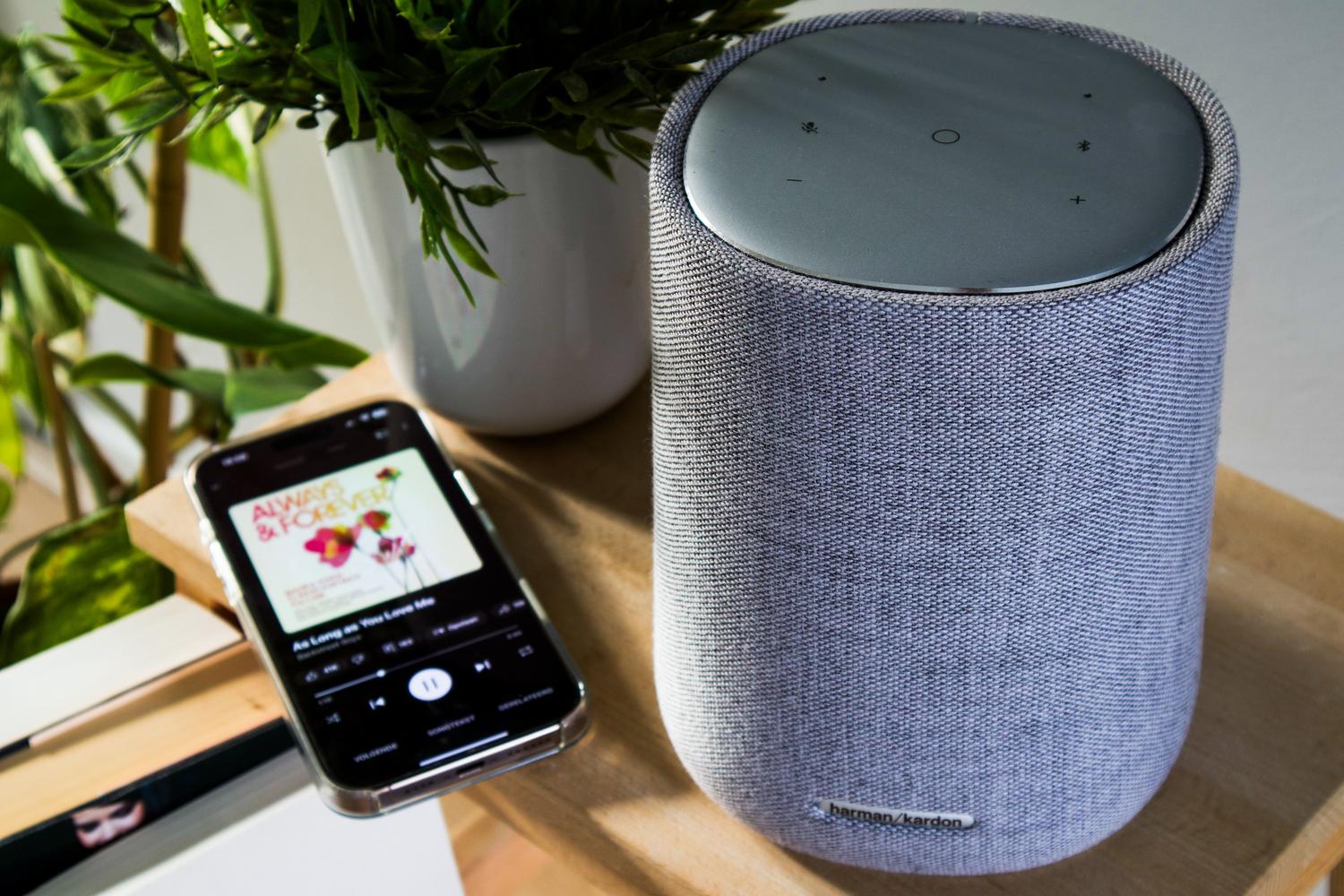
Đối với những người thích nghe nhạc trên loa thông minh hoặc TV, Spotify Connect là công cụ then chốt. Ứng dụng này cho phép bạn sử dụng điện thoại như một điều khiển từ xa để quản lý nhạc trên thiết bị khác, miễn là cả hai thiết bị được kết nối với cùng một mạng Wi-Fi trong quá trình ghép nối ban đầu.
Nếu bạn gặp khó khăn trong việc tìm thiết bị của mình, bạn có thể thử tắt tùy chọn " Khả năng hiển thị thiết bị cục bộ " trong cài đặt điện thoại để ứng dụng có thể phát hiện các thiết bị nằm ngoài mạng của bạn. Ngoài ra, trên Android TV, điều cần thiết là cho phép Spotify hiển thị trên các ứng dụng khác để tích hợp liền mạch.
Về chất lượng, bạn có thể thay đổi cài đặt sang Âm thanh không suy giảm (Lossless Audio) từ thiết bị di động khi chọn thiết bị của bên thứ ba, mặc dù điều này hoàn toàn phụ thuộc vào khả năng tương thích của phần cứng bạn đang sử dụng.
Việc làm chủ việc mở liên kết và quản lý tệp cục bộ đã thay đổi hoàn toàn cách chúng ta thưởng thức âm nhạc trên Android, cho phép chúng ta chuyển đổi giữa các nền tảng nhờ các ứng dụng như SongFlip hoặc tối ưu hóa phát lại từ xa thông qua Connect, đảm bảo không có liên kết nhạc nào bị bỏ sót hoặc làm gián đoạn phiên nghe nhạc ưa thích của chúng ta.