- Việc sử dụng bộ định tuyến thứ hai cho phép bạn mở rộng phạm vi phủ sóng WiFi và thêm cổng LAN trong khi vẫn duy trì một mạng duy nhất, có cấu trúc tốt.
- Cấu hình lý tưởng bao gồm kết nối LAN-to-LAN, tắt DHCP trên bộ định tuyến phụ và tránh NAT kép.
- Việc lựa chọn cáp Ethernet tốt (ít nhất là CAT5E), bố trí thiết bị đúng cách và cập nhật thường xuyên bộ định tuyến và phần mềm là rất quan trọng.
- Nếu nhu cầu được phân tích kỹ lưỡng và việc đi dây được lên kế hoạch cẩn thận, hai bộ định tuyến sẽ cung cấp một mạng lưới ổn định, an toàn và linh hoạt hơn.
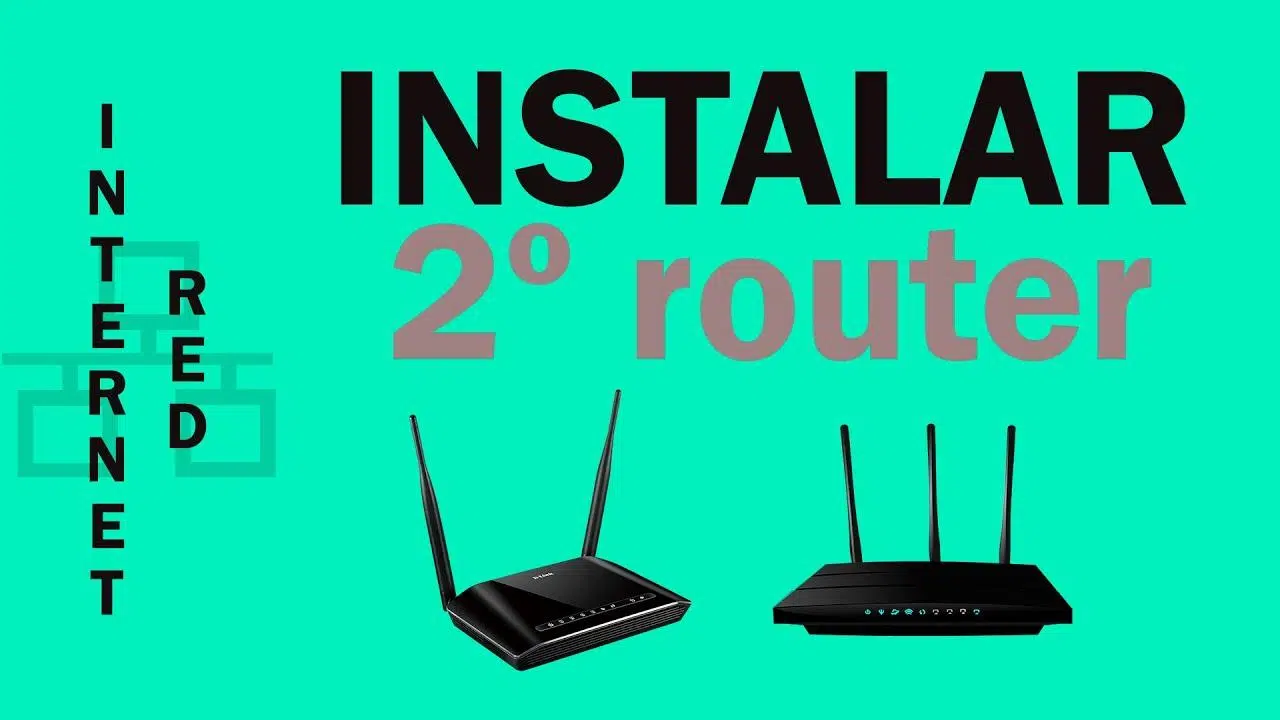
Nếu bạn bị mất sóng WiFi ở một số phòng nhất định tại nhà hoặc văn phòng, hoặc không còn cổng mạng trống, có lẽ bạn đã cân nhắc đến việc... Cách kết nối hai bộ định tuyến trên cùng một mạng mà không gây ra sự cố.Tin tốt là điều đó hoàn toàn có thể thực hiện được, khá linh hoạt, và chỉ cần một chút kế hoạch, nó có thể giúp mạng lưới của bạn ổn định hơn nhiều so với trước đây.
Trong suốt hướng dẫn này, chúng ta sẽ xem xét chi tiết. Tất cả các cách để tận dụng một hoặc nhiều bộ định tuyến trên cùng một kết nối.Bạn cần những gì, những hạn chế nào có, cách cấu hình từng bước, những điều cần cân nhắc nếu thiết bị đã cũ, cách tránh các vấn đề về hiệu suất (NAT kép, địa chỉ IP trùng lặp, nhiễu WiFi…) và những giải pháp thay thế đơn giản hơn nếu bạn không muốn quá sa đà vào chi tiết.
Việc sử dụng hai bộ định tuyến trên cùng một mạng có hợp lý không?
Trước khi bạn bắt đầu kéo dây cáp một cách ồ ạt, bạn nên tự hỏi mình rằng liệu Bạn thực sự cần hai bộ định tuyến được kết nối cùng lúc.Trong nhiều gia đình thông thường, một bộ định tuyến đặt ở vị trí thuận lợi hoặc một bộ khuếch đại Wi-Fi chất lượng có thể là đủ. Tuy nhiên, có một số trường hợp việc bổ sung thiết bị thứ hai là một ý tưởng rất hay.
Ví dụ, khi Tín hiệu WiFi không phủ sóng đến một số khu vực nhất định và xuất hiện các "vùng chết".Trong trường hợp vùng phủ sóng yếu hoặc không có. Ngoài ra, nếu bộ định tuyến chính của bạn đã có tất cả các cổng LAN bị chiếm dụng và bạn muốn thêm các thiết bị có dây mới (máy tính để bàn, Smart TV, máy chơi game, NAS, v.v.). Hoặc nếu bạn cần phân đoạn mạng Dành cho khách, IoT hoặc công việc, mà không lẫn lộn với mạng cá nhân của bạn.
Hơn nữa, có những trường hợp các lựa chọn khác (bộ lặp giá rẻ, PLC chất lượng kém, một số hệ thống mạng lưới yếu) không cung cấp được độ ổn định mà bạn đang tìm kiếm. Bạn không còn lựa chọn nào khác ngoài việc sử dụng bộ định tuyến thứ hai. Nó đã được cấu hình đúng cách thông qua cáp. Mặc dù nhà cung cấp của bạn chỉ cho phép một bộ định tuyến được kết nối với ONT hoặc ổ cắm cáp quang, bạn vẫn có thể kết nối thêm các bộ định tuyến khác phía sau bộ định tuyến chính.
Tuy nhiên, điều quan trọng là phải làm rõ rằng Bạn không thể cắm trực tiếp hai bộ định tuyến vào cùng một đường truyền cáp quang hoặc cùng một thiết bị ONT. Như thể chẳng có gì bất thường. Nhà cung cấp dịch vụ internet chỉ yêu cầu một bộ định tuyến "kết nối với internet". Các bộ định tuyến còn lại sẽ phải kết nối với bộ định tuyến đầu tiên thông qua Ethernet (LAN sang LAN hoặc LAN sang WAN) hoặc, trong một số trường hợp, thông qua Wi-Fi nếu chúng hỗ trợ WDS hoặc chế độ bộ lặp.
Các thiết bị bạn có thể sử dụng để mở rộng mạng
Để cải thiện phạm vi phủ sóng và thêm cổng, bạn không cần phải mua một bộ định tuyến mới đắt tiền. Thông thường bạn có thể... Tận dụng lại các thiết bị phần cứng bạn đã có sẵn ở nhà. hoặc kết hợp nó với các thiết bị mạng khác.
Đầu tiên, bạn có thể sử dụng một bộ định tuyến ADSL cũ được sử dụng làm bộ định tuyến phụ.Hầu hết các thiết bị này có thể được cấu hình như một điểm truy cập hoặc ít nhất là một "bộ chuyển mạch + WiFi" nếu bạn tắt DHCP và kết nối nó với thiết bị chính qua mạng LAN. Nhược điểm là nhiều mẫu thiết bị này chỉ hỗ trợ Ethernet tốc độ cao, nghĩa là Tốc độ tối đa 100 Mbps trên mạng LANĐiều này sẽ hạn chế toàn bộ mạng lưới phụ thuộc vào nó.
Một lựa chọn điển hình khác là sử dụng bộ định tuyến quang hiện đại như một thiết bị thứ haiNhững thiết bị này thường bao gồm các cổng Gigabit Ethernet, vì vậy bạn có thể Tận dụng tốc độ kết nối lên đến 1 Gbps Kết nối giữa các thiết bị của bạn và với internet, miễn là gói dữ liệu của bạn cho phép. Đây là lựa chọn tốt nhất nếu bạn định truyền tải nhiều dữ liệu (phát trực tuyến 4K, chơi game trực tuyến, sao lưu, NAS, v.v.).
Bạn cũng có thể kéo từ Bộ điều hợp PLC Nếu bạn không muốn hoặc không thể kéo một sợi cáp Ethernet dài giữa các bộ định tuyến, thay vì sử dụng cáp mạng trực tiếp, bạn có thể kết nối một PLC với bộ định tuyến chính và một PLC khác với bộ định tuyến phụ, và Dữ liệu truyền đi qua hệ thống dây điện trong nhà bạn.Điều quan trọng ở đây là các PLC phải hỗ trợ tốc độ phù hợp với kết nối của bạn để tránh tạo ra các điểm nghẽn.
Bộ định tuyến nào là tốt nhất để sử dụng làm bộ định tuyến phụ?
Bộ định tuyến thứ hai không cần phải là một mẫu đặc biệt hay cao cấp; Hầu hết các bộ định tuyến tiêu chuẩn đều có thể hoạt động như một bộ định tuyến phụ. Nó cung cấp các tùy chọn cấu hình phù hợp. Tuy nhiên, vẫn có những điểm khác biệt quan trọng.
Nhiều bộ định tuyến có một chế độ cụ thể. Điểm truy cập hoặc cầu nốiỞ các chế độ này, bộ định tuyến sẽ vô hiệu hóa các tính năng như NAT và máy chủ DHCP và hoạt động giống như một bộ chuyển mạch WiFi: nó chỉ đơn giản là chuyển tiếp lưu lượng truy cập đến bộ định tuyến chính. Trong điều kiện cho phép, đây là lựa chọn sạch sẽ và đơn giản nhất..
Nếu bộ định tuyến cũ của bạn không có chế độ AP, bạn thường có thể Hãy mô phỏng hành vi này bằng cách tắt DHCP và kết nối một cổng LAN với mạng LAN của bộ định tuyến chính.Trong trường hợp đó, địa chỉ IP nội bộ sẽ được quản lý mọi lúc bởi bộ định tuyến đầu tiên, và bộ định tuyến thứ hai chỉ mở rộng cổng và Wi-Fi.
Tuy nhiên, nếu bộ định tuyến phụ quá cũ, nó có thể bị thiếu. Các tính năng bảo mật hiện đại (mã hóa WPA2/WPA3, tường lửa tốt, cập nhật firmware gần đây)Hơn nữa, nhiều thiết bị cũ không đạt tốc độ vượt quá 100 Mbps hoặc thiếu khả năng xử lý nhiều kết nối đồng thời, phát trực tuyến chất lượng cao hoặc các trò chơi trực tuyến đòi hỏi cấu hình cao.
Trên thị trường hiện có khá nhiều bộ định tuyến giá rẻ đã được tích hợp sẵn các chức năng cần thiết. hỗ trợ tốc độ cáp quang tiêu chuẩnVới WiFi băng tần kép, MU-MIMO, WiFi 5 hoặc WiFi 6, v.v., thường thì đầu tư một chút vào những tính năng này là điều đáng giá. phần cứng chất lượng để tránh tình trạng treo máy liên tục, giảm hiệu năng hoặc tuổi thọ ngắn.
Các khía cạnh hiệu suất chính khi sử dụng hai bộ định tuyến
Khi bạn quyết định thiết lập nhiều hơn một bộ định tuyến trên cùng một mạng, chỉ cần cắm chúng vào là chưa đủ; có một số khía cạnh kỹ thuật ảnh hưởng trực tiếp đến chúng. hiệu năng, độ ổn định và độ trễ kết nối.
Đầu tiên là cái nổi tiếng NAT képHiện tượng này xảy ra khi mỗi bộ định tuyến thực hiện việc dịch địa chỉ mạng (NAT) và cấp phát DHCP riêng, dẫn đến mạng phân lớp: mạng này nằm sau mạng khác. Điều này có thể gây ra sự cố với các trò chơi trực tuyến, dịch vụ P2P, máy chủ gia đình hoặc chuyển tiếp cổng.Tốt nhất là nên tránh tình trạng này bằng cách cấu hình bộ định tuyến thứ hai ở chế độ cầu nối hoặc điểm truy cập, hoặc thiết lập kết nối LAN-to-LAN với DHCP bị vô hiệu hóa trên bộ định tuyến phụ.
Một vấn đề quan trọng khác là cách bạn cấu hình... Mạng WiFi (SSID) và kênhNếu bạn sử dụng cùng tên mạng và mật khẩu cho cả hai bộ định tuyến, các thiết bị sẽ có thể tự động chuyển đổi giữa chúng khi bạn di chuyển quanh nhà. Nhưng điều quan trọng là... Các kênh không chồng chéo nhau trong cùng một dải tần.Hoặc bạn có thể cho phép bộ định tuyến tự động chọn kênh ít tắc nghẽn nhất để giảm nhiễu.
La vị trí vật lý của mỗi bộ định tuyến Điều đó cũng tạo nên sự khác biệt rất lớn. Nếu bạn đặt chúng quá gần nhau, tín hiệu WiFi của chúng sẽ chồng chéo và gây nhiễu lẫn nhau. Nếu bạn đặt chúng đủ xa nhau và ở những khu vực thoáng đãng, bạn sẽ có được kết quả tốt hơn. vùng phủ sóng đồng đều hơn và ít nhiễu hơnCố gắng không đặt chúng trong tủ kín hoặc dựa vào tường dày hay kim loại.
Cuối cùng, mỗi bộ định tuyến phải là được cấu hình và cập nhật đúng cáchFirmware được cập nhật, các quy tắc tường lửa hợp lý, băng thông và QoS được điều chỉnh tốt nếu bạn sử dụng chúng, tắt các tính năng không cần thiết để tránh quá tải thiết bị.
Lưu ý nếu bạn định sử dụng bộ định tuyến cũ.
Việc tái sử dụng chiếc router mà bạn đã quên trong ngăn kéo nghe có vẻ hấp dẫn, nhưng trước khi kết nối nó vào mạng, tốt hơn hết là nên kiểm tra nhanh để tránh gây ra sự cố. mắt xích yếu làm giảm mức độ bảo mật hoặc hiệu suất..
Trước tiên, hãy kiểm tra xem nhà sản xuất còn cung cấp sản phẩm đó hay không. cập nhật firmware cho mẫu đó hoặc nếu nó tương thích với phần mềm thay thế chẳng hạn như OpenWrt hoặc DD-WRT. Một firmware hiện đại có thể Khắc phục các lỗ hổng bảo mật, cải thiện tính ổn định và bổ sung thêm tính năng. chẳng hạn như VPN, mạng khách hoặc quản lý băng thông tốt hơn.
Điều quan trọng là bạn cần thay đổi ngay lập tức. mật khẩu mặc địnhĐiều này bao gồm quyền truy cập vào cả bảng điều khiển của bộ định tuyến và các mạng Wi-Fi mà nó phát sóng. Ngay cả khi đó là thiết bị phụ, nếu ai đó truy cập được thông qua nó, họ có thể xâm phạm toàn bộ mạng của bạn.
Nếu bạn không cần truy cập bộ định tuyến từ bên ngoài nhà, hãy tắt chức năng đó đi. truy cập từ xa vào giao diện quản trịNhiều mẫu máy cũ có các dịch vụ không an toàn được phơi bày ra internet và dễ trở thành mục tiêu của các cuộc tấn công tự động.
Trong phạm vi cho phép của phần mềm, hãy đảm bảo bạn có các tùy chọn bảo mật mạnh nhất đã được kích hoạt: Sử dụng WPA2 hoặc WPA3 trên WiFi, tường lửa hoạt động tốt, tắt các dịch vụ bạn không sử dụng (WPS, UPnP nếu không cần, máy chủ không cần thiết, v.v.).
Và theo nguyên tắc chung, nếu bạn định làm các hoạt động nhạy cảm như thanh toán trực tuyến hoặc xử lý dữ liệu nhạy cảm.Tốt nhất nên thực hiện việc này khi kết nối với bộ định tuyến chính hiện tại và được bảo trì tốt, chứ không phải thiết bị cũ và không được hỗ trợ có thể chứa các lỗ hổng chưa được vá.
Hãy phân tích nhu cầu của bạn trước khi bắt tay vào bất cứ việc gì.
Trước khi vội vàng đi mua bộ định tuyến, PLC hoặc hàng mét dây cáp, bạn nên dành chút thời gian để... Hãy tìm hiểu lý do tại sao mạng hiện tại của bạn không hoạt động như mong muốn.Đôi khi vấn đề là do vị trí, đôi khi là do mạng WiFi quá tải, và đôi khi đơn giản là bộ định tuyến của nhà mạng có những hạn chế nhất định.
Hãy suy nghĩ xem điều gì đang khiến bạn thất bại chủ yếu là do... phạm vi phủ sóng không dây (các khu vực mà tín hiệu hầu như không đến được), nếu nó khá tốc độ thực tế (Bạn chưa tận dụng tối đa tốc độ cáp quang của mình), nếu bạn thiếu Cổng LAN hoặc nếu bạn muốn mạng lưới riêng biệt (Công việc, khách khứa, tự động hóa nhà cửa). Giống như việc bạn tự hỏi mình cần một chiếc đèn mới hay chỉ cần một bóng đèn mới.
Trong nhiều trường hợp, chỉ cần di chuyển bộ định tuyến chính đến vị trí trung tâm hơn, nâng cao chiều cao của nó hoặc sử dụng một giải pháp khác là đủ. Tăng cường tín hiệu WiFiBạn đã có thể có được vùng phủ sóng WiFi tốt trong phạm vi vài mét. Trong những trường hợp khác, hệ thống WiFi Mesh hiện đại có thể giải quyết vấn đề dễ dàng hơn so với việc phải vật lộn với nhiều bộ định tuyến truyền thống.
Cũng cần lưu ý rằng nếu bạn kết nối hai hoặc nhiều bộ định tuyến với nhau mà không cấu hình đúng cách, Bạn có thể khiến trải nghiệm trở nên tồi tệ hơn.Các vấn đề thường gặp bao gồm: mất kết nối, NAT kép, thiết bị không thể nhìn thấy nhau, WiFi không ổn định… Do đó, việc phân tích kỹ điểm xuất phát và lựa chọn giải pháp phù hợp nhất với trường hợp cụ thể của bạn là rất quan trọng.
Lên kế hoạch lắp đặt và đi dây
Khi đã quyết định thêm bộ định tuyến thứ hai, đã đến lúc lên kế hoạch kết nối vật lý cho nó. Phương pháp ổn định nhất, nhanh nhất và được khuyến nghị là... Kết nối cả hai bộ định tuyến bằng cáp Ethernet.ngay cả khi điều đó đòi hỏi phải kéo hàng mét dây cáp xuyên suốt ngôi nhà.
Nếu nhà bạn có ống dẫn cáp bên trongTốt nhất là bạn nên tận dụng chúng. Bạn cần tính toán đường đi của cáp để mua đúng chiều dài và loại cáp phù hợp. Đầu nối RJ45 và dụng cụ bấm đầu nối Để hoàn thiện việc đi dây cáp một cách đúng cách, dụng cụ kéo cáp là một công cụ tuyệt vời giúp luồn dây cáp qua các ống dẫn mà không gặp bất kỳ khó khăn nào.
Nếu bạn không có sẵn ống, bạn có thể Dùng ghim để cố định dây cáp vào tường hoặc sử dụng máng dẫn cáp.Trong trường hợp này, cũng nên đo cẩn thận khoảng cách giữa bộ định tuyến chính và bộ định tuyến phụ, luôn để lại một khoảng trống nhất định. chừa lại vài centimet lề ở mỗi đầu Như vậy tôi có thể di chuyển thiết bị xung quanh mà không cần lo dây cáp bị căng.
Một mẹo cơ bản: tốt hơn hết là nên có dây cáp dài hơn một chút so với thiếu. Nếu để quá ngắn, bất kỳ sự thay đổi vị trí nào hoặc thao tác đơn giản cũng có thể gặp khó khăn. gây áp lực lên các đầu nối RJ45 và rút ngắn tuổi thọ của thiết bị..
Tốc độ, khả năng tương thích và card mạng
Một yếu tố quan trọng khác là tốc độ tối đa được hỗ trợ bởi cả bộ định tuyến và các thiết bị sẽ kết nối. Bộ định tuyến ADSL cũ có cổng Ethernet tốc độ cao Tốc độ sẽ duy trì ở mức 100 Mbps trên mạng LAN; nếu đường truyền cáp quang của bạn là 300, 600 hoặc 1.000 Mbps, Phần đó của mạng sẽ bị vô hiệu hóa..
Thay thế, Các bộ định tuyến cáp quang hiện đại thường cung cấp các cổng Gigabit Ethernet.Nếu gói cước của bạn hỗ trợ tốc độ lên đến 1 Gbps và bạn kết nối thiết bị phụ bằng cổng gigabit và cáp chất lượng tốt, bạn có thể tận dụng tối đa tốc độ khả dụng, cả cho Internet và lưu lượng nội bộ giữa các thiết bị.
Hãy đảm bảo rằng Tiêu chuẩn WiFi Cả hai bộ định tuyến đều tương thích.
Trên máy tính để bàn và máy tính xách tay, hãy kiểm tra những gì card mạng ethernet Đúng vậy. Ethernet Gigabit đã là tiêu chuẩn trong nhiều năm, nhưng kiểm tra trong Trình quản lý thiết bị hoặc thuộc tính bộ chuyển đổi cũng không bao giờ thừa. Nếu card mạng của bạn chỉ đàm phán ở tốc độ 100 Mbps, thì việc có bộ định tuyến và cáp Gigabit cũng không có ích gì. Bạn luôn có thể cài đặt lại. bộ chuyển đổi mạng USB Nếu máy tính của bạn cũ hoặc không có cổng RJ45 vật lý.
Nên sử dụng loại cáp mạng nào giữa các bộ định tuyến?
Loại cáp bạn sử dụng để kết nối bộ định tuyến hoặc máy tính, bộ chuyển đổi đường dây điện và các thiết bị khác ảnh hưởng trực tiếp đến chất lượng kết nối. Mỗi loại cáp cho biết... tốc độ và tần số tối đa có thể xử lý được.
Đối với thiết bị hoặc mạng cũ có tốc độ không vượt quá 100 Mbps, Cáp CAT5 cơ bản có thể hoạt động.Nhưng nếu bạn muốn tận dụng lợi thế của bộ định tuyến cáp quang và máy tính hiện đại, thì nên nâng cấp lên ít nhất... CAT5E hoặc CAT6Điều này cho phép bạn đạt tốc độ 1 Gbps mà không gặp bất kỳ vấn đề nào.
Cáp có chất lượng thấp hơn CAT5E sẽ giới hạn tốc độ ở mức... Tốc độ tối đa 100 MbpsBắt đầu với cáp CAT5E, bạn đã có thể đạt tốc độ 1 Gbps và với các loại cao cấp hơn (CAT6A, CAT7), thậm chí lên đến 10 Gbps ở khoảng cách trung bình, cùng với khả năng chống nhiễu tốt hơn.
Ưu điểm lớn của việc kết nối hai bộ định tuyến bằng cáp Ethernet Ưu điểm so với việc sử dụng WiFi là bạn có thể tận dụng gần như toàn bộ băng thông kết nối, với độ trễ thấp hơn nhiều và không có những tổn hao thường gặp của môi trường không dây.
Chi phí, ngân sách và các giải pháp thay thế đơn giản
Trước khi vội vàng đến cửa hàng để mua một bộ định tuyến cao cấp, hãy cân nhắc kỹ ngân sách và nhu cầu thực sự của bạn. Điều đó không hợp lý. mua một bộ định tuyến cỡ lớn nếu bạn không định sử dụng các tính năng nâng cao hoặc sức mạnh của nó.
So sánh các mẫu sản phẩm từ các thương hiệu khác nhau, kiểm tra xem chúng có những đặc điểm gì. Chế độ điểm truy cập, cổng gigabit, WiFi băng tần kép và hỗ trợ firmware tốt.Và hãy điều chỉnh việc mua hàng cho phù hợp với nhu cầu thực tế của bạn. Đôi khi, một mẫu máy tầm trung đến thấp cấp được lựa chọn kỹ lưỡng là quá đủ.
Nếu bạn chỉ tìm kiếm Mở rộng phạm vi phủ sóng WiFi một chút mà không làm thay đổi đáng kể mạng.Có lẽ một bộ khuếch đại WiFi tốt hoặc một vài bộ chuyển đổi đường dây điện có tích hợp WiFi sẽ là lựa chọn tốt hơn. Mỗi trường hợp đều khác nhau; nếu bạn không chắc chắn, việc hỏi ý kiến người có kinh nghiệm có thể giúp bạn tiết kiệm tiền và tránh rắc rối.
Ngoài ra còn có tùy chọn Cập nhật firmware cho bộ định tuyến cũ Để cải thiện hiệu năng và bảo mật. Các firmware của bên thứ ba như OpenWrt hoặc DD-WRT cung cấp thêm các tính năng (VPN, QoS nâng cao, mạng khách, kiểm soát bảng định tuyến tốt hơn, v.v.), nhưng điều quan trọng cần lưu ý là Họ có thể làm mất hiệu lực bảo hành và yêu cầu thêm kiến thức chuyên môn. để cấu hình chúng một cách chính xác.
Sơ đồ kết nối điển hình: bộ định tuyến chính và bộ định tuyến phụ
Trong hầu hết các hệ thống lắp đặt dân dụng, bạn sẽ có một Bộ định tuyến chính được kết nối với cáp quang hoặc ADSL. (trực tiếp đến ONT hoặc tích hợp) và một hoặc nhiều các bộ định tuyến phụ được kết nối bằng cáp Mở rộng các cảng và phạm vi phủ sóng.
Chúng tôi sẽ chỉ định một bộ định tuyến chính. IP nội bộ như 192.168.1.1 Và chúng ta sẽ để máy chủ DHCP được bật để cấp phát địa chỉ cho tất cả các thiết bị, ví dụ, từ 192.168.1.3 trở đi. Nó chịu trách nhiệm về truy cập internet, quản lý NAT, tường lửa và mọi thứ khác.
Bộ định tuyến phụ sẽ có địa chỉ IP tĩnh trên cùng mạng, ví dụ: 192.168.1.2nhưng nằm ngoài phạm vi DHCP phân phối địa chỉ IP chính.Trên bộ định tuyến thứ hai này, chúng ta sẽ tắt máy chủ DHCP để tránh xung đột, và tất cả các thiết bị được kết nối với nó sẽ nhận địa chỉ IP và cấu hình mạng trực tiếp từ bộ định tuyến chính.
Một cấu hình khả thi có thể là: bộ định tuyến chính 192.168.1.1, bộ định tuyến phụ 192.168.1.2, PC1 với địa chỉ IP 192.168.1.3 kết nối với bộ định tuyến thứ nhất, và PC2 với địa chỉ IP 192.168.1.4 kết nối với bộ định tuyến thứ hai. Như vậy, Tất cả chúng đều nằm trên cùng một mạng con và có thể nhìn thấy nhau mà không gặp vấn đề gì..
Vị trí cáp và cổng chính xác
Việc thiết lập vật lý đơn giản hơn vẻ ngoài của nó, nhưng mọi thứ cần được kết nối đúng vị trí. Bộ định tuyến chính kết nối với ổ cắm điện thoại hoặc thiết bị ONT cáp quangViệc kết nối có thể thông qua cáp RJ11 (ADSL) hoặc RJ45 (cáp quang đến cổng WAN hoặc cổng LAN được cấu hình là WAN).
Từ đó, để kết nối hai bộ định tuyến trên cùng một mạng ổn định, phương án thông thường là sử dụng một... Kết nối LAN với LANNói cách khác, bạn kết nối cáp Ethernet từ một cổng LAN trên bộ định tuyến chính đến một trong các cổng LAN trên bộ định tuyến phụ, mà không sử dụng cổng WAN của thiết bị thứ hai.
Sau đó, bạn kết nối máy tính và các thiết bị khác theo cách nào thuận tiện nhất cho mình: PC1 kết nối với bộ định tuyến chính qua mạng LANKết nối PC2 với bộ định tuyến phụ, Smart TV với một trong hai bộ định tuyến, v.v. Miễn là tất cả đều nằm trong cùng dải địa chỉ IP và DHCP của bộ định tuyến chính đang hoạt động, chúng sẽ hoạt động như một mạng duy nhất.
Xin lưu ý rằng nếu bộ định tuyến cáp quang của bạn sử dụng một cổng LAN cụ thể làm cổng WAN (ví dụ: LAN1), bạn sẽ cần sử dụng cổng đó để kết nối ONT. Các cổng LAN còn lại sẽ được dành cho cáp kết nối đến bộ định tuyến phụ hoặc các thiết bị của bạn.
Cấu hình bộ định tuyến chính và phụ
Từ máy tính được kết nối với bộ định tuyến chính, việc đầu tiên cần làm là tìm hiểu vị trí của nó. Địa chỉ IP cổngTrong Windows, bạn có thể mở CMD và chạy lệnh sau: ipconfig / all để xem địa chỉ nào xuất hiện với vai trò là cổng mặc định (thường là 192.168.1.1 hoặc 192.168.0.1).
Trên bộ định tuyến chính, vốn đã hoạt động nếu bạn duyệt Internet, bạn sẽ củng cố vai trò của nó như một phần của bộ định tuyến. bộ định tuyến trung lập trong cấu hình đa người dùngMáy chủ DHCP đã được bật, NAT và tường lửa đang hoạt động, và nếu muốn, bạn có thể xác định phạm vi địa chỉ IP mà nó sẽ phân phối để dành một số địa chỉ cố định cho bộ định tuyến và thiết bị chuyên dụng.
Trên bộ định tuyến phụ, các bước cơ bản luôn giống nhau: xóa các quy tắc chuyển hướng cổng cũ Nếu điều đó có thể gây ra sự cố, hãy thay đổi địa chỉ IP mạng LAN của họ thành địa chỉ IP tĩnh trong cùng dải địa chỉ với địa chỉ IP chính (ví dụ: 192.168.1.2) và vô hiệu hóa máy chủ DHCP để nó không cạnh tranh với bộ định tuyến chính.
Từ thời điểm đó trở đi, khi bạn muốn truy cập vào bảng điều khiển của bộ định tuyến phụ, bạn sẽ phải sử dụng địa chỉ IP mới của nó (ví dụ: 192.168.1.2). Từ đó, bạn có thể quản lý Wi-Fi, thay đổi mật khẩu, cập nhật firmware, v.v., nhưng mạng nội bộ vẫn sẽ được điều khiển bởi bộ định tuyến cung cấp truy cập internet.
Đối với WiFi, một cách làm tốt là đặt Cùng tên mạng và cùng mật khẩu trên cả hai bộ định tuyến.Bằng cách này, các thiết bị của bạn sẽ tự động chuyển sang điểm truy cập có tín hiệu tốt nhất khi bạn di chuyển. Nếu bạn làm vậy, hãy đảm bảo các kênh của mỗi thiết bị không chồng chéo nhau để giảm thiểu nhiễu.
Cấu hình PC và chuyển tiếp cổng
Trong nhiều trường hợp, bạn sẽ không cần phải động chạm gì đến máy tính: miễn là chúng có tính năng gán địa chỉ IP tự động, Chúng sẽ nhận cấu hình DHCP từ bộ định tuyến chính. Và đó là tất cả. Tuy nhiên, nếu bạn cần mở cổng cho một máy tính cụ thể, tốt nhất là nên gán cho nó một địa chỉ IP tĩnh.
Trong Windows 10 hoặc 11, bạn có thể vào thuộc tính của bộ điều hợp mạng, nhập Giao thức Internet phiên bản 4 (TCP / IPv4) và thiết lập địa chỉ IP, mặt nạ mạng (thường là 255.255.255.0), cổng mặc định (IP của bộ định tuyến chính) và DNS (có thể là của nhà mạng hoặc các dịch vụ công cộng như Google, Cloudflare hoặc Quad9).
Khi có từ hai bộ định tuyến trở lên được kết nối với nhau để thực hiện NAT, thì Việc chuyển tiếp cổng trở nên phức tạp hơn.Vì bạn phải mở cổng trên bộ định tuyến chính đến bộ định tuyến phụ và từ bộ định tuyến phụ đến máy tính, hoặc kích hoạt UPnP trên toàn bộ chuỗi, điều này không phải lúc nào cũng hoạt động tốt và không được khuyến khích vì lý do bảo mật.
Do đó, đối với các dịch vụ yêu cầu mở cổng (máy chủ, trò chơi, truy cập từ xa, v.v.) để hoạt động chính xác, tốt nhất là nên... Tránh sử dụng NAT kép và cấu hình bộ định tuyến thứ hai làm AP.Hoặc sử dụng hoàn toàn sơ đồ kết nối LAN-to-LAN mà không sử dụng cổng WAN. Bằng cách này, chỉ có một điểm duy nhất quản lý việc chuyển hướng: bộ định tuyến chính.
Kết nối hai bộ định tuyến qua WiFi (chế độ bộ lặp / WDS)
Cũng có thể kết nối các bộ định tuyến với nhau. không dây, không cần cáp EthernetSử dụng các hệ thống như WDS (Wireless Distribution System) hoặc chế độ bộ lặp mà một số mẫu máy cung cấp. Tuy nhiên, giải pháp này thường có những nhược điểm sau: Hiệu năng kém hơn, nhiễu nhiều hơn và độ trễ cao hơn hơn là một đường truyền cáp.
Trước hết, bạn cần kiểm tra xem bộ định tuyến phụ của mình có hỗ trợ tính năng này hay không. chế độ bộ lặp không dây, WDS hoặc tương tựKhông phải tất cả các thiết bị đều có tính năng này, và nhiều bộ định tuyến ADSL đời cũ không tương thích với các thương hiệu khác nhau.
Nếu thiết bị hỗ trợ tính năng này, bạn cần thu thập thông tin từ bộ định tuyến chính của mình: SSID (tên mạng), loại mã hóa và mật khẩuNgoài ra, nên khôi phục cài đặt gốc cho thiết bị phụ để tránh mang theo các cấu hình cũ có thể gây ra sự cố.
Sau khi truy cập vào giao diện web của nó (qua WiFi hoặc Ethernet), bạn sẽ tìm tùy chọn để chế độ bộ lặp hoặc WDSBạn sẽ quét tìm các mạng, chọn mạng của bộ định tuyến chính, nhập mật khẩu và lưu cài đặt. Tùy chọn, bạn có thể giữ nguyên SSID hoặc nhập một SSID khác, chẳng hạn như "NetworkName_EXT".
Vị trí đặt rất quan trọng: bộ định tuyến bộ lặp phải được đặt ở vị trí mà Tôi vẫn nhận được tín hiệu tốt từ ăng-ten chính, nhưng tôi đang ở gần khu vực có vùng phủ sóng yếu hơn.Nếu bạn đặt nó ngay trong vùng "tín hiệu yếu", nó sẽ không nhận đủ tín hiệu để lặp lại.
Mặc dù vậy, ngay cả khi được điều chỉnh đúng cách, bộ khuếch đại WiFi thường vẫn cung cấp... một nửa băng thông hiệu quả Và tốc độ sẽ có nhiều biến đổi hơn so với kết nối có dây. Đó là lý do tại sao, nếu bạn có điều kiện để chạy cáp Ethernet hoặc sử dụng bộ chuyển đổi đường dây điện chất lượng, trải nghiệm thường sẽ tốt hơn nhiều.
Ưu điểm của việc kết nối hai bộ định tuyến được cấu hình tốt.
Nếu mọi thứ được thực hiện một cách hợp lý, việc kết nối hai bộ định tuyến trên cùng một mạng sẽ mang lại nhiều lợi ích. Lợi ích rõ ràng về cả phạm vi bảo hiểm và tính linh hoạt.Lợi ích rõ ràng nhất là khả năng phủ sóng WiFi đến những khu vực trước đây không có tín hiệu, loại bỏ các vùng chết và cải thiện độ ổn định.
Cũng cho phép bạn phân đoạn mạngBạn có thể dành riêng một bộ định tuyến hoặc mạng con cho khách, một bộ định tuyến hoặc mạng con khác cho các thiết bị IoT (bóng đèn, ổ cắm, camera, v.v.) và giữ cho mạng chính của bạn sạch sẽ và an toàn hơn. Điều này giúp dễ dàng áp dụng các quy tắc tường lửa cụ thể và giới hạn quyền truy cập của từng nhóm thiết bị.
Nếu bạn lựa chọn thiết bị và cấu hình phù hợp, bạn sẽ có thể tối ưu hóa phân bổ băng thôngƯu tiên lưu lượng truy cập quan trọng (làm việc từ xa, hội nghị video, chơi game) hơn các lượt tải xuống thứ yếu. Nhiều bộ định tuyến hiện đại cung cấp QoS nâng cao cho việc này.
Hơn nữa, bạn có được sự linh hoạt về mặt vật lý: bộ định tuyến phụ có thể hoạt động như... bộ chuyển mạch LAN đa cổng Hãy đặt thiết bị phát WiFi ở một phòng khác, và nhân tiện, hãy lắp thêm một điểm truy cập WiFi mạnh mẽ ở khu vực đó. Đối với những ngôi nhà lớn hoặc nhiều tầng, điều này tạo nên sự khác biệt rất lớn.
Toàn bộ quá trình thiết lập này mất một chút thời gian, nhưng một khi đã cấu hình và kiểm tra xong, Bạn có thể tận hưởng một mạng lưới ổn định hơn, nhanh hơn và được tổ chức tốt hơn.ngay cả trong những ngôi nhà có bố cục phức tạp hoặc có nhiều thiết bị kết nối.
Tóm lại, nếu bạn chọn bộ định tuyến phụ một cách khôn ngoan (hoặc tái sử dụng bộ định tuyến cũ một cách hợp lý), lên kế hoạch đi dây tối thiểu và tránh các lỗi thường gặp như NAT kép hoặc xung đột IP, việc kết nối hai bộ định tuyến trên cùng một mạng sẽ trở thành một giải pháp rất hiệu quả để cải thiện internet tại nhà mà không cần phải thay đổi hoàn toàn hệ thống của nhà cung cấp.

Mục lục
- Việc sử dụng hai bộ định tuyến trên cùng một mạng có hợp lý không?
- Các thiết bị bạn có thể sử dụng để mở rộng mạng
- Bộ định tuyến nào là tốt nhất để sử dụng làm bộ định tuyến phụ?
- Các khía cạnh hiệu suất chính khi sử dụng hai bộ định tuyến
- Lưu ý nếu bạn định sử dụng bộ định tuyến cũ.
- Hãy phân tích nhu cầu của bạn trước khi bắt tay vào bất cứ việc gì.
- Lên kế hoạch lắp đặt và đi dây
- Tốc độ, khả năng tương thích và card mạng
- Nên sử dụng loại cáp mạng nào giữa các bộ định tuyến?
- Chi phí, ngân sách và các giải pháp thay thế đơn giản
- Sơ đồ kết nối điển hình: bộ định tuyến chính và bộ định tuyến phụ
- Vị trí cáp và cổng chính xác
- Cấu hình bộ định tuyến chính và phụ
- Cấu hình PC và chuyển tiếp cổng
- Kết nối hai bộ định tuyến qua WiFi (chế độ bộ lặp / WDS)
- Ưu điểm của việc kết nối hai bộ định tuyến được cấu hình tốt.