- Công nghệ OCR cho phép bạn chuyển đổi hình ảnh tài liệu thành văn bản có thể chọn và tìm kiếm.
- Hiện nay có các công cụ trực tuyến nhanh chóng và phần mềm tiên tiến như OCRmyPDF hỗ trợ tự động hóa.
- Định dạng PDF/A rất cần thiết để đảm bảo tính hợp pháp và khả năng lưu trữ lâu dài.
- OCRmyPDF kết hợp Tesseract và GhostScript để tối ưu hóa quá trình số hóa hàng loạt tài liệu.
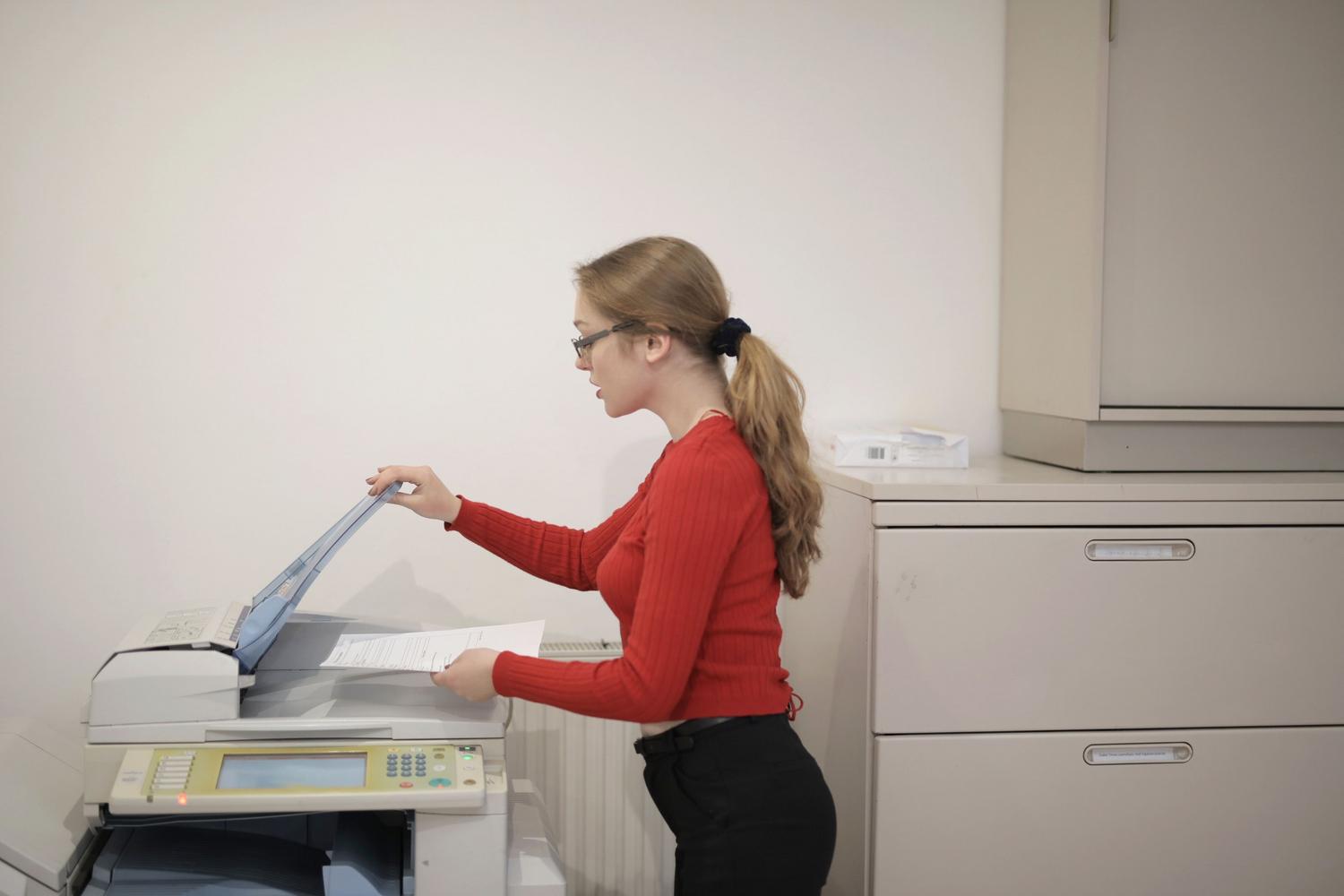
Chắc hẳn bạn cũng từng gặp phải tình huống này: bạn có một đống giấy tờ được quét hoặc ảnh chụp tài liệu mà về cơ bản chỉ là hình ảnh, và khi bạn cố gắng tìm kiếm từ khóa hoặc sao chép một đoạn văn, máy tính đơn giản là không nhận dạng được bất kỳ văn bản nào . Điều này vô cùng khó chịu, đặc biệt là khi bạn đang xử lý các tập tin chỉ đọc hoặc các bản quét cũ trông giống như những bức tường pixel không thể vượt qua.
Để giải quyết vấn đề này, chúng ta cần sử dụng công nghệ OCR (Nhận dạng ký tự quang học) . Về cơ bản, đó là một hệ thống phân tích hình ảnh kỹ thuật số, xác định các ký hiệu tương ứng với từng chữ cái trong bảng chữ cái và chuyển đổi chúng thành dữ liệu văn bản được lập chỉ mục . Nhờ đó, chúng ta có thể biến một tệp PDF "vô tri" thành một tài liệu sống động, nơi bạn có thể chọn, sao chép và tìm kiếm bất kỳ thuật ngữ nào chỉ trong nháy mắt.
Công cụ trực tuyến và các giải pháp thay thế nhanh chóng
Nếu bạn không muốn mất công cài đặt phần mềm phức tạp, có những lựa chọn rất tiện lợi. Các công cụ như iLovePDF tích hợp công cụ nhận dạng ký tự quang học (OCR) cho phép bạn chuyển đổi các tệp được quét thành tài liệu có thể chọn văn bản. Chúng thậm chí còn cung cấp khả năng chuyển đổi PDF sang định dạng Word có thể chỉnh sửa , mặc dù để đạt độ chính xác tối đa trong quá trình này, thường cần phiên bản Premium.
Đối với những người thích làm việc cục bộ trên Windows, PDF24 Creator là một lựa chọn thay thế rất hiệu quả với các tính năng nhận dạng văn bản tương tự. Những công cụ này lý tưởng khi bạn có một số lượng tài liệu nhỏ và cần một giải pháp tức thời mà không cần phải tìm hiểu sâu về các thiết lập kỹ thuật.
Thách thức của định dạng PDF/A và quản lý hành chính công
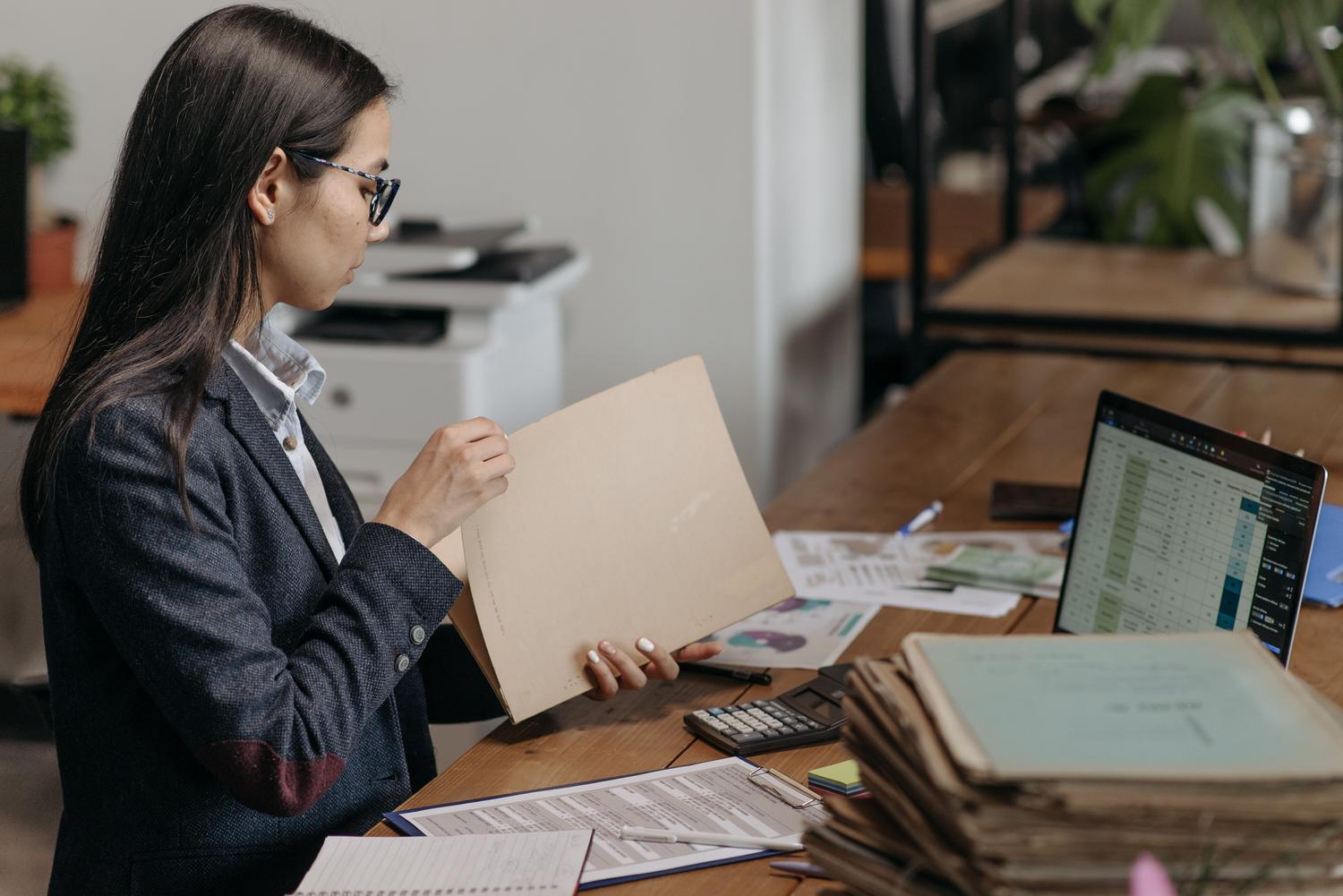
Trong môi trường chuyên nghiệp hoặc pháp lý hơn, chẳng hạn như với nền tảng LexNET ở Tây Ban Nha, việc một tệp PDF chỉ đơn thuần "có thể tìm kiếm" là chưa đủ. Đây là lúc tiêu chuẩn PDF/A phát huy tác dụng , một phiên bản PDF được tối ưu hóa được thiết kế để lưu trữ lâu dài, loại bỏ các yếu tố thừa có thể khiến tệp không thể đọc được trong tương lai.
Rất nhiều chuyên gia thường nộp các tài liệu số hóa với niềm tin rằng chúng đáp ứng các yêu cầu, nhưng sau đó lại bị từ chối do lỗi về thủ tục. Để được coi là hợp lệ trong trường hợp này, tài liệu phải là tệp PDF/A được tạo bằng phần mềm cho phép tạo văn bản có thể chỉnh sửa và tìm kiếm được một cách chính xác.
Làm chủ OCRmyPDF: Giải pháp kỹ thuật tối ưu
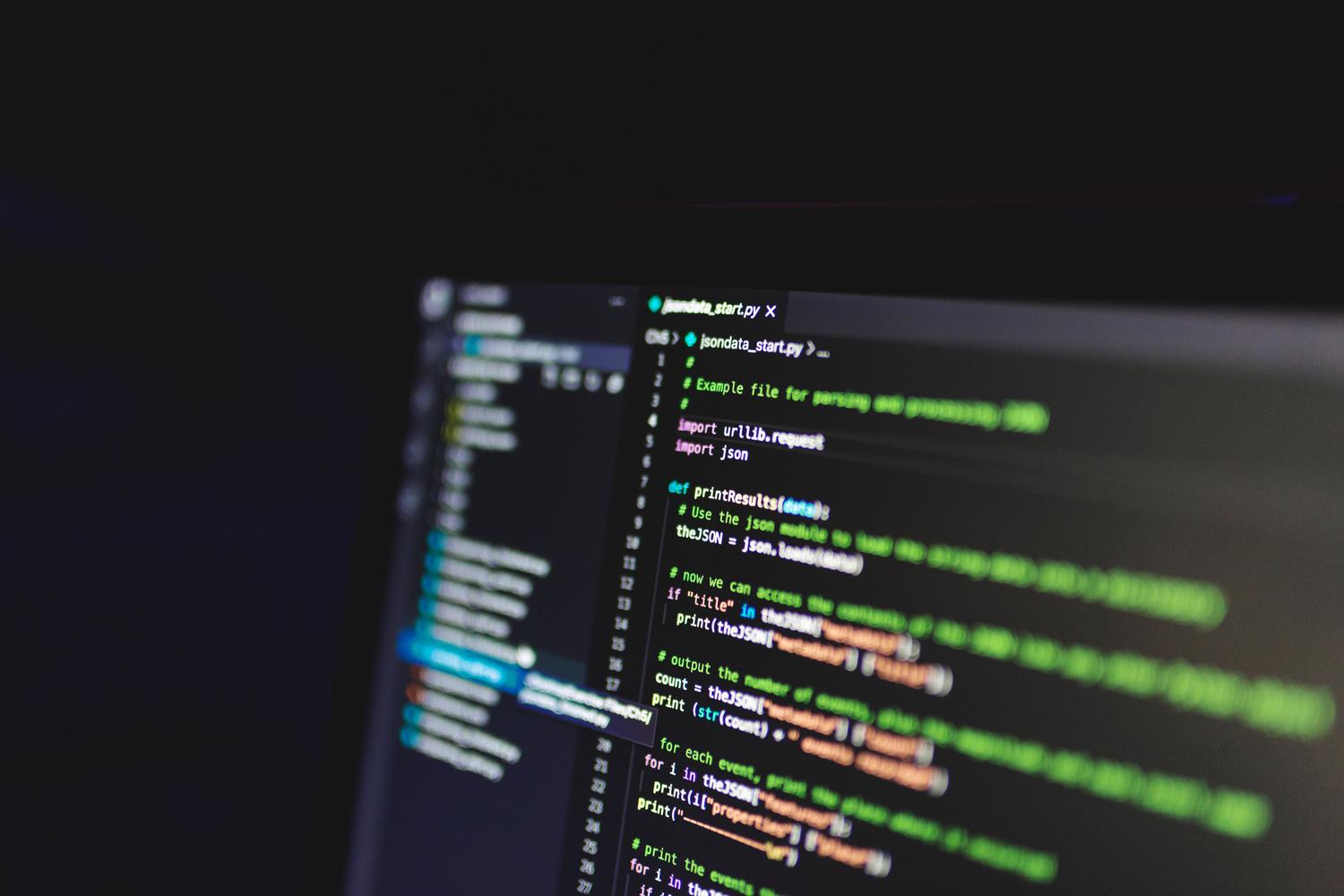
Khi cần xử lý khối lượng dữ liệu lớn hoặc tự động hóa quy trình làm việc, OCRmyPDF là công cụ tối ưu. Gói phần mềm này thực sự hữu ích vì nó kết hợp sức mạnh của Tesseract OCR, GhostScript, Python 3 và Img2PDF để thêm một lớp văn bản vô hình lên trên hình ảnh PDF gốc.
Cài đặt và cấu hình trong môi trường Linux
Để cài đặt và vận hành, lý tưởng nhất là bạn nên sử dụng một bản phân phối như... Debian hoặc UbuntuQuá trình bắt đầu bằng việc cài đặt gói chính bằng lệnh sau: apt-get install ocrmypdfMột điểm quan trọng là Tesseract cần các gói đào tạo cụ thể Đối với mỗi ngôn ngữ; ví dụ, để hệ thống nhận diện chính xác tiếng Tây Ban Nha, tiếng Galician hoặc tiếng Catalan, các gói phần mềm phải được cài đặt. tesseract-ocr-spa, tesseract-ocr-glg y tesseract-ocr-cat tương ứng.
Tự động hóa bằng cách sử dụng thư mục nóng và tập lệnh
Một trong những cách hiệu quả nhất để sử dụng OCRmyPDF là tạo một tệp PDF. hệ thống thư mục chia sẻ (Thư mục nóng). Quy trình làm việc như sau: máy quét đặt tệp PDF vào một thư mục mạng (được gắn kết thông qua...). mount.cifs (Nếu sử dụng Windows), một tập lệnh sẽ phát hiện tệp và thực thi lệnh OCR để lưu kết quả cuối cùng vào thư mục đầu ra.
Để tự động hóa quá trình này và tránh việc phải dán mắt vào màn hình, một tác vụ định kỳ (cron job) được lập trình để thực thi lệnh mỗi phút, nhờ đó tự động chuyển đổi bất kỳ bản quét nào thành tệp PDF/A có thể tìm kiếm được.
Phân tích các lệnh và tùy chọn chính
Lệnh OCRmyPDF cơ bản cung cấp một số tùy chọn để hoàn thiện kết quả cuối cùng:
- -ngôn ngữ: Xác định ngôn ngữ của văn bản (ví dụ:
spa(Đối với tiếng Tây Ban Nha) để công cụ tìm kiếm không nhầm lẫn các ký tự. - –xoay-trang: Nó phát hiện xem có trang nào bị quét ngược hay không và Nó tự động xoay..
- –deskew: Nếu bộ phận nạp giấy tự động làm cho tài liệu bị lệch một chút, hãy chỉnh lại cho thẳng, mặc dù điều này có thể... tăng cân từ tệp.
- –clean và –clean-final: Các tùy chọn này giúp loại bỏ nhiễu ảnh trước và sau khi xử lý để cải thiện độ chính xác, mặc dù chúng cũng ảnh hưởng đến chất lượng hình ảnh. kích thước PDF cuối cùng.
Để đạt được sự cân bằng tối ưu giữa chất lượng và kích thước, nên sử dụng sự kết hợp đơn giản giữa việc làm sạch và xử lý ngôn ngữ, tránh xử lý quá mức làm tăng kích thước tệp không cần thiết.
Khả năng chuyển đổi hình ảnh tĩnh thành tài liệu được lập chỉ mục hoàn toàn thay đổi việc quản lý thông tin, giúp truy cập các tệp tin cũ hoặc mang tính hành chính thông qua các tìm kiếm nhanh chóng. Cho dù sử dụng dịch vụ đám mây cho các tác vụ đơn lẻ hay triển khai cơ sở hạ tầng với OCRmyPDF để tự động hóa quy trình làm việc trên máy chủ Linux, điều quan trọng là phải chọn công cụ phù hợp nhất với khối lượng tài liệu và các yêu cầu pháp lý của định dạng cuối cùng.