- Hệ thống tích hợp một số công cụ như CHKDSK và SFC để sửa chữa lỗi tập tin và các sector bị lỗi.
- Việc khôi phục BCD và sử dụng các lệnh khởi động cho phép bạn giải quyết các khóa trên ổ đĩa nơi hệ điều hành được cài đặt.
- Mã hóa BitLocker và tính năng bảo vệ ghi dữ liệu có thể yêu cầu khóa phục hồi hoặc định dạng lại ổ cứng để truy cập lại.

Việc phải đối phó với ổ cứng bị lỗi và treo đúng lúc bạn cần tập tin nhất là một cơn ác mộng mà bất cứ ai cũng có thể gặp phải. Cho dù bạn nhận được thông báo cảnh báo quen thuộc rằng ổ đĩa cài đặt Windows bị khóa hay ổ đĩa đơn giản là không thể gắn kết, cảm giác bất lực là vô cùng lớn, đặc biệt nếu bạn nghi ngờ nguyên nhân là do bản cập nhật hệ thống bị lỗi.
Sự thật là những lỗi này thường do các tập tin hệ thống thiết yếu bị hỏng , xung đột với phần mềm độc hại hoặc thậm chí là lỗi phần cứng vật lý, như đôi khi xảy ra với ổ SSD. Ngay cả khi có vẻ như ổ đĩa đã hỏng hoàn toàn, vẫn có một số thao tác kỹ thuật chúng ta có thể thử để khôi phục dữ liệu và giúp ổ đĩa hoạt động trở lại mà không cần phải bỏ cuộc quá sớm.
Sửa lỗi bằng các công cụ hệ thống
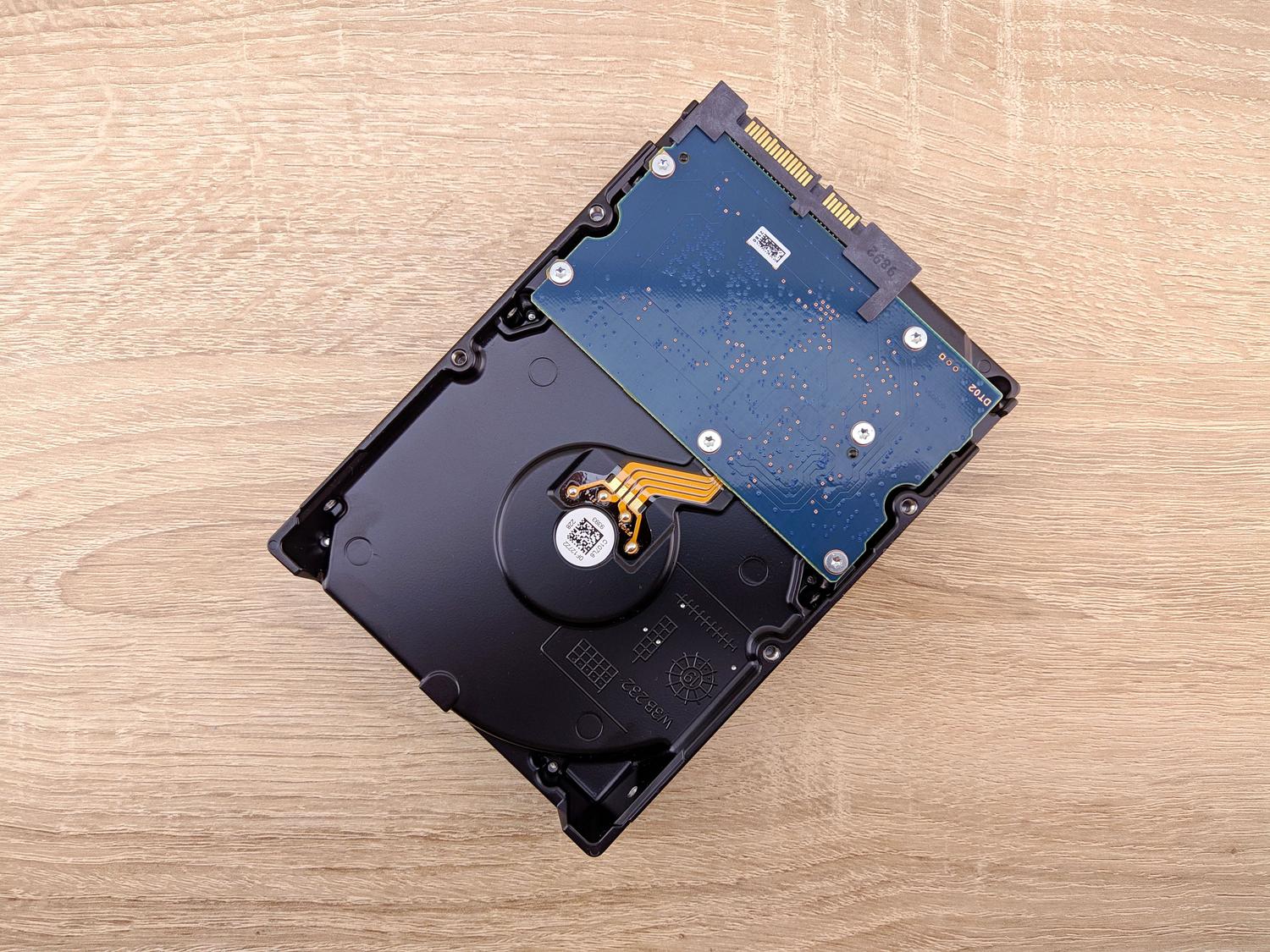
Một trong những bước thiết yếu đầu tiên là sử dụng CHKDSK. Công cụ này là một "viên ngọc quý" ẩn trong Windows, giúp phân tích tính toàn vẹn của ổ đĩa và sửa chữa các sector bị lỗi có thể gây ra sự cố. Để sử dụng nó, bạn cần khởi động từ phương tiện cài đặt (USB hoặc DVD), truy cập tùy chọn nâng cao và mở Command Prompt. Sau đó, lệnh `chkdsk C: /f /x /r` sẽ thực hiện công việc tìm và sửa chữa các lỗi trên ổ đĩa chính.
Nếu sự cố vẫn tiếp diễn, rất có thể có một tập tin bị hỏng trong nhân hệ thống. Trong trường hợp này, lệnh SFC là trợ thủ đắc lực nhất của chúng ta. Chạy lệnh sfc /scannow cho phép Windows quét các tập tin bị hỏng và thay thế chúng bằng các phiên bản lành mạnh, điều này trong nhiều trường hợp sẽ mở khóa ổ đĩa hệ thống, cho phép máy tính khởi động bình thường trở lại.
Giải pháp cho các lỗi khởi động và BCD

Khi lỗi nghiêm trọng hơn và liên quan đến cấu hình khởi động, chúng ta cần sử dụng công cụ BOOTREC. Quá trình này hơi phức tạp hơn nhưng rất hiệu quả khi BCD bị hỏng. Bạn phải vào dấu nhắc lệnh từ chế độ phục hồi và chạy chuỗi ba lệnh: `bootrec /RebuildBcd` , `bootrec /fixMbr` và `bootrec /fixboot` . Bộ ba lệnh này sẽ xây dựng lại dữ liệu cấu hình khởi động và sửa chữa sector khởi động của đĩa.
Nếu tất cả các cách trên đều không hiệu quả và bạn không ngại mất các thiết lập hiện tại, bạn luôn có thể khôi phục máy tính hoặc cập nhật PC từ menu khắc phục sự cố. Tùy chọn này là quyết liệt nhất, vì về cơ bản nó đặt lại hệ thống về cài đặt gốc, nhưng thường là cách duy nhất khi sự cố quá nghiêm trọng đến mức không có lệnh nào trong bảng điều khiển có tác dụng.
Quản lý BitLocker và bảo vệ ghi
Đôi khi việc bị khóa không phải là lỗi kỹ thuật, mà là biện pháp bảo mật. BitLocker nổi tiếng với việc chặn truy cập vào ổ đĩa nếu phát hiện những thay đổi bất thường. Để khắc phục điều này, điều cần thiết là phải tìm khóa phục hồi trong tài khoản Microsoft được liên kết với thiết bị hoặc trong OneDrive. Nếu không có mã này, việc vượt qua mã hóa gần như là không thể, vì hệ thống bảo vệ dữ liệu để ngăn chặn truy cập trái phép.
Mặt khác, có một vấn đề đáng sợ là bảo vệ ghi dữ liệu . Điều này xảy ra khi ổ đĩa trở thành "chỉ đọc" và ngăn không cho xóa hoặc định dạng bất kỳ dữ liệu nào, ngay cả khi sử dụng Diskpart. Trong những trường hợp nghiêm trọng, khi ổ đĩa hiển thị dung lượng không chính xác (ví dụ: 128GB thay vì 1TB) và hiển thị lỗi I/O , đó có thể là lỗi phần mềm hoặc phần cứng vật lý, khiến ổ đĩa không thể sửa chữa được.
Khôi phục dữ liệu trong các tình huống khẩn cấp
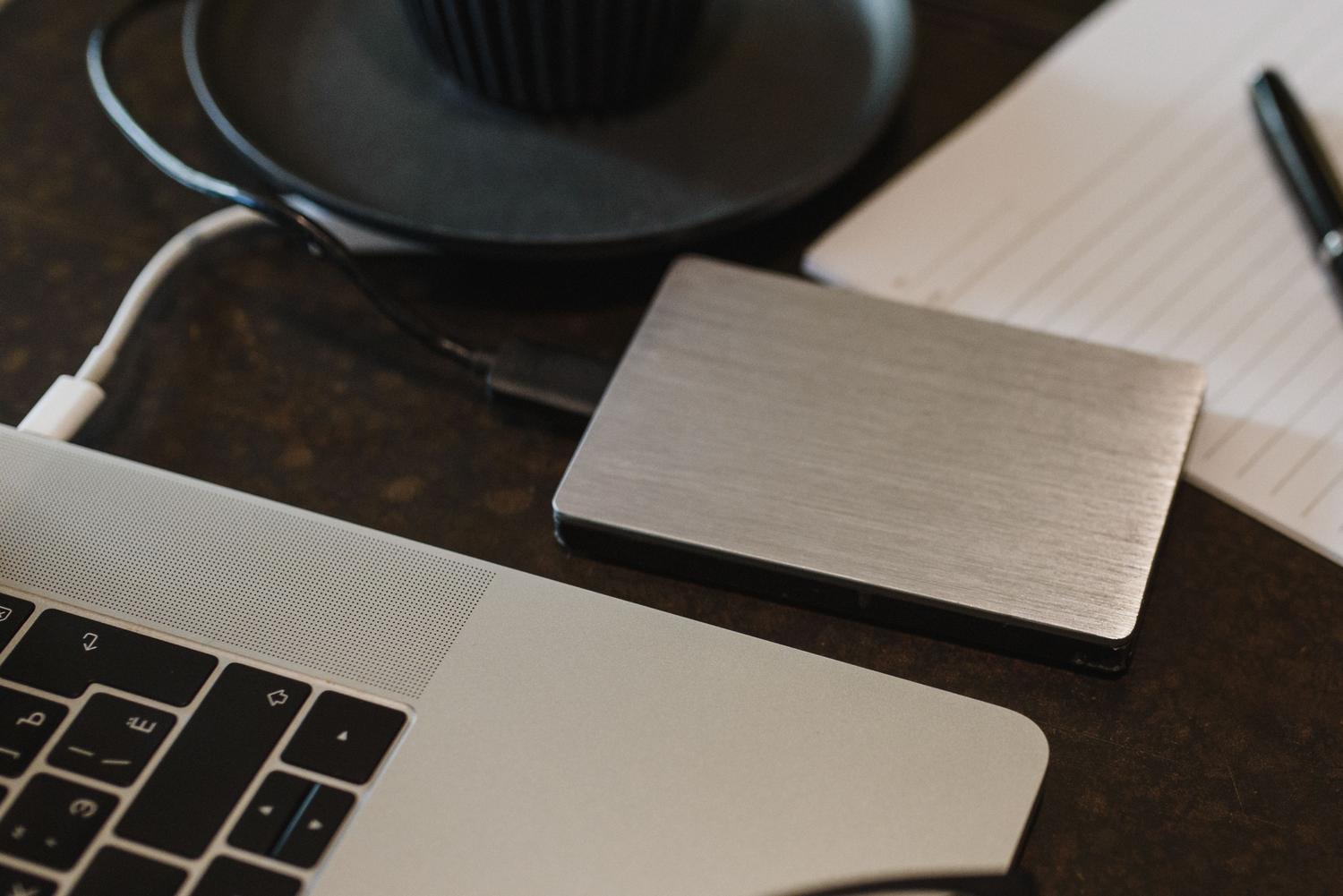
Trước khi vội vàng chạy các lệnh có thể xóa sạch mọi thứ, cách khôn ngoan nhất là thử sao lưu dữ liệu ra bên ngoài. Nếu Windows không khởi động được, bạn có thể tạo đĩa phục hồi có khả năng khởi động bằng phần mềm chuyên dụng để truy cập các tệp của mình từ môi trường bên ngoài hệ điều hành bị ảnh hưởng. Điều này rất quan trọng vì các quy trình như định dạng hoặc khôi phục hệ thống có thể xóa vĩnh viễn thông tin cá nhân của bạn.
Nếu sau khi cố gắng mở khóa ổ cứng, bạn phát hiện một số tập tin bị thiếu, có những chương trình phục hồi dữ liệu có thể quét ổ cứng và khôi phục các thư mục đã xóa hoặc phân vùng bị mất. Đây là biện pháp cuối cùng dành cho những người gặp phải sự cố nghiêm trọng trong quá trình nâng cấp phiên bản Windows.
Giải pháp cho ổ đĩa bị khóa bao gồm việc sử dụng các lệnh như CHKDSK và SFC để kiểm tra lỗi logic, xây dựng lại sector khởi động bằng BOOTREC, hoặc quản lý khóa BitLocker để mã hóa. Trong trường hợp bảo vệ ghi dữ liệu nghiêm trọng hoặc lỗi phần cứng, định dạng sâu hoặc khôi phục dữ liệu bằng phần mềm bên ngoài là những lựa chọn khả thi duy nhất để khôi phục khả năng sử dụng của thiết bị lưu trữ.

Câu hỏi thường gặp
Phải làm gì nếu ổ cứng báo lỗi "bị khóa ghi"?
Bạn có thể thử xóa thuộc tính chỉ đọc bằng công cụ Diskpart trong cửa sổ dòng lệnh. Nếu lỗi vẫn tiếp diễn và ổ đĩa hiển thị dung lượng không chính xác, rất có thể đã xảy ra lỗi vật lý không thể khắc phục.
Tôi có thể khôi phục các tập tin của mình nếu ổ đĩa Windows bị khóa như thế nào?
Tốt nhất bạn nên sử dụng phần mềm sao lưu cho phép tạo đĩa khởi động ngoài. Điều này cho phép bạn truy cập dữ liệu mà không cần phải khởi động lại hệ điều hành bị ảnh hưởng.
Lệnh bootrec có tác dụng gì trên một ổ đĩa bị khóa?
Lệnh này được sử dụng để sửa chữa phân vùng khởi động và xây dựng lại dữ liệu cấu hình hệ thống (BCD). Nó rất cần thiết khi máy tính không khởi động được do thiếu thông tin khởi động.
Tôi có thể tìm thấy khóa khôi phục BitLocker của mình ở đâu?
Thông thường, khóa mã hóa sẽ được tự động lưu vào tài khoản Microsoft hoặc bộ nhớ OneDrive của người dùng. Nó cũng có thể đã được lưu vào một tệp văn bản hoặc được in ra khi quá trình mã hóa được kích hoạt.
Lệnh CHKDSK có thể xóa dữ liệu cá nhân của tôi không?
Tiện ích này quét và sửa chữa các sector bị lỗi để cố gắng khôi phục quyền truy cập vào ổ đĩa. Mặc dù an toàn, nhưng luôn khuyến cáo nên sao lưu dữ liệu trước nếu ổ đĩa gặp sự cố nghiêm trọng.
Lỗi I/O khi cố gắng mở khóa ổ đĩa có nghĩa là gì?
Lỗi nhập/xuất cho thấy Windows không thể đọc hoặc ghi dữ liệu vào ổ đĩa. Điều này thường là dấu hiệu của sự cố vật lý với cáp, cổng hoặc chính phần cứng ổ cứng.