- Tích hợp thông qua plugin thanh bên dành cho người dùng các gói trả phí của Anthropic.
- Khả năng đọc và chỉnh sửa tệp trực tiếp trong thời gian thực mà không cần sao chép và dán nội dung.
- Triển khai các trình kết nối hai chiều cho phép tạo và chỉnh sửa tài liệu từ cuộc trò chuyện của Claude.
- Quản lý quyền truy cập và kiểm soát riêng tư nâng cao được giám sát bởi quản trị viên Workspace.

Nếu bạn dành cả ngày dán mắt vào các công cụ của Google, hãy chuẩn bị tinh thần vì Anthropic vừa tạo ra một bước đột phá. Họ đã ra mắt tính năng tích hợp đưa Claude trực tiếp vào trung tâm của Google Workspace , loại bỏ sự bất tiện khi phải chuyển đổi giữa các tab để sao chép và dán văn bản. Giờ đây, trợ lý ảo nằm trong thanh bên, nghĩa là nó có thể đọc những gì bạn đang xem và truy cập các tệp của bạn trong thời gian thực — một bước tiến lớn đối với bất kỳ ai làm việc trong văn phòng.
Điểm mạnh nhất của động thái này là nó không chỉ đơn thuần là thêm một tính năng mới, mà là biến trí tuệ nhân tạo (AI) thành một trợ lý tích hợp , hiểu được ngữ cảnh của tài liệu, bảng tính hoặc bài thuyết trình của bạn. Mặc dù Google có Gemini, nhưng thành công của Claude khi gia nhập thị trường này cho thấy cuộc chiến không còn là về việc ai có chatbot tốt nhất, mà là về công cụ nào đồng hành cùng chúng ta trong công việc hàng ngày.
Sự tích hợp này bao gồm những gì?
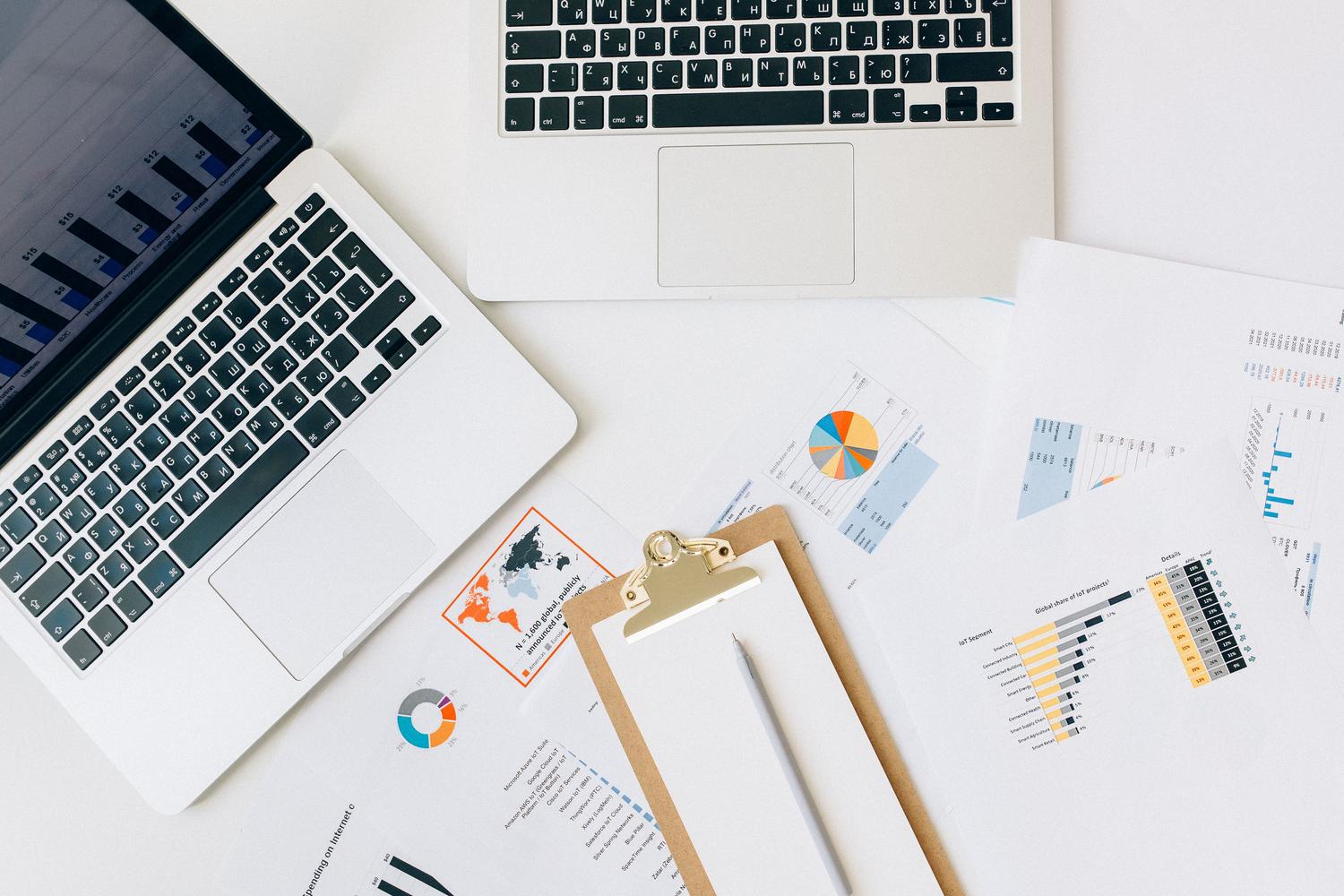
Hệ thống được triển khai thông qua một tiện ích bổ sung, thêm thanh bên tương tác vào Docs, Sheets và Slides. Không giống như các phiên bản trước, Claude không còn là một thực thể bên ngoài; giờ đây nó có khả năng phân tích văn bản được chọn hoặc các ô đang hoạt động và áp dụng các thay đổi trực tiếp . Hơn nữa, các trình kết nối đã được giới thiệu cho phép quy trình làm việc ngược: bạn có thể bắt đầu cuộc trò chuyện trong khung chat của Claude và yêu cầu nó tạo một tệp mới hoặc sửa đổi một tệp hiện có chỉ bằng cách dán liên kết.
Để tính năng này hoạt động, bạn cần có gói trả phí (Pro, Max, Team hoặc Enterprise). Nếu bạn đang sử dụng phiên bản miễn phí, tiếc là bạn sẽ không tham gia bản beta công khai này. Một chi tiết quan trọng là việc kích hoạt thường phụ thuộc vào quản trị viên Workspace của công ty , vì vậy nếu bạn không thấy tùy chọn này, có thể bạn cần yêu cầu bộ phận CNTT cho phép kích hoạt ứng dụng từ Marketplace.
Tiềm năng của Claude trong mọi ứng dụng.

Mỗi công cụ của Google đều tận dụng trí tuệ nhân tạo theo cách khác nhau, thích ứng với bản chất của tập tin bạn đang mở:
- Tài liệu Google: Ở đây, Claude thể hiện tài năng bằng cách tái cấu trúc toàn bộ các phần, tóm tắt các báo cáo dài dòng, hoặc điều chỉnh giọng điệu và phong cách Công cụ này cho phép bạn định dạng tiêu đề mà không làm ảnh hưởng đến định dạng phần còn lại của tài liệu. Nó lý tưởng để chuyển các ghi chú lộn xộn thành các bảng có cấu trúc với vai trò và ngày tháng được chỉ định.
- Google Trang tính: Đây có lẽ là nơi bạn tiết kiệm được nhiều thời gian nhất. Bạn có thể soạn thảo các công thức phức tạpNó có thể tạo bảng tổng hợp và tạo biểu đồ gốc. Thậm chí, nó còn có thể xử lý các phạm vi dữ liệu bằng Python để trả về kết quả chính xác, phát hiện các hàng trùng lặp hoặc lỗi trong các ô lồng nhau.
- Google Trang trình bày: Trí tuệ nhân tạo (AI) có thể tạo ra các slide mới dựa trên thiết kế và chủ đề bạn đang sử dụng. Nó cũng đóng vai trò như một người đánh giá nghiêm túc, cảnh báo bạn nếu có bất kỳ vấn đề nào. các phần tử chồng chéo hoặc nếu văn bản quá dài và khó đọc đối với người đọc.
Quyền kiểm soát biên tập: Ai là người chịu trách nhiệm ở đây?
Để ngăn chặn AI gây ra những sai sót nghiêm trọng trên các tài liệu quan trọng, Anthropic đã triển khai hai chế độ làm việc. Chế độ đầu tiên, được bật mặc định, là "Hỏi trước khi chỉnh sửa" . Ở chế độ này, mỗi đề xuất thay đổi sẽ xuất hiện dưới dạng thẻ phê duyệt; bạn xem xét đề xuất và quyết định áp dụng hay loại bỏ nó, điều này rất quan trọng đối với các hợp đồng hoặc báo cáo chính thức. Chế độ còn lại là "Chấp nhận tất cả các chỉnh sửa" , trong đó Claude thực hiện tác vụ từ đầu đến cuối mà không dừng lại, rất hữu ích cho các bản nháp nội bộ, nơi tốc độ được ưu tiên hơn độ chính xác tuyệt đối.
Điều quan trọng cần biết là tất cả những thay đổi này đều được ghi lại trong lịch sử phiên bản của Google dưới tên của bạn. Claude không đăng nhập với tư cách người dùng bên ngoài; thay vào đó, nó hoạt động thay mặt bạn, giúp việc kiểm tra các thay đổi dễ dàng hơn. Tuy nhiên, có một số bước kiểm tra bảo mật bắt buộc : AI sẽ luôn yêu cầu sự cho phép của bạn trước khi chèn liên kết bên ngoài, hình ảnh web hoặc thay đổi quyền truy cập tệp.
Những hạn chế hiện tại của phiên bản beta

Không phải lúc nào cũng suôn sẻ, và bạn cần nhận thức được những hạn chế để tránh bực bội. Hiện tại, Claude chỉ có thể làm việc với một tệp tại một thời điểm ; nó không thể chuyển đổi giữa nhiều tài liệu Drive hoặc xuất chúng sang PDF từ thanh bên. Trong trường hợp của Slides, các biểu đồ mà nó tạo ra là hình ảnh tĩnh và không được liên kết với Sheets, vì vậy nếu dữ liệu thay đổi, bạn sẽ phải yêu cầu nó tạo lại hình ảnh.
Hơn nữa, vẫn còn những hạn chế về mặt kỹ thuật: các tác vụ quá dài có thể bị hết thời gian nếu vượt quá sáu phút . Nó cũng không thể tương tác với các bình luận trong Docs hoặc đọc các tab Sheets được kết nối theo thời gian thực với BigQuery. Ngoài ra, nó vẫn chưa hỗ trợ Gmail hoặc Lịch, vì vậy việc quản lý lịch vẫn là một quy trình thủ công.
Quản lý quyền riêng tư và kinh doanh
Đối với doanh nghiệp, bảo mật là vấn đề tối quan trọng. Anthropic đã khẳng định rõ ràng rằng họ không sử dụng nội dung của các tập tin này để huấn luyện mô hình ngôn ngữ của mình. Thông tin sẽ bị xóa khỏi hệ thống trong vòng 30 ngày. Các gói dành cho doanh nghiệp tích hợp các công cụ cấp công ty như API tuân thủ và khóa mã hóa do khách hàng quản lý (CMEK), mặc dù việc không lưu giữ dữ liệu và tuân thủ HIPAA chưa khả dụng trong giai đoạn thử nghiệm này.
Nếu bạn là người quản trị, cách tiếp cận tốt nhất là triển khai hệ thống dần dần với một nhóm thí điểm. Việc xác định những thư mục nào không được phép sử dụng AI và thiết lập chế độ chỉnh sửa mặc định sẽ giúp ngăn ngừa các vấn đề với các tài liệu tài chính hoặc pháp lý nhạy cảm.
Làm thế nào để bắt đầu sử dụng nó ngay hôm nay?
Để bắt đầu sử dụng, hãy truy cập Google Workspace Marketplace , tìm kiếm ứng dụng Anthropic và cài đặt. Sau khi cài đặt xong, mở bất kỳ tài liệu nào và vào Tiện ích mở rộng > Claude > Mở Claude . Nếu nút cài đặt bị mờ đi, điều đó có nghĩa là quản trị viên của bạn đã chặn các ứng dụng bên ngoài.
Một lời khuyên cho người mới bắt đầu: đừng giao cho AI nhiệm vụ phức tạp nhất ngay ngày đầu tiên. Hãy bắt đầu với một tập tin mà bạn đã hiểu rõ để phát hiện bất kỳ lỗi hoặc sự cố nào trong công thức. Giữ chế độ phê duyệt được bật trong tuần đầu tiên và so sánh kết quả của AI với công việc thủ công của bạn để tự tin hơn về quy trình làm việc.
Sự tích hợp này giúp nâng cao năng suất bằng cách kết hợp sức mạnh suy luận của Claude với tính phổ biến của Google Workspace, cho phép thực hiện mọi thứ từ việc làm sạch dữ liệu phức tạp trong Sheets đến tối ưu hóa các bài thuyết trình trong Slides, tất cả đều nằm trong khuôn khổ bảo mật cấp doanh nghiệp mà không làm ảnh hưởng đến quyền riêng tư của dữ liệu dùng để huấn luyện mô hình.