Sở hữu một chiếc laptop thật tuyệt vời vì tính di động mà nó mang lại, nhưng có một kẻ thù thầm lặng cuối cùng sẽ gây ảnh hưởng đến tất cả mọi người: thời lượng pin. Thời lượng pin giảm dần theo thời gian là điều bình thường, nhưng bạn không cần phải chấp nhận việc nó hết pin trong nháy mắt nếu áp dụng một vài điều chỉnh thông minh ngay từ đầu.
Điều quan trọng không phải là sử dụng thiết bị ít hơn, mà là biết cách quản lý nó. Chúng ta thường mắc phải những lỗi cơ bản, chẳng hạn như cắm sạc liên tục trong nhiều tuần hoặc đợi đến khi thiết bị tự tắt mới sạc, điều này về cơ bản sẽ đẩy nhanh quá trình lão hóa các thành phần hóa học bên trong. Dưới đây là tất cả những gì bạn cần biết để giữ cho pin của bạn luôn trông đẹp và hoạt động tốt trong thời gian dài hơn.

Bí quyết nằm trong khoảng 20% – 80%
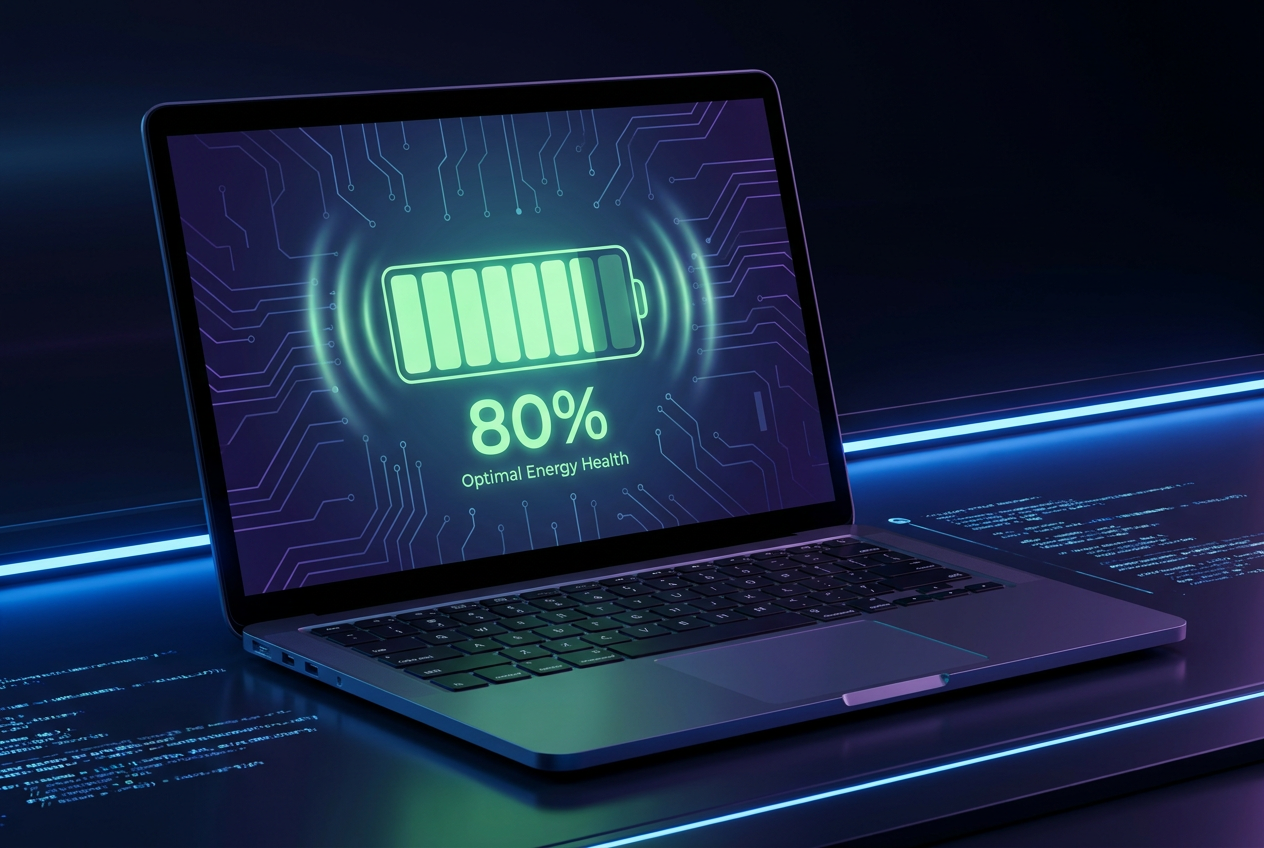
Nếu bạn muốn ngăn ngừa tình trạng pin bị xuống cấp sớm, hãy tránh các điều kiện quá cực đoan. Pin lithium-ion sẽ bị ảnh hưởng rất nhiều khi bị cạn kiệt hoàn toàn hoặc khi bị ép sạc đến 100% và duy trì ở mức đó. Lý tưởng nhất, bạn nên giữ mức sạc ở mức trung bình , cụ thể là từ 20% đến 80%, đây là mức sạc mà pin hoạt động thoải mái nhất và ít bị căng thẳng nhất.
Khi sạc thiết bị vượt quá 80%, tốc độ sạc giảm mạnh và nhiệt độ tăng lên khi thiết bị cố gắng sạc đầy những phần trăm cuối cùng, dẫn đến hao mòn hóa học lớn hơn . Do đó, giới hạn mức sạc tối đa là chiến lược tốt nhất để kéo dài tuổi thọ pin về lâu dài.

Cách giới hạn thời gian sạc dựa trên thương hiệu máy tính xách tay của bạn
Vì Windows 11 không có tùy chọn tích hợp chung để giới hạn việc sử dụng tập tin, mỗi nhà sản xuất đã tạo ra công cụ riêng của mình. Đôi khi những công cụ này được cài đặt sẵn (mặc dù chúng có vẻ như là phần mềm không cần thiết, nhưng đây là những công cụ thực sự đáng giá), hoặc bạn phải tải chúng xuống từ trang web chính thức.
- Lenovo: Ứng dụng này được sử dụng Vantage LenovoTrong phần cài đặt năng lượng, hãy tìm mục "Ngưỡng sạc pin" để thiết lập giới hạn từ 75% đến 80%.
- ASUS: xuyên qua MẮTTrong phần tùy chỉnh, bạn có thể chọn "Chế độ cân bằng" (80%) hoặc "Chế độ tuổi thọ tối đa" (60%).
- HP: Mọi thứ ở đây thay đổi, vì nó thường được quản lý từ phía... BIOS / UEFISau khi khởi động lại, nhấn F10 và tìm "Adaptive Battery Optimizer". Bạn cũng có thể kiểm tra trạng thái của nó bằng cách vào menu chẩn đoán bằng phím F2.
- Acer: Bạn phải nhập Trung Tâm Chăm Sóc AcerVào tab Kiểm tra và kích hoạt tùy chọn "Giới hạn sạc pin".
- MSI: sử dụng Trung tâm Rồng Hoặc trong MSI Center, ở mục Battery Master, bạn có thể chọn chế độ "Cân bằng" ở mức 80% hoặc chế độ "Tốt nhất cho pin" ở mức 60%.
- NS: Công cụ là Trình quản lý nguồn của DellTrong phần cài đặt pin, chọn "Chủ yếu là nguồn AC" để hệ thống tự động giới hạn quá trình sạc.
- LG: Sử dụng Trợ lý thông minh của LGTại đây, bạn có thể kích hoạt tùy chọn kéo dài thời lượng pin bằng cách đặt giới hạn ở mức 80%.
- Bề mặt của Microsoft: Các máy tính bảng/máy tính xách tay này bao gồm: Sạc thông minhNó sẽ học hỏi thói quen của bạn và giới hạn mức sạc ở mức 80% nếu phát hiện bạn luôn cắm sạc.
Kẻ thù không đội trời chung của quyền tự chủ
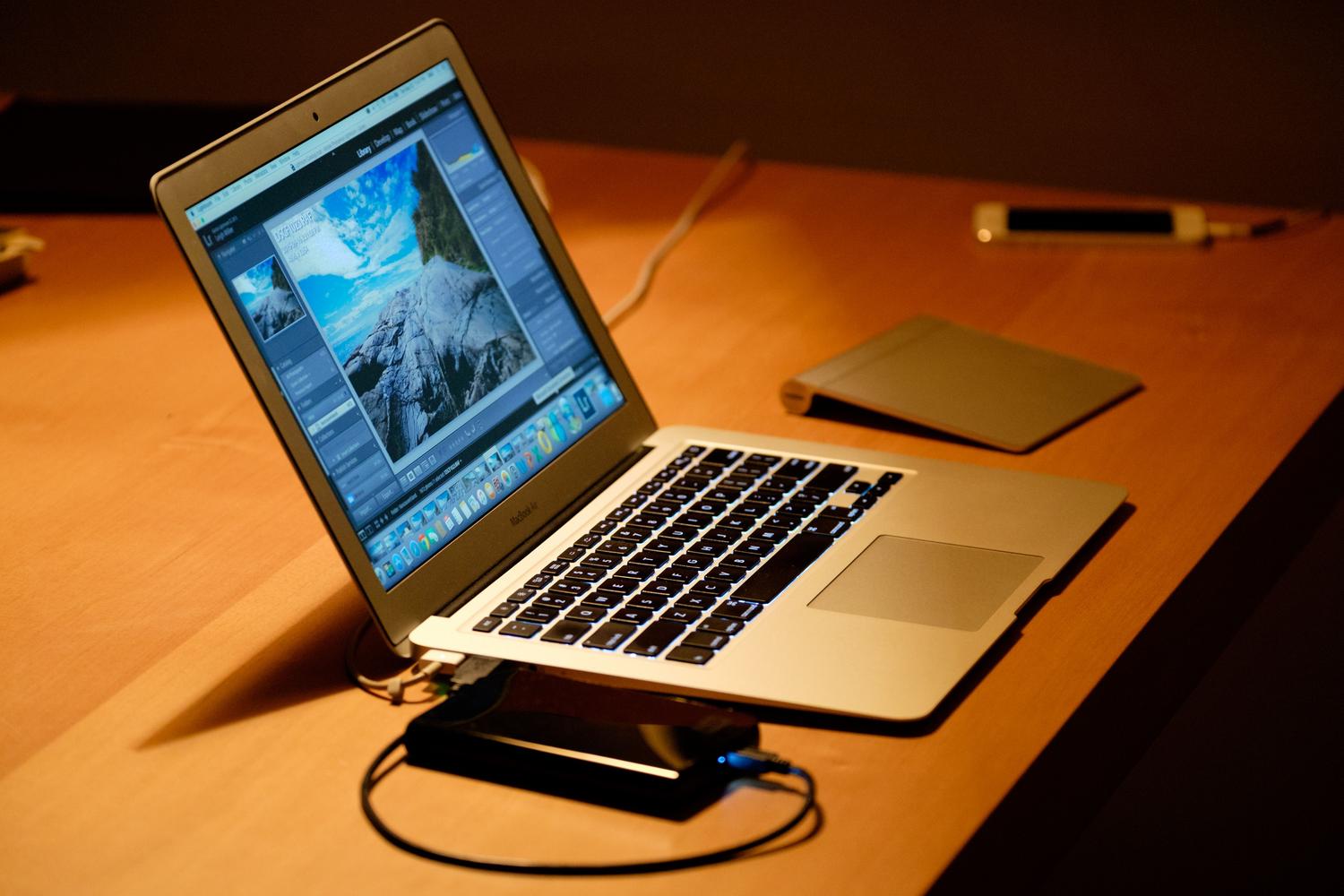
Không chỉ phần trăm pin là yếu tố quyết định; các yếu tố bên ngoài có thể phá hủy pin của bạn trong thời gian ngắn kỷ lục. Yếu tố đầu tiên và nguy hiểm nhất là nhiệt độ cao. Nhiệt độ cao đẩy nhanh quá trình phân hủy hóa học . Đó là lý do tại sao việc sử dụng máy tính xách tay trên giường, chăn hoặc gối là một sai lầm lớn, vì nó chặn các lỗ thông gió và giữ nhiệt.
Để tránh điều này, tốt nhất là luôn sử dụng các bề mặt phẳng, cứng. Nếu bạn chơi các game đòi hỏi cấu hình cao hoặc chỉnh sửa video, đầu tư vào một tấm tản nhiệt không phải là điều xa xỉ mà là điều cần thiết để duy trì nhiệt độ trong khoảng từ 0 đến 35 °C.

Mẹo bổ sung để tối ưu hóa việc tiêu thụ hàng ngày
Bên cạnh việc hạn chế thời lượng pin, có những thao tác nhỏ có thể cải thiện đáng kể thời lượng pin. Ví dụ, giảm độ sáng màn hình chỉ 20% cũng tạo ra sự khác biệt rõ rệt. Ngoài ra, nên tắt Bluetooth, Wi-Fi hoặc đèn nền bàn phím khi không sử dụng, và đóng các tab trình duyệt đã mở trong nhiều ngày và đang tiêu tốn RAM và năng lượng ở chế độ nền.
Về phần mềm, hãy luôn cập nhật trình điều khiển và hệ thống của bạn . Các bản cập nhật firmware thường tối ưu hóa việc quản lý năng lượng, giúp phần cứng hoạt động hiệu quả hơn. Nếu bạn nhận thấy phần trăm pin dao động hoặc không chính xác, bạn có thể thử hiệu chỉnh pin hàng tháng : sạc đầy 100%, để pin cạn hoàn toàn cho đến khi tắt máy, rồi sạc đầy lại mà không gián đoạn.
Đối với những ai cần thay pin, hãy tránh các loại pin nhái giá rẻ. Luôn chọn linh kiện chính hãng hoặc của các thương hiệu nổi tiếng , vì pin kém chất lượng không chỉ có tuổi thọ ngắn mà còn có thể gây quá nhiệt nguy hiểm cho các bộ phận khác của thiết bị.
Để bảo vệ sức khỏe pin, bạn cần tránh sạc quá mức, chống quá nhiệt bằng cách thông gió tốt và sử dụng các công cụ quản lý của nhà sản xuất để giữ mức pin ở khoảng 80%, kết hợp với việc sử dụng độ sáng và các tiến trình nền một cách hợp lý.
