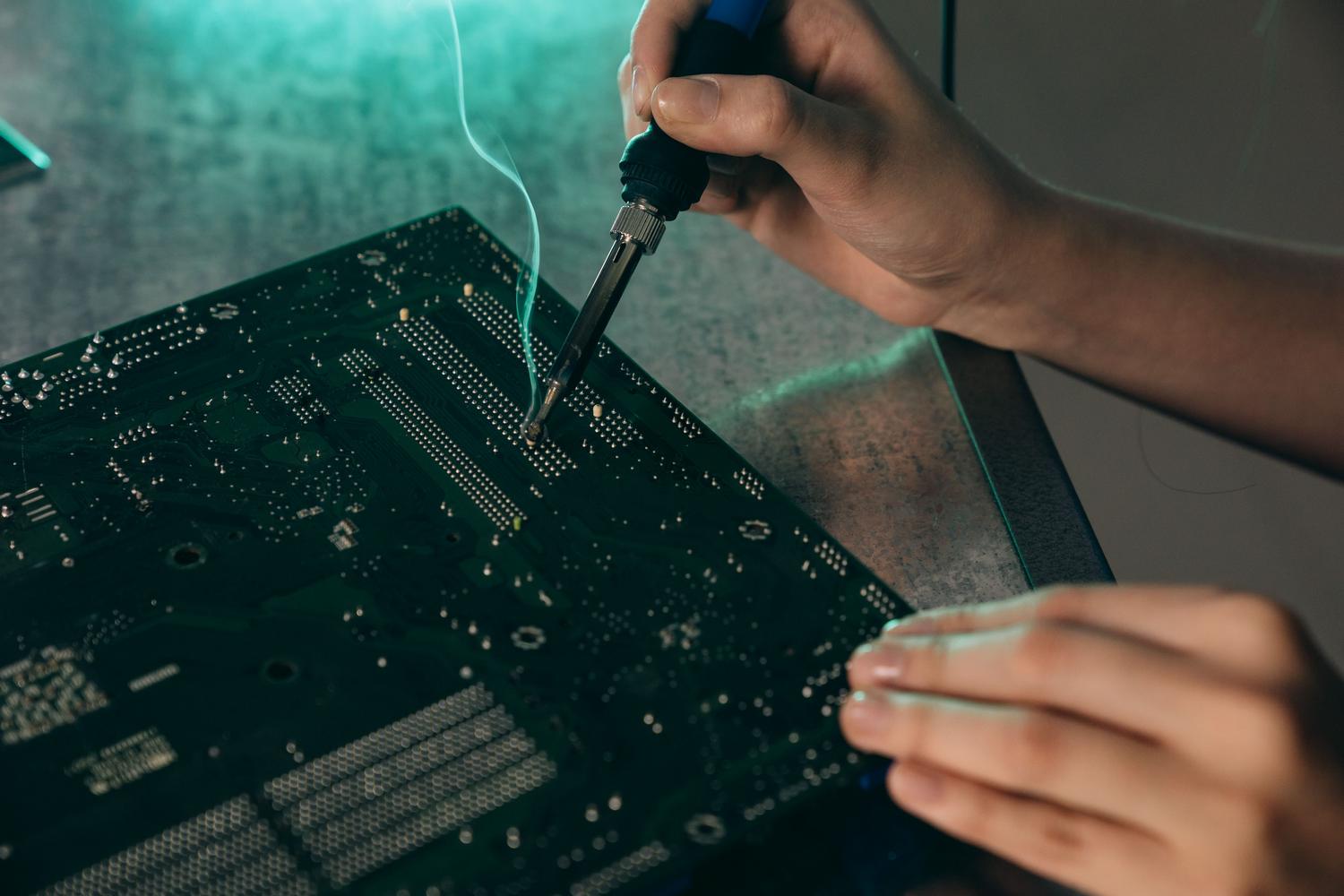
Không gì khó chịu hơn việc cố gắng cắm ổ USB hoặc chuột vào máy tính mà nhận ra cổng USB của mình đã hỏng. Cho dù đầu nối bị lỏng, chỉ hoạt động khi bạn xoay cáp ở một góc cụ thể, hay hệ thống thậm chí không nhận ra có thiết bị nào được cắm vào, Những sự cố này xảy ra hàng ngày. trong bảo trì phần cứng.
Tin vui là, mặc dù có vẻ như đây là tận thế, nhưng phần lớn các vấn đề này đều có thể được khắc phục mà không cần phải ném máy tính ra ngoài cửa sổ hoặc tốn một khoản tiền lớn để mua bo mạch chủ mới. cài đặt đơn giản trong Windows Từ các can thiệp phẫu thuật với máy hàn, có nhiều cách để khôi phục chức năng của các cổng và kéo dài tuổi thọ của máy.

Tại sao các cổng USB ngừng hoạt động?
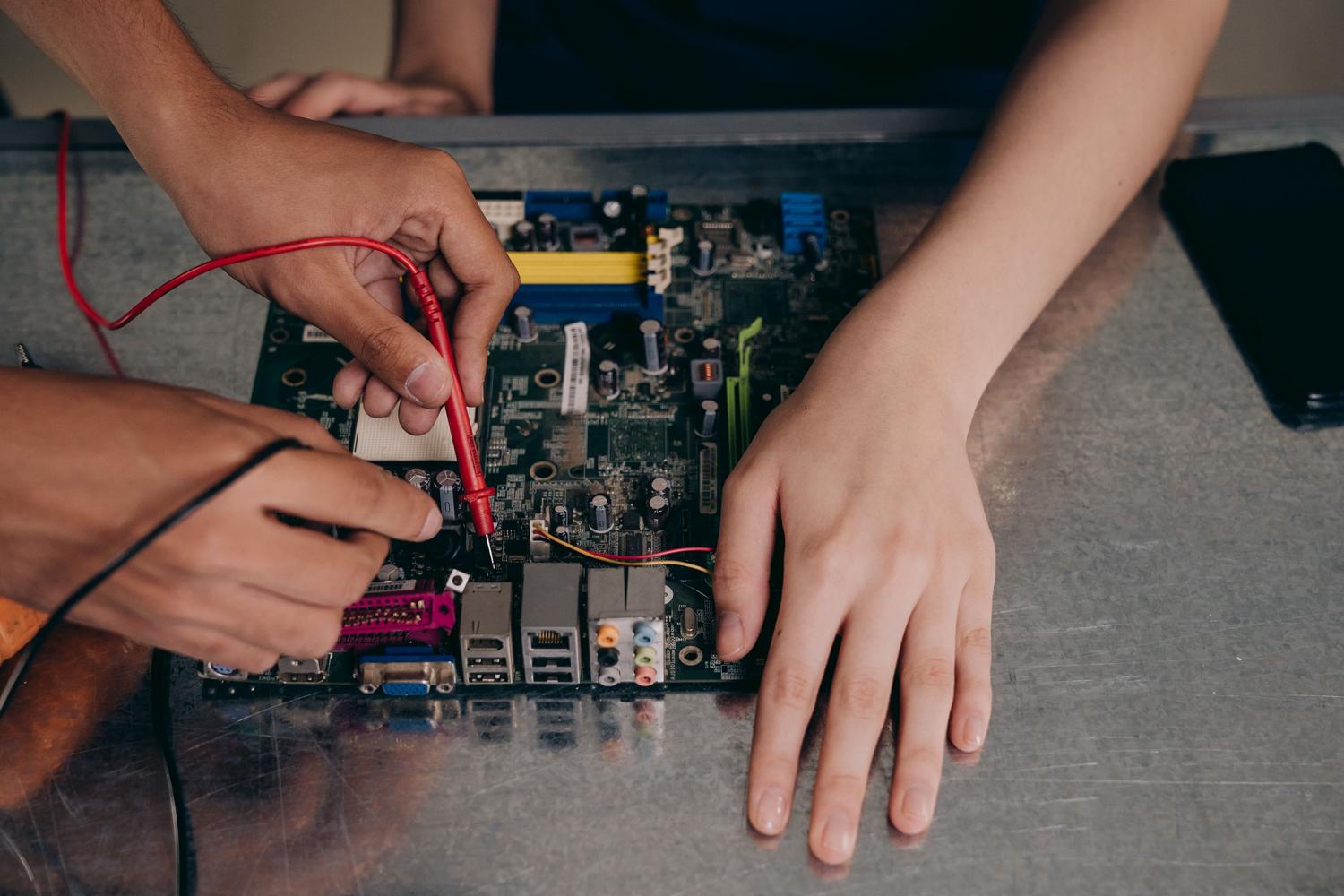
Nguyên nhân phổ biến nhất, không còn nghi ngờ gì nữa, là Hao mòn do sử dụng nhiềuViệc liên tục cắm và rút thiết bị có thể làm cong hoặc gãy các chân kim loại bên trong, và áp lực cơ học cuối cùng sẽ làm nứt các mối hàn nối đầu nối với bo mạch chủ. Trong máy tính để bàn, các cổng phía trước đặc biệt dễ bị tổn thương vì chúng thường chịu nhiều rung động và giật hơn so với các cổng phía sau.
Chúng ta cũng cần phải tính đến tai nạn điện và môi trườngSự tăng đột biến điện áp có thể làm hỏng chip điều khiển USB, khiến cổng không thể sử dụng được ngay cả khi nó trông vẫn hoạt động bình thường. Mặt khác, độ ẩm, bụi bẩn và dầu mỡ tích tụ tạo ra các quá trình ăn mòn làm ảnh hưởng đến việc truyền dữ liệu, gây ra kết nối chập chờn hoặc mất kết nối.
Các bước để chẩn đoán chính xác
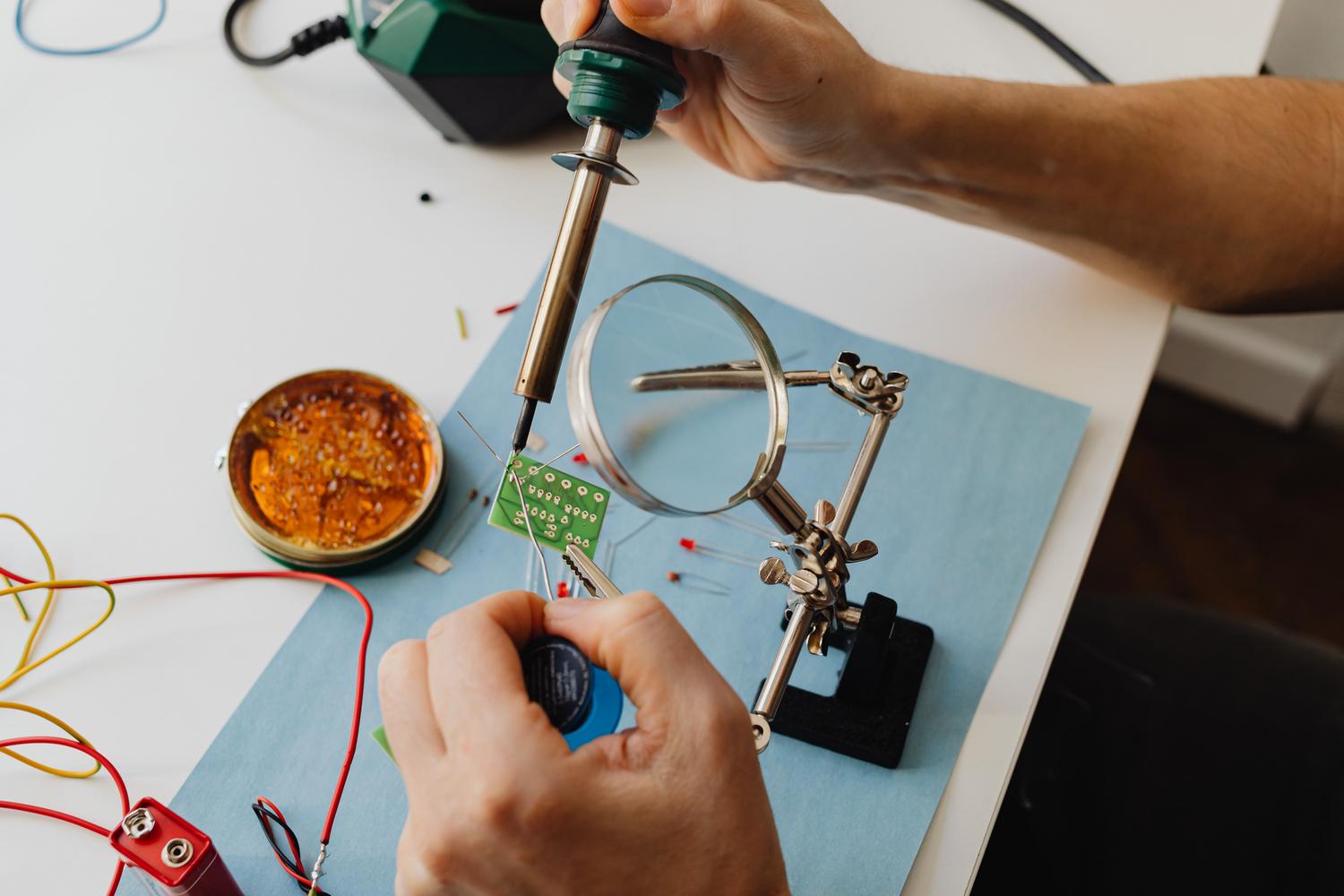
Trước khi lấy mỏ hàn ra, bạn cần đóng vai thám tử để xác định vấn đề. Đầu tiên, hãy loại trừ khả năng chính thiết bị ngoại vi là nguyên nhân gây ra sự cố; hãy thử thiết bị trên một máy tính khác hoặc kiểm tra xem bạn có... Bộ nhớ USB không được nhận dạngNếu sự cố vẫn tiếp diễn ở cổng, thì... Kiểm tra trực quan bằng kính lúp hoặc kính hiển vi Việc này rất cần thiết để phát hiện các chân bị cong, bụi bẩn bám vào hoặc các mối hàn bị nứt.

Ở cấp độ điện tử, việc sử dụng đồng hồ vạn năng cho phép bạn kiểm tra tính liên tục về điện Giữa cổng và bo mạch. Nếu thiết bị nhận được nguồn điện (đèn sáng) nhưng không truyền dữ liệu, vấn đề thường nằm ở chân 2 và 3. Nếu không có nguồn điện, lỗi có thể nằm ở chân 1 (nguồn 5V) hoặc chân 4 (nối đất). Trong những trường hợp phức tạp hơn, người ta sử dụng máy hiện sóng để phân tích xem tín hiệu dữ liệu có đến bộ điều khiển một cách chính xác hay không.
Giải pháp phần mềm và cấu hình
Đôi khi phần cứng vẫn hoạt động tốt và nguyên nhân lại nằm ở hệ điều hành. Trong Windows 10 hoặc 11, điều này rất thường xảy ra. bộ điều khiển máy chủ USB bị hỏng. Một giải pháp hiệu quả là vào Trình quản lý thiết bị, gỡ cài đặt trình điều khiển Universal Serial Bus và khởi động lại máy tính, đặc biệt nếu bạn đang tìm kiếm Tại sao Windows không nhận diện được ổ USB? Và làm thế nào để khắc phục nó.
Một vấn đề phổ biến khác là Tạm dừng chọn lọc USBChế độ ngủ chọn lọc là một tính năng tiết kiệm năng lượng, tắt cổng để tiết kiệm pin, đặc biệt là trên máy tính xách tay. Bạn có thể khắc phục vấn đề này bằng cách thay đổi cài đặt nguồn nâng cao trong Bảng điều khiển và tắt chế độ ngủ chọn lọc. Ngay cả khi tất cả những cách trên đều không hiệu quả, một Khôi phục BIOS hoặc UEFI Nó có thể khôi phục lại hoạt động của các cổng đã vô tình bị vô hiệu hóa ở cấp độ firmware.

Kỹ thuật sửa chữa vật lý và hàn vi mạch
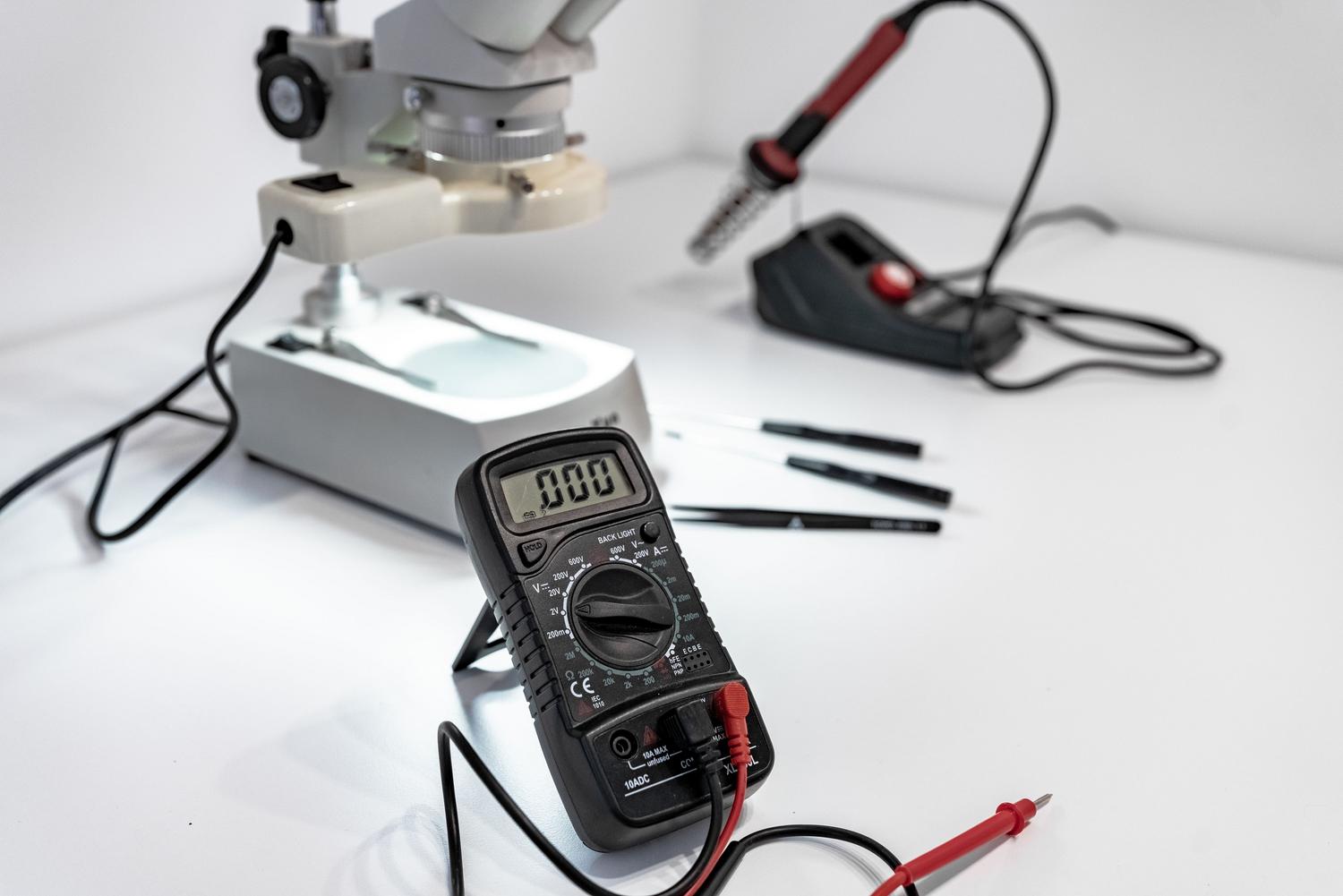
Khi hư hỏng là do cơ học, chúng ta bước vào lĩnh vực điện tử. Nếu cổng kết nối bị lỏng, cần sử dụng máy hàn khí nóng để tháo đầu nối bị hỏng mà không làm hỏng các đường dẫn đồng. Điều quan trọng là phải làm việc với nhiệt độ được kiểm soát (thường ở nhiệt độ từ 310°C đến 350°C) và sử dụng chất trợ hàn để đảm bảo mối hàn sạch và chắc chắn.
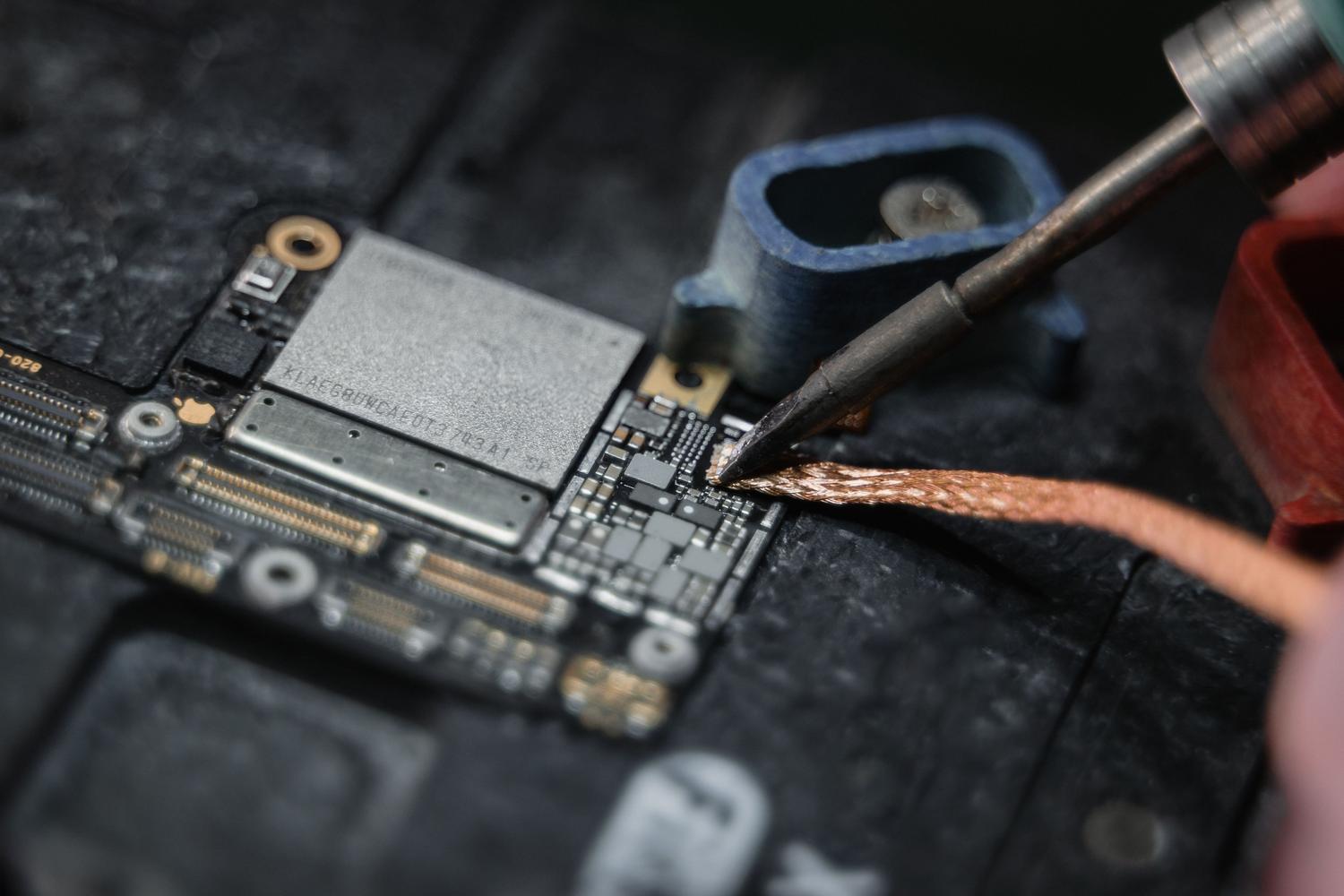
Trong trường hợp cổng kết nối làm đứt các mạch điện trên bo mạch chủ, tái tạo bằng dây đồng tráng menQuá trình này bao gồm việc tạo thủ công một cầu nối từ chân kết nối đến điểm khả dụng tiếp theo trong mạch. Đối với các lỗi chip điều khiển, giải pháp là... hàn lại chân chip hoặc thay thế mạch tích hợp BGA.Đây là một công việc đòi hỏi độ chính xác cao, sử dụng máy móc chuyên dụng để tránh làm biến dạng mạch in.
Bảo trì để phòng ngừa sự cố trong tương lai.
Để tránh tình trạng này xảy ra lần nữa, tốt nhất là nên tránh dùng lực mạnh khi cắm đầu nối và không để dây cáp USB bị treo lủng lẳng có thể gây áp lực lên đầu nối. bộ điều chỉnh điện áp Nó bảo vệ các linh kiện bên trong khỏi các xung điện có thể làm hỏng bộ điều khiển. Hơn nữa, việc vệ sinh thường xuyên bằng khí nén ngăn ngừa bụi bẩn tích tụ gây ra hiện tượng đoản mạch hoặc kết nối không ổn định.
Hãy nhớ rằng việc sửa chữa đầu nối thường rẻ hơn tới 80% so với việc thay thế toàn bộ bo mạch, ngoài ra còn giúp ngăn ngừa mất dữ liệu và giảm thiểu rác thải điện tử. Mấu chốt nằm ở... không ép buộc cổng Khi nó bắt đầu hỏng, vì những hư hỏng nhỏ ở mối hàn dễ sửa chữa hơn nhiều so với việc đứt hoàn toàn đường dẫn đồng.
Khôi phục kết nối USB bao gồm một quá trình phân tích logic bắt đầu bằng việc làm sạch và kiểm tra trình điều khiển, sau đó tiến hành can thiệp vật lý thông qua hàn vi mạch nếu hư hỏng mang tính cấu trúc. Cho dù bằng cách tối ưu hóa quản lý nguồn trong Windows hay xây dựng lại các đường dẫn bị hỏng trên bo mạch chủ, đều có thể khôi phục chức năng cho bất kỳ thiết bị nào, tránh chi phí không cần thiết cho phần cứng mới và ưu tiên sửa chữa kỹ thuật chuyên nghiệp.
