- Độ trễ là sự chậm trễ kỹ thuật gây ra bởi quá trình xử lý phần cứng và phần mềm trong quá trình ghi âm.
- Audacity có các công cụ tích hợp sẵn để điều chỉnh nhịp độ và tốc độ của các bản nhạc mà không làm thay đổi cao độ gốc.
- Sử dụng giao diện âm thanh ngoài là giải pháp tối ưu để giảm độ trễ đầu vào và đầu ra.
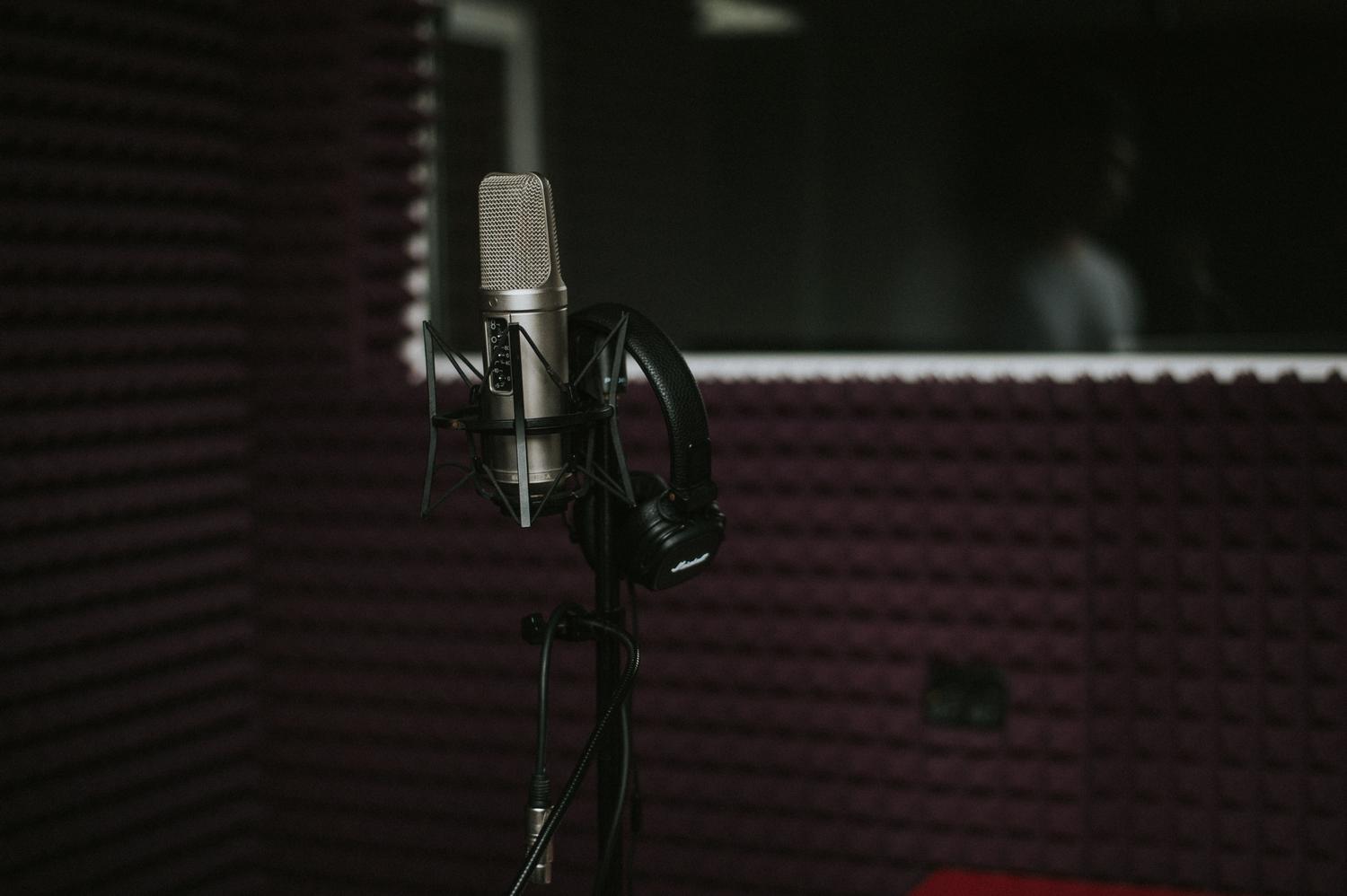
Nếu bạn đã từng thử thu âm nhạc cụ hoặc giọng hát của mình trên một bản nhạc có sẵn trong Audacity và khi nhấn nút phát, bạn nhận thấy bản thu âm của mình nghe hơi lệch tông , đừng nản lòng. Đây là một vấn đề rất phổ biến, đặc biệt là khi bạn mới bắt đầu với thế giới phòng thu tại nhà và không có thiết bị chuyên nghiệp.
Hiện tượng này, có thể kéo dài từ vài mili giây đến độ trễ rất đáng chú ý, về mặt kỹ thuật được gọi là độ trễ âm thanh . Về cơ bản, đó là thời gian máy tính xử lý âm thanh từ micro và gửi lại cho tai nghe của bạn, khiến bản nhạc bị lệch nhịp với nhạc nền.
Hiểu về độ trễ và phần cứng

Độ trễ xảy ra vì card âm thanh tích hợp trong hầu hết các máy tính cá nhân không được thiết kế cho âm thanh chuyên nghiệp. Luồng dữ liệu phải trải qua nhiều quá trình trước khi được ghi vào ổ đĩa, và quãng đường ngắn đó khiến bản nhạc được ghi lại chậm trễ . Ngay cả với phản xạ nhanh hoặc dây cáp ngắn, điểm nghẽn vẫn nằm ở phần cứng.
Để giải quyết vấn đề này một cách lâu dài, giải pháp tốt nhất là đầu tư vào một giao diện âm thanh ngoài (như của M-Audio hoặc Behringer). Các giao diện này được tối ưu hóa để xử lý âm thanh gần như theo thời gian thực, giảm đáng kể độ trễ. Nếu bạn đang tìm kiếm chất lượng, hãy cố gắng tìm một thiết bị hỗ trợ ghi âm 24-bit để có dải động lớn hơn. Ngoài ra, hãy nhớ rằng nếu bạn đang sử dụng micro động như Shure SM58, bạn không cần nguồn ảo, nhưng việc có một bộ trộn âm thanh với bộ tiền khuếch đại sẽ giúp đảm bảo tín hiệu sạch hơn và ngăn ngừa các vấn đề về trở kháng bằng cách tránh kết nối micro trực tiếp với máy tính.
Mẹo nhanh để khắc phục sự cố đồng bộ hóa trong Audacity

Nếu bạn không thể mua phần cứng ngay bây giờ, có những cách để khắc phục vấn đề này ngay trong chương trình. Một trong những giải pháp đơn giản nhất là làm việc trực tiếp trên dạng sóng âm thanh . Nếu bạn nhận thấy có khoảng lặng ở đầu bản ghi do độ trễ, bạn chỉ cần chọn đoạn thừa đó và xóa nó đi, sau đó di chuyển bản nhạc sang trái cho đến khi khớp với nhịp điệu.
Một lựa chọn khác là kiểm tra cài đặt ghi âm. Đôi khi, tùy chọn phát nhạc trong khi ghi âm được bật , điều này có thể tạo ra độ trễ giả tạo từ một đến hai giây, gây khó chịu cho người nghe. Lý tưởng nhất là bạn chỉ nên để tùy chọn phối lại các bản nhạc khác trong khi ghi âm bản nhạc mới được chọn, nhờ đó tránh việc theo dõi thời gian thực làm ảnh hưởng đến sự đồng bộ.
Điều chỉnh nhịp điệu và tốc độ chính xác

Khi vấn đề không chỉ đơn thuần là sự lệch nhịp, mà là tốc độ ghi âm không hoàn toàn khớp với nhạc nền (điều thường xảy ra trong các buổi biểu diễn trực tiếp, nơi nhịp độ thay đổi), Audacity cung cấp các công cụ mạnh mẽ để điều chỉnh thời lượng của đoạn ghi âm mà không làm cho giọng nói bị cao hoặc thấp.
- Thay đổi nhịp điệu: Đây là công cụ hàng đầu để đồng bộ hóa. Nó cho phép bạn thay đổi tổng thời lượng của bản nhạc theo giây hoặc nhịp mỗi phút. mà không thay đổi giọng điệuNó rất lý tưởng để điều chỉnh bản thu âm trong phòng thu cho phù hợp với bản thu âm trực tiếp.
- Tốc độ thay đổi: Khác với hiệu ứng trước, hiệu ứng này làm thay đổi cao độ. Nếu bạn tăng tốc độ bản nhạc, âm thanh sẽ cao hơn; nếu bạn giảm tốc độ, âm thanh sẽ thấp hơn.
Để điều chỉnh chuyên nghiệp, tốt nhất nên làm việc theo từng khối hoặc từng phần . Nếu nhịp điệu thay đổi xuyên suốt bài hát, bạn có thể sử dụng chức năng Chia đoạn (Ctrl+I) để chia bản nhạc thành các đoạn lời và điệp khúc. Bằng cách này, bạn có thể đo chính xác thời lượng của một đoạn tham chiếu và áp dụng cùng giá trị đó cho đoạn bạn muốn chỉnh sửa, đạt được sự đồng bộ chính xác tuyệt đối.
Trộn và tối ưu hóa cuối cùng

Sau khi các bản nhạc được căn chỉnh, bước tiếp theo là làm cho chúng nghe liền mạch. Nếu bạn đang phối trộn một bản nhạc thu trong phòng thu với một bản nhạc thu trực tiếp, bạn có thể sử dụng bộ trộn âm thanh hoặc các nút điều chỉnh độ khuếch đại trong phần tiêu đề của mỗi bản nhạc để cân bằng âm lượng. Điều quan trọng là phải theo dõi đồng hồ VU để ngăn các đỉnh âm thanh vượt quá 0dB , vì điều này sẽ gây ra hiện tượng méo tiếng khó chịu.
Để tạo cảm giác tự nhiên hơn, bạn có thể sử dụng công cụ envelope để tạo hiệu ứng mờ dần vào hoặc mờ dần ra. Nếu âm thanh trực tiếp quá nhiễu, cách thông minh nhất là giữ nguyên bản thu âm trong phòng thu và chỉ thêm các mẫu âm thanh môi trường từ khán giả để duy trì chất lượng âm thanh mà không làm mất đi bản chất của sự kiện.
Để kiểm soát độ trễ và thời gian trong Audacity, cần kết hợp thiết bị tốt và sự kiên nhẫn với các công cụ chỉnh sửa. Cho dù bằng cách đầu tư vào một giao diện chuyên dụng, điều chỉnh độ trễ thủ công trên dạng sóng, hay sử dụng hiệu ứng thay đổi nhịp độ khối, hoàn toàn có thể đồng bộ hóa hoàn hảo tất cả các bản nhạc của bạn, loại bỏ những sự gián đoạn khó chịu làm hỏng bất kỳ bản ghi nào.